Kopia WordPressa jest przydatna dopiero wtedy, gdy obejmuje potrzebne dane i można ją odtworzyć. Komunikat zakończenia zadania, obecność archiwum i poprawne działanie przywróconej strony to różne dowody. Jeśli backup lub restore kończy się błędem, najpierw ustal etap awarii i zabezpiecz materiał do diagnozy. Nie nadpisuj działającej bazy kolejną próbą bez planu zachowania nowych danych.
Krótka odpowiedź
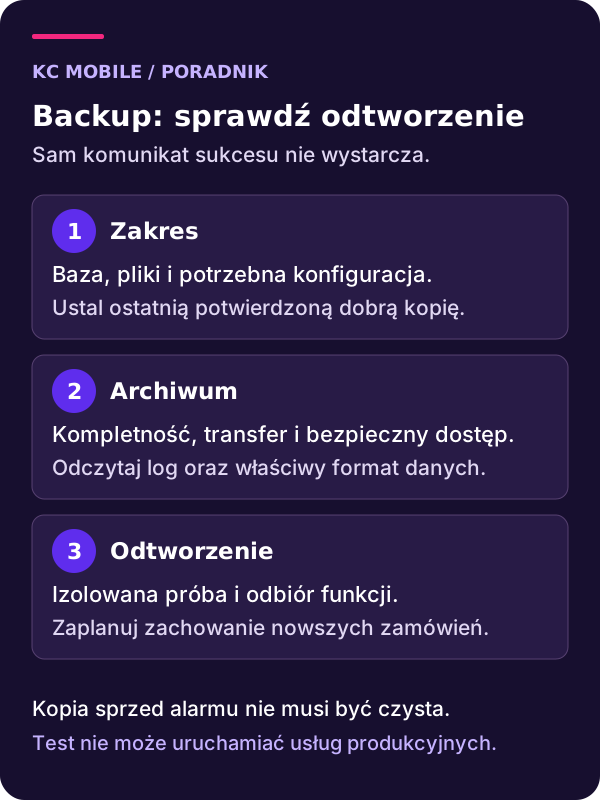
Błąd kopii WordPressa diagnozuj osobno dla uruchomienia zadania, utworzenia archiwum, transferu i odtwarzania. Odczytaj log, zakres kopii oraz ostatni poprawny zestaw. Sprawdź zasoby i dostęp do magazynu z właściwego środowiska, a kompletność potwierdź izolowaną próbą restore.
Przed odtworzeniem produkcji zabezpiecz aktualny stan i nowe zamówienia. Kopia sprzed alarmu bezpieczeństwa nie jest automatycznie czysta.
Usługi KC Mobile
Chcesz powierzyć nam utrzymanie strony?
Podaj adres strony i napisz, czy potrzebujesz regularnych aktualizacji, kopii zapasowych czy pomocy przy bieżących zmianach. Ustalimy zakres opieki i sposób rozliczenia.
Ustal etap błędu i znajdź ostatnią sprawdzoną kopię
Zapisz, co dokładnie się nie powiodło. Zadanie mogło wcale nie wystartować, zatrzymać się podczas archiwizacji, utworzyć paczkę bez części danych albo zakończyć transfer z błędem. Odtwarzanie jest kolejnym procesem i może zawieść nawet wtedy, gdy samo tworzenie kopii wyglądało poprawnie. Rozdzielenie tych etapów oszczędza przypadkowe zmiany ustawień.
Zbierz nazwę narzędzia, wersję, identyfikator zadania, czas ze strefą oraz ostatni komunikat. Ustal, czy widoczna data oznacza start, zakończenie, czy wysłanie archiwum. Sprawdź, czy wszystkie części należą do tego samego zestawu. Nie dobieraj bazy z jednego dnia i plików z innego tylko dlatego, że mają podobne nazwy.
| Obserwacja | Co sprawdzić w następnej kolejności |
|---|---|
| Brak nowego zadania | Harmonogram i mechanizm uruchamiania |
| Zadanie przerwane w trakcie | Ostatni etap logu, zasoby i wznowienia |
| Plik lokalny bez kopii zdalnej | Wynik transferu oraz właściwy magazyn |
| Archiwum nie daje się otworzyć | Format, komplet części i wynik pobrania |
| Restore zakończony, strona błędna | Dane, konfiguracja i zgodność środowiska |
Ostatnia dobra kopia powinna oznaczać zestaw, dla którego masz dowód użyteczności, a nie tylko zielony status. Jeżeli wcześniej nie wykonywano prób odtworzenia, nazwij ten brak wprost i zacznij od kontroli najlepszego dostępnego materiału. Zachowaj starsze zestawy do czasu ustalenia, który rzeczywiście nadaje się do odzyskania strony.
Gdy produkcja jest niedostępna, zabezpieczenie aktualnych danych może poprzedzać naprawę. Błąd 503 nie oznacza automatycznie, że trzeba najpierw uruchomić stronę, a dopiero potem myśleć o kopii. Administrator może mieć dostęp do plików, bazy lub snapshotu przez inny kanał. Dobór metody zależy od tego, co nadal działa i co mogłaby nadpisać naprawa.
Podaj adres strony i napisz, czy potrzebujesz regularnych aktualizacji, kopii zapasowych czy pomocy przy bieżących zmianach. Ustalimy zakres opieki i sposób rozliczenia. Dobierz opiekę WordPress
Sprawdź zakres: baza, pliki, media i konfiguracja
Dokumentacja WordPressa o kopiach rozdziela bazę danych i pliki. Baza obejmuje treści, konta, ustawienia oraz dane rozszerzeń. Pliki to również zdjęcia, dokumenty i inne media, nie tylko motyw i wtyczki. Potrzebny zakres wynika z rzeczywistej instalacji, dlatego samo zaznaczenie wp-content nie potwierdza kompletności.
Przygotuj listę elementów wymaganych do odtworzenia. Sprawdź bazę i prefiks tabel, katalog mediów, własny motyw, dodatki oraz konfigurację połączeń. Zanotuj pliki poza standardową lokalizacją, zadania systemowe i ustawienia infrastruktury, których wtyczka może nie archiwizować. Sekrety wymagają chronionego przechowywania; nie kopiuj ich do publicznego raportu.
W bazie mogą znajdować się między innymi:
- treści i metadane wpisów, produktów oraz stron;
- konta, role i ustawienia uprawnień;
- taksonomie, komentarze i ustawienia rozszerzeń;
- zamówienia w tabelach właściwych dla konfiguracji WooCommerce;
- własne tabele integracji, kolejki i stany przetwarzania.
Nie traktuj harmonogramu cron jako zbędnych śmieci. Może być związany z zadaniami potrzebnymi po przywróceniu. Jednocześnie nie uruchamiaj tych zadań bez kontroli na środowisku testowym, bo mogą ponowić rzeczywiste wysyłki lub integracje.
Brak widocznego pliku SQL nie dowodzi braku bazy w każdym formacie kopii. Narzędzie może zapisywać dane we własnym kontenerze lub dzielić je na części. Sprawdź manifest i instrukcję odtwarzania producenta. W UpdraftPlus odczytaj listę komponentów konkretnego zestawu, porównaj ją z konfiguracją zadania oraz wymaganiami strony. Sama liczba zielonych przycisków nie zastępuje tej oceny.
Zanotuj wykluczenia. Pomijanie cache lub plików tymczasowych może być celowe, natomiast wykluczenie katalogu dokumentów klienta wymaga innego uzasadnienia. Nie zakładaj uniwersalnego progu rozmiaru, powyżej którego Duplicator lub inny produkt zawsze pomija pliki. Zasady zależą od wersji, formatu i ustawień. Sprawdź, czy duże media są w zestawie albo mają osobny, udokumentowany sposób odzyskania.
Odczytaj log UpdraftPlus i sprawdź wznowienia zadania
TeamUpdraft opisuje diagnostykę nieudanych kopii przez logi, zasoby, harmonogram i magazyn docelowy. Zacznij od ostatniego działania zakończonego poprawnie i pierwszego błędu. Końcowe zadanie nieudane może być tylko podsumowaniem wcześniejszej przyczyny.
Porównaj log z czasem innych operacji. Archiwizacja uruchomiona równocześnie z importem produktów lub drugim ciężkim zadaniem może mieć inne warunki niż próba wykonana w spokojnym okresie. Nie wyłączaj wszystkich dodatków na działającej stronie bez potrzeby. Najpierw ustal, czy log rzeczywiście wskazuje konflikt albo ograniczenie zasobów.
Sprawdź mechanizm uruchamiania i kontynuowania pracy. Ręczny przycisk Backup Now nie zawsze eliminuje zależność od schedulera, ponieważ długie zadanie może potrzebować wznowień. Przy problemie harmonogramu ustal, czy WordPress korzysta z własnego wyzwalania, zadania systemowego czy konfiguracji narzuconej przez hosting. Stan jednej strony panelu nie potwierdza działania całego łańcucha.
W logu zanotuj bezpieczne informacje o wybranym magazynie, rozmiarze części i wyniku ponowień. Usuń tokeny, dane dostępowe, zawartość bazy i informacje klientów przed przekazaniem materiału dalej. Przechowuj oryginał w miejscu z kontrolą dostępu, poza publicznie dostępnym katalogiem serwisu. Rozszerzony poziom diagnostyki powinien mieć ograniczony czas działania.
Procent postępu nie wskazuje jednoznacznie przyczyny. Przerwanie w połowie może wynikać z transferu, pamięci, czasu albo innego etapu. Brak postępu na początku też nie dowodzi błędu autoryzacji. Wiąż diagnozę z konkretnym komunikatem i miejscem wykonania. Jeżeli log nie zawiera przyczyny, poproś hosting o korelację z logiem PHP, systemu lub usługi magazynowej dla wskazanego czasu, zamiast wielokrotnie uruchamiać identyczne zadanie.
Rozdziel miejsce na dysku, limity PHP i prawa zapisu
Tworzenie archiwum może wymagać przestrzeni tymczasowej oprócz miejsca zajmowanego przez stronę. Sprawdź limit konta, wolną przestrzeń, liczbę dostępnych plików oraz katalog roboczy narzędzia. Duży zapas megabajtów nie wyklucza wyczerpania limitu liczby plików, a wolny katalog docelowy nie potwierdza miejsca na etapie kompresji.
Nie usuwaj wszystkich starszych kopii, aby zwolnić miejsce, zanim ustalisz ich przydatność. Najpierw wskaż pliki tymczasowe, zakończone zadania i zestawy objęte ustaloną retencją. Przenoszenie albo czyszczenie wymaga znajomości pełnych ścieżek i tego, czy narzędzie nadal korzysta z danego pliku. Archiwum będące w trakcie tworzenia nie jest zwykłą pozostałością.
Błąd pamięci porównaj z efektywnym limitem procesu PHP. Ustawienie WP_MEMORY_LIMIT nie znosi ograniczeń hostingu ani innych warstw. Tak samo zwiększenie max_execution_time może nie zmienić limitu narzuconego przez infrastrukturę. Nie ma jednej właściwej wartości pamięci lub czasu dla każdej witryny. Zmiana wymaga potwierdzenia dostępności zasobów i ponownego sprawdzenia konkretnego etapu.
Podział archiwum na mniejsze części bywa pomocny, jeśli wspiera go używany produkt. Wybierz rozmiar zgodnie z dokumentacją i ograniczeniem, które chcesz rozwiązać. Pamiętaj, że podczas odzyskiwania potrzebny będzie komplet tych części. Mniejsza paczka nie naprawia błędu danych ani niedostępnego magazynu.
Przy odmowie zapisu sprawdź właściciela katalogu i uprawnienia użytkownika, pod którym działa PHP. Numer 755 nie jest uniwersalną receptą dla każdego układu użytkowników i grup. Nie rozszerzaj praw globalnie, aby ukryć problem. Jeżeli mechanizm bezpieczeństwa zatrzymał operację, ustal konkretną regułę oraz ścieżkę. Szerszy kontekst ograniczeń opisuje diagnostyka hostingu WordPressa.
Zweryfikuj transfer, uprawnienia magazynu i właściwe konto
Lokalna paczka i kopia w chmurze to odrębne rezultaty. Porównaj identyfikator zestawu, listę części oraz wynik transferu z zawartością właściwego folderu lub bucketu. Sprawdź konto i projekt, ponieważ poprawny upload do innej lokalizacji może wyglądać jak zaginięcie kopii dla osoby szukającej w starym miejscu.
Przy błędzie uwierzytelniania odczytaj komunikat dostawcy. Dostęp mógł zostać odwołany, zmieniony przez politykę konta albo ograniczony do innego zakresu. Ponowna autoryzacja powinna odbywać się w integracji i na właściwym koncie. Nie wpisuj sekretów do zgłoszenia ani nie przechowuj ich razem z publicznym logiem.
Dla S3 i podobnych usług prywatny bucket jest prawidłowym stanem ochrony danych. Błąd 403 wymaga sprawdzenia tożsamości, polityki uprawnień, zasobu i operacji; nie uzasadnia publicznego otwarcia magazynu. Poprawny wynik AWS CLI na komputerze administratora nie potwierdza tych samych danych dostępowych, sieci ani roli używanej przez PHP na serwerze WordPressa.
Oddziel limit pojemności od limitu zapytań i problemu sieci. Komunikat 429 wskazuje potrzebę sprawdzenia zasad ograniczania żądań oraz ponowień, ale sama wielkość archiwum nie daje pełnej diagnozy. Przy timeout sprawdź osiągalność usługi z właściwego środowiska, zgodność endpointu i ewentualny błąd TLS. Nie wyłączaj weryfikacji certyfikatu jako sposobu naprawy transferu.
Po poprawce potwierdź możliwość odczytania potrzebnego zestawu przez uprawnioną osobę, także wtedy, gdy produkcja jest niedostępna. Nie publikuj pliku próbnego w bucketcie ani nie udostępniaj archiwum przez anonimowy link. Jeżeli konieczny jest kontrolowany test zapisu integracji, powinien używać odizolowanego, uzgodnionego zasobu i nie dotykać kopii produkcyjnych. W tym poradniku chodzi o kryteria odbioru, nie o uruchomienie rzeczywistych transferów na próbę.
Potwierdź integralność archiwum i zgodność formatu
Sprawdź, czy pobranie zakończyło się bez błędu oraz czy posiadasz wszystkie części zestawu. Porównaj rozmiary i sumy kontrolne, jeżeli zostały zapisane przez narzędzie lub w procesie przechowywania. Zgodność sum potwierdza, że porównywane pliki są takie same; sama nie dowodzi kompletności danych ani braku złośliwej zawartości.
Otwieraj archiwum w odizolowanym środowisku odpowiednim do jego formatu. Plik ZIP, własny kontener producenta i zaszyfrowany zestaw mogą wymagać różnych narzędzi. Brak możliwości rozpakowania zwykłym programem nie przesądza jeszcze o uszkodzeniu. Sprawdź format, wersję aplikacji odzyskującej i dostęp do wymaganych kluczy. Klucz trzymany wyłącznie na utraconym serwerze nie pomoże w awarii tego serwera.
Jeżeli używasz Duplicatora, porównaj wymagania konkretnego instalatora i archiwum z docelowym środowiskiem. Komunikat o brakującym rozszerzeniu ZIP prowadzi do kontroli odpowiedniej funkcji PHP, a błąd rozpakowania wymaga odczytu logu. Nie przypisuj produktu do wymyślonego, stałego limitu wielkości ani automatycznej zmiany kluczy bezpieczeństwa bez dokumentacji swojej wersji.
Ręczny eksport bazy przez phpMyAdmin lub narzędzie wiersza poleceń też wymaga odbioru. Zapis pliku na dysku nie dowodzi, że eksport objął wszystkie tabele i zakończył się poprawnie. Błędy uprawnień, przerwanie procesu i zmieniające się dane mogą ograniczyć jego użyteczność. Ustal metodę uzyskania spójnego stanu oraz sprawdź wynik operacji zamiast nazywać ręczny dump niezawodnym.
Przy plikach kopiowanych przez SFTP przygotuj manifest zakresu i zweryfikuj zakończenie transferu. Nie ograniczaj odruchowo zestawu do wp-content, jeśli konfiguracja lub własne elementy są gdzie indziej. Sposób przygotowania środowiska próbnego omawia porównanie WordPressa na localhost. Kompletność ostatecznie potwierdza dopiero odtworzenie wymaganych funkcji i danych.
Przeprowadź izolowane odtworzenie i zachowaj nowe dane
Przygotuj osobny katalog, bazę i konfigurację. Zanim uruchomisz przywróconą aplikację, odłącz produkcyjną pocztę, płatności, webhooki, CRM oraz zadania z efektami zewnętrznymi. Zablokowanie indeksowania jest przydatne, ale nie zastępuje kontroli dostępu do stagingu. Kopia może zawierać dane osobowe; ogranicz ich użycie i anonimizuj tam, gdzie pozwala na to cel testu.
Potwierdź nazwę docelowego środowiska w narzędziu odtwarzania. Przy wielu bazach i podobnych subdomenach pomyłka jest łatwa. Przed importem ustal, czy proces tworzy nowe tabele, czy nadpisuje istniejące, oraz jak wycofasz nieudaną próbę. Nie podawaj jako domyślnego kroku destrukcyjnego SQL ani szerokiego importu do bazy produkcyjnej.
W sklepie cofnięcie bazy może usunąć zamówienia, konta i zmiany stanów powstałe po kopii. Przy LMS podobny problem dotyczy postępu kursantów, a przy formularzach - nowych zgłoszeń. Ustal granicę czasu i listę danych przyjętych od tamtej chwili. Ich zachowanie wymaga procesu właściwego dla systemu, nie przypadkowego przeniesienia kilku tabel.
Powiązania między zamówieniem, pozycjami, płatnością i integracją mogą obejmować wiele rekordów. Nie zakładaj, że identyfikator wystarczy do bezpiecznego scalenia. Osoba odpowiedzialna za aplikację powinna uzgodnić metodę oraz odbiór połączenia danych. Również operator płatności lub ERP może mieć nowszy stan niż odtwarzana kopia.
Po przywróceniu na staging sprawdź stronę jako gość i zalogowany użytkownik, reprezentatywne media, treści i panel. Dopiero pozytywny wynik daje podstawę do planowania przełączenia produkcji. Uzgodnij okno zmiany, sposób zachowania nowych zapisów, kryteria powrotu oraz osoby odbierające efekt. Próba techniczna nie oznacza automatycznej zgody na nadpisanie działającego serwisu.
Po restore sprawdź adresy, serializację i zgodność środowiska
Błąd połączenia z bazą zacznij od sprawdzenia rzeczywistej konfiguracji: nazwy bazy, hosta, użytkownika i jego uprawnień. Kopia może zawierać parametry poprzedniego środowiska. Zmiana hasła w panelu WordPressa nie naprawia danych połączenia PHP z bazą. Nie pokazuj sekretów w komunikatach dostępnych dla odwiedzających.
Przy błędzie PHP odczytaj chroniony log i pierwszą istotną przyczynę. Porównaj wspierane wersje PHP, rozszerzenia oraz wymagania motywu i wtyczek. Sam fakt, że źródło działało na określonej wersji, nie gwarantuje działania na dowolnie starszej albo nowszej. Nie ustawiaj jednego numeru wersji jako trwałego standardu bezpieczeństwa dla wszystkich kopii.
WordPress i dodatki mogą zapisywać dane serializowane. Zwykła zamiana tekstu w eksporcie bazy może naruszyć ich strukturę. WP-CLI search-replace obsługuje serializację i tryb dry-run. Przed jakąkolwiek zmianą ustal właściwe tabele, kolumny i oczekiwane przekształcenie, a następnie obejrzyj wynik próby bez zapisu.
Nie wybieraj automatycznie all-tables: może objąć również tabele innych aplikacji lub prefiksów w tej samej bazie. Nie zmieniaj mechanicznie GUID. Zakres migracji powinien wynikać z przeznaczenia danych, nie z tego, że znaleziono w nich stary adres. Przy multisite lub nietypowych integracjach potrzebna jest znajomość ich modelu.
Jeżeli strona główna działa, a pozostałe adresy zwracają 404, sprawdź reguły routingu i konfigurację serwera. Plik .htaccess dotyczy określonych środowisk; nie rozwiąże sam konfiguracji Nginx. Zapisanie permalinków również nie zastępuje oceny wszystkich zależności. Odbierz linki, obrazy, canonical i przekierowania. Dodatkowy kontekst porządkowania danych zawiera poradnik o bazie WordPressa, ale porządków nie należy mieszać z awaryjnym odtwarzaniem.
Po incydencie bezpieczeństwa nie zakładaj czystości kopii
Data alarmu nie jest datą początku infekcji. Również czas modyfikacji pliku lub pierwszego zauważonego przekierowania nie daje pełnej osi zdarzeń. Starszy backup może zawierać problem, który ujawnił się później. Zachowaj materiał i ustal, co rzeczywiście wiadomo z logów, zmian oraz dostępnych kopii.
Wybraną paczkę analizuj w izolacji. Sprawdzenie sum rdzenia przez wp core verify-checksums dotyczy określonego zakresu plików WordPressa. Nie jest certyfikatem czystości całej witryny, bazy, mediów i własnych dodatków. Brak zgodności również wymaga wyjaśnienia, bo wynik może zależeć od wersji lub świadomej modyfikacji.
Zewnętrzny skaner strony ogląda to, do czego ma dostęp przez sieć; nie należy przedstawiać go jako skanera lokalnego archiwum. Przegląd kopii powinien objąć również bazę, konfigurację, konta uprzywilejowane i mechanizmy utrwalające dostęp. Wyszukanie kilku podejrzanych fraz jest pomocniczym tropem, nie pełnym rozstrzygnięciem. Legalny kod może zawierać funkcję, która w innym miejscu jest nadużywana.
Jeżeli nie ma potwierdzonej czystej kopii, plan odbudowy wymaga ustalenia danych do odzyskania i zależności aplikacji. Nie stosuj zasady pozostaw tylko bazę i uploads jako uniwersalnego czyszczenia. Te miejsca też mogą zawierać niepożądane elementy, a kasowanie reszty może usunąć własną konfigurację oraz materiał dowodowy.
Przywrócenie starszego stanu nie usuwa samo przyczyny włamania. Trzeba ustalić drogę dostępu, poprawić podatny element i ocenić potrzebę zmiany odpowiednich poświadczeń. Zakres reakcji zależy od incydentu, dlatego nie obiecuj potwierdzenia czystości w stałym czasie. Opis obsługi WordPressa powinien wskazywać uzgodnioną odpowiedzialność za diagnozę, naprawę oraz kontrolę po uruchomieniu.
Dobierz retencję, niezależną lokalizację oraz RPO i RTO
Harmonogram kopii powinien wynikać z tego, ile nowych danych można utracić i jak szybko serwis musi wrócić do działania. RPO opisuje akceptowaną utratę danych w czasie, a RTO docelowy czas odtworzenia usługi. To cele do uzgodnienia z właścicielem procesu, nie gwarancje wynikające z zakupu wtyczki.
Strona rzadko edytowana może nadal codziennie przyjmować formularze, komentarze lub konta. Nie ustalaj częstotliwości wyłącznie według terminu publikacji artykułów. Dla sklepu oceń rytm zamówień i zależność od systemów zewnętrznych. Częsta kopia bez możliwości odtworzenia w potrzebnym czasie może nie spełnić wymagania biznesowego.
Reguła 3-2-1 porządkuje myślenie o kilku kopiach i oddzieleniu miejsc ich przechowywania. Nie należy sprowadzać jej do trzech folderów na jednym dysku. Rozważ odrębność infrastruktury, kont i uprawnień usuwania. Inny folder na tym samym koncie nie zapewnia niezależności przy awarii lub przejęciu tego konta.
Backup hostingu może być przechowywany poza serwerem produkcyjnym i umożliwiać różne warianty odzyskania. Trzeba to potwierdzić w warunkach konkretnej usługi. Nie przypisuj wszystkim operatorom tej samej retencji, codziennego harmonogramu ani utraty kopii razem z pojedynczym serwerem. Sprawdź również dostęp do archiwum po blokadzie konta i odpowiedzialność za zlecenie restore.
Wtyczka daje inną kontrolę nad zakresem oraz magazynem, ale wymaga monitorowania. Porównaj ją z usługą hostingu na podstawie dowodów: co obejmuje, jak długo przechowuje, kto może odzyskać i jak przetestowano wynik. Koszt oszacuj dla całego procesu, bez fikcyjnych widełek strat. W projekcie strony internetowej uzgodnij te zasady razem z dostępami i instrukcją utrzymania, zanim pojawi się awaria.
Zamknij diagnozę odbiorem i konkretnym zgłoszeniem
Za zakończenie pracy uznaj wynik zgodny z ustalonym zakresem. Dla naprawy harmonogramu będzie to poprawne uruchomienie i kontynuacja zadania. Dla transferu - kompletny, dostępny zestaw we właściwym magazynie. Dla odzyskania - odtworzone dane i sprawne wymagane funkcje. Nie łącz tych rezultatów w jeden ogólny napis backup działa.
Przygotuj krótką kartę odbioru: identyfikator kopii, czas danych, zakres komponentów, źródło pobrania i środowisko próby. Dopisz wynik otwarcia mediów, kontroli kont, treści i funkcji aplikacji. Jeżeli test nie obejmował czegoś istotnego, zapisz ograniczenie, aby kolejna osoba nie uznała go za pełne potwierdzenie.
Test formularza wykonuj z przechwytywaniem poczty, a proces zakupowy w sandboxie. Nie twórz prawdziwych zgłoszeń, faktur ani konwersji do pomiaru. Dla danych osobowych ogranicz dostęp do kopii i czas ich przechowywania zgodnie z celem. Po testach zaplanuj uporządkowanie środowiska, ale zachowaj potrzebne dowody i zestawy objęte retencją.
Jeżeli potrzebna jest eskalacja, przekaż nazwę i wersję narzędzia, etap, bezpieczny fragment logu, czas ze strefą oraz wynik ostatniej próby. Wskaż dostępne kopie i obecny stan produkcji. Nie przesyłaj hasła bazy ani całego archiwum publicznym załącznikiem. Uzgodnij chroniony kanał i zakres dostępu z osobą prowadzącą diagnozę.
Skontaktuj się z KC Mobile, opisując błąd oraz dane wymagające zachowania. Możemy uzgodnić diagnozę i dalsze wsparcie w małych pakietach godzinowych; zakres oraz SLA zależą od konkretnego serwisu. Po naprawie ustal właściciela alertów i termin kolejnego odbioru. Samo powiadomienie o nieudanym zadaniu ma wartość wtedy, gdy ktoś wie, jak je sprawdzić i co zrobić dalej.
Wspomniane narzędzia
Najczęściej zadawane pytania
Jak sprawdzić, czy kopia WordPressa jest kompletna?
Dlaczego UpdraftPlus nie kończy tworzenia kopii?
Czy kopia wykonywana przez hosting wystarczy?
Co z zamówieniami powstałymi po wykonaniu backupu?
Czy backup sprzed alarmu bezpieczeństwa jest czysty?
Jak przetestować restore bez skutków na produkcji?
Jak często wykonywać kopię WordPressa?
Czy ręczny eksport bazy jest pewniejszy od wtyczki?

Krzysztof Czapnik
Founder & Technical Lead, KC Mobile
Projektuję i rozwijam strony WordPress, sklepy WooCommerce oraz aplikacje internetowe. Łączę projektowanie z programowaniem, integracjami i technicznym SEO. Projekty KC Mobile prowadzę osobiście.
Potrzebujesz pomocy z tym tematem? Napisz - odpowiem osobiście w 24h.
Chcesz powierzyć nam utrzymanie strony?
Podaj adres strony i napisz, czy potrzebujesz regularnych aktualizacji, kopii zapasowych czy pomocy przy bieżących zmianach. Ustalimy zakres opieki i sposób rozliczenia.