Problemy z wtyczkami WordPressa mogą dotyczyć całej witryny, pojedynczej funkcji albo tylko określonej sesji. Skuteczna diagnoza wymaga oddzielenia objawu od przyczyny. Ten przewodnik prowadzi przez zabezpieczenie danych, odzyskanie dostępu, analizę konfliktu, logów i wydajności oraz odbiór naprawy bez przypadkowych operacji na produkcji.
Krótka odpowiedź
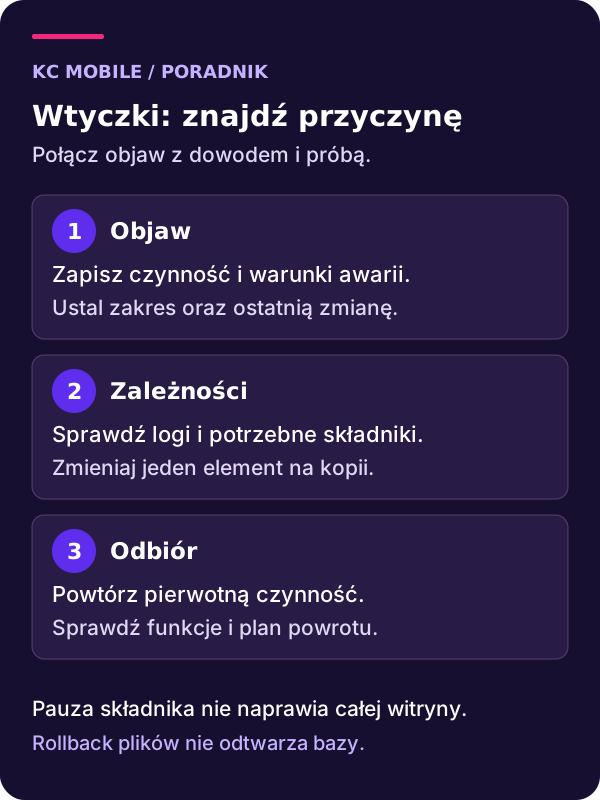
Gdy wtyczka powoduje problem w WordPressie, zapisz objaw i ostatnie zmiany, zachowaj logi oraz przygotuj punkt odtworzenia. Sprawdź Recovery Mode lub celowane odzyskanie dostępu, następnie odtwórz błąd na izolowanej kopii.
Uwzględnij zależności, PHP i inne warstwy kodu. Wyłączenie dodatku lub rollback może być obejściem; naprawę potwierdza dopiero odbiór wymaganych funkcji.
Usługi KC Mobile
Ustalmy, co wymaga naprawy
Podaj adres strony, objaw błędu i informację, od kiedy występuje. Jeśli problem pojawił się po zmianie lub aktualizacji, wspomnij o niej. Na początek wystarczy opis; nie przesyłaj haseł.
Opisz objaw i ustal, jakiej części strony dotyczy awaria
Gdy po zmianie wtyczki przestaje działać WordPress, najpierw zapisz, co faktycznie nie działa. Błąd całej witryny, niedostępny panel, znikający formularz i wolny katalog wymagają innych prób. Nie zaczynaj od masowego wyłączania dodatków tylko dlatego, że wszystkie scenariusze pojawiły się po aktualizacji.
Zanotuj adres, czynność poprzedzającą problem, rolę użytkownika i czas wystąpienia ze strefą czasową. Sprawdź, czy objaw dotyczy jednej podstrony, wszystkich odwiedzających czy tylko zalogowanej osoby. Przykładowo poprawny widok zapisany w cache może ukrywać błąd generowania strony dla nowej sesji.
| Objaw | Przydatny dowód | Możliwa przyczyna | Pierwszy bezpieczny krok |
|---|---|---|---|
| Komunikat o błędzie krytycznym | Log z chwili żądania | Błąd PHP lub zależności | Zachować log i ustalić zakres |
| Panel nie działa, strona publiczna działa | Różnica między adresami i sesjami | Kod uruchamiany w administracji | Sprawdzić komunikat i Recovery Mode |
| Formularz zatrzymuje się po kliknięciu | Błąd konsoli i odpowiedź żądania | Skrypt, API, zapora lub serwer | Odtworzyć z atrapą wysyłki na kopii |
| Strona odpowiada wolno | Czas zapytań i połączeń zewnętrznych | Baza, integracja lub obciążenie | Porównać tę samą ścieżkę |
| Problem pojawia się tylko czasami | Historia zdarzeń i zadań | Zadanie okresowe lub warunek danych | Zestawić czas awarii z logami |
Tabela wskazuje kierunek, nie gotową diagnozę. HTTP 500 nie oznacza automatycznie braku pamięci, a biały ekran nie musi pochodzić z ostatnio zmienionej wtyczki. Dla tego objawu pomocna jest szczegółowa procedura diagnozy białego ekranu WordPressa.
Zatrzymaj niepowiązane zmiany prowadzone równolegle przez zespół. Jeśli jedna osoba aktualizuje dodatki, druga zmienia PHP, a trzecia czyści ustawienia, trudno przypisać rezultat do konkretnej czynności. Wyznacz osobę prowadzącą diagnozę i jeden rejestr prób.
Podaj adres strony, objaw błędu i informację, od kiedy występuje. Jeśli problem pojawił się po zmianie lub aktualizacji, wspomnij o niej. Na początek wystarczy opis; nie przesyłaj haseł. Opisz problem z WordPressem
Zabezpiecz dane i przygotuj wiarygodny punkt odniesienia
Przed modyfikacją zapisz stan witryny: wersje składników, aktywny motyw, listę dodatków i ostatnie wykonane wdrożenia. Zachowaj dostępne logi oraz kopię konfiguracji. Nie umieszczaj w notatce haseł, tokenów i danych klientów; do opisu błędu zwykle wystarcza zanonimizowany fragment.
Rozróżnij archiwum sprzed awarii od kopii wykonywanej teraz. Pierwsze może pomóc w odtworzeniu działania, drugie zachowuje bieżący stan i nowe dane. W sklepie lub systemie rezerwacji cofnięcie całej bazy może usunąć informacje powstałe po dacie archiwum. Tego skutku nie rozwiązuje samo przywrócenie plików wtyczki.
Przygotuj odizolowaną kopię do prób. Ochrona dostępu jest czymś innym niż noindex: dyrektywa dla wyszukiwarek nie blokuje odwiedzających ani połączeń z usługami zewnętrznymi. Odłącz produkcyjne wysyłki, płatności, webhooki, synchronizację i pomiar konwersji. Użyj danych syntetycznych oraz atrap odpowiedzi, gdy testujesz czynność wywołującą taki proces.
Przed pierwszą zmianą spróbuj odtworzyć objaw na kopii. Jeśli się nie pojawia, zapisz różnice: wersję PHP, cache, dane, uprawnienia, zadania w tle i konfigurację serwera. Brak błędu na uproszczonym środowisku nie potwierdza, że produkcja została naprawiona. Być może usunięto właśnie warunek potrzebny do ujawnienia problemu.
Punkt odniesienia powinien zawierać jedną krótką sekwencję działań oraz oczekiwany wynik. Przykład: otwarcie rekordu demonstracyjnego, zapis zmiany i ponowne odczytanie wartości. Powtarzaj tę samą sekwencję po kolejnych próbach. Bez stałego scenariusza wynik zależy od tego, co przypadkiem kliknęła osoba testująca.
Sprawdź też drogę odzyskania dostępu do hostingu niezależnie od panelu WordPressa. Dopiero wtedy rozważ krok, który może przerwać sesję administracyjną. Plan cofnięcia musi być wykonalny również po utracie strony z przyciskiem wyłączającym wtyczkę.
Wykorzystaj Recovery Mode, ale sprawdź granice sesyjnej pauzy
Recovery Mode w WordPressie może pomóc odzyskać dostęp administracyjny po niektórych błędach krytycznych PHP. Dokumentacja opisuje pauzę wadliwego składnika w sesji administratora oraz komunikat wskazujący problem. Nie jest to automatyczne naprawienie kodu ani potwierdzenie poprawnego działania witryny dla wszystkich użytkowników.
Jeżeli masz już prawidłową wiadomość odzyskiwania dotyczącą tej awarii, sprawdź jej domenę i kontekst przed użyciem linku. Nie udostępniaj odnośnika publicznie. Nie prowokuj kolejnego błędu na produkcji wyłącznie po to, aby sprawdzić, czy system wyśle wiadomość. Brak wiadomości nie przesądza o przyczynie awarii ani o tym, że funkcja odzyskiwania jest zbędna.
Po wejściu do panelu zapisz nazwę składnika i komunikat. Porównaj go z logiem oraz historią aktualizacji. Przyjrzyj się zależnościom: błąd w rozszerzeniu sklepu może wynikać z brakującej lub niezgodnej wersji głównego dodatku. Informacja z panelu zawęża analizę, ale nie zastępuje odtworzenia scenariusza.
Odróżniaj sesyjną pauzę od przycisku dezaktywacji wtyczki. Dezaktywacja zmienia jej stan w witrynie i może wyłączyć formularz, ochronę dostępu albo element sprzedaży dla pozostałych użytkowników. Zanim ją wykonasz, ustal skutki i sposób powrotu. Sam fakt, że panel otworzył się w Recovery Mode, nie upoważnia do uznania każdej operacji za ograniczoną do tej sesji.
Po wdrożeniu poprawki wyjdź z trybu odzyskiwania i sprawdź zwykłą sesję. Odbierz również reprezentatywny widok publiczny. Jeśli wszystko działa tylko w trybie z pominiętym składnikiem, masz obejście umożliwiające pracę administratora, a nie zakończoną naprawę. Tę różnicę zapisz w zgłoszeniu i planie dalszych kroków.
Gdy panel jest niedostępny, odzyskuj dostęp celowaną zmianą
Jeśli panel nie działa, a log wskazuje konkretny dodatek, rozważ jego czasowe wyłączenie przez uprawnionego administratora. Najpierw potwierdź właściwą instalację, katalog i środowisko. Na jednym koncie hostingowym mogą działać różne witryny; podobne nazwy folderów nie wystarczą do rozpoznania celu.
Przy pracy przez SFTP celowana procedura wygląda następująco:
1. Zachowaj listę aktywnych dodatków, bieżące logi oraz kopię potrzebnych danych.
2. Ustal dokładny folder podejrzanej wtyczki i jej zależności.
3. Zapisz oryginalną nazwę oraz plan przywrócenia.
4. Zmień nazwę wyłącznie rozpoznanego folderu, jeśli taki krok jest uzasadniony diagnozą.
5. Sprawdź dostęp do panelu i zanotuj rezultat bez wykonywania operacji sklepu.
6. Po powrocie do właściwej nazwy zweryfikuj faktyczny stan aktywacji i wymagane funkcje.
Nie zakładaj, że przywrócenie nazwy automatycznie przywróci wszystkie ustawienia aktywacji. Sprawdź stan w panelu lub narzędziu administracyjnym. Nie pozostawiaj kilku przypadkowych kopii tego samego pakietu w katalogu wtyczek jako trwałego archiwum.
Zmiana nazwy całego katalogu plugins jest znacznie szerszą ingerencją. Może wyłączyć funkcje niezbędne do działania witryny i nadal nie usunąć przyczyny błędu. Nie stosuj jej jako pierwszego, uniwersalnego kroku. Jeżeli trzeba ograniczyć większy zestaw składników, przygotuj listę zależności oraz procedurę ich kontrolowanego przywracania.
Administrator korzystający z konsoli może odnieść się do polecenia WP-CLI plugin deactivate, uwzględniając właściwą ścieżkę i zakres witryny lub sieci. Nie zastępuj rozpoznania instalacji ogólnym zapytaniem SQL do active_plugins. Takie podejście pomija między innymi niestandardowe prefiksy, multisite i inne sposoby ładowania kodu.
Zmapuj zwykłe wtyczki, mu-plugins, sieć i drop-ins
Lista zwykłych aktywnych wtyczek nie przedstawia całego kodu wykonywanego przez WordPressa. W diagnozie uwzględnij dodatki wymuszane, składniki aktywne w sieci multisite, pliki drop-in oraz kod motywu. Osobną warstwę stanowią reguły serwera, cache i usługi pośredniczące.
Dokumentacja mu-plugins wyjaśnia, że są to dodatki ładowane automatycznie i zarządzane inaczej niż zwykłe wtyczki. Mogą być dostarczane przez hosting lub wykonawcę. Nie usuwaj ich tylko dlatego, że nie pamiętasz ich instalacji. Najpierw ustal autora, przeznaczenie i zależne funkcje.
Pliki drop-in mogą odpowiadać za ważne mechanizmy środowiska, na przykład obsługę cache obiektowego. Wyłączenie dodatku widocznego w panelu nie zawsze oznacza usunięcie każdej powiązanej warstwy. Z drugiej strony ręczne usunięcie takiego pliku bez rozpoznania może spowodować nowy problem, który utrudni ocenę pierwotnej awarii.
Przygotuj prostą mapę odpowiedzialności: składnik, źródło, wersja, funkcja i sposób wyłączenia uzgodniony z administratorem. Dla multisite dopisz, czy zmiana dotyczy jednej witryny czy całej sieci. Dla integracji hostingowej zapisz, gdzie znajduje się jej konfiguracja i kto może ją zmieniać.
Jeżeli objaw pozostaje po wyłączeniu zwykłych dodatków, nie ogłaszaj automatycznie winy motywu albo WordPressa. Sprawdź, co nadal jest ładowane i czy odpowiedź nie pochodzi ze starego cache. Porównaj też wykonanie przez przeglądarkę z zadaniem w tle, bo nie muszą korzystać z identycznego zestawu warunków.
Mapa przydaje się również po naprawie. Pozwala uniknąć sytuacji, w której ktoś później usuwa nieznany plik, uznając go za pozostałość po awarii, chociaż był świadomie wdrożonym elementem środowiska.
Odtwórz konflikt i sprawdź zależności między dodatkami
Konflikt oznacza, że nieprawidłowość pojawia się w określonej kombinacji składników lub ustawień. Może dotyczyć bibliotek skryptów, obsługi tego samego zdarzenia, filtrów danych albo różnych oczekiwań wobec API. Nazwa jednej wtyczki w komunikacie nie wyjaśnia jeszcze, dlaczego otrzymała niewłaściwe dane.
Na izolowanej kopii przygotuj minimalny zestaw potrzebny do odtworzenia funkcji. Dodatek rozszerzający WooCommerce testuj z wymaganą wersją WooCommerce, a rozszerzenie buildera z jego podstawowym pakietem. Wyłączenie zależności może wywołać nowy błąd niezwiązany z badanym konfliktem.
Zmniejszanie grupy aktywnych dodatków bywa użyteczne, lecz metoda połowienia nie daje gwarantowanej liczby prób. Konflikt może występować dopiero pomiędzy składnikami z dwóch różnych grup. Jeśli każda połowa działa osobno, sprawdź ich połączenie oraz konkretne pary. Zapisuj konfigurację każdej próby, zamiast zapamiętywać ją w głowie.
Dla potwierdzenia porównaj wariant bez badanego składnika, wariant z nim i powrót do punktu odniesienia. Używaj tych samych danych i tej samej ścieżki. Jeżeli objaw zależy od czasu albo zadania cyklicznego, pojedyncze odświeżenie strony nie wystarczy do wykluczenia problemu.
Health Check & Troubleshooting opisuje tryb diagnostyczny dla sesji użytkownika. Jednocześnie karta dodatku odczytana 15 września 2026 ostrzega o braku testów z trzema najnowszymi głównymi wydaniami WordPressa. Nie traktuj więc jego nowej instalacji na produkcji jako bezwarunkowo bezpiecznej rekomendacji. Sprawdź bieżącą zgodność i używaj kontrolowanego środowiska.
Sesyjny dobór wtyczek nie izoluje bazy danych, wiadomości, płatności ani webhooków. Czynność wykonana w takim trybie może nadal mieć rzeczywisty skutek. Wynikiem diagnozy powinien być opis minimalnej kombinacji wywołującej błąd, a nie jedynie wskazanie narzędzia, którym prowadzono próby.
Czytaj logi i sprawdź właściwe środowisko PHP
Zacznij od istniejących logów z czasu awarii. Dopasuj datę, strefę czasową i adres żądania. Stary wpis o błędzie, który nie występuje podczas obecnej próby, nie jest wystarczającym wyjaśnieniem. Przy wielu równoległych żądaniach pomagają identyfikatory zdarzeń i sekwencja wpisów.
Dokumentacja debugowania WordPressa rozdziela włączenie diagnostyki, zapis logu i wyświetlanie komunikatów. Jeśli potrzebujesz rozszerzonego logowania, skonfiguruj je świadomie na kopii, bez publicznego ujawniania błędów. Sprawdź istniejące definicje w konfiguracji, zamiast dopisywać je wielokrotnie. Po zakończeniu przywróć uzgodniony zakres rejestrowania.
Odróżniaj fatal error od warning i deprecated. Ostrzeżenie może być istotną wskazówką kompatybilności, ale nie musi zatrzymywać żądania. Również ścieżka w stack trace wskazuje miejsce ujawnienia problemu, nie zawsze źródło nieprawidłowej wartości. Czytaj wcześniejsze wywołania i kontekst danych.
Wersję PHP sprawdź dla żądań WWW oraz, jeśli dotyczy, dla konsoli i zadań. Wynik polecenia php -v opisuje interpreter uruchomiony w konsoli; witryna może korzystać z innej wersji lub konfiguracji. Porównaj również wymagane rozszerzenia i limity, zamiast zakładać identyczne środowisko po samej nazwie hostingu.
Pole Tested up to w katalogu wtyczek odnosi się do WordPressa. Zgodność z PHP sprawdzaj w wymaganiach i dokumentacji dodatku oraz przez odbiór właściwej funkcji. Aktualny status wsparcia interpretera znajduje się w tabeli wspieranych wersji PHP. Nie cofaj środowiska do niewspieranej gałęzi jako domyślnej naprawy.
Jeśli problem wynika z niezgodności, przygotuj zestaw kompatybilnych wersji i kolejność wdrożenia wynikającą z ich wymagań. Nie ma uniwersalnego schematu PHP, potem WordPress, potem motyw, a na końcu wszystkie dodatki. Poprawna kolejność musi zachować działające zależności na każdym etapie.
Cofnij zmianę świadomie: kod i baza to różne warstwy
Rollback oznacza powrót określonego elementu do wcześniejszego stanu. Najpierw ustal, co zmieniła aktualizacja: pliki, strukturę bazy, zapisane ustawienia, dane użytkowników czy zadania w tle. Cofnięcie samego ZIP nie odwraca automatycznie migracji danych wykonanej przy uruchomieniu nowej wersji.
Przeczytaj informacje o wydaniu i zalecenia producenta dotyczące powrotu. Jeżeli stara wersja nie rozumie nowego formatu danych, może otworzyć panel, lecz błędnie obsługiwać dalsze operacje. Brak komunikatu krytycznego po rollbacku nie jest więc wystarczającym testem powodzenia.
Przygotuj plan z następującymi informacjami:
1. Wersja obecna i docelowa wraz ze źródłem pakietu.
2. Zmiany danych wykonane przez aktualizację lub późniejszą pracę.
3. Punkt odtworzenia i zakres informacji, które trzeba zachować.
4. Wymagane wersje zależnych dodatków oraz środowiska.
5. Scenariusze odbioru po cofnięciu i warunki przerwania próby.
Starszy pakiet pobieraj z wiarygodnego źródła producenta lub oficjalnej historii wydań. Nie zakładaj jego bezpieczeństwa tylko dlatego, że poprzednio działał. Przyczyną nowego wydania mogła być poprawka podatności, więc powrót wymaga oceny ryzyka i dalszego planu, nie pozostawienia starej wersji bez nadzoru.
Nie odtwarzaj całej bazy sprzed aktualizacji bez uwzględnienia nowych zamówień, kont lub rezerwacji. Czasem potrzebna jest poprawka kodu, czasem odtworzenie spójnego zestawu, a czasem konsultacja z autorem migracji. To decyzja zależna od danych, nie od wygody przycisku rollback.
Po próbie porównaj odczyt i zapis danych na kopii. Sprawdź też ponowne uruchomienie zadania, które wcześniej zawiodło, z atrapą zewnętrznego działania. Jeśli wynik jest poprawny tylko do następnego zapisu, problem pozostaje nierozwiązany.
Mierz spowolnienie w kontekście konkretnego żądania
Wolna witryna nie oznacza automatycznie wadliwej wtyczki. Rozdziel czas odpowiedzi serwera, zapytania do bazy, oczekiwanie na usługi zewnętrzne i pracę przeglądarki. Obraz o dużym rozmiarze oraz opóźnione połączenie API wymagają innych poprawek, choć użytkownik oba problemy opisze jako wolne ładowanie.
Query Monitor pozwala analizować między innymi zapytania do bazy, błędy PHP, skrypty, style i wywołania HTTP API. Może grupować informacje według odpowiedzialnych komponentów. Traktuj go jako źródło dowodów dla wybranego żądania, a nie automatyczny ranking dodatków do usunięcia.
Porównuj tę samą podstronę, rolę i dane. Zapisz stan cache oraz obecność innych zadań obciążających środowisko. Powtórz pomiar w podobnych warunkach i sprawdź, czy zmiana jest powtarzalna. Pierwsze żądanie po opróżnieniu cache może mieć inny koszt niż kolejne; nie mieszaj tych wyników bez opisu.
Liczba zapytań nie wystarczy do oceny winy. Kilka wolnych zapytań może kosztować więcej niż większa liczba krótkich. Sprawdź łączny czas, powtarzalność, zakres pobieranych danych i funkcję, która je uruchamia. Podobnie rozmiar pliku JavaScript nie określa samodzielnie jego wpływu na interakcję użytkownika.
W narzędziach przeglądarki sprawdź kolejność i czas pobierania zasobów oraz błędy wykonania. Nazwa wtyczki w ścieżce pliku jest punktem wyjścia do analizy. Nie dowodzi, że cały dodatek jest zbędny; być może wystarczy ograniczyć ładowanie elementu do potrzebnych szablonów albo poprawić zapytanie.
Po zmianie powtórz pomiar i test funkcjonalny. Szybsza strona z niedziałającym filtrem nie jest poprawnym wynikiem. Uwzględnij również narzut samych narzędzi diagnostycznych i zakończ ich użycie zgodnie z uzgodnionym planem, gdy nie są już potrzebne.
Przy podejrzeniu incydentu zachowaj dowody i zmień tryb pracy
Nieautoryzowane konta, obce przekierowania i nieznane modyfikacje plików wymagają oceny pod kątem incydentu. Spowolnienie lub ostrzeżenie PHP samo w sobie nie potwierdza infekcji. Oddziel fakty od hipotez i zapisz, kto zauważył objaw oraz kiedy.
Nie usuwaj od razu wszystkich podejrzanych plików i logów. Takie działanie może zniszczyć ślady potrzebne do ustalenia drogi wejścia oraz zakresu zmian. Zachowaj dostępny stan w chronionym miejscu i ustal osobę prowadzącą analizę. Zakres ograniczenia dostępu dobierz do sytuacji, uwzględniając ochronę danych i ciągłość działania.
Wyszukanie wywołań base64 lub eval jest tropem do przeglądu kodu, a nie automatycznym dowodem złośliwości. Również brak tych ciągów nie potwierdza czystości plików. Porównanie z zaufanym pakietem powinno uwzględniać dokładną wersję, legalne modyfikacje i pliki tworzone podczas pracy dodatku.
Sama tabela użytkowników nie przedstawia pełnej informacji o rolach i uprawnieniach WordPressa. Sprawdzaj je właściwym narzędziem oraz w kontekście pojedynczej witryny lub sieci. Nowe konto techniczne może mieć uzasadnienie, ale wymaga potwierdzenia właściciela i celu, nie zgadywania po nazwie.
Jeśli podejrzenie się potwierdza, przejdź do odrębnej procedury usuwania wirusów z WordPressa. Naprawa jednego pliku nie wyjaśnia, czy przejęto również konto hostingu, sekret integracji albo inną witrynę na tym samym koncie.
W zgłoszeniu nie publikuj szczegółów umożliwiających dostęp do danych. Wynik skanera, własne obserwacje i potwierdzenie producenta mają różną wagę. Raport powinien wskazywać, co ustalono, co pozostaje do sprawdzenia i które czynności wykonano faktycznie, zamiast obiecywać pełne oczyszczenie po jednym skanie.
Odbierz naprawę na izolowanej kopii i zwykłych sesjach
Odbiór zacznij od dokładnej sekwencji, która ujawniała problem. Potwierdź zarówno zniknięcie błędu, jak i poprawny wynik operacji. Potem sprawdź funkcje zależne od zmienionego składnika: panel, widok publiczny, zapis treści, wyszukiwanie lub generowanie danych.
Przygotuj listę obejmującą co najmniej różne role użytkowników, nową sesję przeglądarki i reprezentatywne dane. Jeśli błąd występował tylko przy pustym polu, długiej wartości albo nieudanej odpowiedzi API, zachowaj te przypadki w zestawie testowym. Testowanie wyłącznie najłatwiejszej ścieżki nie potwierdza naprawy warunku brzegowego.
Formularze odbieraj z lokalnym przechwyceniem wiadomości, płatności z atrapą lub trybem testowym operatora, a synchronizację z kontrolowanym źródłem demonstracyjnym. Sprawdź również brak połączenia, ponowienie i opóźniony wynik. Nie twórz prawdziwych zgłoszeń, transakcji ani konwersji analitycznych jako dowodu działania strony.
Po próbach usuń tymczasowe obejścia z konfiguracji testowej albo jasno oznacz te, które mają pozostać. Sprawdź tryby diagnostyczne, wyjątki zapory i wyłączone zadania. Czasowe wyłączenie ochrony lub integracji nie może zostać niezauważenie potraktowane jako docelowa poprawka.
Przed wdrożeniem ustal zakres przenoszonych zmian. Kod, ustawienia i dane mogą wymagać różnych metod. Nie przenoś starej kopii całej witryny na produkcję, jeśli celem jest poprawka jednego dodatku. Przygotuj punkt powrotu oraz osobę odbierającą wynik po wdrożeniu.
Zapisz, które testy wykonano i w jakim środowisku. Wynik na kopii jest dowodem dla tej kopii; po publikacji potrzebny jest uzgodniony odbiór właściwych adresów i obserwacja, czy pierwotny objaw nie wraca. Nie zastępuj tego ogólnym zapewnieniem, że wszystko wygląda dobrze.
Uporządkuj utrzymanie i przygotuj konkretne zgłoszenie
Po naprawie przypisz każdej wtyczce funkcję i właściciela. Zaznacz zależne szablony, dane oraz integracje. Usuń zbędny składnik dopiero po sprawdzeniu, co pozostanie po jego wyłączeniu i odinstalowaniu. Te dwie operacje mogą mieć różne skutki dla zapisanych ustawień.
Nie ustalaj uniwersalnego limitu liczby dodatków dla bloga lub sklepu. Oceniaj potrzebę funkcji, koszt działania, zgodność, sposób utrzymania i jakość wsparcia. Niewielka liczba instalacji albo długa przerwa między wydaniami jest powodem do przyjrzenia się produktowi, a nie samodzielnym dowodem, że trzeba go usunąć.
Aktualizacje planuj na podstawie ryzyka i zależności. Przy istotnej poprawce bezpieczeństwa nie czekaj mechanicznie na stały termin przeglądu. Jednocześnie zapewnij osobę, która sprawdzi wynik i wykona plan powrotu. Procedurę ustawień po wyborze dodatku opisuje poradnik konfiguracji wtyczek WordPressa.
Do zgłoszenia przygotuj adres i objaw, czas wystąpienia, wersje składników, ostatnie zmiany, kroki odtworzenia oraz zanonimizowany komunikat. Dopisz wykonane próby i ich wyniki. Informacja, że wyłączenie konkretnego rozszerzenia usuwa objaw przy zachowaniu wymaganych zależności, jest użyteczniejsza niż długa lista przypadkowo wykonanych czynności.
Jeżeli potrzebujesz wsparcia w ramach obsługi WordPressa, przekaż przez kontakt opis sytuacji i zakres niedziałających funkcji. Nie przesyłaj haseł w pierwszym zgłoszeniu. Termin i koszt prac można ustalić po rozpoznaniu problemu, dostępu oraz znaczenia danych.
Końcowa notatka powinna oddzielać odzyskanie dostępu, usunięcie przyczyny i odbiór funkcji. Dzięki temu kolejna osoba wie, czy witryna została naprawiona, czy działa na czasowym obejściu wymagającym dalszej pracy.
Więcej poradników w tym temacie
Wspomniane narzędzia
Najczęściej zadawane pytania
Jak odzyskać panel, gdy awarię powoduje wtyczka?
Jak potwierdzić konflikt dwóch wtyczek?
Jak znaleźć przyczynę spowolnienia po instalacji dodatku?
Czy rollback wtyczki przywraca też dane?
Ile wtyczek można bezpiecznie używać w WordPressie?
Jak sprawdzić zgodność wtyczki z PHP?
Czy podejrzany kod we wtyczce oznacza infekcję?
Jakie dane przekazać do diagnozy awarii wtyczki?

Krzysztof Czapnik
Founder & Technical Lead, KC Mobile
Projektuję i rozwijam strony WordPress, sklepy WooCommerce oraz aplikacje internetowe. Łączę projektowanie z programowaniem, integracjami i technicznym SEO. Projekty KC Mobile prowadzę osobiście.
Potrzebujesz pomocy z tym tematem? Napisz - odpowiem osobiście w 24h.
Ustalmy, co wymaga naprawy
Podaj adres strony, objaw błędu i informację, od kiedy występuje. Jeśli problem pojawił się po zmianie lub aktualizacji, wspomnij o niej. Na początek wystarczy opis; nie przesyłaj haseł.