Połączenie asystenta AI z kontem reklamowym dodaje nową drogę dostępu do danych i operacji kampanii. Przed autoryzacją trzeba rozpoznać operatora serwera, sprawdzić żądane uprawnienia i ustalić, czy połączenie ma służyć do raportowania, czy także do zmian na koncie.
Krótka odpowiedź
Oficjalny serwer Meta Ads MCP jest dostępny pod adresem https://mcp.facebook.com/ads. W Claude można dodać go przez Settings > Connectors > Add custom connector, a następnie przejść autoryzację Meta.
Po połączeniu sprawdź listę narzędzi i zakres OAuth: dostęp tylko do odczytu powinien pozwalać pobierać dane, ale nie tworzyć, edytować ani aktywować obiektów; nie opieraj się wyłącznie na poleceniu wpisanym w rozmowie.
Usługi KC Mobile
Potrzebujesz pomocy w tym temacie?
Czytasz poradnik „Facebook Ads MCP - jak połączyć konto reklamowe z asystentem AI”. Napisz, co chcesz zrobić i na jakim etapie jesteś. Ustalimy, czy możemy pomóc i jaki zakres prac będzie potrzebny.
Czym jest Facebook Ads MCP i jak działa?
Facebook Ads MCP łączy aplikację AI z narzędziami reklamowymi Meta za pośrednictwem serwera MCP. Przepływ obejmuje klienta AI, serwer, proces autoryzacji Meta i zasoby Business Portfolio, do których użytkownik ma dostęp.
MCP jest standardem komunikacji, a nie gwarancją określonego poziomu bezpieczeństwa ani zestawu funkcji. To serwer definiuje udostępnione narzędzia, a autoryzacja i uprawnienia konta ograniczają, na jakich zasobach mogą one działać. Meta publikuje własną dokumentację serwera Ads MCP, a oficjalny endpoint to https://mcp.facebook.com/ads.
Na rynku są również projekty zewnętrzne o nazwach takich jak Meta Ads MCP lub Facebook Ads MCP. Mogą działać lokalnie albo na serwerze dostawcy, używać własnej aplikacji i wymagać tokenu. Przed logowaniem porównaj domenę z dokumentacją dostawcy, sprawdź politykę prywatności, lokalizację hostingu, retencję logów oraz procedurę odwołania dostępu.
Czytasz poradnik „Facebook Ads MCP - jak połączyć konto reklamowe z asystentem AI”. Napisz, co chcesz zrobić i na jakim etapie jesteś. Ustalimy, czy możemy pomóc i jaki zakres prac będzie potrzebny. Omów temat tego poradnika
Co można zrobić po połączeniu Meta Ads MCP?
Dostępne działania zależą od aktualnej wersji serwera, klienta AI, konta i uprawnień zalogowanego użytkownika. Po połączeniu sprawdź listę narzędzi udostępnioną w kliencie, a nie tylko przykłady z repozytorium lub artykułu.
| Kategoria | Przykładowe użycie | Co sprawdzić |
|---|---|---|
| Odczyt | Pobranie nazw kont, kampanii i wyników reklam | Konto, poziom raportu, zakres dat, waluta i strefa czasowa |
| Analiza | Zestawienie kosztów i konwersji lub opis trendu | Atrybucję, definicje metryk i kompletność zakresu |
| Zapis | Utworzenie albo edycja kampanii, zestawu reklam lub reklamy | Czy narzędzie zapisuje zmianę od razu, jaki obiekt obejmuje i kto ją zatwierdza |
| Zmiana emisji | Zmiana budżetu, harmonogramu lub statusu | Wartość przed zmianą, wartość docelową i sposób kontroli skutku |
Nie zakładaj, że każda funkcja reklamowa jest dostępna w oficjalnym serwerze albo w wybranym kliencie. Nazwa narzędzia może brzmieć podobnie do operacji odczytu, choć przyjmuje parametry zmieniające obiekt. Otwórz opis narzędzia i sprawdź, czy jest to wyszukiwanie, podgląd, tworzenie, edycja, aktywacja czy usunięcie.
Jak przygotować konto przed konfiguracją?
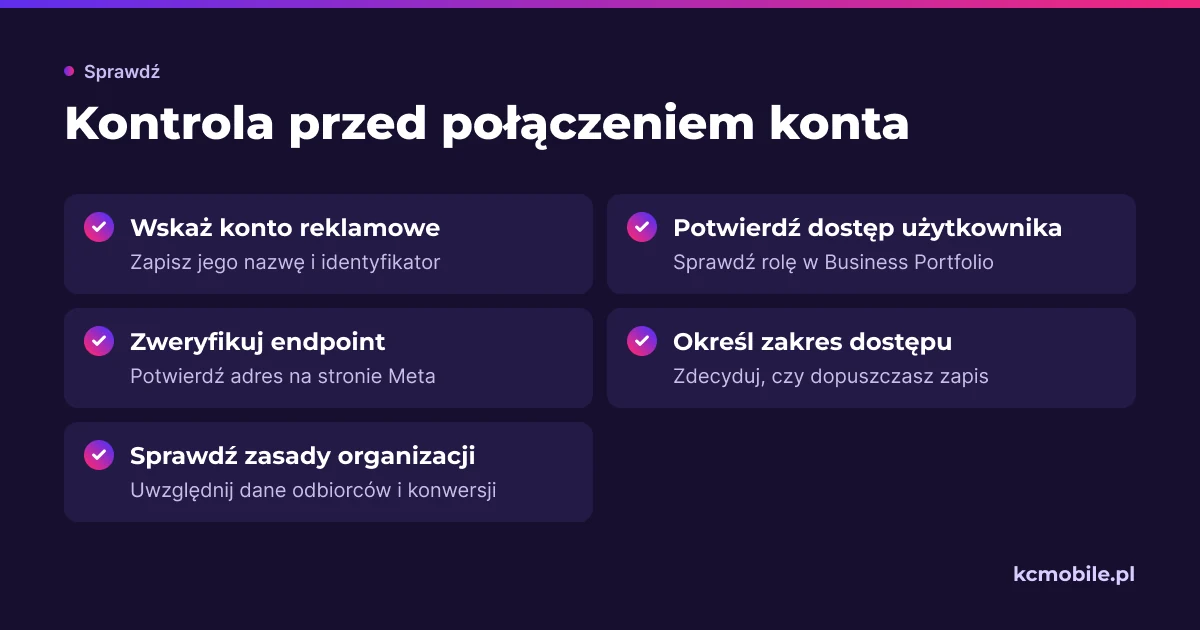
Przygotowanie zaczyna się od wskazania konkretnego konta reklamowego i osoby, która może je autoryzować. Ustal też z administratorem Business Portfolio, czy organizacja dopuszcza zewnętrzne klienty AI oraz przetwarzanie danych reklamowych w danym środowisku.
Lista przed połączeniem:
- Zapisz nazwę i identyfikator konta reklamowego, które ma być używane.
- Potwierdź, że użytkownik widzi to konto w Business Portfolio i ma rolę odpowiednią do planowanego zakresu.
- Zweryfikuj endpoint na stronie Meta, zamiast kopiować go z postu lub komentarza.
- Ustal, czy dopuszczasz wyłącznie odczyt, czy także konkretne operacje zapisu.
- Sprawdź politykę organizacji dla danych odbiorców, klientów i konwersji.
W przypadku serwera zewnętrznego ustal, kto przechowuje tokeny, kto ma dostęp do logów i jak usunąć poświadczenie. Nie wklejaj tokenu Meta do rozmowy z asystentem. Jeśli dostawca wymaga tokena, przekaż go wyłącznie przez udokumentowany, chroniony mechanizm integracji.
Jak skonfigurować oficjalny serwer Facebook Ads MCP w Claude?
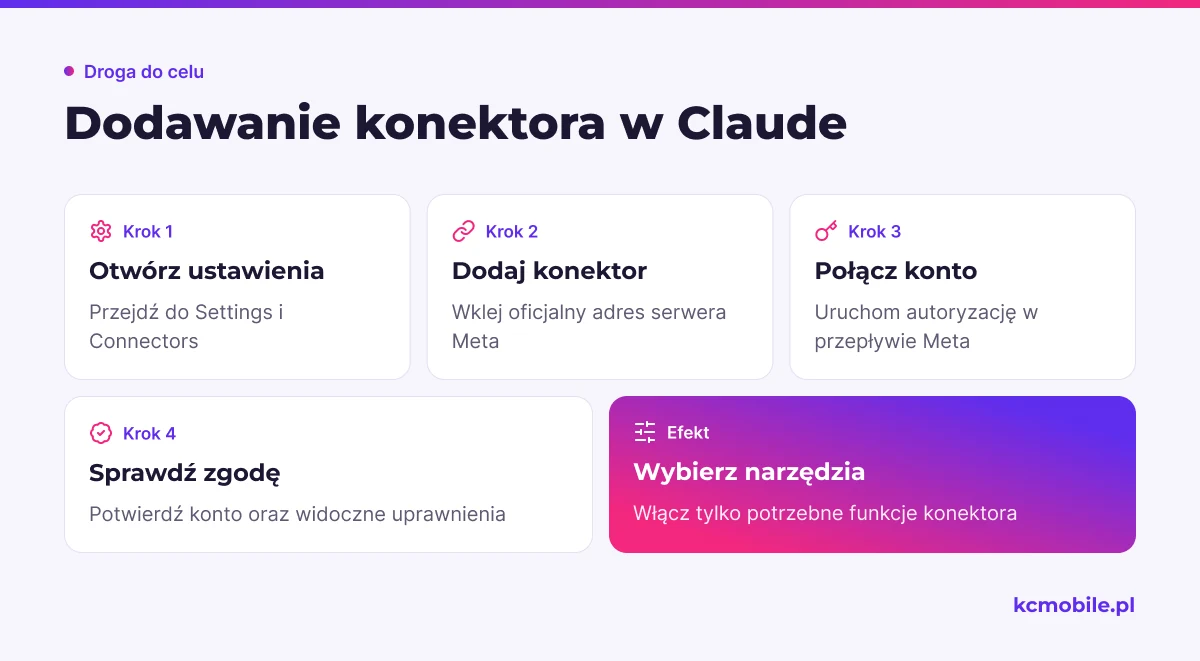
Poniższe kroki dotyczą zdalnych konektorów Claude opisanych przez Anthropic; nazwy lub dostępność opcji mogą zależeć od planu i ustawień organizacji. Instrukcja producenta Claude wskazuje ścieżkę Settings > Connectors i dodanie własnego konektora z adresem zdalnego serwera.
1. Otwórz Claude i przejdź do Settings > Connectors.
2. Wybierz Add custom connector i wklej oficjalny adres https://mcp.facebook.com/ads.
3. Zatwierdź dodanie konektora i uruchom Connect, jeśli Claude wyświetli taką opcję.
4. Zaloguj się w przepływie Meta i sprawdź nazwę konta oraz uprawnienia wyświetlane podczas autoryzacji.
5. Po powrocie do Claude otwórz Search and tools i włącz konektor oraz tylko te narzędzia, których potrzebujesz.
Instrukcję Anthropic dotyczącą dodawania zdalnych konektorów znajdziesz w pomocy Claude. W organizacji Team lub Enterprise właściciel może najpierw skonfigurować konektor dla zespołu, a użytkownicy łączą się indywidualnie. Dostęp do funkcji może też zależeć od aktualnego planu Claude i ustawień administratora.
Po dodaniu nie włączaj automatycznie wszystkich narzędzi. Sprawdź ich opisy, a jeśli klient pozwala wyłączać poszczególne funkcje, pozostaw aktywne tylko potrzebne do odczytu. Gdy autoryzacja się nie pojawia albo Claude nie łączy się z adresem, sprawdź zgodność aktualnego klienta z serwerami zdalnymi i stan usługi w dokumentacji Meta. Nie kopiuj konfiguracji przeznaczonej dla lokalnego serwera zewnętrznego.
Jak sprawdzić, czy połączenie działa poprawnie?
Pierwszy test powinien dotyczyć zamkniętego okresu i jednoznacznie wskazanego konta. Poproś Claude o nazwę konta, zakres dat oraz wydatki i porównaj je w Menedżerze reklam przy takim samym poziomie raportowania.
Kontrola obejmuje konto, walutę, strefę czasową, daty i definicję metryki. Porównuj kampanię z kampanią albo konto z kontem, nie różne poziomy agregacji. Gdy wynik się różni, sprawdź atrybucję oraz opóźnienie przetwarzania, zanim uznasz, że serwer zwraca błędne dane.
Zapisz datę testu, nazwę narzędzia MCP i zakres zapytania, bez kopiowania tokenów ani danych klientów. Komunikaty o braku dostępu zwykle wymagają sprawdzenia przypisania użytkownika do portfolio, konta i klienta; błąd połączenia wymaga sprawdzenia endpointu oraz autoryzacji. Test służy tu potwierdzeniu, że odczyt dotyczy właściwego konta; decyzję o dopuszczeniu zapisu podejmij osobno.
Jak rozpoznać dostęp tylko do odczytu i ograniczyć ryzyko zmian?
Dostęp tylko do odczytu oznacza, że połączenie może pobierać dane, ale nie może zapisywać zmian. Rozpoznawaj go w żądanych zakresach autoryzacji, uprawnieniach przypisanych użytkownikowi oraz w rodzaju narzędzi widocznych po połączeniu. Sama instrukcja dla asystenta "niczego nie zmieniaj" nie odbiera serwerowi technicznej możliwości zapisu.
| Obszar | Sygnał dostępu do odczytu | Co sprawdzić przed zapisem |
|---|---|---|
| Autoryzacja Meta | Zakres nie obejmuje uprawnień do zarządzania reklamami | Dokładny zakres zgody i konto, którego dotyczy |
| Rola użytkownika | Użytkownik nie ma praw do zarządzania kampaniami | Czy wymagana rola jest nadana tylko na właściwym koncie |
| Narzędzia serwera | Widoczne są wyłącznie operacje listowania, pobierania i raportowania | Czy są narzędzia create, update, pause, activate lub delete |
| Klient AI | Można wyłączyć narzędzia zapisu | Czy klient potwierdza wywołanie i czy potwierdzenie można ominąć |
Przed nadaniem dostępu do zapisu ustal, kto może go autoryzować, jakie operacje są dozwolone i jak szybko administrator może odwołać dostęp. Sprawdź konkretny zakres Meta, docelowe konto i listę narzędzi. Uprawnienia nadawaj najmniejszej możliwej grupie użytkowników, a zgodę na każdą zmianę wymagaj według firmowego procesu.
| Ryzyko | Możliwy skutek | Kontrola |
|---|---|---|
| Edycja kampanii lub reklamy | Zmiana treści, struktury lub ustawień | Wymagaj wskazania identyfikatora obiektu i podglądu parametrów |
| Zmiana budżetu | Inne tempo wydawania środków | Porównaj wartość przed i po, walutę oraz harmonogram |
| Aktywacja | Wznowienie lub rozpoczęcie emisji | Sprawdź status, kreację i zatwierdzenie przed wywołaniem |
| Dostęp do odbiorców | Ujawnienie danych spoza potrzebnego zakresu | Wyłącz narzędzia i zakresy, których zadanie nie wymaga |
Po dopuszczeniu zapisu sprawdzaj historię zmian w Menedżerze reklam, ale traktuj ją jako kontrolę skutku, a nie zabezpieczenie przed wykonaniem operacji. Własne reguły zatwierdzania i możliwość odwołania dostępu powinny działać niezależnie od modelu AI.
Oficjalny serwer Meta czy rozwiązanie zewnętrzne?
Wybór zależy od właściciela serwera, sposobu autoryzacji, hostingu i odpowiedzialności za utrzymanie. Oficjalna dokumentacja Meta opisuje endpoint udostępniany przez Meta; serwer zewnętrzny może wymagać własnej aplikacji, tokenu i osobnego operatora.
| Kryterium | Oficjalny serwer Meta | Serwer zewnętrzny |
|---|---|---|
| Właściciel | Meta, jeśli adres i instrukcja są potwierdzone w jej dokumentacji | Dostawca lub zespół utrzymujący projekt |
| Hosting | Usługa pod domeną Meta | Lokalny komputer, infrastruktura firmy albo hosting dostawcy |
| Autoryzacja | Postępuj według aktualnego przepływu Meta | Może korzystać z OAuth, tokenu lub własnej aplikacji |
| Zakres funkcji | Zależy od aktualnej usługi, klienta i uprawnień | Zależy od kodu, konfiguracji, wersji i API |
| Odpowiedzialność | Meta odpowiada za własną usługę w granicach jej warunków | Ustal podział obowiązków między dostawcą i operatorem |
Przed wyborem przeczytaj dokumentację, historię zmian i zasady przechowywania poświadczeń. Sprawdź też, jak odłączyć konto i odwołać zgodę. W przypadku rozwiązania zewnętrznego repozytorium publiczne nie potwierdza samo w sobie, że serwer jest oficjalny ani bezpieczny.
Kiedy MCP ułatwi pracę, a kiedy lepiej zostać przy Menedżerze reklam?
MCP pomaga, gdy zespół regularnie zadaje te same pytania o wyniki i potrafi utrzymywać spójne definicje metryk. Przy pojedynczym koncie i sporadycznych zmianach Menedżer reklam może wystarczyć, bo pokazuje kontekst kampanii i umożliwia ręczną kontrolę ustawień.
Pilotaż rozpocznij od kilku pytań raportowych, ustalonego konta i krótkiego zamkniętego okresu. Zapisz oczekiwany zakres, porównaj wynik z Menedżerem reklam, a następnie zdecyduj, czy potrzebne są dalsze narzędzia. Przed rozszerzeniem dostępu administrator powinien zatwierdzić zakres danych, listę operacji i procedurę odwołania połączenia.
Perspektywa KC Mobile. W pracy z kampaniami oddzielamy dostęp do raportu od uprawnienia do zmiany konta. Ta granica ułatwia ocenę, czy asystent rzeczywiście oszczędza czas na analizie, bez przenoszenia decyzji o budżecie lub emisji poza proces zespołu.
Jeśli do oceny kampanii brakuje wiarygodnych zdarzeń i konwersji, konfiguracja pomiaru konwersji pomaga uporządkować dane używane w analizie reklam.
Więcej poradników w tym temacie
Wspomniane narzędzia
Najczęściej zadawane pytania
Czym jest Facebook Ads MCP?
Jak skonfigurować Meta Ads MCP?
Czy Facebook Ads MCP działa z ChatGPT lub Claude?
Czy MCP może zmieniać kampanie i budżety na koncie Meta Ads?
Czy oficjalny Meta Ads MCP jest bezpłatny?
Jak odłączyć konto reklamowe od serwera MCP?

Krzysztof Czapnik
Founder & Technical Lead, KC Mobile
Projektuję i rozwijam strony WordPress, sklepy WooCommerce oraz aplikacje internetowe. Łączę projektowanie z programowaniem, integracjami i technicznym SEO. Projekty KC Mobile prowadzę osobiście.
Potrzebujesz pomocy z tym tematem? Napisz - odpowiem osobiście w 24h.
Potrzebujesz pomocy w tym temacie?
Czytasz poradnik „Facebook Ads MCP - jak połączyć konto reklamowe z asystentem AI”. Napisz, co chcesz zrobić i na jakim etapie jesteś. Ustalimy, czy możemy pomóc i jaki zakres prac będzie potrzebny.