Gdy publikacje, wiadomości i reklamy trafiają do różnych miejsc, łatwo stracić czas albo sprawdzić niewłaściwy wynik. Meta Business Suite i Menedżer reklam mają częściowo wspólne funkcje, ale obsługują inne etapy pracy firmy.
Krótka odpowiedź
Do planowania publikacji i obsługi wiadomości zacznij od Meta Business Suite. Do budowania kampanii, kontroli zestawów reklam, budżetów i raportowania użyj Menedżera reklam.
Przy prostym promowaniu treści Suite może wystarczyć, ale kampanie sprzedażowe wymagają kontroli ustawień pomiaru i wyników w Menedżerze reklam.
Usługi KC Mobile
Potrzebujesz pomocy w tym temacie?
Czytasz poradnik „Facebook Meta Ads Suite: kiedy używać Suite, a kiedy Menedżera reklam”. Napisz, co chcesz zrobić i na jakim etapie jesteś. Ustalimy, czy możemy pomóc i jaki zakres prac będzie potrzebny.
Czym jest Meta Business Suite, a czym Menedżer reklam?
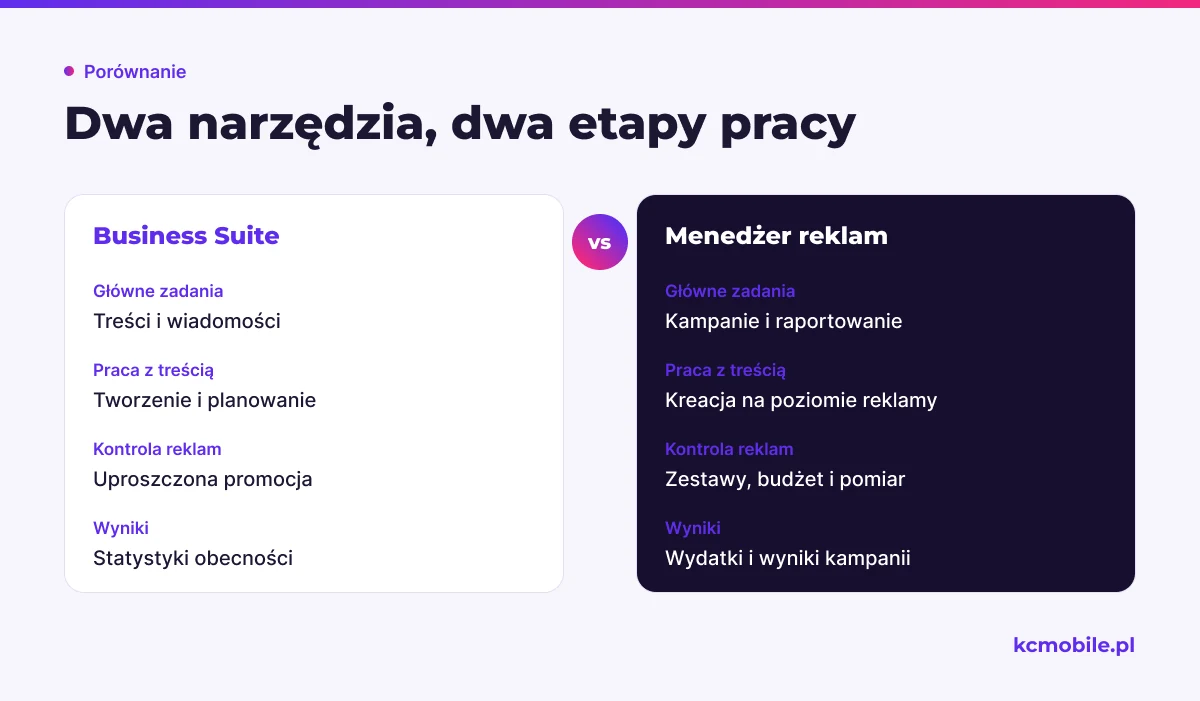
Meta Business Suite łączy codzienną obsługę firmowej strony Facebooka i powiązanego konta Instagram. Zależnie od dostępu użytkownika można tam tworzyć i planować treści, korzystać ze skrzynki odbiorczej, przeglądać statystyki oraz przejść do funkcji reklamowych. Starsza nazwa Facebook Business Suite nadal pojawia się w poradnikach, ale aktualnie Meta używa nazwy Meta Business Suite.
Menedżer reklam służy do tworzenia i prowadzenia kampanii płatnych. Kampania określa cel i część ustawień nadrzędnych, zestaw reklam kontroluje między innymi odbiorców, harmonogram, miejsca emisji i budżet, a reklama zawiera kreację i treść. Dostępne opcje zależą od celu kampanii, rodzaju zakupu i ustawień konta.
Oba narzędzia korzystają z zasobów biznesowych, ale nie nadają automatycznie dostępu do strony, konta reklamowego, zestawu danych, katalogu czy konta Instagram. Każdy zasób może mieć przypisane inne osoby i zakres zadań. Meta rozróżnia dostęp Facebook do strony oraz dostęp zadaniowy do zarządzania nią przez narzędzia biznesowe, takie jak Suite czy Menedżer reklam. Szczegóły opisuje pomoc Meta dotycząca dostępu do strony.
Czytasz poradnik „Facebook Meta Ads Suite: kiedy używać Suite, a kiedy Menedżera reklam”. Napisz, co chcesz zrobić i na jakim etapie jesteś. Ustalimy, czy możemy pomóc i jaki zakres prac będzie potrzebny. Omów temat tego poradnika
Które narzędzie wybrać do konkretnego zadania?
Wybieraj narzędzie według konkretnej pracy, którą masz wykonać. Suite jest naturalnym punktem startu dla publikacji i rozmów, a Menedżer reklam dla kontroli struktury, budżetu oraz raportów.
| Zadanie | Wygodniejszy punkt startu | Co sprawdzić przed działaniem |
|---|---|---|
| Publikacja posta na stronie | Meta Business Suite, tworzenie treści | Wybrana strona, kanał i format publikacji |
| Obsługa wiadomości Facebooka i Instagrama | Meta Business Suite, Skrzynka odbiorcza | Połączenie konta Instagram i uprawnienia do wiadomości |
| Planowanie publikacji | Meta Business Suite, Planer lub tworzenie treści | Data, godzina, strefa czasowa, podgląd i status planowania |
| Uruchomienie promocji posta | Suite lub uproszczony proces promocji | Cel, odbiorcy, limit wydatków i czas emisji |
| Budowa regularnej kampanii | Menedżer reklam | Cel, poziom budżetu, zestaw reklam, kreacja i pomiar |
| Korekta odbiorców lub miejsc emisji | Menedżer reklam, poziom zestawu reklam | Czy zmiana dotyczy jednego zestawu czy wielu kampanii |
| Raportowanie wyników kampanii | Menedżer reklam, kolumny i zakres dat | Zdarzenie konwersji, zakres dat i model atrybucji |
| Nadawanie dostępu do zasobów | Ustawienia firmy i dostęp do zasobu | Czy użytkownik ma dostęp do każdego potrzebnego zasobu |
Przy raportowaniu zapisuj zakres dat oraz poziom tabeli, na którym wykonujesz analizę. Kolumna widoczna dla kampanii może agregować kilka zestawów reklam i ukrywać różnice w ich wynikach. Jeśli równolegle porządkujesz role, właścicieli i zasoby, przyda się przewodnik o najlepszych praktykach Business Managera Meta.
Jak utworzyć kampanię reklamową?
Kampanię zaczynamy od wyniku, który firma chce uzyskać i mierzyć, na przykład zakupu, kontaktu lub wizyty na stronie. Cel wpływa na kolejne ustawienia i sposób optymalizacji emisji, dlatego nie dobieraj go tylko do formatu kreacji.
1. Otwórz Menedżera reklam i rozpocznij tworzenie kampanii na właściwym koncie reklamowym.
2. Wybierz cel powiązany z działaniem biznesowym, a następnie sprawdź ustawienia dostępne na poziomie kampanii.
3. W zestawie reklam wybierz miejsce konwersji, odbiorców, harmonogram, miejsca emisji i budżet. Sprawdź, czy budżet znajduje się na poziomie kampanii czy zestawu.
4. Na poziomie reklamy wybierz stronę i konto Instagram, dodaj tekst, kreację, adres docelowy oraz przycisk działania.
5. Przejrzyj podgląd dla dostępnych umiejscowień i sprawdź, czy adres docelowy, parametry UTM i zdarzenie pomiarowe są poprawne.
6. Skontroluj status każdego poziomu, ostrzeżenia oraz metodę płatności, a następnie opublikuj kampanię.
Po utworzeniu nie oceniaj jej wyłącznie po etykiecie aktywności. Kampania może być włączona, podczas gdy zestaw reklam albo pojedyncza reklama pozostaje wyłączona, oczekuje na weryfikację lub jest odrzucona. W tabeli Menedżera reklam sprawdź kolumnę Dostarczanie osobno na poziomie kampanii, zestawu i reklamy.
Uproszczona promocja w Suite pasuje do szybkiego zwiększenia zasięgu konkretnego posta. Gdy potrzebujesz testować kilka wariantów odbiorców lub kreacji, sterować budżetem na poziomie zestawu, wybrać zdarzenie konwersji albo porównywać wyniki, przejdź do Menedżera reklam. Dobór celu warto poprzedzić analizą z poradnika o celach kampanii Meta Ads.
Jak zarządzać publikacjami i wiadomościami?
Meta Business Suite porządkuje pracę redakcyjną wokół tworzenia treści, kalendarza publikacji i skrzynki odbiorczej. Przy tworzeniu posta wybierz stronę Facebooka, konto Instagram albo oba kanały, przygotuj tekst i multimedia, a następnie sprawdź podgląd osobno dla każdego z nich. Publikację możesz opublikować od razu lub zaplanować, jeśli opcja jest dostępna dla wybranego formatu i kanału.
W Planerze sprawdzaj status zaplanowanych materiałów i wracaj do posta przed publikacją, jeśli trzeba zmienić termin lub treść. Samo zaplanowanie nie zastępuje kontroli po publikacji: sprawdź, czy materiał ukazał się na właściwym profilu i czy multimedia wyświetlają się zgodnie z podglądem. Format, dostępne opcje i widoczność publikowania zależą od kanału oraz uprawnień.
Skrzynka odbiorcza grupuje dostępne rozmowy i aktywność z połączonych kanałów. Ustalcie, kto przejmuje konwersację, jak oznaczacie sprawy wymagające odpowiedzi poza social mediami i kto kontroluje wiadomości oczekujące. Meta opisuje automatyczną odpowiedź w Messengerze przez ścieżkę Meta Business Suite > Inbox > Automations > Instant reply. Jeśli kanał nie jest dostępny, sprawdź najpierw połączenie profilu i uprawnienia do obsługi wiadomości.
Przed zaplanowaniem posta przejdź krótką kontrolę:
- Potwierdź właściwą stronę, konto Instagram i kanały publikacji.
- Sprawdź format, podgląd, termin oraz strefę czasową konta.
- Ustal osobę odpowiedzialną za komentarze i wiadomości po publikacji.
- Po publikacji sprawdź post z perspektywy odbiorcy, a nie tylko status w Planerze.
W większym zespole rozdziel odpowiedzialność za redakcję i kampanie. Osoba publikująca może pracować w Suite, a specjalista reklamowy w Menedżerze reklam. Zanim podzielisz zadania, uporządkuj role w konfiguracji Business Managera Facebooka.
Gdzie sprawdzić budżet, wyniki i problemy z reklamą?
Menedżer reklam jest podstawowym miejscem do kontroli wydatków, dostarczania reklam i wyników kampanii. Ustaw zakres dat, przejdź na właściwy poziom tabeli i sprawdź kolumnę wyniku razem z wydatkami oraz statusem emisji.
| Pytanie | Gdzie sprawdzić | Co odczytać | Typowy błąd interpretacji |
|---|---|---|---|
| Ile wydaliśmy w okresie? | Menedżer reklam, kolumna Wydana kwota | Wydatki dla ustawionego zakresu dat | Porównanie różnych okresów lub walut |
| Czy reklama się wyświetla? | Kolumna Dostarczanie na poziomie kampanii, zestawu i reklamy | Aktywność, weryfikację, odrzucenie lub inne statusy | Uznanie kampanii za emitowaną, gdy reklama jest wyłączona |
| Ile uzyskaliśmy konwersji? | Kolumny wyniku i zdarzeń w Menedżerze reklam | Wynik przypisany do celu kampanii | Traktowanie wyniku Meta jako liczby wszystkich zamówień w sklepie |
| Dlaczego wynik różni się od GA4? | Porównanie zdarzeń, okien atrybucji i stref czasowych | Definicje i zakres danych | Porównanie różnych zdarzeń lub modeli atrybucji |
| Czy zdarzenie dociera do Meta? | Menedżer zdarzeń, wybrany zestaw danych | Otrzymywanie zdarzeń i komunikaty diagnostyczne | Oczekiwanie natychmiastowej zgodności każdego raportu |
| Dlaczego koszt rośnie? | Podział wyników według zestawu i reklamy | Wydatki, wynik, zasięg i częstotliwość | Zmiana budżetu bez sprawdzenia, gdzie powstaje problem |
Menedżer reklam i narzędzie analityczne mogą raportować różne wyniki, ponieważ mogą stosować inne okna atrybucji, daty, strefy czasowe i definicje zdarzeń. Przed porównaniem uzgodnij, czy mierzysz zakup, lead czy inne działanie oraz jaki zakres dat obejmuje raport. Po zmianie pomiaru sprawdź odbiór zdarzeń w Menedżerze zdarzeń i dopiero później oceniaj wpływ na raport kampanii.
Gdy Meta pokazuje wydatki, ale nie pokazuje konwersji, rozdziel problem emisji od problemu pomiaru. Sprawdź, czy reklama faktycznie dostarcza, czy zdarzenie jest odbierane i czy adres docelowy ma działające parametry kampanii. Przy porządkowaniu zasobów i ustawień konta pomocny będzie materiał o najlepszych praktykach konta reklamowego.
Jakie uprawnienia i zasoby trzeba przygotować?
Przydzielaj dostęp osobno do każdego zasobu, którego użytkownik potrzebuje w pracy. Dostęp do strony nie musi oznaczać dostępu do konta reklamowego, zestawu danych, katalogu ani konta Instagram. Meta umożliwia dostęp Facebook do strony oraz dostęp zadaniowy, który pozwala zarządzać stroną przez narzędzia biznesowe bez przełączania się na nią w Facebooku.
W ustawieniach strony dostęp można sprawdzić po przełączeniu się na stronę i przejściu do Ustawienia i prywatność > Ustawienia > Konfiguracja strony > Dostęp do strony. Przy portfolio biznesowym zakres i ścieżka mogą być prezentowane przez ustawienia firmy oraz przypisania do konkretnych zasobów. Warto więc sprawdzić zarówno poziom firmy, jak i poziom konta reklamowego.
Przy nadawaniu dostępu:
- Zaproś osobiste konto Meta pracownika lub dodaj partnera biznesowego, jeśli współpracujesz z agencją.
- Przypisz konkretne zasoby: stronę, konto reklamowe, konto Instagram, zestaw danych lub katalog.
- Wybierz tylko zadania potrzebne do pracy, na przykład publikowanie, moderowanie, tworzenie reklam lub przeglądanie wyników.
- Poproś użytkownika o zaakceptowanie zaproszenia i sprawdź, czy zasób pojawia się w jego narzędziu.
- Po zakończeniu współpracy usuń dostęp do firmy i każdego zasobu, który został przypisany.
Nie przekazuj hasła do prywatnego profilu i nie korzystajcie ze wspólnego loginu. Indywidualne konta pozwalają ustalić, kto zmienił kampanię, a właściciel firmy zachowuje kontrolę nad dostępem. Przyznanie pełnej kontroli stronie powinno pozostać ograniczone do osób odpowiedzialnych za własność i administrację.
Co zrobić, gdy nie widać konta albo funkcji?
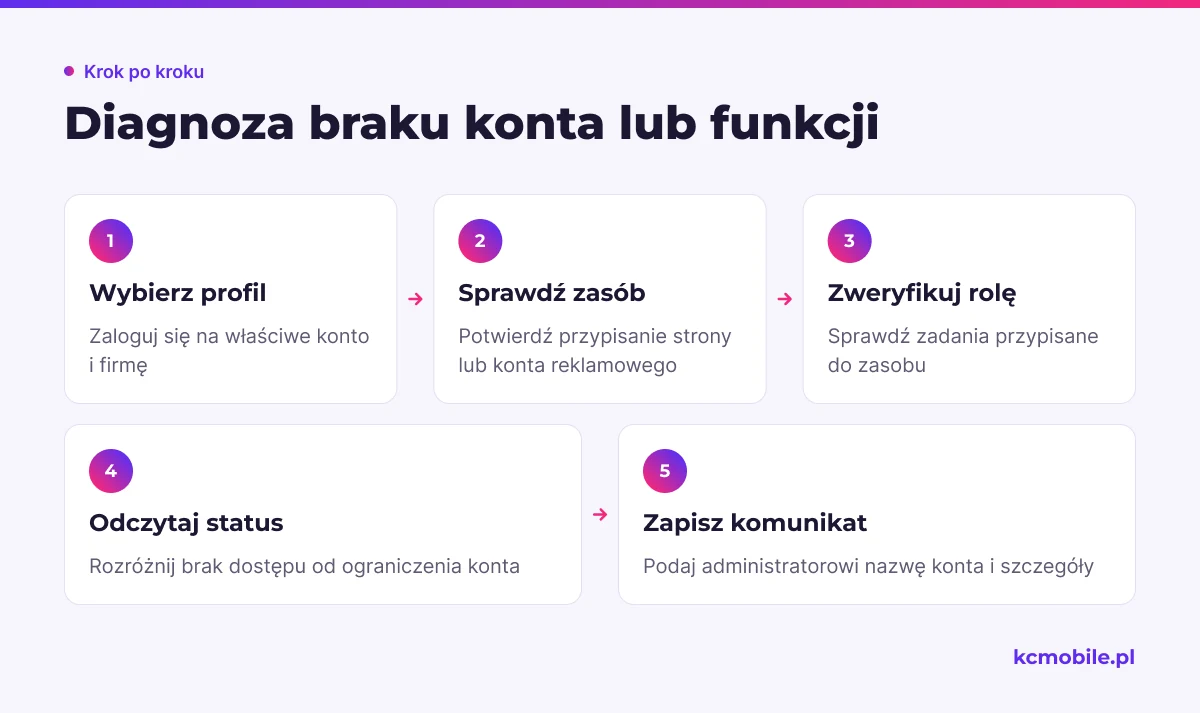
Brak konta reklamowego lub funkcji zwykle wymaga sprawdzenia profilu, firmy, zasobu i przypisanej roli. Sama widoczność strony w Suite nie potwierdza dostępu do konta reklamowego.
1. Sprawdź, czy jesteś zalogowany na właściwe konto osobiste Meta i wybrałeś właściwe portfolio biznesowe.
2. W ustawieniach firmy potwierdź, że strona, konto reklamowe, konto Instagram, zestaw danych lub katalog należą do właściwej firmy albo są do niej udostępnione.
3. Otwórz listę osób przypisanych do danego zasobu i sprawdź, czy Twoje konto ma zadania potrzebne do pracy.
4. W Menedżerze reklam sprawdź, czy konto nie ma ograniczeń oraz czy kampania, zestaw i reklama nie są wyłączone lub odrzucone.
5. Jeśli brakuje jednej funkcji, zweryfikuj typ zasobu i kampanii, ustawienia dostępu oraz dostępność opcji dla danego konta.
Jeśli zasób i rola są poprawne, ale narzędzie go nie wyświetla, odśwież sesję i sprawdź widok w innej przeglądarce. Zapisz nazwę konta i dokładny komunikat, a następnie poproś administratora firmy o sprawdzenie przypisań. Nie proś od razu o pełną kontrolę, jeśli do rozwiązania problemu wystarczy konkretne zadanie.
Rozróżnij problem dostępu od ograniczenia konta. W pierwszym przypadku użytkownik nie ma uprawnienia do zasobu, w drugim Meta może ograniczać korzystanie z konta niezależnie od jego roli. To różne ścieżki naprawy, dlatego przed zmianą dostępu sprawdź komunikat w Menedżerze reklam i status konta.
Które narzędzie wybrać dla małej firmy?
Wybór zależy od tego, czy firma głównie publikuje treści, czy regularnie zarządza kampaniami i ich pomiarem. Można korzystać z obu narzędzi równolegle, jeśli zespół przypisze im konkretne zadania.
| Sytuacja | Zacznij tutaj | Co kontrolować | Kiedy dodać drugie narzędzie |
|---|---|---|---|
| Samodzielna publikacja i odpowiedzi na wiadomości | Meta Business Suite | Kanał, termin, podgląd i skrzynkę odbiorczą | Gdy w obsługę zaangażuje się kilka osób lub trzeba podzielić dostęp |
| Sporadyczne promowanie posta | Suite lub uproszczona promocja | Cel, odbiorców, limit wydatków, czas i rezultat | Gdy pojawią się różne warianty reklam lub potrzeba kontroli konwersji |
| Regularne kampanie sprzedażowe | Menedżer reklam | Strukturę kampanii, budżety, statusy i wyniki | Gdy trzeba uzgodnić raporty z analityką i pomiarem na stronie |
| Praca agencji i zespołu klienta | Suite dla treści, Menedżer reklam dla kampanii | Właścicieli zadań oraz minimalne uprawnienia | Gdy zmieniają się zasoby, użytkownicy lub model raportowania |
Perspektywa KC Mobile. W pracy z kontami reklamowymi spotykamy zespoły, które nazywają oba narzędzia po prostu panelem Meta i szukają ustawień kampanii w widoku do publikacji. Prosty podział odpowiedzialności - treści i wiadomości w Suite, kampanie oraz raport w Menedżerze reklam - ułatwia codzienną obsługę i przekazanie zadań.
Jeśli kampanie mają regularnie pozyskiwać klientów, obsługa reklam Facebook i Instagram może objąć planowanie i prowadzenie działań reklamowych. Dalsze materiały znajdziesz w sekcji Facebook i Meta Ads, poradniku o czasie weryfikacji konta Instagram i reklam oraz instrukcji konfiguracji Business Managera Facebooka.
Więcej poradników w tym temacie
Wspomniane narzędzia
Najczęściej zadawane pytania
Czym różni się Meta Business Suite od Menedżera reklam?
Czy w Meta Business Suite można tworzyć reklamy?
Gdzie sprawdzić wyniki kampanii Meta Ads?
Dlaczego nie widzę konta reklamowego w Meta Business Suite?
Czy Meta Business Suite i Menedżer reklam są płatne?

Krzysztof Czapnik
Founder & Technical Lead, KC Mobile
Projektuję i rozwijam strony WordPress, sklepy WooCommerce oraz aplikacje internetowe. Łączę projektowanie z programowaniem, integracjami i technicznym SEO. Projekty KC Mobile prowadzę osobiście.
Potrzebujesz pomocy z tym tematem? Napisz - odpowiem osobiście w 24h.
Potrzebujesz pomocy w tym temacie?
Czytasz poradnik „Facebook Meta Ads Suite: kiedy używać Suite, a kiedy Menedżera reklam”. Napisz, co chcesz zrobić i na jakim etapie jesteś. Ustalimy, czy możemy pomóc i jaki zakres prac będzie potrzebny.