
 Baza wiedzy · content-marketing · Poradnik

Facebook Debugger: jak poprawić błędny podgląd linku na Facebooku
Krótka odpowiedź
Wklej pełny publiczny adres URL do Meta Sharing Debugger pod adresem https://developers.facebook.com/tools/debug/ i uruchom analizę. Porównaj odczytane metadane Open Graph, adres końcowy po przekierowaniu i status pobrania; popraw źródło błędu, wyczyść cache witryny lub CDN i ponownie pobierz stronę w debuggerze.
Na końcu przetestuj dokładny wariant URL, który dodasz do posta.
Strona może wyglądać poprawnie w przeglądarce, a po udostępnieniu pokazywać stary tytuł, opis albo obraz. Źródłem rozbieżności bywa kod strony, dostęp robota Meta, przekierowanie lub zapamiętana wersja danych dla konkretnego adresu.
Cały temat w jednym miejscu: Social media w firmie

KC Mobile · odpowiada merytorycznie
Krzysztof Czapnik · aktualizacja · 8 min czytania
Spis treści · 9 części
Usługa do tego tematu
Prowadzenie social media od 1 200 zł netto miesięcznie
Omów komunikację w social mediaCzym jest Facebook Sharing Debugger?
Meta Sharing Debugger pokazuje, jakie dane Meta odczytuje z publicznej strony pod wskazanym adresem URL. Narzędzie pomaga sprawdzić tytuł, opis, obraz oraz problemy z pobraniem strony; nie służy do testowania zdarzeń Pixela ani pomiaru konwersji.
Open Graph to zestaw metadanych w kodzie strony, który opisuje jej zawartość usługom tworzącym podgląd linku. Przed poprawkami zapisz badany URL, godzinę testu, komunikat narzędzia, końcowy adres po przekierowaniu i odczytane wartości, aby porównać wynik przed zmianą i po niej.
Oficjalny debugger jest dostępny pod adresem developers.facebook.com/tools/debug, a specyfikacja Open Graph Protocol opisuje właściwości używane w kodzie HTML. Podgląd linku dotyczy prezentacji treści; jeśli kontrolujesz także rejestrowanie działań po kliknięciu reklamy, diagnostyka pomiaru konwersji Facebook Ads dotyczy osobnego mechanizmu.
Usługi KC Mobile
Prowadzenie social media od 1 200 zł netto miesięcznie
Podaj profile firmy, grupę odbiorców i cel komunikacji. Napisz, czy potrzebujesz planu treści, przygotowania materiałów czy obsługi publikacji. Ustalimy zakres współpracy.
Jak sprawdzić adres w Debuggerze krok po kroku?
Adres sprawdzisz, wklejając pełną wersję URL do Meta Sharing Debugger i uruchamiając analizę. Odczytaj końcowy adres, status pobrania, błędy oraz wykryte wartości Open Graph, a następnie porównaj je z kodem publicznej strony.
Zacznij od komunikatu zwróconego przez narzędzie, zamiast zmieniać ustawienia CMS bez diagnozy. Tabela łączy typową obserwację z testem, który zawęża możliwe źródło problemu.
| Obserwacja w debuggerze | Możliwa przyczyna | Następny test |
|---|---|---|
| Brak tytułu lub opisu | Brak metadanych albo nieaktualny HTML | Sprawdź kod w sekcji head |
| Obraz nie został pobrany | Niedostępny plik lub blokada dostępu | Otwórz adres obrazu bez logowania |
| Inny adres po pobraniu | Przekierowanie lub adres kanoniczny | Porównaj URL wejściowy i końcowy |
| Błąd pobrania strony | Błąd HTTP, firewall lub reguła dostępu | Sprawdź odpowiedź serwera i robots.txt |
| Kilka wartości obrazu | Duplikaty metadanych albo wiele obrazów | Sprawdź kolejność tagów og:image |
Po poprawce ponownie pobierz ten sam URL i sprawdź, czy debugger pokazuje nowe wartości. Jeśli diagnoza obejmuje jednocześnie kod strony i zdarzenia reklamowe, prowadzenie social media dotyczy publikacji treści i jest odrębnym obszarem od podglądu linku.
Dlaczego Facebook pokazuje stary obraz lub tytuł?
Facebook może pokazywać poprzedni podgląd, gdy korzysta z danych wcześniej pobranych dla udostępnianego adresu. Zmiana obrazu lub tytułu na stronie nie aktualizuje automatycznie każdej zapisanej wersji podglądu.
Porównaj dokładny URL z posta z adresem w debuggerze. Protokół HTTPS, wariant z www, ukośnik końcowy i parametry kampanii mogą tworzyć różne adresy, jeśli witryna nie przekierowuje ich do jednej wersji.
Po zapisaniu zmian w źródle wyczyść cache witryny lub CDN i uruchom ponowne pobranie strony w debuggerze. Jeśli debugger pokazuje nowy obraz, ale istniejący post nadal ma poprzedni podgląd, utwórz szkic z identycznym URL i sprawdź podgląd przed publikacją.
Zmiana wtyczki cache, CDN lub reguł serwera może sprawić, że administrator otrzymuje nowy HTML, a zewnętrzny robot nadal dostaje poprzednią odpowiedź. Porównaj publiczny kod źródłowy po wyczyszczeniu cache, zamiast ograniczać kontrolę do panelu WordPressa.
Usługa do tego tematu
Prowadzenie social media od 1 200 zł netto miesięcznie
Podaj profile firmy, grupę odbiorców i cel komunikacji. Napisz, czy potrzebujesz planu treści, przygotowania materiałów czy obsługi publikacji. Ustalimy zakres współpracy.
Szybki kontakt: +48 604 939 140 · biuro@kcmobile.pl
Jak poprawić obraz, tytuł i opis linku?
Tytuł, opis i obraz podglądu ustawisz w metadanych Open Graph generowanych dla konkretnej strony. Sprawdź przede wszystkim og:title, og:description, og:image oraz og:url; specyfikacja Open Graph wymaga także og:type.
Adres og:url powinien wskazywać kanoniczną wersję strony, czyli adres wybrany jako jej stały identyfikator. Wartość og:image powinna prowadzić bezpośrednio do publicznego pliku graficznego, który nie wymaga logowania ani nie jest blokowany przez serwer.
Przed zmianą określ, który element podglądu jest nieprawidłowy. Tabela wiąże ten element z metadanymi, które należy skontrolować.
| Metadana | Element podglądu | Kontrola techniczna |
|---|---|---|
| og:title | Tytuł | Czy odpowiada tej podstronie |
| og:description | Opis | Czy HTML zawiera aktualny tekst |
| og:image | Obraz | Czy adres pliku jest publiczny |
| og:url | Adres kanoniczny | Czy odpowiada docelowemu URL |
| og:type | Typ obiektu | Czy opisuje właściwy rodzaj strony |
Specyfikacja Open Graph opisuje także właściwości obrazu, takie jak og:image:alt, og:image:width i og:image:height. Po wdrożeniu sprawdź wygenerowany kod strony, a nie tylko wartość zapisaną w edytorze CMS.
Jak znaleźć błąd w WordPressie lub wtyczce SEO?
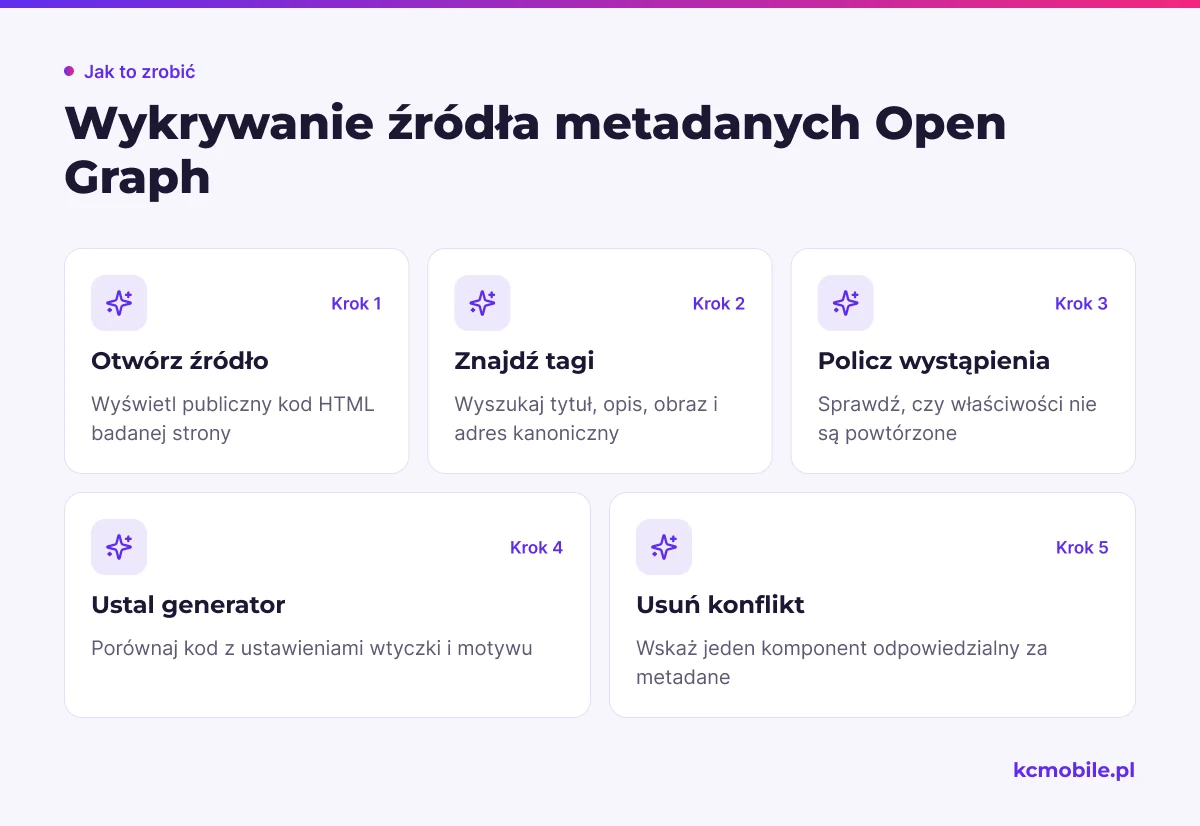
W WordPressie ustal najpierw, który komponent generuje metadane Open Graph: wtyczka SEO, motyw, wtyczka społecznościowa czy własny kod. Dwa aktywne źródła mogą publikować kilka tagów tej samej właściwości, a Open Graph Protocol preferuje pierwszą wartość w kolejności kodu.
Otwórz publiczną stronę, wyświetl jej źródło HTML i wyszukaj og:title, og:description, og:image, og:url oraz og:type. Brak tagów kieruje kontrolę do konfiguracji generatora metadanych; powtórzone tagi wymagają wskazania jednego komponentu odpowiedzialnego za ich publikację.
Sprawdź również obraz wyróżniający wpisu, ustawienia szablonu i filtry dodane przez motyw. Nie instaluj kolejnej wtyczki Open Graph przed ustaleniem obecnego źródła, ponieważ dodatkowy generator może dodać kolejne duplikaty.
Dokumentacja wtyczki OpenGraph dla WordPressa opisuje generowanie tagów przez to rozszerzenie, ale konkretne pola zależą od użytego rozwiązania. Porównanie kodu HTML z ustawieniami wtyczki pozwala ustalić, czy wartość z edytora rzeczywiście trafia do sekcji head.
Co zrobić, gdy debugger nie może pobrać strony?
Gdy debugger nie pobiera strony, sprawdź odpowiedź HTTP, łańcuch przekierowań, certyfikat TLS i dostęp robota Meta do publicznego URL. Przeglądarka zalogowanego administratora może wyświetlać treść, której robot nie pobiera z powodu reguł serwera lub firewalla.
Wykonaj test dla badanego URL oraz dla adresu obrazu wskazanego w og:image. Wynik ma pomóc rozdzielić niedostępność serwera od blokady dostępu lub problemu z plikiem.
| Element testu | Oczekiwany wynik | Co sprawdzić przy błędzie |
|---|---|---|
| Odpowiedź HTTP | Publiczna strona zwraca treść | Kod odpowiedzi i log serwera |
| Przekierowanie | Kończy się na właściwym URL | Pętlę, łańcuch i cel przekierowania |
| Certyfikat TLS | Certyfikat przechodzi walidację | Datę ważności i pełny łańcuch |
| robots.txt | Reguły pozwalają pobrać stronę | Zakaz dotyczący ścieżki lub robota |
| Reguły firewalla | Żądanie nie jest odrzucane | WAF, CDN i limity zapytań |
| Plik og:image | Plik jest dostępny publicznie | Status odpowiedzi i wymagane logowanie |
Zmiany w firewallu, CDN i regułach dostępu powinien sprawdzić administrator witryny, ponieważ nieprawidłowa reguła może blokować także inne żądania.
Jak sprawdzić, czy poprawka zadziałała w poście?
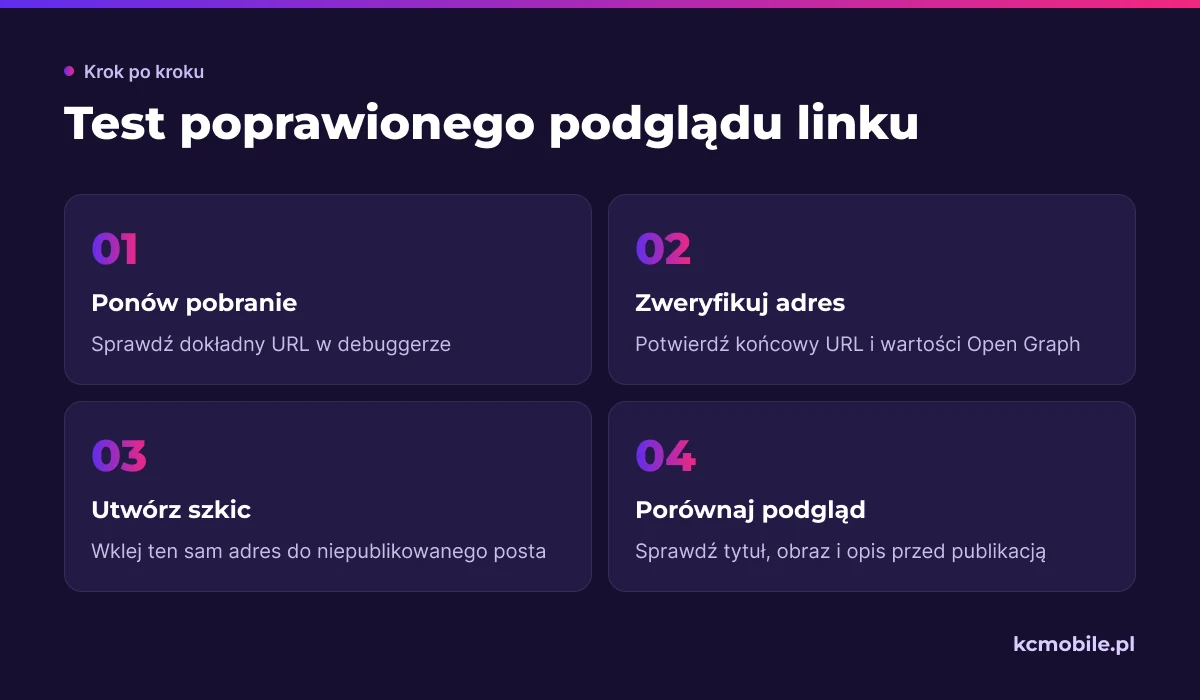
Poprawka działa dla nowego udostępnienia, gdy debugger po ponownym pobraniu pokazuje właściwy tytuł, opis i obraz dla dokładnego URL z posta. Sprawdź także adres końcowy, aby potwierdzić, że Meta pobiera oczekiwaną wersję strony.
Utwórz niepublikowany szkic posta i wklej adres, który przeszedł test. Porównaj tytuł, obraz i opis w podglądzie miejsca publikacji; jeśli elementy różnią się od wyniku debuggera, sprawdź, czy oba narzędzia używają identycznego wariantu URL.
Po zmianie treści strony, wtyczki SEO lub cache powtórz test dla każdego wariantu adresu występującego w kampaniach. Podgląd linku i Pixel to odrębne mechanizmy, dlatego poprawne dane Open Graph nie potwierdzają rejestracji zdarzeń. Prowadzenie social media obejmuje działania związane z publikowaniem treści w mediach społecznościowych.
Jak zapobiegać błędnym podglądom w przyszłości?
Błędnym podglądom zapobiega kontrola metadanych i publicznego URL po publikacji oraz po zmianie motywu, wtyczki SEO, cache lub CDN. Osoba publikująca powinna potwierdzić tytuł, opis, obraz i adres kanoniczny w źródle strony oraz w debuggerze.
Problem może wracać, gdy kilka komponentów WordPressa zarządza Open Graph albo redaktor sprawdza inny wariant adresu niż ten, który publikuje. Ustal jedno źródło metadanych i krótką procedurę kontroli po publikacji.
| Moment kontroli | Co sprawdzić | Odpowiedzialny |
|---|---|---|
| Przed publikacją | Tytuł, opis, obraz i og:url | Redaktor |
| Po zmianie strony | Kod źródłowy i odczyt debuggera | Administrator witryny |
| Po zmianie cache | Publiczny URL i wersję HTML | Administrator serwera lub CDN |
| Przed ważnym postem | Podgląd dokładnego adresu | Osoba publikująca |
| Po zmianie motywu | Liczbę i wartości tagów Open Graph | Administrator WordPressa |
Jeśli poza metadanymi trzeba uporządkować zdarzenia i źródła danych reklamowych, prowadzenie social media może być kolejnym krokiem przy planowaniu publikacji z poprawnym podglądem linku.
Więcej poradników w tym temacie
Wspomniane narzędzia
- Meta Sharing Debugger
- WordPress
- wtyczka SEO
- Open Graph Protocol
- firewall
- CDN
Najczęściej zadawane pytania
Czy Facebook Sharing Debugger zmienia podgląd już opublikowanego posta?
Czy zmiana obrazu wyróżniającego w WordPressie zawsze zmienia og:image?
Dlaczego podgląd na Instagramie różni się od podglądu na Facebooku?
Czy Facebook Debugger diagnozuje błędy Pixela?
Jak sprawdzić, czy adres og:image jest poprawny?

O autorze
Krzysztof Czapnik
Founder & Technical Lead, KC Mobile. Projektuję i rozwijam strony WordPress, sklepy WooCommerce oraz aplikacje internetowe. Łączę projektowanie z programowaniem, integracjami i technicznym SEO. Projekty KC Mobile prowadzę osobiście. Potrzebujesz pomocy z tym tematem? Napisz - odpowiem osobiście w 24h.