
Koszyk przekroczył kwotę z banera, a darmowej dostawy nadal nie ma. Albo metoda znika po wpisaniu kuponu, mimo że komunikat dalej obiecuje wysyłkę bez opłaty. Diagnozę zacznij od jednego adresu i konkretnego koszyka. Kolejno sprawdzisz strefę, warunek metody, podstawę progu i widok klienta, zanim zmienisz ofertę dla całego sklepu.
Krótka odpowiedź
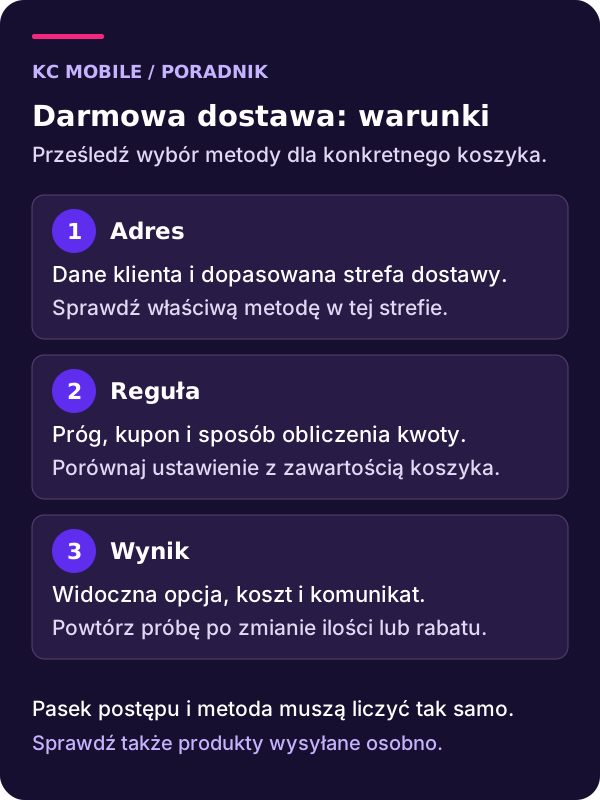
Jeśli darmowa dostawa w WooCommerce nie działa, zapisz adres, produkty i kupon, a następnie sprawdź pierwszą pasującą strefę oraz aktywną instancję metody. Porównaj warunek minimum lub kuponu z obietnicą sklepu, ustal liczenie progu przed rabatem albo po nim i skontroluj paczki.
Baner musi odzwierciedlać rzeczywistą kwalifikację po każdej zmianie koszyka.
Usługi KC Mobile
Ustalmy, jak mają działać dostawy w sklepie
Podaj platformę sklepu, przewoźników i reguły kosztów dostawy. Jeśli metoda znika w koszyku, opisz przykład zamówienia bez danych klienta. Ustalimy zakres konfiguracji i testów.
Zapisz adres i koszyk, dla których występuje błąd
Zgłoszenie darmowa dostawa nie działa trzeba zamienić w powtarzalny przypadek. Zapisz kraj i kod pocztowy, wybrane produkty oraz warianty, ilości, walutę, kupon i moment pojawienia się problemu. Nie potrzebujesz danych osobowych rzeczywistego klienta do odtworzenia większości reguł. Użyj adresu testowego reprezentującego właściwy obszar dostawy.
Porównaj stan przed błędem i po nim. Czy metoda nie pojawia się nigdy, czy dopiero znika po zmianie adresu, rabatu lub produktu? Czy problem dotyczy koszyka, finalizacji czy wyłącznie banera? Zapisz dokładny komunikat i listę dostępnych metod. Ta różnica pozwala oddzielić kwalifikację oferty od błędu odświeżania interfejsu.
Dodaj wersję WooCommerce i informację, czy sklep korzysta z blokowego czy klasycznego koszyka oraz checkoutu. Zanotuj rozszerzenia dostawy, walut i promocji. Instrukcja dla innego układu może wskazywać ekran lub mechanizm, którego tutaj nie ma. Nie rozpoczynaj diagnozy od wklejenia przypadkowego fragmentu PHP do aktywnego motywu.
Przygotuj prostszy koszyk kontrolny, na przykład jeden fizyczny produkt bez kuponu, oraz koszyk zgłoszony. Nie zastępuj jednak od razu zgłoszonego przypadku uproszczonym: błąd może występować tylko przy wariancie lub kilku paczkach. Uproszczenie ma pomóc wskazać różnicę, a nie dowieść, że klient się pomylił.
| Element próby | Co zapisać | Dlaczego jest potrzebne |
|---|---|---|
| Lokalizacja | Kraj i kod pocztowy | Wybór strefy |
| Produkty | Wariant, ilość, typ, klasa | Skład i podział wysyłki |
| Kwota | Waluta, rabat, sposób prezentacji podatku | Podstawa progu |
| Kupon | Typ oraz wynik walidacji | Warunki promocji |
| Widok | Koszyk, checkout, baner | Miejsce rozbieżności |
Z taką kartą przypadku można przejść kolejne kroki bez zmieniania kilku rzeczy jednocześnie. Szerszy proces logistyczny opisuje poradnik wysyłki w sklepie internetowym. Tutaj skupiamy się na zgodności darmowej metody z konkretną obietnicą oferty.
Podaj platformę sklepu, przewoźników i reguły kosztów dostawy. Jeśli metoda znika w koszyku, opisz przykład zamówienia bez danych klienta. Ustalimy zakres konfiguracji i testów. Omów konfigurację dostaw
Potwierdź pierwszą pasującą strefę dostawy
Dokumentacja stref WooCommerce wskazuje, że klient otrzymuje metody z pierwszej pasującej strefy. Dlatego bardziej szczegółowy obszar powinien znajdować się przed ogólniejszym. Strefa Polska ustawiona przed węższym obszarem może przejąć adres, dla którego przygotowano inne warunki.
Wejdź w WooCommerce, ustawienia, wysyłkę i strefy. Odczytaj kolejność oraz faktyczne ograniczenia każdej pasującej pozycji. Sama nazwa strefy nie decyduje o zasięgu. Nazwa Warszawa z ustawionym całym krajem będzie działać szerzej niż sugeruje etykieta. Porównaj konfigurację z adresem zapisanym w karcie przypadku.
Wybranie kraju Polska obejmuje ten kraj; nie trzeba dopisywać wszystkich województw, aby metoda zaczęła działać. Doprecyzowanie obszaru jest potrzebne wtedy, gdy oferta rzeczywiście ma być węższa. Przy kodach pocztowych sprawdź format ograniczeń zgodnie z dokumentacją i używaną konfiguracją, zamiast zakładać, że każdy zapis zakresu jest rozpoznawany tak samo.
Zwróć uwagę na obszar nieobjęty pozostałymi strefami. Jeżeli adres nie pasuje do zdefiniowanych reguł, klient może zobaczyć inny zestaw metod lub brak dostawy. Nie dodawaj darmowej metody do wszystkich obszarów tylko po to, aby komunikat zniknął. Najpierw ustal, czy sklep faktycznie obsługuje tę lokalizację.
W próbie porównaj adres z właściwego obszaru i adres tuż poza nim. Potem zmień lokalizację w tym samym koszyku, poczekaj na przeliczenie i sprawdź wynik. Obejrzyj także nową sesję testową, aby odróżnić aktualną regułę od stanu zachowanego wcześniej. Jeśli poprawiasz kolejność stref, skontroluj również inne metody przypisane do tych obszarów, bo zmiana może wpłynąć na więcej niż darmową dostawę.
Sprawdź instancję metody oraz właściwy warunek
Otwórz metodę we właściwej strefie, a nie pierwszą pozycję o podobnej nazwie. Sklep może mieć kilka instancji Free Shipping z różnymi ustawieniami. Zanotuj, która z nich ma kwalifikować analizowany koszyk. Nazwa widoczna dla klienta powinna odróżniać usługi, jeśli zakres dostawy rzeczywiście jest różny.
Free Shipping w dokumentacji WooCommerce opisuje wariant bez wymagań, kupon, minimum kwotowe, minimum LUB kupon oraz minimum I kupon. Wybór zależy od oferty. Warunek I jest prawidłowy, gdy promocja rzeczywiście wymaga jednocześnie kwoty oraz uprawniającego kodu. Nie zamieniaj go na LUB bez uzgodnienia zasad.
Rozpisz oczekiwane zachowanie przed klikaniem ustawień. Jeżeli oferta ma dotyczyć każdego koszyka powyżej minimum, brak kuponu nie powinien jej blokować. Jeśli to zamknięta promocja dla posiadaczy kodu, sam wysoki koszyk może nie wystarczać. Wewnętrzny opis reguły i komunikat na stronie mają mówić to samo.
Przykład jest hipotetyczny: sklep przyjmuje minimum 200 zł i wymóg kodu promocyjnego. Koszyk o wartości 210 zł bez kodu nie spełnia obu warunków. To może być prawidłowy wynik, nawet jeśli marketingowy baner skrócił ofertę do dostawa od 200 zł. Naprawy wymaga wtedy opis lub świadoma zmiana warunku, zależnie od zatwierdzonej oferty.
Sprawdź, czy metoda jest aktywna, a próg zapisany w oczekiwanej wartości i walucie. Nie myl instancji darmowej dostawy z metodą przewoźnika, która ma własne reguły. Utworzenie drugiej pozycji o nazwie Kurier nie tworzy automatycznie integracji etykiet ani zlecenia nadania u tego operatora.
Po zmianie zapisz konfigurację i odtwórz przypadek bez kuponu, z kodem prawidłowym oraz z kodem niespełniającym ograniczeń. Wynik porównaj z opisem oferty. Odbiór powinien potwierdzić zarówno dostępność tam, gdzie ją obiecano, jak i brak niezamierzonego rozszerzenia promocji na pozostałe koszyki.
Kupon i próg przed rabatem albo po rabacie
Kupon może zmienić wartość uwzględnianą przy minimum, a przez to usunąć darmową metodę. Nie oznacza to automatycznie konfliktu wtyczek. Sprawdź opcję liczenia minimum przed rabatem kuponowym w ustawieniach metody i porównaj jej stan z zasadami promocji. Zmieniaj ją dopiero po uzgodnieniu, która kwota ma kwalifikować zakup.
Hipotetyczny przykład: minimum wynosi 200 zł, produkty przed kuponem kosztują 210 zł, a rabat obniża je do 189 zł. Przy porównywaniu kwoty po rabacie koszyk jest poniżej minimum; przy podstawie sprzed rabatu może je spełnić. Założenia przykładu obejmują jedną walutę i spójny sposób traktowania podatku. Nie jest to rekomendowany próg dla Twojego sklepu.
Osobno sprawdź uprawnienie do darmowej wysyłki w samym kuponie. Dokumentacja kuponów WooCommerce opisuje flagę Allow Free Shipping oraz ograniczenia użycia. Kod może mieć własne minimum, zakres produktów, termin lub limit wykorzystania. Dostawa nie powinna być diagnozowana w oderwaniu od wyniku walidacji kodu.
Kupon uprawniający do darmowej wysyłki nie omija geograficznej konfiguracji dostawy. Jeśli podany adres otrzymuje inną strefę, sprawdź dostępność odpowiedniej metody właśnie tam. Nie ustawiaj promocji globalnie jako technicznego obejścia problemu stref, gdy jej zakres ma pozostać lokalny.
Przejdź sekwencję: dodanie kodu, usunięcie kodu, zmiana ilości i ponowne dodanie. Sprawdź komunikat o kuponie oraz wynik dostawy po każdym kroku. Przy łączeniu kilku kodów odnotuj ograniczenia ich wspólnego użycia. Nie zakładaj, że wynik dla jednego kuponu potwierdza poprawność wszystkich promocji.
Warunek pierwszego zakupu także wymaga sprawdzenia dokładnego rozwiązania. Nie jest uniwersalnym checkboxem dostępnym w każdym WooCommerce. Jeżeli realizuje go rozszerzenie, ustal sposób rozpoznawania klienta i wyjątki dla zakupu gościa. Ta reguła ma być częścią udokumentowanej oferty, a nie domysłem opartym na nazwie kodu.
Podatki, waluta i zaokrąglenia przy granicy progu
Kwota widoczna w banerze może być liczona inaczej niż kwota oceniana przez metodę. Zapisz, czy ceny są prezentowane z podatkiem, jaka lokalizacja wpływa na jego obliczenie i czy koszyk zawiera różne stawki. Nie porównuj jedynie końcowej sumy zamówienia, jeśli zawiera dostawę lub inne pozycje nieuwzględniane w sprawdzanym minimum.
Ustawienia podatków WooCommerce obejmują między innymi sposób wprowadzania i wyświetlania cen oraz zaokrąglenia. Podczas diagnozy odczytaj te ustawienia i prześledź wynik dla konkretnego koszyka. Zmianę sposobu naliczania podatku uzgodnij z osobą odpowiedzialną za rozliczenia; nie traktuj jej jako kosmetycznej poprawki paska postępu.
Przy progu potrzebne są wartości graniczne. W jawnie hipotetycznym przypadku minimum 200 zł sprawdź podstawę 199,99 zł, 200 zł i 200,01 zł. To próba działania porównania, nie ceny usług KC ani zalecenie biznesowe. Jeśli sklep stosuje walutę o innej precyzji, dostosuj punkty kontrolne do rzeczywistych zasad prezentacji i obliczeń.
W sklepie wielowalutowym ustal, skąd pochodzi próg dla każdej waluty. Czy jest przeliczany, czy utrzymywany osobno? Kiedy następuje konwersja i jaką wartość otrzymuje baner? Nie zakładaj, że rozszerzenie walut przelicza wszystkie własne reguły dostawy w identyczny sposób. Potwierdź obsługę w dokumentacji tego rozszerzenia i w próbie.
Sprawdź zmianę waluty w istniejącym koszyku oraz rozpoczęcie nowego koszyka w wybranej walucie. Następnie dodaj kupon i zmień adres, jeśli wpływa na obliczenia. Zapisz wartości pośrednie potrzebne do porównania, bez ręcznego wyrównywania sum. Jeśli problem ujawnia się tylko blisko minimum, ślad tych liczb jest bardziej użyteczny niż zrzut samego banera.
Przy naprawie nie dodawaj przypadkowego marginesu tolerancji tylko po to, aby test przeszedł. Taki margines może przyznawać darmową wysyłkę poniżej zatwierdzonej kwoty. Najpierw ustal źródło różnicy: podatek, rabat, przeliczenie waluty, zaokrąglenie lub nieaktualne dane w interfejsie.
Klasy wysyłkowe, produkty wirtualne i kilka paczek
Klasy wysyłkowe WooCommerce grupują produkty na potrzeby współpracujących metod, takich jak Flat Rate. Sama klasa nie jest taryfą i nie wyklucza automatycznie produktu z rdzeniowej Free Shipping. Jeśli oferta ma omijać gabaryty, sprawdź, jakie rozszerzenie lub własna reguła rzeczywiście realizuje ten warunek.
Odczytaj klasę produktu i wariantu. Różne warianty mogą wymagać odmiennej obsługi, a import może nadpisać przypisanie. Sprawdź także produkt bez klasy, bo to częsty przypadek po dodaniu nowej kartoteki. Nie zakładaj, że brak przypisania zawsze oznacza tę samą domyślną taryfę we wszystkich metodach.
W mieszanym koszyku ustal, czy sklep tworzy jedną paczkę, czy kilka grup wysyłkowych. Podział może zależeć od magazynu, dostawcy albo rozszerzenia. Nie przenoś ustawienia per class lub per order z jednej metody na cały mechanizm dostawy. Nie ma ogólnej reguły, która zawsze wybiera najwyższą klasę dla całego zamówienia.
Dla każdej paczki zapisz produkty, adres i dostępne metody. Sprawdź, czy informacja o darmowej wysyłce odnosi się do całego zakupu, czy tylko części. Baner obiecujący brak opłat może wprowadzać w błąd, gdy druga paczka nadal wymaga płatnej usługi. Oferta powinna jasno wyjaśniać taki zakres przed potwierdzeniem zamówienia.
Przy produktach wirtualnych najpierw ustal, czy wysyłka fizyczna w ogóle jest potrzebna. W koszyku mieszanym sprawdź natomiast, jak ich wartość wpływa na kwalifikację w używanym rozwiązaniu. Nie zakładaj, że każdy zewnętrzny mechanizm progów identycznie traktuje pozycje niewymagające transportu.
Przygotuj próbę pojedynczego produktu, dwóch klas, wariantu z inną klasą, pozycji wirtualnej oraz kilku paczek. Wynik powinien wyjaśniać zarówno wybór metod, jak i komunikat o kosztach. Jeśli potrzebna jest zmiana reguły pakowania, objąć odbiorem należy też zamówienia, które dotychczas poprawnie przechodziły przez sklep.
Baner i pasek postępu muszą znać rzeczywiste warunki
Pasek pokazujący brakującą kwotę jest użyteczny tylko wtedy, gdy odpowiada właściwej ofercie. Najpierw ustal, skąd pobiera minimum i podstawę obliczenia. Osobno wpisany próg w ustawieniach banera łatwo rozchodzi się z metodą dostawy po zmianie promocji. Jedno miejsce utrzymania reguły zmniejsza to ryzyko.
Sprawdź, co baner pokazuje przed podaniem adresu. Jeżeli dostępność zależy od lokalizacji, bezwarunkowa obietnica może być przedwczesna. Komunikat może wyjaśniać zakres geograficzny albo informować, że wynik zostanie potwierdzony po wyborze dostawy. Ważne, aby klient rozumiał warunek bez szukania go dopiero na ostatnim ekranie.
Po dodaniu lub usunięciu produktu obserwuj przeliczenie wartości i tekstu. Powtórz próbę po kuponie, zmianie waluty i aktualizacji adresu. Jeśli metoda jest poprawna, a baner stary, szukaj problemu w aktualizacji widoku i danych, które otrzymuje skrypt. Zmiana konfiguracji dostawy nie naprawi automatycznie błędu tego komponentu.
Na telefonie pasek nie powinien zasłaniać przycisku, komunikatu błędu ani wyboru metody. Sprawdź powiększenie tekstu i obsługę klawiaturą. Nie ma obowiązku przyklejania go do ekranu w każdym sklepie. Lepiej pokazać warunek czytelnie w odpowiednim miejscu niż wielokrotnie powtarzać go kosztem korzystania z koszyka.
Jeżeli baner pokazuje wyższe minimum niż silnik, nie jest to poprawny test dwóch ofert. Różnicujesz komunikat, ale rzeczywista kwalifikacja pozostaje inna. Ewentualny eksperyment powinien mieć spójne warunki w interfejsie i obliczeniach, właściwe grupy oraz plan oceny. Podczas naprawy usterki najpierw przywróć jedną poprawną ofertę.
Wpływ niejasnej dostawy na dalszy zakup można analizować w ramach diagnozy porzuconych koszyków. Nie przypisuj jednak całej utraty zakupów jednemu banerowi bez danych. Test zgodności komunikatu potwierdza działanie funkcji, a nie konkretny wzrost sprzedaży.
Widoczność innych metod po udostępnieniu darmowej
Zdecyduj, co klient powinien zobaczyć, gdy darmowa metoda jest dostępna. Płatny ekspres może mieć inny zakres usługi, a odbiór osobisty może być wygodniejszy mimo braku opłaty za wysyłkę. Ukrycie wszystkiego poza Free Shipping nie jest automatycznie właściwą polityką sklepu. Najpierw nazwij usługi, które mają pozostać dostępne.
Dokumentacja WooCommerce dotycząca ukrywania innych metod wskazuje wbudowane ustawienie dostępne od wersji 9.9. Sprawdź opcję w używanej wersji i zachowanie sklepu. Na stronie dokumentacji pozostają również starsze przykłady kodu, dlatego nie kopiuj ich bez oceny obecnego mechanizmu.
Jeżeli w sklepie działa własny filtr listy metod, ustal, kto go utrzymuje i jakie stawki usuwa. Reguła napisana dla dawnego checkoutu mogła zostać obok nowego ustawienia lub rozszerzenia przewoźnika. Dwa mechanizmy ukrywania mogą utrudniać diagnozę, nawet gdy każdy osobno wygląda poprawnie. Zapisz ich zakres przed zmianą.
Sprawdź sytuację przed osiągnięciem minimum, po jego osiągnięciu i po późniejszym zmniejszeniu koszyka. Czy wcześniejszy wybór płatnej metody pozostaje prawidłowy? Czy klient widzi aktualny koszt i potrafi wybrać inną usługę? Wróć też z checkoutu do koszyka, aby zobaczyć, czy stan nie rozchodzi się pomiędzy ekranami.
Przy metodzie przewoźnika potwierdź dalszy etap wyboru punktu odbioru lub usługi, jeśli jest wymagany. Nazwanie darmowej metody Paczkomat nie zapewnia automatycznie mapy punktów ani poprawnego mapowania w integratorze. Na tym etapie sprawdź konfigurację i widok w izolacji, bez kupowania etykiety oraz nadawania przesyłki.
Odbiór osobisty sprawdzaj osobno, zwłaszcza przy rozwiązaniach blokowych lub dodatkowej wtyczce. Nie zakładaj zachowania na podstawie fragmentu kodu wyszukującego jedną nazwę metody. Wynik próby powinien potwierdzić listę usług uzgodnioną dla sklepu i brak pozostałej opłaty przypisanej do nieaktualnego wyboru.
Kontrolowana próba konfliktu i odbiór poprawki
Jeżeli reguły zgadzają się z ofertą, a wynik nadal jest błędny, odtwórz przypadek na kopii. Zabezpiecz konfigurację i plan powrotu. Środowisko musi być odłączone od produkcyjnych płatności, poczty, dokumentów, nadań przesyłek oraz pomiaru konwersji. Samo oznaczenie strony jako testowej nie blokuje integracji skopiowanych razem z ustawieniami.
Wyłączaj podejrzane rozszerzenia pojedynczo w środowisku próbnym i zapisuj wynik tego samego scenariusza. Zacznij od komponentów zmieniających dostawę, rabaty, waluty i koszyk. Jeśli po wyłączeniu wtyczki problem znika, masz przesłankę do dalszego sprawdzenia jej konfiguracji lub współpracy z innym elementem. Nie dowodzi to jeszcze, że trzeba trwale usunąć wtyczkę.
Sprawdź cache oraz aktualność przeliczenia koszyka. Sesja klienta i wynik dostawy nie powinny przypadkiem korzystać ze stanu innej próby. Porównaj nową sesję, zmianę adresu i ponowne wejście na checkout. Jeżeli w interfejsie widać wynik sprzed zmiany, zapisz żądanie aktualizacji i otrzymaną odpowiedź do analizy technicznej, po usunięciu wrażliwych danych.
W dziennikach WooCommerce szukaj źródła odpowiadającego rzeczywiście używanemu rozszerzeniu i momentowi błędu. Nie każda instalacja ma kategorię logu shipping. Brak takiej pozycji nie oznacza braku możliwości diagnozy. Pomocny może być log konkretnego przewoźnika, błąd wykonania lub ślad zapytania przeliczającego koszyk.
Próba odbiorowa obejmuje kwotę poniżej, równą i powyżej minimum, kod ważny oraz nieważny, adres z innej strefy, mieszany koszyk i kilka paczek. Dodaj zmianę waluty, usunięcie produktu po uzyskaniu darmowej metody oraz powrót z checkoutu. Każdy przypadek porównaj z wcześniej zapisanym oczekiwaniem.
Gdy potrzebne jest wsparcie techniczne, obsługa WordPressa może obejmować diagnozę konfliktu oraz przygotowanie kontrolowanej poprawki. Materiał do zgłoszenia powinien wskazywać wersje, regułę i kroki odtworzenia. Zrzut samej kwoty nie zastępuje informacji o adresie, kuponie i instancji metody.
Monitoring, opłacalność i odpowiedzialność za ofertę
Po naprawie zapisz zmienione ustawienia, zakres sprawdzonych przypadków i osobę odpowiedzialną za kolejną promocję. Minimum, komunikat, kupon i reguła przewoźnika nie powinny być aktualizowane niezależnie bez kontroli. Zmiana katalogu lub import nowych klas także może wymagać ponownego sprawdzenia próby.
Monitoruj zgłoszenia o niewidocznej metodzie, niezgodnej kwocie i niespodziewanej opłacie. Odróżniaj prawidłowe wykluczenie od usterki. Jeśli oferta dotyczy określonego obszaru lub asortymentu, raport powinien umożliwiać odczyt przyczyny odmowy. Nie zbieraj przy tym więcej danych klienta, niż potrzebuje proces diagnostyczny.
Opłacalność progu oceniaj na własnych kosztach produktów, transportu, opakowania i obsługi. Uwzględnij rabaty oraz rzeczywiste rozliczenia zwrotów w przyjętym modelu. Nie istnieje uniwersalny wzór średni koszyk plus określony procent, który zapewni rentowność wszystkim sklepom. Ceny przewoźnika wynikają z Twojej umowy, a nie z przypadkowej tabeli internetowej.
Jeżeli chcesz porównać oferty, najpierw ustal miernik, grupy i zakres eksperymentu. Przychód, wartość koszyka i marża opisują różne wyniki. Dwa kolejne okresy mogą różnić się ruchem, sezonem i dostępnością. Nie ogłaszaj wyższej skuteczności progu na podstawie samej zmiany średniej, bez uwzględnienia tych ograniczeń.
Ważne, aby nowa promocja miała jednoznaczną treść. Stała opłata, darmowa metoda od minimum i benefit dla określonej grupy klientów są różnymi modelami. Wybierz model zgodny z logistyką oraz ekonomią sklepu, potem sprawdź jego realizację techniczną. Nie obiecuj usługi, której nie obsługuje przypisana metoda.
Zasady prezentacji i dalszego przejścia omawia poradnik koszyka sklepowego. Jeśli potrzebujesz pomocy, opisz koszyk i moment zniknięcia darmowej dostawy. W ramach obsługi sklepów internetowych można ustalić diagnozę, poprawkę i utrzymanie w małych pakietach godzinowych. Zakres odpowiedzialności oraz ewentualne SLA uzgadnia się indywidualnie.
Wspomniane narzędzia
Najczęściej zadawane pytania
Dlaczego darmowa dostawa WooCommerce jest niewidoczna?
Dlaczego darmowa dostawa znika po użyciu kuponu?
Czy klasa wysyłkowa wyklucza darmową dostawę?
Dlaczego baner pokazuje inną kwotę niż checkout?
Czy można ukryć płatne metody przy darmowej dostawie?
Czy kupon darmowej dostawy działa poza właściwą strefą?
Jak testować próg bez składania prawdziwego zamówienia?
Jak ustalić opłacalny próg darmowej dostawy?

Krzysztof Czapnik
Founder & Technical Lead, KC Mobile
Projektuję i rozwijam strony WordPress, sklepy WooCommerce oraz aplikacje internetowe. Łączę projektowanie z programowaniem, integracjami i technicznym SEO. Projekty KC Mobile prowadzę osobiście.
Potrzebujesz pomocy z tym tematem? Napisz - odpowiem osobiście w 24h.
Ustalmy, jak mają działać dostawy w sklepie
Podaj platformę sklepu, przewoźników i reguły kosztów dostawy. Jeśli metoda znika w koszyku, opisz przykład zamówienia bez danych klienta. Ustalimy zakres konfiguracji i testów.