Klient wchodzi na produkt, widzi rozmiary i kolory, klika "Dodaj do koszyka" – i nic. Przycisk szary, brak ceny, komunikat "Wybierz wariant" mimo że wszystko wybrał. Albo gorzej: warianty w ogóle się nie wyświetlają. Pracujemy ze sklepami WooCommerce od 2018 roku i warianty produktów to jeden z trzech najczęstszych powodów porzuconych koszyków – obok problemów z koszykiem i płatnościami. Ten przewodnik pokazuje, jak skonfigurować Variable Product od zera, dlaczego atrybuty to nie to samo co warianty, kiedy używać swatchy zamiast dropdownów i jak ogarnąć synchronizację z Allegro przez BaseLinker. Bez teorii – konkretne ustawienia, które działają w 2026 roku. Jeśli Twój sklep ma tysiące kombinacji rozmiar × kolor i każda edycja trwa pół godziny, znajdziesz tu też rozwiązania skalowalne.
Krótka odpowiedź
Warianty WooCommerce wymagają trzech rzeczy: typu produktu "Variable product", atrybutów z zaznaczonym "Used for variations" i wygenerowanych wariacji w zakładce Variations. Jeśli warianty nie wyświetlają się, sprawdź: czy każdy wariant ma cenę, stan magazynowy > 0 (lub backorders dozwolone) i status "Enabled".
Atrybuty globalne (Products → Attributes) są lepsze niż lokalne, bo można je filtrować i używać w wielu produktach. Dla 50+ wariantów rozważ wtyczkę Smart Variations Manager lub przejście na konfigurator z WooCommerce Product Add-Ons.
Usługi KC Mobile
Sprawdź naszą ofertę
Potrzebujesz pomocy specjalisty? Skorzystaj z naszych usług i rozwiń swój biznes online.
Warianty WooCommerce – Variable Product vs Grouped vs Simple
WooCommerce ma cztery typy produktów i każdy ma inne zastosowanie. Wybór niewłaściwego typu to najczęstszy błąd przy starcie sklepu – potem migracja wymaga przepisywania URL-i i tracisz pozycje SEO.
Variable Product używasz, gdy ten sam produkt ma różne warianty kupowane indywidualnie: koszulka w 4 rozmiarach i 3 kolorach (12 wariantów), buty w rozmiarach 36–46 (11 wariantów), telefon w pamięciach 128/256/512 GB. Klient wybiera kombinację z dropdownów lub swatchy, dodaje jedną sztukę do koszyka.
Grouped Product to zestaw osobnych produktów wyświetlanych razem na jednej stronie – np. "Zestaw narzędzi" zawierający młotek, śrubokręt, klucze. Każdy produkt ma własną cenę i można dodać kilka różnych do koszyka jednym kliknięciem. Pomyłka: ludzie używają Grouped do wariantów rozmiaru – źle, bo każdy rozmiar byłby osobnym produktem w wynikach wyszukiwania.
Simple Product dla produktów bez wariantów. Jeden SKU, jedna cena, jeden stan.
External/Affiliate dla linków afiliacyjnych do innych sklepów.
Krótkie porównanie:
| Typ produktu | Kiedy używać | Ilość SKU | URL | Schema |
|---|---|---|---|---|
| Variable | Rozmiary, kolory, pojemności | 1 produkt = N wariantów | 1 URL | Product z offers[] |
| Grouped | Zestawy, kolekcje | N osobnych produktów | 1 URL parent + N child | ItemList |
| Simple | Jedno SKU | 1 | 1 URL | Product |
| External | Linki afiliacyjne | 0 (link out) | 1 URL | Product z URL |
Limity Variable Product: WooCommerce oficjalnie wspiera do 50 wariantów wygenerowanych jednorazowo ("Create variations from all attributes"). Powyżej musisz dodawać ręcznie lub przez "Add variation" w pętli. Realnie – produkty z 200+ wariantami działają, ale edycja w panelu staje się powolna. Powyżej tego progu czas pomyśleć o bundle/pakietach produktów albo konfiguratorze. Sam wybór typu produktu wpływa też na to, jak działa strona kategorii i wyszukiwarka – Variable to 1 wynik, Grouped to N wyników. Dobre warianty WooCommerce to fundament dobrze działającego sklepu.
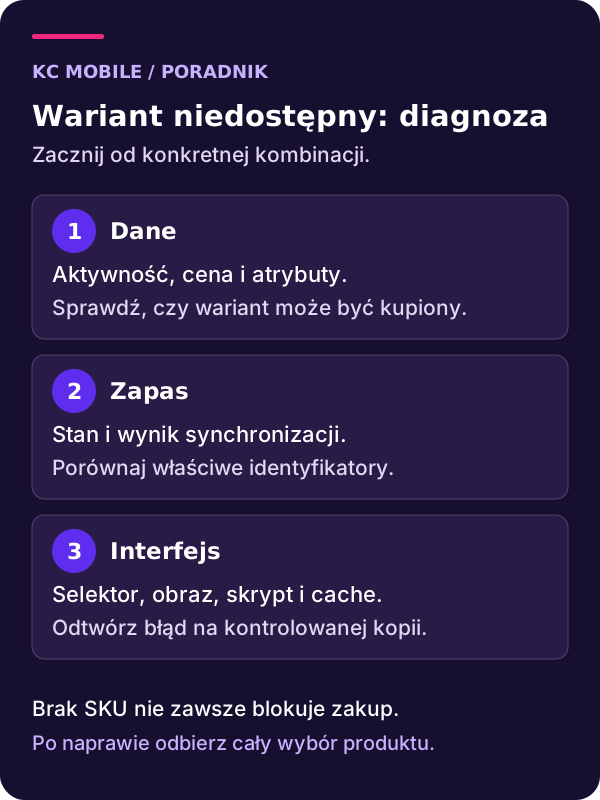
Warianty nie wyświetlają się na stronie produktu – diagnoza
Klient otwiera produkt, widzi puste dropdowny lub komunikat "Brak wariantów do wyboru". Diagnoza w 5 krokach – sprawdź po kolei, w 90% przypadków winowajca jest na liście.
1. Czy wariacje zostały wygenerowane? Wejdź w produkt → Variations. Lista musi mieć rekordy. Sam wybór "Variable product" i dodanie atrybutów nie tworzy wariantów – musisz kliknąć "Generate variations" lub dodać ręcznie.
2. Czy wariant ma cenę? Bez ceny wariant nie jest "purchasable" – nie pojawi się jako opcja. WooCommerce nie ostrzega o tym wyraźnie. Sprawdź każdy wariant: Regular price musi być > 0 (zero też się nie liczy w niektórych motywach).
3. Czy stan magazynowy pozwala na zakup? Domyślnie WooCommerce ukrywa warianty z stock = 0 jeśli backorders są wyłączone. Ustawienie: WooCommerce → Settings → Products → Inventory → "Out of stock visibility" – odznacz "Hide out of stock items" lub włącz backorders dla wariantu ("Allow backorders").
4. Czy atrybut ma zaznaczone "Used for variations"? W zakładce Attributes produktu każdy atrybut, którego chcesz użyć do wariantów, musi mieć checkbox "Used for variations" zaznaczony. Bez tego atrybut służy tylko do filtrowania, nie do tworzenia wariantów.
5. Czy wariant ma status "Enabled"? Każdy wariant ma własny checkbox Enabled. Łatwo go odznaczyć przypadkiem przy bulk edit.
Jeśli wszystkie 5 punktów się zgadza, problem może być w motywie. Niektóre custom themes (zwłaszcza migrowane z Avada/Divi bez aktualizacji WC) mają własne template'y `single-product/add-to-cart/variable.php` które blokują renderowanie. Test: przełącz tymczasowo na Storefront i sprawdź, czy warianty się pojawiają. Jeśli tak – bug w motywie, do naprawy przez programistę.
Planujesz sklep internetowy?
Budujemy sklepy na WooCommerce z integracjami płatności i kurierów. Od 8000 zł.
Atrybuty vs warianty – różnica i konfiguracja
Mylenie atrybutów z wariantami to grzech pierworodny w WooCommerce. Wyjaśniam raz a dobrze: atrybut to cecha (Kolor: Czerwony, Niebieski), wariant to konkretna kupowalna kombinacja ("Czerwony XL" za 89 zł, SKU TSH-RED-XL, stan: 12 szt.).
Atrybuty mają dwa rodzaje:
- Globalne (Products → Attributes) – definiowane raz, dostępne dla wszystkich produktów. Tworzą stronę archive `/kolor/czerwony/`, można po nich filtrować w sklepie i menu. Polecane dla powtarzalnych cech: rozmiar, kolor, materiał.
- Lokalne (Custom product attribute, w produkcie) – tylko dla tego produktu. Brak filtrowania, brak archive. Używaj tylko dla unikalnych cech jednego SKU.
Konfiguracja Variable Product krok po kroku:
1. Products → Attributes → Add new: "Rozmiar", slug `rozmiar`, terms: S, M, L, XL
2. Powtórz dla "Kolor": Czerwony, Niebieski, Czarny
3. Edytuj produkt → Product data → "Variable product"
4. Zakładka Attributes → Add → wybierz "Rozmiar" → "Add value(s)" lub "Select all"
5. Zaznacz "Used for variations" (kluczowy krok!) → Save attributes
6. Powtórz dla "Kolor"
7. Zakładka Variations → Add → "Create variations from all attributes" → Go
8. WooCommerce wygeneruje 4 × 3 = 12 wariantów
9. Edytuj każdy: dodaj cenę, SKU, stan, opcjonalnie zdjęcie
Atrybuty globalne mają jeszcze jedną przewagę: integracja z BaseLinker, Allegro i Ceneo. Eksport feedów Google Merchant Center wymaga konsystentnych nazw atrybutów – jeśli jeden produkt ma "rozmiar", drugi "size", a trzeci "wielkosc", feed się rozjedzie. Więcej w naszym przewodniku po problemach z atrybutami produktów.
Stany per wariant – parent vs children stock, backorders, threshold
Stany magazynowe w Variable Product działają na dwóch poziomach: produkt-rodzic i każdy wariant osobno. To częste źródło chaosu, bo WooCommerce pozwala ustawić stock w obu miejscach jednocześnie – i wtedy nie wiadomo, który wygrywa.
Zasada: jeśli wariant ma "Manage stock" włączone, jego stan jest jedyny który się liczy. Stock na rodzicu jest ignorowany. Jeśli wariant ma "Manage stock" wyłączone, dziedziczy ustawienie z rodzica (in stock / out of stock binarne, bez liczby sztuk).
Praktyczna konfiguracja:
- Sklep z odzieżą (różne stany per rozmiar): włącz Manage stock per wariant. S: 5 szt., M: 12, L: 8, XL: 0. WooCommerce sam zmieni rodzica na "Some in stock".
- Print on demand (zawsze dostępne): wyłącz Manage stock, status rodzica "In stock", brak limitu. Wszystkie warianty traktowane jako dostępne.
- Preorder/backorders: Manage stock per wariant + Allow backorders (z notyfikacją). Klient widzi "Dostępne na zamówienie, wysyłka 14 dni".
Threshold per variant: Inventory → "Low stock threshold" można ustawić globalnie (default: 2) lub per produkt. WooCommerce wyśle email gdy stan któregokolwiek wariantu spadnie poniżej progu. Problem: domyślnie email wygląda jak spam dla magazyniera ("Product is low in stock" bez konkretów). Wtyczka ATUM Inventory Management pokazuje to w czytelnym dashboardzie.
Combined view dla magazyniera: standardowy WooCommerce nie ma listy wariantów z stanami w jednym miejscu. Trzeba klikać produkt → Variations → rozwijać każdy. Dla sklepu z 500 produktami × 6 wariantów = 3000 kombinacji to katorga. Rozwiązania:
- ATUM Inventory Management (free) – tabela wszystkich SKU + szybka edycja
- Smart Manager for WooCommerce (premium) – inline edit jak Excel
- BaseLinker – jeśli i tak używasz do Allegro
Więcej o synchronizacji stanów: problemy ze stanami magazynowymi i zarządzanie magazynem WooCommerce.
Ceny per wariant – od jakiej do jakiej, sale, bulk edit
Każdy wariant może mieć własną cenę regularną, promocyjną i czas trwania promocji. WooCommerce na stronie kategorii pokazuje zakres "od X zł do Y zł" jeśli warianty różnią się ceną. To często wkurza – klient widzi "od 49 zł", wchodzi, a tańszy wariant to rozmiar XS którego nigdy nie kupi.
Min-max display – jak to obejść:
Domyślnie WooCommerce pokazuje pełny zakres cen. Opcje:
- Filter `woocommerce_variable_price_html` w functions.php – pokaż tylko cenę minimalną ("od 49 zł") albo tylko maksymalną.
- Wtyczka WooCommerce Show Single Variations – każdy wariant jako osobny produkt w listingu (bardziej dla SEO niż UX, generuje 12 produktów zamiast 1).
- Custom code w motywie – pokaż cenę najczęściej kupowanego wariantu.
Sale per wariant: w edycji wariantu masz Regular price + Sale price + Schedule (od kiedy, do kiedy). Można ustawić promocję tylko na rozmiar L (bo magazyn pełen) bez ruszania innych. Listing w sklepie pokazuje "Sale!" jeśli którykolwiek wariant jest na promocji.
Bulk edit pricing – przy 50+ wariantach:
Klikanie po każdym wariancie to porażka. WooCommerce ma wbudowany bulk edit w zakładce Variations – dropdown "Set regular prices" pozwala:
- Set wszystkim tę samą cenę
- Increase by amount/percent (podnieś o 10%)
- Decrease by amount/percent
Dla regularnej zmiany cen w wielu produktach jednocześnie potrzebujesz wtyczki:
- YITH Bulk Product Editing – zmień ceny dla wszystkich wariantów w kategorii
- WP Sheet Editor – Excel-like interfejs, edycja cen × stanów × SKU w jednej tabeli
- Import CSV (wbudowany) – eksportuj wszystko, edytuj w Excelu, importuj z powrotem
Dla sklepów z dynamicznymi cenami (B2B, hurtownie, ceny zależne od ilości) potrzebujesz Wholesale Pricing albo Dynamic Pricing & Discounts. To już osobny temat – skupiamy się tu na klasycznym retail.
Swatches vs dropdown – decyzja UX
Domyślnie WooCommerce renderuje atrybuty wariantów jako dropdowny `
Kiedy swatche mają sens:
- Kolory (próbki kolorów zamiast "Czerwony")
- Wzory/printy (miniatura wzoru)
- Materiały (próbka tekstury – drewno, metal, tkanina)
- Rozmiary obrazków (S/M/L/XL jako duże kafelki łatwe do tapnięcia palcem)
Kiedy dropdown jest lepszy:
- 20+ opcji jednego atrybutu (np. wszystkie rozmiary obuwia 35–47)
- Atrybuty techniczne bez wizualnej różnicy (pojemność RAM, długość kabla)
- Bardzo wąskie strony produktu (jednoszpaltowe na mobile)
Porównanie najpopularniejszych wtyczek do swatchy:
| Wtyczka | Cena | Native WC | Visual swatches | Tooltip | Auto sync |
|---|---|---|---|---|---|
| Variation Swatches by CartFlows | Free | Tak | Color, image, label | Tak | Tak |
| YITH WooCommerce Color/Label | Free + Pro | Tak | Color, label, custom | Pro | Tak |
| WooCommerce Variation Swatches (Pro) | $35/rok | Tak | Wszystkie typy | Tak | Tak |
| Smart Variation Swatches | $39 lifetime | Tak | + variation gallery | Tak | Tak |
| Iconic WooThumbs | $99/rok | Tak | + zoom + galeria | Tak | Tak |
Pułapki przy implementacji:
1. Out of stock styling – ustaw "przekreślony" lub wyszarzony swatch dla wariantów niedostępnych. Domyślnie znikają z listy, klient nie wie że istnieje rozmiar M (tylko że "akurat go nie ma").
2. Mobile target size – swatche min 44 × 44 px (Apple HIG, Google Material). Mniejsze są nieklikalne dla średniego palca.
3. Lazy loading konfliktuje – jeśli swatch image nie ładuje się z plug-in którego używasz, wyłącz lazy load dla `.variation-swatches img`.
Test A/B (rekomendacja): jeśli sklep ma >5000 wizyt/mies., uruchom test dropdown vs swatche przez Google Optimize lub VWO. Decyzja na danych, nie na opinii.
Zdjęcia per wariant – variation image, gallery per color
Każdy wariant w WooCommerce ma własne pole "Variation image" – jedno zdjęcie które podmienia główny obrazek produktu po wybraniu wariantu. Działa out of the box, ale tylko dla jednego zdjęcia. Galeria z 5 zdjęciami per kolor wymaga wtyczki.
Opcje techniczne:
- Wbudowane: 1 image per wariant, podmienia hero. Klient klika "Czerwony" → główne zdjęcie zmienia się na czerwoną wersję. Galeria pozostaje stała (pokazuje wszystkie kolory razem).
- Iconic WooThumbs / Additional Variation Images Gallery: osobna galeria 5–10 zdjęć per wariant. Klient zmienia kolor → cała galeria się zmienia.
- Smart Variation Swatches Pro: swatche + galeria + zoom w jednym.
Performance impact – CLS issue:
Podmiana zdjęcia po wyborze wariantu generuje Cumulative Layout Shift jeśli nowe zdjęcie ma inne proporcje. Google liczy to do Core Web Vitals i obniża ranking. Rozwiązanie:
1. Wszystkie zdjęcia wariantów w tych samych wymiarach (np. 1200 × 1200 px)
2. CSS `aspect-ratio: 1/1` na kontenerze galerii
3. Preload pierwszego variation image z ``
4. Optymalizacja do WebP (ratio 1:1 + WebP = 80% mniejszy plik vs JPG)
Lazy loading – kiedy wyłączyć:
Default WordPress 5.5+ ma natywny lazy load. Dla pierwszego widocznego variation image (above-the-fold) ustaw `loading="eager"` – inaczej obrazek wczytuje się po scrollu i hero jest puste przez 200–500 ms. Wtyczki cache (LiteSpeed, WP Rocket) często mają osobne ustawienia dla WooCommerce – włącz "Exclude first image".
Naming convention dla SEO:
Nie nazywaj plików `IMG_2847.jpg`. Wzór: `nazwa-produktu-kolor-widok.webp`, np. `koszulka-meska-czerwona-przod.webp`. Alt text: "Koszulka męska Basic, kolor czerwony, widok z przodu". Google Image Search to do 10–25% ruchu w sklepach odzieżowych. Więcej w przewodniku po zdjęciach produktów.
Warianty w Allegro / Ceneo – mapping przez BaseLinker
Allegro i Ceneo mają inną filozofię wariantów niż WooCommerce. Allegro wymaga tzw. "oferty wielowariantowej" (Multi-Variant Listing) gdzie każda kombinacja ma osobny SKU + parametr (rozmiar, kolor) wybrany z słownika Allegro. Ceneo traktuje każdy wariant jako osobny produkt w feedzie XML.
BaseLinker – workflow synchronizacji:
1. Produkty z WooCommerce importowane do BaseLinker przez REST API
2. Mapowanie atrybutów WC → parametry Allegro ("Rozmiar (WC)" → "Rozmiar (Allegro)")
3. Wystawienie oferty wielowariantowej z poziomu BaseLinker
4. Sync stanów dwukierunkowy (sprzedaż na Allegro → spadek stanu w WC i odwrotnie)
Naming convention – krytyczne dla mappingu:
Nazwy atrybutów w WooCommerce muszą pasować do kategorii Allegro. Jeśli sprzedajesz buty, atrybut musi się nazywać "Rozmiar obuwia" a wartości "38", "39", "40" (bez "EU 38" – Allegro wymaga samej liczby). Niewłaściwy mapping = oferta odrzucona albo wystawiona ze złym parametrem (ranking spada, klienci nie znajdują).
Sync stocku – pułapki:
- Opóźnienie sync 5–15 minut (BaseLinker odpytuje WC API w cyklu)
- Przy szybkiej sprzedaży na Allegro (np. promocja) możesz sprzedać więcej niż masz – overselling. Rozwiązanie: ustaw rezerwę 1–2 sztuki w BaseLinker ("Stan minimalny zapasu")
- Stock 0 w WC → BaseLinker domyślnie zdejmuje ofertę z Allegro (możesz wyłączyć i zostawić jako "czas wysyłki 7 dni")
Ceneo – feed XML, nie API:
Ceneo nie ma API do tworzenia ofert. Generujesz feed XML (wbudowany w BaseLinker lub przez wtyczkę CTX Feed Pro), Ceneo bot pobiera go co 24 h. Każdy wariant = osobny `
Alternatywa bez BaseLinker: wtyczki bezpośrednie typu Allegro Integration (by WPDesk) działają, ale BaseLinker jest standardem rynkowym dla 5+ kanałów sprzedaży. Koszt: 39–249 PLN/mies. zależnie od wolumenu zamówień.
Custom konfigurator – kiedy warianty to za mało
Variable Product działa do ~50–200 kombinacji. Powyżej tego progu (np. mebel z 5 wymiarami × 8 kolorami × 4 typami nóg × 3 obiciami = 480 wariantów) panel WooCommerce staje się bezużyteczny. Edycja każdego wariantu ręcznie to dni pracy, generowanie wszystkich naraz – timeout PHP.
Rozwiązania według skali złożoności:
Poziom 1 – Product Add-Ons (do 500 zł cenowych modyfikatorów):
- WooCommerce Product Add-Ons (oficjalne, $59/rok)
- YITH Product Add-Ons (free + pro $79/rok)
- Klient widzi listę checkboxów/dropdownów, każdy dodaje do ceny bazowej
- Brak osobnych SKU per kombinacja (problem dla magazynu)
- Najlepszy dla: personalizacja (grawer, dedykacja, opakowanie prezentowe)
Poziom 2 – Flexible Product Fields (formularz produktu):
- Flexible Product Fields by WP Desk (149 PLN)
- Pola tekstowe, daty, upload plików, kalkulator cen
- Najlepszy dla: pieczątki, vouchery, druk wielkoformatowy
Poziom 3 – Visual Product Configurator:
- Mix and Match Products + WooCommerce Composite Products (oficjalne)
- Configurate Composite Products by Iconic ($79)
- Klient buduje produkt krok po kroku z podglądem 3D/2D
- Najlepszy dla: meble, rowery, biżuteria, komputery na zamówienie
Poziom 4 – custom development:
Powyżej 1000 kombinacji warto rozważyć custom rozwiązanie: konfigurator React + WooCommerce REST API jako backend. Koszt: 15–50 tys. PLN, czas: 4–8 tygodni. Robimy takie wdrożenia – jeśli planujesz, umów konsultację lub zadzwoń: +48 604 939 140. Zobacz też nasze case study wdrożeń sklepów internetowych i porównanie platform e-commerce.
Decyzyjne pytania przed wyborem:
1. Czy każda kombinacja musi mieć osobny SKU? (tak → Variable / Composite, nie → Add-Ons)
2. Czy ceny są addytywne (suma opcji) czy macierzowe (każda kombinacja własna)?
3. Ile kombinacji realnie się sprzedaje? (jeśli 95% sprzedaży to 10 wariantów, może lepiej mieć 10 Simple Products + custom request form?)
4. Czy potrzebujesz integracji z magazynem zewnętrznym (Subiekt, Comarch)?
Konfigurator zwiększa średnią wartość zamówienia o 25–40%, ale wymaga wsparcia klienta i jasnych wizualizacji. Bez tego porzucenie koszyka wzrasta, bo klient nie wie co kupuje.
SEO dla wariantów – canonical, indexing, Schema offers
Default WooCommerce traktuje wszystkie warianty jako jeden URL `/produkt/koszulka-basic/`. Z perspektywy SEO to dobre podejście – jedna strona zbiera linki, autorytet, ranking. Problem zaczyna się gdy chcesz, żeby Google indeksował konkretne kombinacje ("czerwona koszulka basic XL") jako osobne wyniki.
Trzy strategie:
Strategia A – jedna strona (default, polecane dla 90% sklepów):
- 1 URL produktu, dropdowny/swatche dla wariantów
- Schema Product z `offers[]` array (każdy wariant = osobny offer z ceną i SKU)
- Ranking na ogólne zapytania: "koszulka basic męska"
- Pros: skupiony PageRank, łatwe zarządzanie, brak duplikatów
- Cons: nie rankujesz na long tail "koszulka basic czerwona XL"
Strategia B – osobne strony per wariant (WC Show Single Variations):
- Każdy wariant ma własny URL: `/produkt/koszulka-basic-czerwona-xl/`
- Canonical na siebie (nie na rodzica!)
- Pros: ranking na specyficzne zapytania
- Cons: duplikat content (12 stron z prawie identyczną treścią) – Google to wykrywa
- Stosuj tylko gdy kombinacje mają realnie różny content (różne opisy, recenzje)
Strategia C – hybryda (rekomendowana dla dużych sklepów):
- Główny URL produktu indeksowany
- URL z parametrami `?attribute_kolor=czerwony` z `noindex, follow`
- Cannonical z parametrami → na URL główny
- Sitemap zawiera tylko URL główny
- Najlepsze z obu światów: brak kanibalizacji + UX z linkami do konkretnych wariantów
Schema Product z offers[] – przykład:
{
"@type": "Product",
"name": "Koszulka Basic",
"offers": [
{"@type": "Offer", "sku": "TSH-RED-S", "price": "49.00", "priceCurrency": "PLN", "availability": "InStock"},
{"@type": "Offer", "sku": "TSH-RED-M", "price": "49.00", "priceCurrency": "PLN", "availability": "InStock"}
]
}Yoast SEO + WooCommerce SEO Premium generuje to automatycznie. RankMath PRO i SEOPress też. Bez wtyczki musisz dodać przez `wp_head` hook lub child theme.
Avoid cannibalization:
Najgorszy błąd: Variable Product + Show Single Variations + brak canonical = 12 stron rywalizujących o to samo zapytanie. Sprawdź w Search Console (Coverage → Excluded → Duplicate without user-selected canonical) czy nie masz tego problemu. Naprawa: dodaj canonical wskazujący na najmocniejszy URL (zwykle rodzic). Sprawdź też Core Web Vitals – szybkość ładowania to ranking factor. Powiązane tematy: opisy produktów pod SEO, recenzje produktów, breadcrumbs i nawigacja.
Indexing budget:
Sklep z 1000 produktów × 12 wariantów = 12 000 URL-i. Googlebot ma limit crawl budget (zwykle ~100–500 URL-i/dzień dla małej domeny). Lepiej zaindeksować 1000 dobrych URL-i niż rozproszyć budżet na 12 tys. duplikatów. Trzymaj się Strategii A albo C.
Zbudujemy sklep z poprawnym SEO od zera albo przeprowadzimy audyt istniejącego. Zadzwoń: +48 604 939 140.
Wspomniane narzędzia
Potrzebujesz pomocy z e-commerce?
Budujemy sklepy internetowe na WooCommerce i integrujemy je z Baselinker, Allegro i systemami płatności. Bezpłatna wycena w 24h.
Najczęściej zadawane pytania
Dlaczego warianty nie wyświetlają się na stronie produktu?
Jak dodać rozmiary do produktu w WooCommerce?
Czy mogę mieć różne ceny dla różnych wariantów?
Swatches czy dropdown – co lepsze?
Jak synchronizować warianty z Allegro?
Ile wariantów obsłuży WooCommerce?
Variable Product czy Grouped – co wybrać?
Jak zrobić konfigurator z wieloma opcjami?
Potrzebujesz pomocy?
Planujesz sklep internetowy?
Budujemy sklepy na WooCommerce z integracjami płatności i kurierów. Od 8000 zł.