
Dodanie produktu w WooCommerce nie kończy się na nazwie i cenie. Typ, warianty, magazyn i dostawa decydują o tym, co klient rzeczywiście może kupić. Poniższa instrukcja prowadzi przez ustawienia jednej karty oraz jej odbiór w katalogu i koszyku, zanim wykorzystasz ten schemat dla kolejnych produktów.
Krótka odpowiedź
Produkt w WooCommerce dodaj w sekcji Produkty, wybierz właściwy typ i uzupełnij dane potrzebne do sprzedaży. Dla produktu zmiennego skonfiguruj oferowane warianty, ceny i sposób obsługi zapasu.
Następnie sprawdź zdjęcia, dostawę lub pobieranie pliku oraz zachowanie koszyka na środowisku testowym. Produkt do pobrania jest opcją produktu, a nie odrębnym podstawowym typem.
Usługi KC Mobile
Dopasujmy sklep do Twojego sposobu sprzedaży
Napisz, co sprzedajesz i jakiej funkcji potrzebujesz. Jeśli sklep już działa, podaj jego adres i platformę. Wycenimy zakres zmian, a nowy sklep WooCommerce z dedykowanym projektem zaczyna się od 8 000 zł netto.
Wybierz typ odpowiadający temu, co klient kupuje
Przed otwarciem edytora przygotuj nazwę, opis, cenę, sposób dostawy i informacje o dostępności. Jeśli produkt pochodzi z ERP lub hurtowni, ustal, które dane będą później nadpisywane przez import. Szerszą mapę źródeł i identyfikatorów opisuje poradnik przygotowania katalogu WooCommerce. Tutaj konfigurujesz konkretną kartę.
W panelu przejdź do Produkty i wybierz dodanie nowego produktu. Nazwy oraz układ pól mogą różnić się między edytorami i wersjami; dokumentacja zarządzania produktami WooCommerce prowadzi do instrukcji odpowiedniego typu. W klasycznym edytorze wybór znajduje się w obszarze Dane produktu.
| Typ | Co oznacza w ofercie | Co sprawdzić |
|---|---|---|
| Prosty | Jedna konfiguracja kupowanego produktu | Cena, ilość i dostawa |
| Zmienny | Wybór spośród wariantów | Cena i dostępność wybranej kombinacji |
| Grupowany | Powiązane produkty prezentowane razem | Osobne pozycje i ilości, bez domyślnego rabatu zestawu |
| Zewnętrzny | Przejście do zakupu u innego sprzedawcy | Adres docelowy i opis przycisku |
Opcje Wirtualny i Do pobrania opisują dodatkowe właściwości. Plik może być częścią produktu prostego lub odpowiednio skonfigurowanego wariantu. Nie wybieraj typu zewnętrznego tylko dlatego, że plik jest przechowywany poza serwerem. Ten typ dotyczy zewnętrznej ścieżki zakupu.
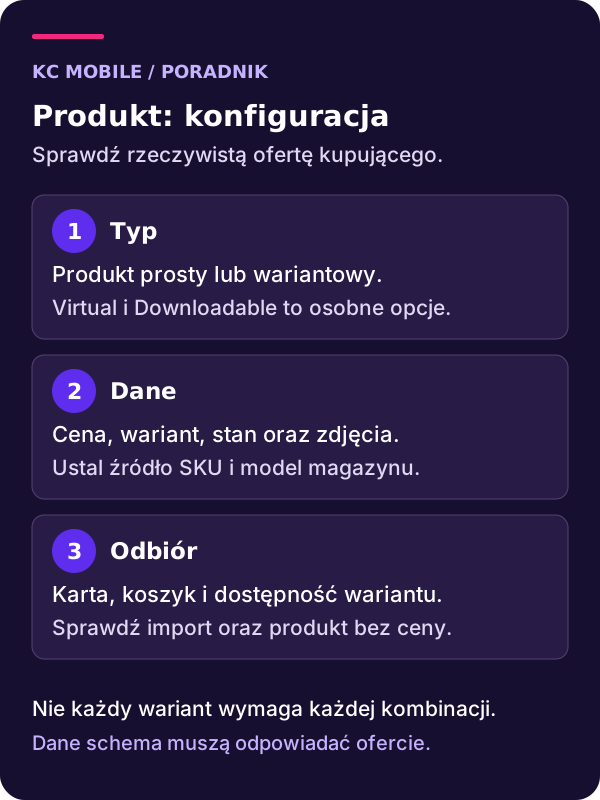
Napisz, co sprzedajesz i jakiej funkcji potrzebujesz. Jeśli sklep już działa, podaj jego adres i platformę. Wycenimy zakres zmian, a nowy sklep WooCommerce z dedykowanym projektem zaczyna się od 8 000 zł netto. Omów rozwój swojego sklepu
Uzupełnij produkt prosty i zapisz szkic
Wpisz nazwę, która pozwala rozpoznać produkt, model lub istotną cechę. Krótki opis powinien pomóc w podjęciu decyzji przy cenie, a pełny wyjaśnić parametry, zastosowanie i ograniczenia. Nie potrzebujesz ustalonej liczby słów dla każdej oferty. Długość powinna wynikać z informacji niezbędnych kupującemu.
Wybierz kategorię odpowiadającą rzeczywistemu miejscu produktu w katalogu. Atrybuty mogą prezentować cechy nawet wtedy, gdy nie tworzą wariantów. Tagi dodawaj tylko wtedy, gdy wspierają przyjęty sposób nawigacji; nie zastępują kategorii ani kompletnego opisu.
Wprowadź cenę zgodnie z konfiguracją podatków sklepu. Nie zakładaj, że samo wpisanie liczby wskazuje, czy jest netto czy brutto. Porównaj rezultat w podglądzie. Jeżeli planujesz obniżkę, ustawienie ceny promocyjnej wymaga także kontroli komunikacji i terminu; osobną procedurę znajdziesz przy promocjach czasowych.
Zapisz produkt jako szkic i sprawdź podgląd. Najpierw uporządkuj dane jednego reprezentatywnego produktu. Kopiowanie niedokończonej karty może powielić błędny podatek, dostawę lub identyfikator. Przy pracy na kopii sklepu odłącz produkcyjne integracje, aby zapis nie trafił przypadkowo do aktywnego feedu lub systemu magazynowego.
Dodaj atrybuty i tylko potrzebne warianty
Produkt zmienny wykorzystuje atrybuty, np. rozmiar i kolor, do rozróżnienia kupowanych konfiguracji. Możesz użyć atrybutu lokalnego na karcie albo globalnego słownika. Globalny pomaga zachować wspólne wartości i korzystać z odpowiednich filtrów katalogu, lecz nie jest jedynym sposobem utworzenia wariantów.
W klasycznym edytorze wykonaj kolejno:
1. Zmień typ na produkt zmienny.
2. Dodaj atrybuty i wartości odpowiadające ofercie.
3. Zaznacz użycie odpowiednich atrybutów do wariantów i zapisz ustawienia.
4. Utwórz oferowane kombinacje ręcznie albo użyj generowania, kontrolując jego wynik.
5. Uzupełnij ceny i właściwości wariantów, po czym sprawdź wybór na karcie.
Nie generuj wszystkich możliwych kombinacji, jeżeli części nie sprzedajesz. Przykładowo trzy rozmiary i dwa kolory dają sześć kombinacji, ale oferta może obejmować tylko część z nich. To przykład konfiguracji, nie zalecenie liczby wariantów. Wariant bez wymaganej ceny może nie być dostępny do zakupu.
Dokumentacja produktów zmiennych opisuje ustawienia lokalne i globalne oraz dziedziczenie wybranych pól. Nie trzeba wpisywać identycznych danych wszędzie. Sprawdź jednak, które wartości wariant dziedziczy, a które nadpisuje. Pełną procedurę i trudniejsze przypadki zawiera poradnik wariantów WooCommerce.
Ustal sposób zarządzania magazynem
Sprawdź globalną konfigurację zapasu oraz ustawienia produktu. Możesz zarządzać liczbą sztuk albo samym statusem dostępności, zależnie od modelu sprzedaży. Nie włączaj automatycznie wszystkich opcji tylko dlatego, że są widoczne w panelu.
Przy wariantach zapas może być prowadzony wspólnie na poziomie produktu nadrzędnego lub oddzielnie dla wybranych konfiguracji. Ustal, co odpowiada fizycznemu magazynowi i integracji. Osobne rozmiary odzieży zwykle wymagają rozróżnienia ilości, ale jeden wspólny zasób może mieć inne reguły. Odbierz wynik zamiast zakładać, że oba poziomy trzeba zawsze włączyć.
Zdecyduj, czy dopuszczasz zamówienia oczekujące na dostawę i jak informujesz o tym klienta. Status niedostępny, ukrycie z katalogu i możliwość złożenia zamówienia mimo braku zapasu są różnymi ustawieniami. Sprawdź bezpośredni adres produktu, nie tylko listę kategorii.
SKU jest przydatne do powiązań i obsługi, ale wymagania identyfikatora ustal według używanego źródła danych. Nie zmieniaj istniejącego klucza integracji bez mapowania. Test obejmuje kilka ilości w koszyku, przekroczenie dostępnego zapasu, niedostępny wariant oraz aktualizację importem. Wyświetlony stan nie dowodzi, że wszystkie kanały otrzymały już najnowsze dane.
Skonfiguruj dostawę albo dostęp do pliku
Dla produktu fizycznego uzupełnij potrzebną wagę, wymiary i klasę wysyłkową. Metody oraz stawki dostawy konfiguruje się także poza kartą produktu. Sama klasa nie jest cennikiem przewoźnika, a płatność BLIK nie konfiguruje wysyłki. Sprawdź koszyk z adresem należącym do właściwej strefy.
Opcja Wirtualny oznacza, że produkt nie wymaga wysyłki. Opcja Do pobrania dodaje obsługę plików i odpowiednich ograniczeń. Nie są zamienne: produkt może mieć plik oraz wymagać fizycznej dostawy. Ustaw je zgodnie z rzeczywistą ofertą, a nie samym określeniem cyfrowy w opisie.
Dla pliku sprawdź nazwę, sposób udostępnienia, limit pobrań i ewentualny termin dostępu. Oceń również moment przyznania uprawnienia w używanym procesie płatności. Nie publikuj prywatnego pliku jako zwykłego publicznego linku tylko po to, aby działał podgląd.
Odbierz pobieranie na testowym koncie i syntetycznym zamówieniu, bez prawdziwej płatności oraz wiadomości do klienta. Sprawdź brak uprawnienia i jego wygaśnięcie, jeżeli taki warunek przewidujesz. Szczegóły opisuje poradnik produktów do pobrania. Gotowy komunikat sukcesu nie zastępuje sprawdzenia dostępu do właściwego pliku.
Dobierz zdjęcia i opis do rzeczywistej karty
Zdjęcie główne powinno identyfikować produkt, a galeria wyjaśniać istotne detale. Przy zmianie wariantu obraz ma odpowiadać wybranej wersji lub jasno pokazywać, że jest ilustracyjny. Nie przypisuj fotografii innego koloru bez czytelnego wyjaśnienia.
Nie ma jednej prawidłowej szerokości zdjęcia dla wszystkich sklepów. Dobierz plik do szablonu, rozmiaru wyświetlania i powiększenia. Sprawdź, co przeglądarka faktycznie pobiera na telefonie oraz komputerze. Zbyt duży oryginał i zbyt mała miniatura mogą sprawiać odmienne problemy.
| Element | Kontrola na gotowej karcie |
|---|---|
| Zdjęcie główne | Czy pokazuje właściwy produkt i jest czytelne na liście |
| Galeria | Czy detale pomagają ocenić ofertę |
| Wariant | Czy obraz odpowiada wybranej konfiguracji |
| Rozmiar pliku | Czy pobierany zasób pasuje do wyświetlania i zoomu |
| Tekst alternatywny | Czy przekazuje istotną informację bez upychania fraz |
Treść opisu powinna odpowiadać produktowi, nie ogólnemu szablonowi marketingowemu. Dane producenta mogą być potrzebne jako specyfikacja, ale wymagają poprawnego użycia i aktualności. Nie obiecuj automatycznej kary wyszukiwarki za każdy powtórzony fragment. Własne wyjaśnienie zastosowania i ograniczeń pomaga klientowi odróżnić ofertę.
Sprawdź adres, cenę i dane strukturalne
Nadaj nowemu produktowi czytelny adres zgodny z zasadami sklepu. Przy istniejącej karcie nie zmieniaj rankującego URL tylko po to, aby skrócić zapis. Jeśli zmiana jest potrzebna, uwzględnij linki, przekierowanie i systemy zewnętrzne. Dane produktu mogą być używane nie tylko przez sam sklep.
Sprawdź tytuł strony i opis wyniku wyszukiwania, ale nie obiecuj ich wyświetlenia w dokładnie tej formie. Dane strukturalne powinny zgadzać się z widocznym produktem, ceną i dostępnością. Wtyczka SEO nie jest dowodem, że wynik rozszerzony zostanie pokazany.
Google opisuje wymagania Product snippet, odróżniając pola wymagane od zalecanych oraz możliwości poszczególnych wyników. Marka i ocena nie są obowiązkowym kompletem dla każdego rodzaju prezentacji produktu. Nie dodawaj fikcyjnych recenzji, aby uzupełnić ostrzeżenie narzędzia.
Sprawdź reprezentatywne karty w Rich Results Test i porównaj wynik z rzeczywistą ofertą. Oceń także, czy kilka dodatków nie publikuje sprzecznych cen. Powiązania produktów konfiguruj według potrzeb kupującego; szczegółową instrukcję zawiera poradnik cross-sellingu WooCommerce. Nie są gwarancją wydłużenia sesji ani poprawy pozycji.
Odbierz produkt i zachowaj wzorzec do dalszej pracy
Przed publikacją porównaj kartę, listing i koszyk. Sprawdź nazwę, wariant, cenę, podatek, ilość i dostawę lub dostęp do pliku. Otwórz produkt na telefonie i przejdź formularz klawiaturą. Błąd wyboru wariantu powinien być czytelny, a niedostępna kombinacja nie może wyglądać jak poprawnie dodana pozycja.
Próby wykonuj na kopii z odłączonymi integracjami produkcyjnymi. Nie składaj rzeczywistych zamówień i nie wysyłaj plików, faktur ani powiadomień do klientów. Zapisz przypadek bez ceny, brak zapasu oraz zmianę danych przez import. To ważniejsze niż samo potwierdzenie, że przycisk zapisu działa.
Po odbiorze zachowaj listę wymaganych pól oraz przykładową poprawną kartę. Zaznacz, które dane można edytować ręcznie, a które są zarządzane zewnętrznie. Przy aktualizacji źródła ponownie sprawdź reprezentatywne produkty, aby nie nadpisać poprawnej konfiguracji pustymi wartościami.
Jeśli potrzebujesz wsparcia, sprawdź zakres sklepów internetowych i automatyzacji danych. Przez kontakt z KC Mobile przekaż typ produktu, problem oraz nazwę integracji. Do pierwszej oceny wystarczy bezpieczny przykład, bez pełnego eksportu klientów i produkcyjnych danych dostępowych.
Więcej poradników w tym temacie
- Jak dodać produkt, zdjęcia do galerii i produkt powiązany w WooCommerce
- Wielokolorowe warianty produktów w WooCommerce - konfiguracja i wybór rozwiązania
- Jak dodać atrybuty do wybranego produktu w WooCommerce bez zmiany całego katalogu
- Konfiguratory towarów i grup towarów: praktyczny przewodnik
- Konfigurator produktu Shoper: jak dobrać funkcje i wdrożyć sprzedaż wariantów
- Karta produktu w sklepie internetowym: elementy, które pomagają kupić
- Ile produktów wyświetlać na stronie sklepu WooCommerce?
- Jak wyświetlić kolekcję produktów na stronie głównej sklepu WooCommerce
- Dynamiczna wycena w WooCommerce: jak ją zaplanować i wdrożyć?
- Pakiety produktów WooCommerce w Excelu: przygotowanie i import bez błędów
- Ceny promocyjne dla wariantów produktów: konfiguracja i kontrola w sklepie
- Dodatki do sklepu internetowego: inspiracje produktowe i funkcja zapisz koszyk
- WooCommerce repricing: jak automatycznie zmieniać ceny w sklepie?
- WooCommerce filter shortcode: jak osadzić filtr produktów w sklepie
- Czy opisy produktów SEO są bezpieczne? Ryzyko i kontrola
- Kod rabatowy na karcie produktu w Shoper: jak pokazać i przetestować promocję
- Cross-selling: definicja, przykłady i różnica względem upsellingu
- Jak grupowo edytować towary w IdoSell bez pomyłek?
- Personalizacja mailingu: jak dopasować wiadomości do odbiorców i kiedy warto to robić
- Tagowanie kampanii UTM: jak oznaczać linki i analizować wyniki
Wspomniane narzędzia
Najczęściej zadawane pytania
Jakie typy produktów ma WooCommerce?
Czy atrybut lokalny może tworzyć warianty?
Gdzie ustawić stan produktu zmiennego?
Jak długi powinien być opis produktu?
Jak dobrać rozmiar zdjęć produktu?
Czy dane Product gwarantują gwiazdki Google?
Czym różnią się opcje Wirtualny i Do pobrania?

Krzysztof Czapnik
Founder & Technical Lead, KC Mobile
Projektuję i rozwijam strony WordPress, sklepy WooCommerce oraz aplikacje internetowe. Łączę projektowanie z programowaniem, integracjami i technicznym SEO. Projekty KC Mobile prowadzę osobiście.
Potrzebujesz pomocy z tym tematem? Napisz - odpowiem osobiście w 24h.
Dopasujmy sklep do Twojego sposobu sprzedaży
Napisz, co sprzedajesz i jakiej funkcji potrzebujesz. Jeśli sklep już działa, podaj jego adres i platformę. Wycenimy zakres zmian, a nowy sklep WooCommerce z dedykowanym projektem zaczyna się od 8 000 zł netto.