
Import katalogu z arkusza przyspiesza pracę, ale relacja między pakietem a składnikami wymaga właściwego modelu produktu. Zanim przygotujesz dane, rozstrzygnij, czy klient ma kupować produkty grupowe, bundle z wtyczki czy osobny produkt zestawowy.
Krótka odpowiedź
WooCommerce przyjmuje plik CSV, więc arkusz XLSX zapisz przed importem jako CSV UTF-8. Standardowy importer obsługuje produkty grupowe przez kolumnę Grouped products; identyfikatory produktów w tej kolumnie zapisuj z prefiksem, np.
id:100, a SKU wpisuj bez prefiksu. Dla WooCommerce Product Bundles i innych dodatków sprawdź obsługę ich pól w dokumentacji, bo standardowy importer nie odtwarza automatycznie każdego rodzaju konfiguracji zestawu.
Usługi KC Mobile
Potrzebujesz pomocy w tym temacie?
Czytasz poradnik „Pakiety produktów WooCommerce w Excelu: przygotowanie i import bez błędów”. Napisz, co chcesz zrobić i na jakim etapie jesteś. Ustalimy, czy możemy pomóc i jaki zakres prac będzie potrzebny.
Czy pakiet produktów da się zaimportować bezpośrednio z Excela?
Nie importuj pliku XLSX bezpośrednio przez standardowy importer WooCommerce. Zapisz arkusz jako CSV UTF-8 i sprawdź po eksporcie kodowanie, separator oraz układ kolumn, ponieważ plik może zmienić się przy zapisie.
Importer znajdziesz w panelu WordPress: Produkty > Wszystkie produkty > Importuj. Po wskazaniu pliku narzędzie pozwala mapować jego kolumny na pola produktów. WooCommerce opisuje schemat i przebieg importu w dokumentacji importera i eksportera CSV.
Standardowy importer obsługuje typ grouped i pole Grouped products, ale nie należy zakładać, że zaimportuje konfigurację każdego dodatku bundle. Produkt grupowy łączy istniejące produkty na wspólnej stronie, natomiast wtyczka bundle może ustawiać własne ceny, składniki, ilości i reguły koszyka. Najpierw wybierz typ sprzedaży, a dopiero później buduj arkusz.
Czytasz poradnik „Pakiety produktów WooCommerce w Excelu: przygotowanie i import bez błędów”. Napisz, co chcesz zrobić i na jakim etapie jesteś. Ustalimy, czy możemy pomóc i jaki zakres prac będzie potrzebny. Omów temat tego poradnika
Jak ustalić, jaki typ pakietu ma trafić do sklepu?
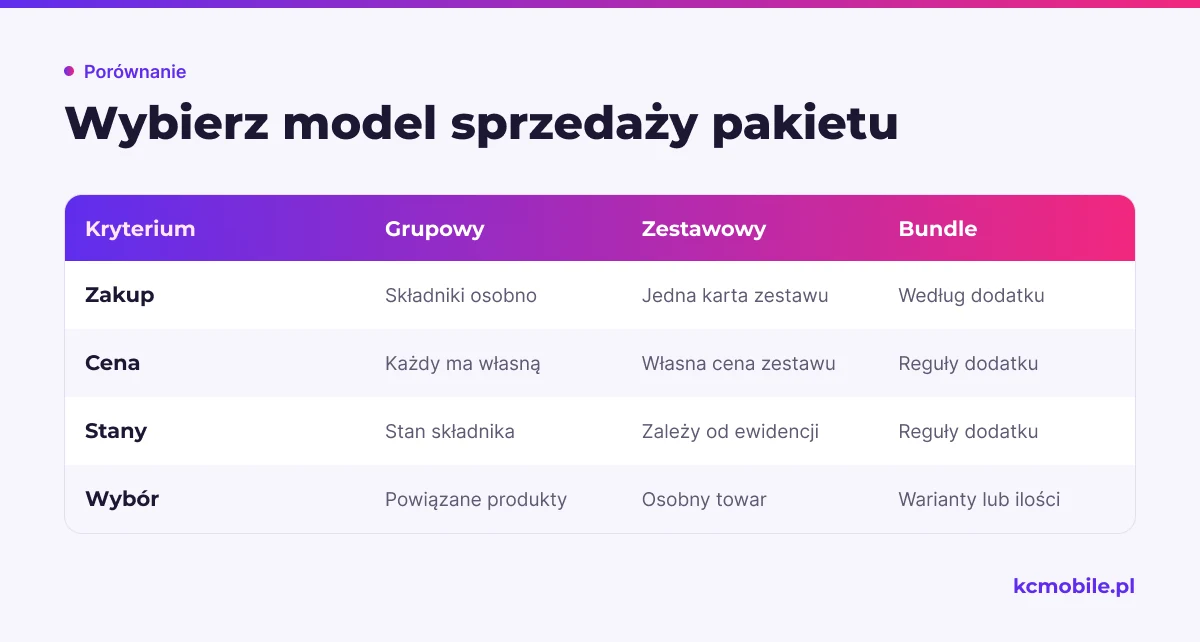
Model produktu określa, gdzie przechowujesz cenę, dostępność i relacje składników. Wybierz go przed przygotowaniem arkusza, bo te same kolumny nie tworzą tych samych zachowań w koszyku.
| Model | Cena i zakup | Stany magazynowe | Kiedy wybrać |
|---|---|---|---|
| Produkt grupowy | Klient wybiera składniki i kupuje je osobno, każdy ma własną cenę | Każdy składnik zachowuje własny stan | Chcesz pokazać powiązane produkty jako rodzinę |
| Osobny produkt zestawowy | Jedna karta i własna cena zestawu | Zależy od sposobu ewidencji SKU i konfiguracji sklepu | Zestaw jest osobnym towarem magazynowym |
| Bundle z wtyczki | Cena, rabat i wybór składników zależą od dodatku | Wtyczka może mieć własne reguły stanów | Klient ma wybierać warianty lub ilości w pakiecie |
W produkcie grupowym składniki pozostają osobnymi produktami, dlatego model nie daje automatycznie wspólnej ceny zestawu. WooCommerce Product Bundles pozwala konfigurować zestawy z produktów prostych i wariantowych, a także ustalać między innymi ilości składników i rabaty. Zakres wymagań oraz ograniczenia rozszerzenia opisuje dokumentacja Product Bundles.
Jeśli klient ma wybierać wariant każdego elementu, ustal, czy wariant należy do składnika, czy do całego produktu. Typy i podstawowe ustawienia produktów szerzej opisuje przewodnik o konfiguracji produktów WooCommerce.
Jak przygotować arkusz produktów przed importem?
Zacznij od eksportu katalogu z własnego sklepu, jeśli aktualizujesz istniejące produkty. Eksport dostarcza nagłówków zgodnych ze schematem WooCommerce i zmniejsza ryzyko ręcznego wpisania niewłaściwych nazw kolumn.
Przygotuj osobne wiersze dla produktu grupowego i jego składników. W arkuszu mogą znaleźć się pola Type, SKU, Name, Published, Regular price, Sale price, Stock, In stock?, Categories, Images oraz kolumny atrybutów. Produkt grupowy otrzymuje Type ustawione na grouped i pole Grouped products z identyfikatorami składników.
| Kolumna | Przykład | Kontrola |
|---|---|---|
| Type | grouped, simple, variable, variation | Typ odpowiada planowanemu produktowi |
| SKU | ZESTAW-KAWA-01 | Wartość jest unikalna w katalogu |
| Regular price | 149.00 | Kropka dziesiętna, bez symbolu waluty |
| Published | 1 lub 0 | Zgodność z planowanym statusem publikacji |
| Stock | 12 | Liczba, jeśli zarządzasz stanem |
| Grouped products | id:100, id:101 albo KAWA-01, FILTR-02 | Każdy składnik istnieje jako produkt |
| Parent | id:100 albo ZESTAW-KAWA-01 | Pole służy do relacji wariantu z rodzicem |
Identyfikatory w polu Grouped products zapisuj z prefiksem `id:`. SKU składnika wpisuj jako jego dokładną wartość, bez prefiksu. Dla pól własnych sprawdź ekran mapowania i wymagania rozszerzenia, które przechowuje dane bundle.
Jak zapisać relacje między pakietem a jego składnikami?
W standardowym produkcie grupowym relację zapisujesz w kolumnie Grouped products. Możesz podać listę SKU albo listę ID z prefiksem `id:` przed każdym identyfikatorem.
| Sposób relacji | Wartość w arkuszu | Zastosowanie |
|---|---|---|
| Produkty grupowe przez SKU | `KAWA-01, FILTR-02` | Składniki mają unikalne SKU w sklepie |
| Produkty grupowe przez ID | `id:100, id:101` | Znasz identyfikatory produktów WooCommerce |
| Wariant produktu | Parent jako SKU albo `id:100` | Wariant należy do produktu nadrzędnego |
| Bundle z dodatku | Pola i identyfikatory wymagane przez dodatek | Relacja zależy od używanej wtyczki |
Jeśli plik CSV ma przecinki jako separator kolumn, wartość listy w pojedynczej komórce ujmij w zwykłe cudzysłowy CSV. Przykładowy fragment z kolumnami SKU, Type i Grouped products:
SKU,Type,Grouped products
ZESTAW-KAWA-01,grouped,"id:100, id:101"
Przykład dla składników wskazanych przez SKU wygląda tak:
SKU,Type,Grouped products
ZESTAW-KAWA-02,grouped,"KAWA-01, FILTR-02"
Nie wpisuj identyfikatorów bez `id:` i nie zakładaj, że dowolna kolumna o nazwie składniki utworzy relację produktu. WooCommerce dokumentuje format `id:100, id:101` oraz listę SKU w schemacie importera CSV. Rozszerzenia mają własne pola i mogą wymagać odrębnego mapowania.
Dodatek Product CSV Import Suite ma udokumentowany problem zgodności: jego lista ograniczeń wskazuje, że produkty Bundles nie są importowane i rekomenduje importer WooCommerce Core. To ograniczenie dotyczy właśnie Product CSV Import Suite; nie przesądza o funkcjach innych importerów. Szczegóły znajdują się w dokumentacji zgodności rozszerzeń WooCommerce.
Jak sprawdzić zgodność danych przed importem?
Sprawdź wyeksportowany CSV, a nie tylko arkusz XLSX. Program arkuszowy może zmienić separator, kodowanie albo format liczb podczas zapisu.
| Kontrola przed importem | Oczekiwany wynik |
|---|---|
| SKU | Unikalne dla produktów, które mają być odrębnymi pozycjami katalogu |
| Składniki | Każdy SKU lub prefiksowane ID wskazuje istniejący albo importowany produkt |
| Grouped products | ID mają format `id:100`, a lista mieści się w jednej komórce CSV |
| Ceny | Cyfry z kropką dziesiętną, bez waluty i separatorów tysięcy |
| Kodowanie | Polskie znaki pozostają poprawne po ponownym otwarciu pliku |
| Relacje wariantów | Parent wskazuje właściwy produkt nadrzędny |
| Wtyczka bundle | Kolumny i typy są zgodne z dokumentacją danego dodatku |
Przed importem sprawdź też w mapowaniu, czy kolumny trafią do właściwych pól. Jeśli importer nie rozpoznaje `Grouped products`, zatrzymaj import i popraw mapowanie zamiast liczyć na to, że utworzy relację na podstawie nazwy pola.
Jak wykonać próbny import i sprawdzić wynik?
Próbny import wykonaj na kopii sklepu albo na małej próbce zawierającej produkt grupowy i jego składniki. W panelu przejdź do Produkty > Wszystkie produkty > Importuj, wskaż plik, przejrzyj mapowanie kolumn i uruchom import.
Przy aktualizacji istniejących produktów włącz opcję aktualizacji i upewnij się, że importer dopasuje wiersze przez właściwe ID lub SKU. Po zakończeniu otwórz kartę produktu grupowego i sprawdź, czy widzi właściwe składniki. Dodaj produkt do koszyka i zweryfikuj ilości, ceny oraz zachowanie zapasów.
Checklista po imporcie:
- Karta produktu pokazuje właściwe składniki i widoczność.
- Koszyk przyjmuje zakup zgodnie z modelem sprzedaży.
- Ceny i dostępność odpowiadają produktom składowym lub regułom bundle.
- Raport importu nie zawiera pominiętych ani błędnie dopasowanych wierszy.
Jeżeli potrzebujesz sprawdzenia pliku i relacji produktów przed aktualizacją katalogu, pomoc techniczna WooCommerce może objąć analizę formatu oraz test importu.

Co zrobić, gdy pakiet albo jego składniki nie importują się poprawnie?
Ustal, czy problem powstał podczas odczytu CSV, mapowania standardowego pola czy obsługi danych wtyczki. Ten podział pozwala poprawić przyczynę bez ponawiania całego importu na ślepo.
| Objaw | Prawdopodobna przyczyna | Naprawa |
|---|---|---|
| Składniki nie pojawiają się na stronie produktu grupowego | Nieprawidłowy SKU lub ID, brak `id:` albo błędne mapowanie | Sprawdź identyfikatory i mapowanie Grouped products |
| Składnik z listy pojawia się jako osobna kolumna | Wartość z przecinkami nie jest ujęta w cudzysłowy | Zacytuj całą komórkę CSV z listą |
| Produkt grupowy ma inną cenę niż oczekiwana | Produkt grupowy używa cen składników | Zmień model na zestawowy produkt lub bundle |
| Wariant trafia do złego produktu | Pole Parent wskazuje błędny SKU lub ID | Popraw relację nadrzędną i ponów próbę |
| Powstają duplikaty | Import nie dopasował istniejącego produktu | Sprawdź SKU lub ID i ustaw aktualizację istniejących produktów |
| Produkt bundle nie ma składników po imporcie | Używany importer nie obsługuje danych dodatku | Sprawdź dokumentację wtyczki i jej importer |
| Polskie znaki albo kolumny są uszkodzone | Błędne kodowanie lub separator | Zapisz ponownie CSV UTF-8 i sprawdź plik tekstowo |
Komunikat o istniejącym SKU oznacza, że trzeba ustalić, czy wiersz miał utworzyć nowy produkt, czy zaktualizować istniejący. Jeśli brakuje produktu nadrzędnego lub składnika, sprawdź wskazany identyfikator i jego obecność w katalogu.
Jak aktualizować pakiety bez uszkadzania istniejących produktów?
Aktualizację oprzyj na stabilnym SKU albo ID i ogranicz arkusz do pól, które chcesz zmienić. Przy imporcie włącz aktualizację istniejących produktów tylko wtedy, gdy identyfikatory w pliku wskazują właściwe rekordy.
Przed właściwą aktualizacją sprawdź, jak importer traktuje puste komórki i pola nieuwzględnione w pliku. Eksportuj zmieniane produkty, a próbkę obejmującą zmianę składnika i wariantu sprawdź w kopii sklepu. Raport importu przejrzyj przed uruchomieniem całego pliku.
Przy bundle zachowaj pola wymagane przez rozszerzenie, bo aktualizacja standardowych danych produktu nie musi modyfikować jego składników. Opis konfiguracji i obsługiwanych zachowań znajdziesz w dokumentacji WooCommerce Product Bundles.
Perspektywa KC Mobile
W pracy z katalogami rozdzielamy utworzenie produktu od zbudowania jego relacji ze składnikami. Poprawny plik CSV może dodać produkt grupowy, ale nie przesądza o tym, jak sklep będzie aktualizował stan każdego elementu po sprzedaży zestawu.
Dlatego przed mapowaniem kolumn ustalamy, jak klient kupuje pakiet i jak sklep ma rozliczać składniki. Potem sprawdzamy relację na karcie produktu i w koszyku, bo tam widać, czy import odtworzył oczekiwany proces.
Więcej poradników w tym temacie
Wspomniane narzędzia
Najczęściej zadawane pytania
Czy pakiety produktów WooCommerce można przygotować w Excelu?
Jak zaimportować pakiety produktów WooCommerce z pliku CSV?
Czy standardowy importer WooCommerce obsługuje zestawy produktów?
Jak przypisać produkty składowe do pakietu podczas importu?
Jak aktualizować pakiety w WooCommerce bez duplikowania produktów?

Krzysztof Czapnik
Founder & Technical Lead, KC Mobile
Projektuję i rozwijam strony WordPress, sklepy WooCommerce oraz aplikacje internetowe. Łączę projektowanie z programowaniem, integracjami i technicznym SEO. Projekty KC Mobile prowadzę osobiście.
Potrzebujesz pomocy z tym tematem? Napisz - odpowiem osobiście w 24h.
Potrzebujesz pomocy w tym temacie?
Czytasz poradnik „Pakiety produktów WooCommerce w Excelu: przygotowanie i import bez błędów”. Napisz, co chcesz zrobić i na jakim etapie jesteś. Ustalimy, czy możemy pomóc i jaki zakres prac będzie potrzebny.