
Migracja katalogu produktów wymaga dopasowania pól, nawet gdy obie platformy używają podobnych nazw. CSV przenosi tekst i adresy zdjęć, ale reguły wariantów, promocji, stanów i kategorii trzeba przełożyć na model sklepu docelowego.
Krótka odpowiedź
Wyeksportuj oryginalny katalog, zachowaj SKU jako identyfikator biznesowy i przygotuj mapę pól z opisem konwersji. Rozdziel produkty od wariantów, ceny regularne od promocyjnych oraz ilość magazynową od statusu dostępności.
Zaimportuj reprezentatywną próbkę, porównaj wynik po SKU i dopiero wtedy przenieś resztę katalogu. Ta procedura dotyczy produktów, a nie zamówień, klientów ani całej witryny.
Usługi KC Mobile
Potrzebujesz pomocy w tym temacie?
Czytasz poradnik „Jak przenieść produkty między platformami e-commerce bez utraty danych”. Napisz, co chcesz zrobić i na jakim etapie jesteś. Ustalimy, czy możemy pomóc i jaki zakres prac będzie potrzebny.
Co przygotować przed przeniesieniem produktów?
Przed eksportem ustal, które rekordy i pola należą do migracji oraz jak platforma docelowa rozpoznaje produkt i jego warianty. Ten zakres obejmuje katalog, a nie zamówienia, konta klientów, kupony, dostawę ani całą witrynę.
Zbierz dostępy administracyjne do obu sklepów, kopię bazy danych i oryginalny eksport produktów. Zachowaj eksport bez zmian, a transformacje wykonuj na kopii opisanej datą i numerem partii. Jeżeli sklep docelowy ma już produkty, zdecyduj, czy importer ma dodawać rekordy, czy aktualizować istniejące.
| Przygotowanie | Co zebrać | Po co |
|---|---|---|
| Dostępy i środowisko | Administrator źródła i celu, staging lub kopia testowa | Chroni przed importem do niewłaściwego sklepu |
| Kopia i plik bazowy | Backup bazy oraz oryginalny CSV lub XML | Umożliwia powtórzenie transformacji i odtworzenie źródła |
| Identyfikatory | SKU, ID źródłowe oraz GTIN, jeśli jest używany | Ułatwia wykrycie duplikatów i powiązanie wariantów |
| Zasady handlowe | Waluta, podatki, promocje, magazyn i obsługa braków | Chroni przed opublikowaniem błędnej oferty |
| Media i metadane | Zdjęcia, kolejność galerii i pola rozszerzeń | Standardowy CSV może ich nie przenosić wprost |
| Odbiór | Liczba rekordów, próbka SKU i lista wariantów | Ustala warunki zakończenia importu |
Zdecyduj, czy stary sklep będzie przyjmował zmiany katalogu podczas migracji. Jeśli tak, ustal czas zamrożenia danych albo dodatkowy eksport zmian przed uruchomieniem sklepu docelowego. W przeciwnym razie ceny i stany mogą zmienić się po utworzeniu pliku, ale przed importem.
Przygotuj słownik kategorii i atrybutów. Rozmiar może być wariantem w jednej platformie, globalnym atrybutem w innej albo zwykłym polem produktu. Właściciel katalogu powinien zatwierdzić nową strukturę przed importem.
Przy wyborze platformy uwzględnij wpływ jej modelu danych na późniejszą obsługę katalogu. Porównanie WooCommerce i Shopify opisuje różnice w kosztach, obsłudze i integracjach.
Czytasz poradnik „Jak przenieść produkty między platformami e-commerce bez utraty danych”. Napisz, co chcesz zrobić i na jakim etapie jesteś. Ustalimy, czy możemy pomóc i jaki zakres prac będzie potrzebny. Omów temat tego poradnika
Które dane produktu przenieść?
Przenoś pola, które mają ustalone znaczenie w sklepie docelowym. Najpierw zabezpiecz identyfikatory i dane oferty, a potem media, kategorie i wartości zależne od platformy.
| Pole | Znaczenie | Uwaga migracyjna |
|---|---|---|
| SKU | Kod produktu lub wariantu używany w magazynie i integracjach | Zachowaj jako tekst i kontroluj unikalność |
| Nazwa i opis | Treść karty produktu | Sprawdź HTML, odnośniki i polskie znaki |
| Cena regularna i promocyjna | Cena bazowa oraz obowiązująca obniżka | Ustal, czy promocja trwa w chwili migracji |
| Stan magazynowy | Ilość lub status dostępności | Ustal, czy sklep śledzi ilości i w ilu lokalizacjach |
| Typ i warianty | Produkt prosty, wariantowy, zestaw lub typ własny | Zdefiniuj relację rodzic-dziecko i opcje |
| Kategorie i atrybuty | Struktura katalogu, cechy i filtry | Zmapuj nazwy do drzewa docelowego |
| Zdjęcia | Obraz główny i galeria | Przenieś dostępne URL-e lub same pliki |
| Metadane | Pola wtyczek, dane techniczne i identyfikatory | Zweryfikuj format i obsługę na platformie celu |
| Widoczność | Opublikowany, szkic, ukryty lub wyprzedany | Sprawdź, czy importer nie publikuje roboczych rekordów |
SKU nie jest tym samym co ID produktu. ID zwykle identyfikuje rekord tylko w konkretnej instalacji, natomiast SKU może być stabilnym kodem biznesowym, jeśli firma tak go utrzymuje. Nazwa produktu nie jest bezpiecznym kluczem, bo może się powtarzać albo zmieniać.
Oddziel produkt nadrzędny od wariantów. Koszulka w trzech rozmiarach i dwóch kolorach może wymagać sześciu rekordów wariantów, z osobnymi SKU, ceną, stanem i kodem kreskowym. Zdecyduj też, czy cecha służy do wyboru wariantu, filtrowania listy czy tylko opisu.
Podczas mapowania kategorii i atrybutów zachowaj wartości źródłowe w kolumnach pomocniczych. Dzięki temu po imporcie da się odróżnić zmianę formatu od zmiany znaczenia danych.
Jak wyeksportować produkty ze starego sklepu?
Użyj funkcji eksportu platformy i zachowaj pierwotny plik jako punkt odniesienia. CSV nadaje się do mapowania, ale wymaga kontroli kodowania, separatora, cudzysłowów i formatów komórek.
W WooCommerce otwórz `Produkty > Wszystkie produkty > Eksport`. Wybierz kolumny, typy i kategorie, a w razie potrzeby uwzględnij metadane. Wbudowany eksporter korzysta ze schematu WooCommerce, więc pola rozszerzeń i typy niestandardowe trzeba sprawdzić osobno.
W Shopify otwórz `Products`, wybierz `Export` i ustaw zakres oraz format pliku. Porównaj nagłówki z aktualnym przykładowym CSV Shopify przed importem do innego sklepu. Nie zakładaj, że szablon zapisany wcześniej nadal odzwierciedla obecny układ pól.
W PrestaShop 8 przejdź do `Katalog > Produkty`, otwórz menu działań na liście i wybierz `Eksport`. Eksport listy może ograniczać się do widocznych kolumn. Import pliku wykonasz w `Zaawansowane > Import`, gdzie wybierzesz typ `Produkty`, separator i mapowanie pól. Jeżeli potrzebujesz danych spoza eksportu listy, sprawdź możliwości modułu zgodnego z używaną wersją.
| Kontrola pliku | Co porównać | Typowa awaria |
|---|---|---|
| Zakres | Liczbę produktów i kategorii z panelem | Eksport objął tylko aktywny filtr |
| Warianty | Liczbę produktów nadrzędnych i wariantów | Warianty znajdują się w osobnym eksporcie |
| Kodowanie | UTF-8 i polskie znaki | Krzaki w nazwach i opisach |
| Separator | Separator pliku i ustawienie importera | Cały wiersz trafia do jednej kolumny |
| SKU | Przykładowe kody, zwłaszcza z zerem na początku | Arkusz zmienia kod na liczbę |
| Ceny | Wartości dziesiętne, walutę i promocje | Zmiana separatora lub przesunięcie kolumn |
| Zdjęcia | Dostępność URL-i bez logowania | Importer nie może pobrać pliku |
WooCommerce wymaga poprawnego CSV w kodowaniu UTF-8. Shopify wymaga nagłówków w pierwszym wierszu i przecinków jako separatorów. PrestaShop pozwala wybrać separator przy imporcie. Edytor arkuszy może zmienić format SKU, daty lub ceny, więc nie edytuj jedynej kopii eksportu.
W Google Sheets, LibreOffice Calc lub innym edytorze ustaw SKU i kody kreskowe jako tekst. Po zapisaniu ponownie otwórz plik i sprawdź nagłówki, liczbę wierszy oraz przykładowe ceny. Wskazówki dla WooCommerce zawiera dokumentacja importu i eksportu produktów WooCommerce.
Jak dopasować pola do nowej platformy?
Mapa danych przypisuje każdemu polu źródłowemu pole docelowe i opisuje konwersję. Poniższe przykłady pomagają rozpocząć mapowanie, ale przed importem pobierz bieżący szablon platformy docelowej i potwierdź nagłówki.
| Znaczenie | WooCommerce | Shopify CSV | PrestaShop 8 | Reguła mapowania |
|---|---|---|---|---|
| Nazwa produktu | `Name` | `Title` | `Name` | Oczyść HTML i zachowaj znaki |
| URL produktu | `Slug` | `URL handle` | Przyjazny URL | Wygeneruj unikalny adres bez spacji |
| Opis | `Description` | `Description` | `Description` | Sprawdź dozwolony HTML i odnośniki |
| SKU wariantu | `SKU` | `SKU` | `Reference` | Przypisz kod do konkretnego wariantu |
| Cena regularna | `Regular price` | `Price` | `Price` | Ustal format liczbowy i walutę |
| Cena promocyjna | `Sale price` | `Price` i `Compare-at price` | Zależnie od konfiguracji importu | Zastosuj regułę aktywnej promocji |
| Ilość | `Stock` | `Inventory quantity` przy jednej lokalizacji | `Quantity` | Nie łącz ilości ze statusem dostępności |
| Śledzenie stanów | `Manage stock?` | `Inventory tracker` | Zależnie od konfiguracji | Ustaw oddzielnie od ilości |
| Warianty | `Attribute n name/value` | `Option1 name/value` do trzech opcji | Kombinacje i cechy | Zachowaj relację rodzic-wariant |
| Kategoria | `Categories` | `Product category` lub `Collection` | `Categories` | Zbuduj osobny słownik kategorii |
| Główne zdjęcie | `Images` | `Product image URL` | URL-e obrazów | Użyj publicznego URL-a lub przenieś plik |
| Metadane | `Meta:` | `product.metafields...` | Pola dodatkowe | Zweryfikuj typ i klucz pola |
W Shopify `Product category` odnosi się do taksonomii kategorii produktów, a `Collection` grupuje produkty w kolekcje. Metafields produktu mogą być obsługiwane w imporcie CSV po utworzeniu ich definicji. Metafields wariantów nie są obsługiwane w produktowym CSV; do ich edycji zbiorczej Shopify wskazuje edytor wariantów.
Rozdziel ceny. W WooCommerce `Regular price` oznacza cenę regularną, a `Sale price` obniżoną. W Shopify `Price` jest ceną bieżącą, zaś `Compare-at price` może pokazywać cenę wyższą, gdy produkt jest przeceniony. Przy aktywnej promocji przypisz `Sale price` do Shopify `Price`, a `Regular price` do `Compare-at price`. Gdy promocja nie obowiązuje, wpisz cenę regularną do `Price` i nie ustawiaj ceny porównawczej.
Rozdziel ilość i dostępność. WooCommerce `Stock` przechowuje ilość, a `In stock?` status dostępności. Nie mapuj wartości statusu `1` na ilość Shopify. Pole `Inventory tracker` określa śledzenie stanów, a `Inventory quantity` przechowuje ilość dla sklepu z jedną lokalizacją. Dla wielu lokalizacji użyj oddzielnego pliku inventory CSV, który uwzględnia lokalizację oraz wariant.
Dla każdej kolumny zapisz transformację, wartość domyślną, osobę zatwierdzającą i test odbioru. Pusta komórka może oznaczać brak wartości albo wyczyszczenie pola, zależnie od platformy i trybu importu. Przed aktualizacją produktów w Shopify sprawdź zależności kolumn wariantów; modyfikacja SKU lub wagi może wymagać dołączenia nazw i wartości opcji.
Jak przenieść zdjęcia i warianty?
CSV przenosi adresy zdjęć, a nie same pliki graficzne. Przed importem sprawdź, czy obrazy są dostępne publicznie i czy platforma docelowa potrafi je pobrać.
W Shopify nagłówek `Product image URL` służy do wskazania zdjęcia produktu, a `Variant image URL` przypisuje obraz do wariantu. Przy wielu obrazach zachowaj wspólny URL handle produktu oraz kolejność galerii zgodnie z formatem CSV. Shopify pobiera obrazy z podanych adresów podczas importu, więc pliki wymagające logowania albo blokowane przez serwer mogą zostać pominięte.
W WooCommerce sprawdź pole `Images`, które może zawierać kilka adresów w formacie przewidzianym przez eksport. W PrestaShop użyj przykładowego pliku importu i zmapuj kolumnę adresu obrazu w `Zaawansowane > Import`. Jeśli CDN źródłowy blokuje pobieranie, przenieś pliki do dostępnej lokalizacji przed importem.
Dla wariantów przygotuj listę opcji, wartości, SKU, cen, stanów, kodów kreskowych i przypisanych zdjęć. Shopify obsługuje do trzech opcji produktu. Zmiana wartości opcji w istniejącym CSV może utworzyć nowe identyfikatory wariantów i wpłynąć na integracje wykorzystujące dotychczasowe ID.
| Element | Test przed importem | Test po imporcie |
|---|---|---|
| Zdjęcie główne | URL prowadzi do pliku dostępnego bez logowania | Właściwa miniatura jest widoczna |
| Galeria | Ustalono URL-e i kolejność | Galeria odpowiada zatwierdzonej próbce |
| Opcje wariantu | Wartości należą do uzgodnionego słownika | Selektor pokazuje poprawne kombinacje |
| SKU wariantu | SKU jest unikalne i zapisane jako tekst | Wyszukanie SKU wskazuje oczekiwany wariant |
| Zdjęcie wariantu | URL wskazuje odpowiedni obraz | Wybór opcji pokazuje właściwe zdjęcie |
Przy małej liczbie wyjątków ręczna korekta może być praktyczna, ale zapisuj każdą zmianę. Przy dużym katalogu popraw regułę transformacji i wygeneruj nową partię zamiast naprawiać wiele rekordów pojedynczo.
Jak zaimportować katalog i wykryć błędy?
Zacznij od próbki, która obejmuje produkt prosty, kilka wariantów, galerię, aktywną promocję, brak stanu, polskie znaki i pola niestandardowe. Taki zestaw sprawdza reguły także na trudniejszych rekordach.
W WooCommerce otwórz `Produkty > Wszystkie produkty > Import`, wybierz plik i sprawdź mapowanie kolumn. Importer może nie rozpoznać niektórych pól i je pominąć, więc potwierdź każdą kolumnę potrzebną do oferty. Dopasuj tryb dodawania albo aktualizacji do ustalonego klucza.
W Shopify przejdź do `Products > Import`, wybierz CSV i przeczytaj podsumowanie walidacji. Przy aktualizacji istniejących produktów sprawdź URL handle, opcje wariantów i puste komórki. Próbne rekordy importuj na stagingu albo oznacz je tak, by można je było łatwo usunąć.
W PrestaShop 8 otwórz `Zaawansowane > Import`, ustaw typ `Produkty`, separator i mapowanie. Przed startem sprawdź, czy opcja usuwania istniejących danych jest wyłączona, chyba że świadomie wykonujesz taki krok. Referencji używaj jako klucza tylko wtedy, gdy wszystkie wartości są poprawne i unikalne.
Zapisz liczbę utworzonych, zaktualizowanych, pominiętych i błędnych rekordów. Komunikat `Invalid CSV header` zwykle oznacza niezgodne nagłówki, a `Illegal quoting` może wynikać z błędnych cudzysłowów albo znaków nowej linii w komórce. Okno `Choose column headings` w Shopify oznacza, że część nagłówków nie została rozpoznana.
| Objaw | Możliwa przyczyna | Działanie |
|---|---|---|
| Import widzi jedną kolumnę | Separator różni się od ustawienia importera | Ustaw separator użyty w pliku i sprawdź go na próbce |
| `Illegal quoting on line` | Błędne cudzysłowy lub podział wiersza w opisie | Popraw cytowanie komórek i zapisz UTF-8 |
| SKU traci zero na początku | Arkusz potraktował kod jako liczbę | Ustaw tekst i odtwórz kod z oryginalnego eksportu |
| Warianty nie pojawiają się | Brakuje produktu nadrzędnego albo poprawnych opcji | Sprawdź relację rodzic-wariant i wymagane kolumny |
| Cena ma nieprawidłową wartość | Zły separator dziesiętny lub reguła promocji | Porównaj źródło z mapą cen i ustawieniami waluty |
| Zdjęcie zostało pominięte | URL jest prywatny, błędny lub blokowany | Sprawdź publiczny dostęp do pliku i odpowiedź serwera |
| Powstały duplikaty | Import dodawał rekordy zamiast aktualizować | Ustal klucz dopasowania przed ponowną próbą |
| Puste pola usunęły dane | Import nadpisał istniejące wartości | Odtwórz rekordy z kopii i pomiń nieaktualizowane kolumny |
Nie przerywaj procesu, gdy platforma informuje, że import trwa. Duży katalog dziel na partie według kategorii albo zakresu SKU i zapisuj raport każdej z nich. Po wykryciu błędu popraw regułę w pliku lub transformacji, a nie tylko pojedynczy rekord.
Jak sprawdzić, czy produkty przeniosły się poprawnie?
Odbiór porównuje dane źródłowe, raport importu i widok sklepu według ustalonych kryteriów. Informacja o zakończeniu procesu sama w sobie nie potwierdza, że ceny, warianty i zdjęcia są poprawne.
| Kontrola | Kryterium zaliczenia | Metoda |
|---|---|---|
| Liczba produktów | Zgodna po odjęciu zatwierdzonych wykluczeń | Porównaj raport źródła i platformy docelowej |
| SKU | Brak nieuzasadnionych duplikatów i utraconych zer | Porównaj kolumny tekstowe i wyszukaj próbne kody |
| Warianty | Kombinacje zgadzają się z zatwierdzonymi opcjami | Otwórz produkty o różnych strukturach |
| Ceny | Cena bieżąca i promocyjna mają właściwe znaczenie | Porównaj plik z kartą produktu |
| Stany | Ilości i dostępność odpowiadają regułom | Zestaw ilości po SKU i sprawdź brak towaru |
| Kategorie | Produkty są przypisane do uzgodnionych grup | Sprawdź próbki z każdej gałęzi katalogu |
| Zdjęcia | Główne zdjęcie i galeria pokazują właściwe pliki | Otwórz produkty na telefonie i komputerze |
| Metadane | Pola wymagane przez feedy i integracje są dostępne | Wykonaj eksport kontrolny lub próbę integracji |
Porównuj sumy również według kategorii, statusu i typu produktu. Zgodna łączna liczba rekordów może ukryć brak całej ważnej grupy. Porównuj po SKU, nie po kolejności wierszy, a zaakceptowane wyjątki zapisuj wraz z przyczyną i osobą zatwierdzającą.
Na środowisku testowym wykonaj próbę zakupu produktu wariantowego bez pobierania prawdziwej płatności. Sprawdź, czy wybór koloru albo rozmiaru zmienia SKU, cenę i dostępność, a koszyk zapisuje właściwy wariant. Zweryfikuj filtry kategorii, wyszukiwarkę i feed produktowy, jeśli korzystają z migrowanych pól.
Perspektywa KC Mobile. Produkt może istnieć po imporcie, ale mieć błędne SKU, stan albo powiązanie wariantu. Wtedy magazyn i obsługa klienta pracują na innym towarze niż kupujący. Dlatego odbiór łączymy z porównaniem danych oraz testem karty produktu i koszyka.
Automatyzuj porównanie pól, które da się zestawić po SKU, a ręcznie sprawdzaj próbkę galerii, opisów i działania opcji. Lista zaakceptowanych różnic odróżnia zamierzone zmiany od błędów.
Jak przenieść produkty z WooCommerce do Shopify?
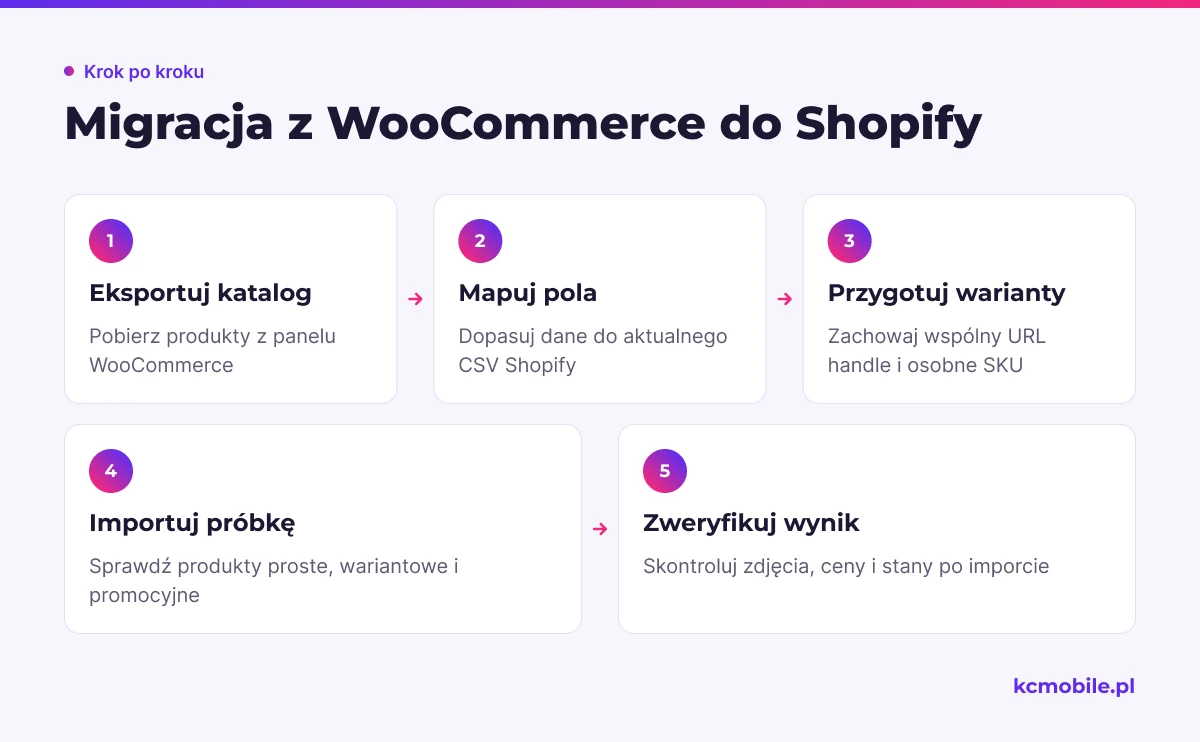
Wyeksportuj katalog WooCommerce, przemapuj go do aktualnego szablonu Shopify i zaimportuj próbkę przed pełnym katalogiem. Plików nie przenoś bez zmian, bo nazwy nagłówków i znaczenie pól różnią się między platformami.
W WooCommerce wybierz `Produkty > Wszystkie produkty > Eksport`. W Shopify pobierz bieżący przykładowy CSV i użyj jego aktualnych nagłówków, takich jak `Title`, `URL handle`, `Description`, `SKU`, `Price`, `Compare-at price`, `Inventory quantity` i `Product image URL`. Jeśli nagłówki różnią się od zapisanych wcześniej, dopasuj mapę do szablonu z panelu lub dokumentacji Shopify.
Dla produktu wariantowego zachowaj wspólny `URL handle`, a w kolejnych wierszach wpisz właściwe wartości opcji i osobne SKU wariantów. Jeśli aktualizujesz warianty, dołącz kolumny opcji, od których zależą dane. Zmiana wartości opcji może utworzyć nowe identyfikatory wariantów, więc sprawdź integracje korzystające z ich ID.
Przy aktywnej promocji przenieś WooCommerce `Sale price` do Shopify `Price`, a `Regular price` do `Compare-at price`. Poza promocją wpisz cenę regularną do `Price` i nie ustawiaj ceny porównawczej. Użyj `Inventory quantity` dla pojedynczej lokalizacji, a ilości w wielu lokalizacjach przenieś przez inventory CSV.
Wstaw publiczne adresy zdjęć do właściwych kolumn obrazu. Shopify wymaga bezpośrednich adresów dostępnych plików; zdjęcia ze stron wymagających logowania mogą zostać pominięte. Po imporcie sprawdź produkty proste, wariantowe, promocyjne i te z kilkoma obrazami.
Kiedy użyć CSV, a kiedy integratora lub migracji dedykowanej?
CSV pasuje do jednorazowego przeniesienia katalogu, jeśli pola można opisać mapą i przenieść w kontrolowanych partiach. Integrator lub dedykowana migracja sprawdzają się, gdy katalog ma pola wtyczek, złożone warianty albo wymaga stałej synchronizacji.
| Metoda | Kiedy pasuje | Ograniczenie | Kontrola |
|---|---|---|---|
| CSV | Jednorazowa migracja dobrze opisanych danych | Ręczne mapowanie i brak synchronizacji | Kopia, próbka, raport i porównanie po SKU |
| Moduł importu lub eksportu | Standardowy importer nie obsługuje potrzebnych pól | Zgodność zależy od wersji platformy i modułu | Test na stagingu i kontrola metadanych |
| Integrator | Potrzebna jest regularna synchronizacja cen, stanów lub produktów | Trzeba ustalić źródło prawdy i reguły konfliktu | Test zmian, logi i procedura ponowienia |
| Skrypt lub migracja dedykowana | Występują niestandardowe relacje albo liczne wyjątki | Wymaga specyfikacji i odbioru technicznego | Rejestr transformacji, kopie i kontrola próbek |
Przed wyborem określ, czy stary katalog pozostanie źródłem zmian po uruchomieniu nowego sklepu. Jeśli tak, jednorazowy plik szybko się zdezaktualizuje. Ustal system nadrzędny dla SKU, stanów, cen, zdjęć i opisów, aby reguły aktualizacji były przewidywalne.
Jeśli migracja obejmuje katalog i obsługę sklepu internetowego, usługi e-commerce B2C pozwalają omówić wdrożenie dopasowane do platformy i sposobu sprzedaży. Producentom, którzy oprócz kart produktów potrzebują eksportu lub katalogu B2B, może odpowiadać obsługa producenta online.
Nie przenoś zamówień ani klientów tą samą procedurą tylko dlatego, że są dostępni w tym samym panelu. Mają inne zależności, uprawnienia i kryteria kontroli. Różnice w przejściu między platformami opisuje poradnik migracji z PrestaShop do WooCommerce.
Jak zaplanować bezpieczny odbiór katalogu?
Zamknij odbiór, gdy plik, raport importu i kontrola sklepu spełniają kryteria uzgodnione przed pracami. Zapisz wersję pliku, zakres SKU, datę, liczbę produktów i zaakceptowane wyjątki.
| Faza | Wynik | Kto zatwierdza |
|---|---|---|
| Inwentaryzacja | Lista pól, typów produktów i identyfikatorów | Właściciel katalogu |
| Mapowanie | Pola źródłowe, docelowe i reguły transformacji | Właściciel oferty i wykonawca |
| Próba | Partia z typowymi i trudnymi przypadkami | Administrator sklepu |
| Import właściwy | Partie wraz z zapisanymi raportami | Wykonawca migracji |
| Kontrola | Porównanie SKU, cen, stanów, wariantów i zdjęć | Właściciel katalogu |
| Stabilizacja | Poprawki i zatwierdzone różnice | Zespół operacyjny |
Ustal okno, w którym możesz zamrozić zmiany albo wykonać eksport różnic. Dla produktów edytowanych podczas migracji wskaż, czy nowsza wartość pochodzi ze starego sklepu, ERP, integratora czy ręcznej korekty. Po odbiorze zachowaj plik źródłowy, pliki po transformacji i raporty w miejscu dostępnym dla zespołu.
Więcej poradników w tym temacie
Wspomniane narzędzia
Najczęściej zadawane pytania
Jak przenieść produkty z WooCommerce do Shopify?
Czy da się przenieść produkty bez utraty zdjęć?
Jak przenieść warianty i atrybuty produktów?
Czy produkty można przenieść plikiem CSV?
Jak sprawdzić poprawność importu produktów?

Krzysztof Czapnik
Founder & Technical Lead, KC Mobile
Projektuję i rozwijam strony WordPress, sklepy WooCommerce oraz aplikacje internetowe. Łączę projektowanie z programowaniem, integracjami i technicznym SEO. Projekty KC Mobile prowadzę osobiście.
Potrzebujesz pomocy z tym tematem? Napisz - odpowiem osobiście w 24h.
Potrzebujesz pomocy w tym temacie?
Czytasz poradnik „Jak przenieść produkty między platformami e-commerce bez utraty danych”. Napisz, co chcesz zrobić i na jakim etapie jesteś. Ustalimy, czy możemy pomóc i jaki zakres prac będzie potrzebny.