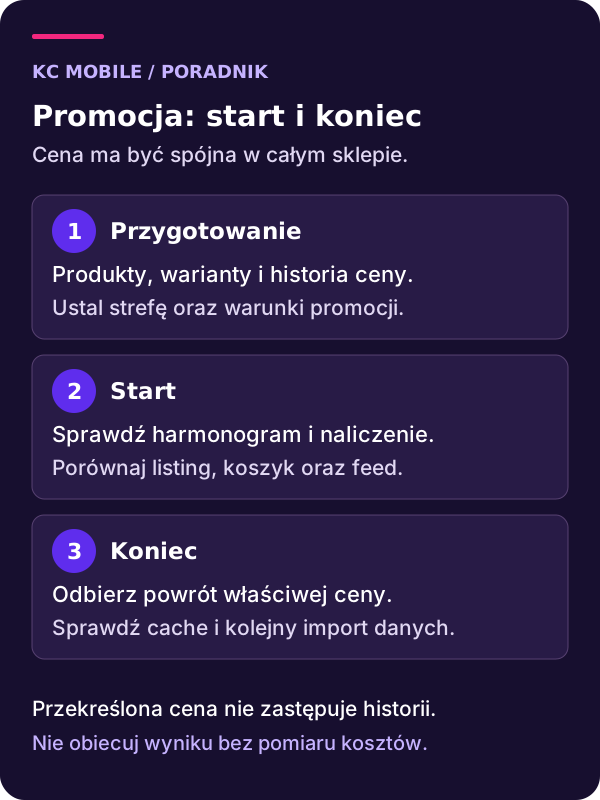
Promocja ma początek, koniec i kilka miejsc, w których klient widzi cenę. Zapisanie obniżki w panelu nie kończy przygotowań: trzeba jeszcze sprawdzić warianty, komunikat o wcześniejszej cenie, koszyk i dane przekazywane do katalogów. Szczególnie łatwo przeoczyć koniec akcji, gdy baner i cena działają według różnych harmonogramów.
Krótka odpowiedź
Promocję czasową WooCommerce ustawisz przez cenę promocyjną i jej harmonogram w danych produktu, a przy produkcie zmiennym przez ustawienia właściwych wariantów. Przed uruchomieniem sprawdź strefę czasu, historię ceny i zasady łączenia rabatów.
Odbierz widok przed startem, podczas akcji i po zakończeniu na kopii testowej, uwzględniając koszyk, pamięć podręczną oraz feed produktowy.
Usługi KC Mobile
Dopasujmy sklep do Twojego sposobu sprzedaży
Napisz, co sprzedajesz i jakiej funkcji potrzebujesz. Jeśli sklep już działa, podaj jego adres i platformę. Wycenimy zakres zmian, a nowy sklep WooCommerce z dedykowanym projektem zaczyna się od 8 000 zł netto.
Najpierw określ zakres obniżki i źródło cen
Przygotuj listę produktów oraz wariantów objętych akcją. Dla każdej pozycji zapisz identyfikator, cenę przed zmianą, planowaną cenę sprzedaży i okres obowiązywania. Jeżeli dane przychodzą z ERP lub pliku, wskaż również, który system może nadpisać cenę. Ręczna edycja w WooCommerce nie będzie trwałym rozwiązaniem, gdy kolejny import przywróci poprzednie wartości.
Rozdziel cenę promocyjną produktu od kuponu naliczanego w koszyku. Pierwsza zmienia ofertę widoczną przy danym towarze. Drugi wymaga spełnienia swoich warunków. Promocja na wybrane produkty nie musi obejmować całej kategorii ani wszystkich rozmiarów. Opis akcji powinien odpowiadać faktycznemu zakresowi, również wtedy, gdy kupujący trafia bezpośrednio na pojedynczy wariant.
Wybór celu i konstrukcji akcji omawia poradnik promocji sklepowych. Ten tekst dotyczy wykonania i odbioru określonej obniżki. Jeśli brakuje spójnych nazw, atrybutów lub identyfikatorów, zacznij od konfiguracji produktów. Trudno bezpiecznie zmienić wiele cen, kiedy operator nie potrafi rozpoznać właściwych pozycji w eksporcie.
Napisz, co sprzedajesz i jakiej funkcji potrzebujesz. Jeśli sklep już działa, podaj jego adres i platformę. Wycenimy zakres zmian, a nowy sklep WooCommerce z dedykowanym projektem zaczyna się od 8 000 zł netto. Omów rozwój swojego sklepu
Ustaw cenę promocyjną produktu prostego
W klasycznym panelu edycji przejdź do Produktów, otwórz wybrany produkt i znajdź sekcję danych produktu. Dla produktu prostego cena regularna i promocyjna są w ustawieniach ogólnych. Po wprowadzeniu obniżonej ceny użyj harmonogramu, jeśli akcja ma obowiązywać w określonych datach. Zapisz produkt i ponownie otwórz jego ustawienia, aby potwierdzić utrwalenie wartości.
Oficjalna instrukcja edytora WooCommerce opisuje osobne pola początku i końca. Wygląd panelu może zmieniać używany edytor lub dodatkowa wtyczka. Jeżeli ekran nie odpowiada instrukcji, ustal typ produktu i źródło dodatkowych pól. Nie wpisuj ceny promocyjnej do przypadkowego pola importu tylko dlatego, że jego nazwa brzmi podobnie.
| Mechanizm | Co sprawdzić przed zapisem |
|---|---|
| Cena promocyjna produktu prostego | Właściwy produkt, kwota i zapisane daty |
| Cena wybranego wariantu | Identyfikator wariantu oraz jego własna cena |
| Kupon w koszyku | Warunki i zgodność z obniżką produktu |
| Import cen | Źródło nadrzędne i zachowanie przy kolejnym imporcie |
Zwróć uwagę na sposób wprowadzania podatku i prezentacji ceny w sklepie. Weryfikuj wartość, którą zobaczy właściwy odbiorca, a nie tylko liczbę w panelu administratora. Próbę przeprowadź na kopii z syntetycznym produktem. Nie zmieniaj cen dostępnych klientom wyłącznie po to, aby sprawdzić działanie pola.
Przy wariantach odbierz każdą objętą kombinację
Produkt zmienny może mieć różne ceny dla poszczególnych wariantów. Obniżka jednego rozmiaru nie potwierdza obniżki pozostałych. W danych wariantów sprawdź cenę regularną, promocyjną i harmonogram dla każdej pozycji ujętej w akcji. Operacja zbiorcza jest wygodna dopiero wtedy, gdy zakres zaznaczenia odpowiada przygotowanej liście.
Na stronie produktu zweryfikuj cenę przed wyborem opcji i po wybraniu konkretnej kombinacji. Zakres cen lub etykieta promocyjna może być poprawna technicznie, a jednocześnie myląca bez informacji, które warianty obejmuje oferta. Sprawdź także niedostępny wariant, brak wyboru i powrót do wcześniej zaznaczonej opcji. Nie kopiuj historii ceny najtańszego wariantu do wszystkich innych.
Pomocne jest zestawienie identyfikatora, zestawu atrybutów i oczekiwanej kwoty. Dzięki temu odbierająca osoba nie zgaduje, czy patrzy na właściwy rozmiar lub kolor. Szczegóły budowy wariantów znajdziesz w ustawieniach produktów WooCommerce. Po imporcie ponownie sprawdź wybrane kombinacje, ponieważ poprawny plik wejściowy nie potwierdza jeszcze wyniku mapowania pól.
Dopasujmy sklep do Twojego sposobu sprzedaży
Sprawdź daty, strefę czasu i wykonanie harmonogramu
Data końca w instrukcji edytora oznacza zakończenie ceny promocyjnej pod koniec wskazanego dnia. Nie przekładaj tego automatycznie na obietnicę przełączenia wszystkich kanałów w tej samej sekundzie. Znaczenie mają strefa ustawiona w witrynie, wykonanie harmonogramu oraz odświeżenie danych. Osobny baner lub integracja reklamowa może mieć własną strefę i termin.
Zapisz w planie akcji datę oraz strefę czasu zrozumiałą dla osób obsługujących sklep. Sprawdź początek i koniec na kopii testowej, z kontrolowanym harmonogramem. Jeżeli cena nie przełącza się zgodnie z oczekiwaniem, ustal najpierw, czy problem występuje w danych produktu, czy tylko w prezentacji. Stary widok z pamięci podręcznej wymaga innej naprawy niż niezrealizowana zmiana ceny.
| Etap | Wynik do potwierdzenia |
|---|---|
| Przygotowanie | Lista produktów, historia ceny i zgodne terminy |
| Przed początkiem | Brak przedwczesnej obniżki i obietnicy na stronie |
| W trakcie | Właściwe ceny wariantów, koszyka oraz komunikatów |
| Po końcu | Aktualna cena i usunięcie nieaktualnych zapowiedzi |
Wyznacz osobę odpowiedzialną za sprawdzenie końca. Automatyczny termin nie zastępuje odbioru. W razie usterki potrzebny jest opis, które elementy można wycofać, a które wymagają analizy rozpoczętych koszyków lub zamówień. Nie rozwiązuj problemu przez przypadkowe przesuwanie dat na produkcji.
Historia ceny i komunikat o obniżce
Przy ogłaszaniu obniżki w zakresie objętym obowiązkiem trzeba podać właściwą najniższą cenę z okresu poprzedzającego obniżkę. Zasadniczo chodzi o 30 dni; krótszy okres oferowania oraz towary szybko psujące się mają odrębne reguły. Wyjaśnienia Prezesa UOKiK opisują również prezentowanie procentów i wariantów. Nie każda techniczna zmiana ceny oznacza identyczny obowiązek informacyjny.
Cena regularna nie jest automatycznie prawidłową podstawą komunikowanego procentu oszczędności. Gdy wymagane jest odniesienie do najniższej ceny, obliczenie i opis muszą uwzględniać tę podstawę. Nie wystarczy obok dużego procentu umieścić drobnym tekstem innej wartości. Zweryfikuj także etykiety na liście produktów oraz grafiki, które zapowiadają obniżkę.
Wtyczka do historii cen potrzebuje wiarygodnych danych. Instalacja tuż przed akcją nie odtworzy nieznanych wcześniejszych cen. Ustal, jak rejestrowane są zmiany importowane i jak rozwiązanie obsługuje warianty. Jeśli historia jest niepełna, rozwiąż problem przed przygotowaniem komunikatu. Nie wpisuj z pamięci kwoty, która tylko wygląda prawdopodobnie. Przy nietypowym modelu sprzedaży potwierdź właściwą regułę z osobą odpowiadającą za zgodność oferty.
Łączenie ceny promocyjnej z kuponem
Zdecyduj świadomie, czy klient może dołożyć kupon do przecenionego produktu. Nie ma jednej właściwej odpowiedzi dla każdej akcji. Wykluczenie produktów promocyjnych może być zamierzonym ograniczeniem, ale może też przeczyć obietnicy zawartej w reklamie. Warunki kuponu, komunikat na stronie i wynik koszyka muszą opisywać tę samą zasadę.
Przetestuj koszyk zawierający wyłącznie produkt przeceniony oraz koszyk mieszany. Sprawdź, do jakich pozycji odnosi się rabat i jak zachowuje się próg minimalny. Nie utożsamiaj zniżki ceny z darmową dostawą. Dostawa zależy również od dostępnej metody i jej warunków. Pełną procedurę ustawiania ograniczeń znajdziesz w konfiguracji rabatów w sklepie.
Jeżeli mechanizm wymaga dodatku, na przykład szczególnych reguł wielosztukowych, potwierdź jego funkcje w aktualnej dokumentacji. Nazwa wtyczki nie jest dowodem obsługi dowolnej promocji. Odbierz również kolejność nakładania reguł oraz zachowanie po usunięciu jednej pozycji. Ręczne porównanie oczekiwanego rachunku z wynikiem testowego koszyka pomaga zauważyć niezamierzony dodatkowy rabat.
Karta, listing, koszyk i feed muszą pokazywać spójne dane
Przejdź ścieżkę klienta od listy produktów do podsumowania koszyka. Obejrzyj cenę, etykietę obniżki, informację o historii oraz warunki akcji. Powtórz kontrolę na urządzeniu mobilnym i dla innego wariantu. Sam zrzut ekranu panelu nie pokazuje, co zobaczy odwiedzający z wcześniejszą sesją lub zapisanym koszykiem.
Jeżeli sklep przekazuje ofertę do katalogu reklamowego, ustal harmonogram eksportu i odświeżania danych po stronie odbiorcy. Zapisanie ceny w sklepie nie potwierdza jej natychmiastowej aktualizacji w zewnętrznym katalogu. Porównuj ten sam identyfikator produktu, walutę i wariant. Nie naprawiaj rozbieżności przez niezależną ręczną zmianę, która zostanie nadpisana przy następnej synchronizacji.
W ramach automatyzacji można uporządkować kontrolę przepływu cen, ale najpierw trzeba wskazać źródło nadrzędne. Testy powinny używać lokalnego eksportu lub wydzielonego środowiska. Nie wysyłaj syntetycznych ofert do produkcyjnych kampanii i nie rejestruj prób jako zakupów. Wynik odbioru powinien wskazywać konkretne sprawdzone miejsca oraz ograniczenia, na przykład brak bezpiecznego testowego odbiorcy feedu.
Zakończenie, wycofanie zmiany i ocena akcji
Po zakończeniu porównaj aktualne ceny z planem, usuń wygasłe zapowiedzi i sprawdź katalogi korzystające z danych sklepu. Osobno potraktuj zachowanie koszyków rozpoczętych wcześniej. Nie zmieniaj historycznych pozycji zamówień tylko dlatego, że bieżąca cena produktu wróciła do poprzedniej wartości. Dane zakupu i aktualna oferta pełnią różne funkcje.
Przygotuj możliwość odtworzenia zapisanych ustawień, ale nie nadpisuj w ciemno całej bazy sklepu. Od czasu kopii mogły pojawić się prawdziwe zamówienia lub inne zmiany. Bezpieczny plan wycofania określa właściwe pola i zależności. Do testów używaj kopii z odłączoną pocztą, płatnościami, fakturowaniem i pomiarem produkcyjnym.
Ocena promocji powinna oddzielać przychód, koszt rabatu i rentowność. Parametr UTM pomaga opisać wejście z oznaczonego źródła, ale nie daje automatycznie pełnej ścieżki ani zysku. Zapisz również dostępność produktów i zmiany innych kampanii. Jeśli potrzebujesz uporządkować taki proces w sklepie internetowym, przez kontakt przekaż zakres produktów, źródło cen i planowany mechanizm promocji.
Więcej poradników w tym temacie
- Ceny promocyjne dla wariantów produktów: konfiguracja i kontrola w sklepie
- Niestandardowe ceny wariantów WooCommerce: jak wybrać sposób wdrożenia
- Dynamiczna wycena w WooCommerce: jak ją zaplanować i wdrożyć?
- WooCommerce repricing: jak automatycznie zmieniać ceny w sklepie?
- Jak dodać kod rabatowy WooCommerce do adresu URL
- Kod rabatowy na karcie produktu w Shoper: jak pokazać i przetestować promocję
- Jak wprowadzić produkt na rynek i przygotować sprzedaż
Najczęściej zadawane pytania
Jak zaplanować cenę promocyjną w WooCommerce?
Dlaczego promocja nie kończy się w zapisanym terminie?
Czy promocja produktu obejmuje wszystkie warianty?
Czy wtyczka automatycznie zapewnia poprawną historię ceny?
Czy kupon może działać na przeceniony produkt?

Krzysztof Czapnik
Founder & Technical Lead, KC Mobile
Projektuję i rozwijam strony WordPress, sklepy WooCommerce oraz aplikacje internetowe. Łączę projektowanie z programowaniem, integracjami i technicznym SEO. Projekty KC Mobile prowadzę osobiście.
Potrzebujesz pomocy z tym tematem? Napisz - odpowiem osobiście w 24h.
Dopasujmy sklep do Twojego sposobu sprzedaży
Napisz, co sprzedajesz i jakiej funkcji potrzebujesz. Jeśli sklep już działa, podaj jego adres i platformę. Wycenimy zakres zmian, a nowy sklep WooCommerce z dedykowanym projektem zaczyna się od 8 000 zł netto.