
Cena na karcie produktu musi zgadzać się z kwotą w koszyku i zamówieniu. Rozbieżności pojawiają się, gdy reguła rabatowa łączy się z wariantem, kuponem, podatkiem lub ceną pobieraną z ERP.
Krótka odpowiedź
Dynamiczną wycenę WooCommerce wdraża się przez reguły rabatowe, dodatki do produktu, integrację cenową albo kod, zależnie od tego, co wyznacza cenę. Najpierw określ warunki, priorytety, zasady łączenia rabatów i cenę minimalną.
Potem sprawdź te same przypadki na stronie produktu, w koszyku, checkoutcie oraz w zamówieniu testowym.
Usługi KC Mobile
Potrzebujesz pomocy w tym temacie?
Czytasz poradnik „Dynamiczna wycena w WooCommerce: jak ją zaplanować i wdrożyć?”. Napisz, co chcesz zrobić i na jakim etapie jesteś. Ustalimy, czy możemy pomóc i jaki zakres prac będzie potrzebny.
Co oznacza dynamiczna wycena w WooCommerce?
Dynamiczna wycena zmienia cenę produktu lub zamówienia w odpowiedzi na określony warunek. Rabat obniża istniejącą cenę, natomiast kalkulator wyznacza cenę na podstawie parametrów zamówienia.
Przykładem rabatu jest niższa cena po zakupie określonej liczby sztuk albo cennik dostępny dla zalogowanej roli B2B. Kalkulator może obliczać cenę produktu na wymiar z podanej szerokości i wysokości albo dopłatę za zakres usługi.
Stałe różnice między rozmiarami najlepiej ustawić jako ceny wariantów w Produkty > Wszystkie produkty > Dane produktu > Warianty. Reguły dynamiczne są potrzebne, gdy cena zależy od dodatkowego warunku. Szczegóły typów produktów i wariantów opisuje konfiguracja produktu WooCommerce.
Czytasz poradnik „Dynamiczna wycena w WooCommerce: jak ją zaplanować i wdrożyć?”. Napisz, co chcesz zrobić i na jakim etapie jesteś. Ustalimy, czy możemy pomóc i jaki zakres prac będzie potrzebny. Omów temat tego poradnika
Jakie reguły cenowe można zastosować?
Reguła musi wskazywać, czego dotyczy, jaki warunek ją uruchamia i jak zmienia cenę. Nie zakładaj, że różne rozszerzenia stosują reguły w tej samej kolejności.
| Typ reguły | Warunek | Przykład | Ryzyko do sprawdzenia |
|---|---|---|---|
| Ilościowa | Liczba sztuk lub suma w koszyku | Niższa cena po osiągnięciu progu | Czy warianty sumują się razem |
| Rola klienta | Zalogowane konto ma przypisaną rolę | Cena dla klienta hurtowego | Czy gość widzi cenę bazową |
| Zestaw produktów | Koszyk zawiera wskazane pozycje | Rabat na produkt A z dodatkiem B | Co się dzieje po usunięciu pozycji |
| Kupon | Klient wpisuje kod spełniający ograniczenia | Rabat na wybrane produkty | Czy kupon łączy się z inną regułą |
| Okres | Reguła ma datę początku i końca | Cena promocyjna przez ograniczony czas | Strefa czasowa i granica ostatniego dnia |
| Wariant | Klient wybiera atrybuty produktu | Cena zależna od rozmiaru | Czy cena wariantu odświeża się poprawnie |
| Parametry | Klient podaje wymiary lub konfigurację | Cena obliczana z powierzchni | Walidacja jednostek i dopuszczalnych wartości |
WooCommerce Dynamic Pricing to rozszerzenie do reguł rabatowych, takich jak zniżki zależne od produktu, ilości lub sumy. Oficjalna dokumentacja wyjaśnia, że rabat kuponowy może zostać naliczony dodatkowo do reguł Dynamic Pricing, dlatego trzeba uwzględnić łączenie rabatów w kalkulacji. Z kolei Product Add-Ons to osobne rozszerzenie przeznaczone do opcji produktu. Pozwala doliczać między innymi opłatę stałą, zależną od ilości lub procentową, ale nie jest uniwersalnym kalkulatorem dowolnego wzoru. Szczegóły opisują dokumentacja WooCommerce Dynamic Pricing i dokumentacja Product Add-Ons. Ustawianie promocji czasowej opisuje również poradnik o promocjach w WooCommerce.
Jak opisać logikę wyceny przed wdrożeniem?
Zapis reguły powinien pozwolić jednoznacznie ustalić, czy zadziała w konkretnym koszyku. Określ produkt lub kategorię, warunek, priorytet, okres obowiązywania, łączenie z promocją, sposób zaokrąglenia i komunikat dla klienta.
Przykład: przy zakupie co najmniej 10 sztuk z jednej grupy produktów każda kwalifikująca się sztuka otrzymuje rabat. Kupon nie obejmuje tej grupy, a cena po wszystkich obniżkach nie może spaść poniżej ustalonego minimum. Zapisz też, co system ma zrobić, jeśli reguły nakładają się na siebie.
| Przypadek testowy | Dane wejściowe | Oczekiwany wynik | Co potwierdzić |
|---|---|---|---|
| Poniżej progu | 9 sztuk, bez kuponu | Cena bazowa lub właściwy niższy próg | Sposób liczenia pozycji |
| Na granicy progu | 10 sztuk, bez kuponu | Cena dla osiągniętego progu | Czy granica jest włączona |
| Kilka wariantów | 10 sztuk w dwóch wariantach | Wynik zgodny z regułą sumowania | Cena każdego wariantu |
| Kupon i rabat | 10 sztuk oraz aktywny kupon | Wynik zgodny z ustaloną kolejnością | Podstawa obu obniżek |
| Podatek i zaokrąglenie | Cena po rabacie z ułamkiem grosza | Kwota zgodna z ustawieniami | Sumy pozycji i zamówienia |
Podatki włącza się w WooCommerce > Ustawienia > Ogólne, zaznaczając opcję stawek i obliczeń podatkowych. Następnie ich ustawienia są dostępne w WooCommerce > Ustawienia > Podatek. WooCommerce pozwala określić między innymi, czy ceny wprowadza się z podatkiem i jak wyświetla się je w sklepie oraz koszyku. Zasady podatkowe dla konkretnej firmy powinien potwierdzić księgowy; dokumentacja producenta opisuje konfigurację oprogramowania, nie obowiązki podatkowe.
Czy wystarczy wtyczka, czy potrzebna jest personalizacja?
Wybór zależy od mechanizmu wyceny, a nie od samego określenia dynamic pricing. Rabat, dopłata za opcję i kalkulator wymiarów rozwiązują różne zadania.
| Podejście | Kiedy pasuje | Utrzymanie i ograniczenia | Kontrola checkoutu |
|---|---|---|---|
| Rozszerzenie rabatowe | Typowe warunki ilości, roli lub kategorii | Aktualizacje mogą wpłynąć na współpracę z innymi dodatkami | Sprawdź koszyk blokowy i klasyczny checkout |
| Dodatek produktu | Dopłaty za wybór opcji lub prostą konfigurację | Złożone zależności mogą wymagać innego narzędzia | Zweryfikuj zapis opcji w zamówieniu i e-mailu |
| Integracja z ERP | Cena pochodzi z cennika lub kontrahenta w systemie zewnętrznym | Wymaga mapowania i obsługi błędów synchronizacji | Cena musi być dostępna przy zakupie |
| Kod dedykowany | Wycena wymaga własnej formuły lub wyjątków | Zmiany reguł i aktualizacje trzeba ponownie sprawdzić | Testy muszą objąć wszystkie ścieżki zakupu |
WooCommerce Dynamic Pricing służy do reguł rabatowych. Product Add-Ons obsługuje opcje produktu i przypisane do nich opłaty, nie dowolne obliczenia ceny na podstawie wielu zależnych wymiarów. Gdy potrzebny jest kalkulator powierzchni lub własna formuła, sprawdź, czy rozszerzenie rzeczywiście obsługuje jednostki, progi i walidację. Przygotowanie katalogu i procesu zakupowego może obejmować projektowanie i wdrożenie sklepu WooCommerce. Złożone zmiany warto poprzedzić oceną optymalizacji WooCommerce.
Jak wdrożyć wycenę bez błędów w koszyku?
Konfigurację sprawdź na środowisku testowym, zanim trafi do zamówień produkcyjnych. Przygotuj konto gościa, konto z rolą B2B, produkt prosty, warianty oraz koszyk z kilkoma kwalifikującymi się pozycjami.
Kontrola przebiega przez kartę produktu, zmianę ilości lub opcji, koszyk, kupon, wybór dostawy, podatek, płatność testową, zamówienie i e-mail. Dla każdego scenariusza porównaj cenę jednostkową, sumę pozycji i kwotę końcową. W panelu zamówienia upewnij się, że zapisano parametry potrzebne do realizacji skonfigurowanego produktu.
Jeśli sklep korzysta z cache, sprawdź go po zmianie roli i w nowej sesji. Współdzielony cache nie powinien wyświetlać ceny przeznaczonej dla innego klienta. Przy wielu walutach zweryfikuj kwotę po przeliczeniu i zachowanie kuponu. Przy błędzie połączenia z ERP system powinien pokazać czytelny komunikat lub zablokować zakup, zamiast pozostawiać pustą cenę.
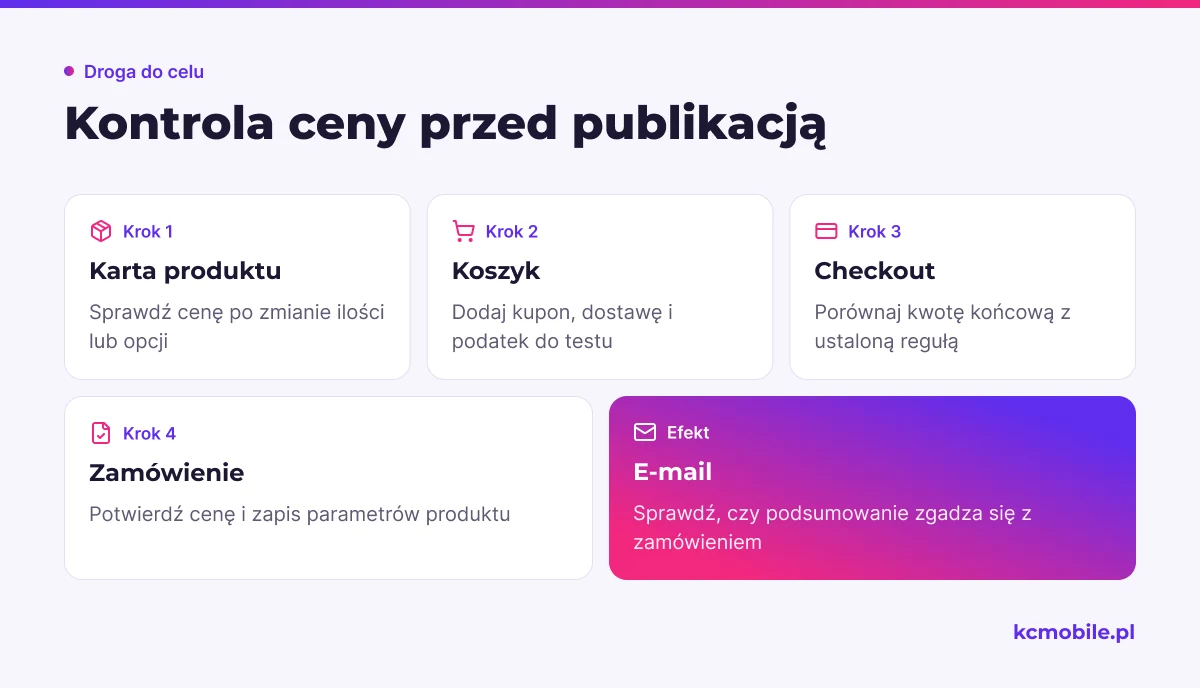
Jak pokazać klientowi, skąd bierze się cena?
Opis ceny powinien wyjaśniać, które wybory zmieniają kwotę i kiedy staje się ona ostateczna. Przy produkcie konfigurowanym pokaż cenę bazową, dopłaty i sumę po zmianie opcji, a przy rabacie ilościowym opisz próg oraz cenę jednostkową.
W koszyku zachowaj nazwy opcji, na przykład rozmiar, materiał i wybraną usługę. Podsumowanie checkoutu powinno czytelnie pokazywać cenę produktu, rabat i podatek zgodnie z ustawieniami sklepu. Przy zmianie ilości wskaż, czy cena przelicza się automatycznie, czy wymaga potwierdzenia.
Jeśli konfiguracja jest nieprawidłowa, komunikat powinien wskazać brakujący wymiar lub niedozwolony zakres. Ogólny błąd dodania do koszyka nie wyjaśnia klientowi, jak poprawić dane.
Jak kontrolować marżę i skuteczność reguł?
Każdą regułę sprawdź pod kątem ceny minimalnej po zastosowaniu wszystkich dostępnych obniżek. Samo potwierdzenie, że pierwszy rabat zadziałał, nie wystarczy, jeśli kupon może obniżyć cenę ponownie.
Przed publikacją zapisz koszt produktu, koszt opcji i prowizje płatnicze uwzględniane w kalkulacji. Oblicz najniższą dopuszczalną cenę dla kombinacji reguł, które mogą wystąpić razem. Jeśli cenę dostarcza ERP, określ, które źródło danych jest nadrzędne i jak obsłużyć rozbieżność.
Po wdrożeniu porównuj okresy o podobnych warunkach. Obserwuj marżę po rabacie, udział zamówień z obniżką, wartość koszyka, konwersję i zgłoszenia dotyczące ceny. Zapisuj datę i wersję zmienionej reguły, aby później powiązać zmianę z wynikami.
Jakie problemy pojawiają się po aktualizacji sklepu?
Aktualizacja WooCommerce, motywu lub rozszerzenia może zmienić sposób wyświetlania albo przeliczania ceny. Po zmianie dotyczącej produktów, checkoutu, kuponów, podatków, walut lub synchronizacji sprawdź scenariusze regresji.
| Obszar | Test regresji | Sygnał błędu |
|---|---|---|
| Reguły rabatowe | Sprawdź ilość poniżej progu, na progu i powyżej | Rabat uruchamia się przy złej ilości |
| Warianty | Zmień każdy wymagany atrybut | Cena nie odświeża się po wyborze |
| Kupony | Sprawdź kombinację dozwoloną i wykluczoną | Rabaty łączą się wbrew regule |
| Podatki | Porównaj sklep, koszyk i zamówienie | Sumy różnią się po zaokrągleniu |
| Cache | Zmień rolę i otwórz produkt w nowej sesji | Widoczna jest cena z innego kontekstu |
| Waluta | Przelicz produkt, kupon i sumę | Cena po przeliczeniu narusza minimum |
| ERP | Sprawdź brak odpowiedzi lub opóźnienie | Sklep pokazuje pustą albo starą cenę |
Gdy pojawi się konflikt, odtwórz go na kopii testowej i wyłączaj pojedyncze rozszerzenia, by znaleźć źródło. Zapis wersji WooCommerce, motywu, rozszerzeń cenowych i checkoutu ułatwi odtworzenie błędu.
Więcej poradników w tym temacie
Wspomniane narzędzia
Najczęściej zadawane pytania
Jak ustawić dynamiczne ceny w WooCommerce?
Jaka wtyczka do dynamic pricing w WooCommerce będzie odpowiednia?
Czy WooCommerce może wyliczać cenę na podstawie wymiarów produktu?
Czy rabaty dynamiczne łączą się z kuponami?
Jak sprawdzić, czy dynamiczna cena poprawnie przechodzi do koszyka?
Kiedy do dynamicznej wyceny potrzebny jest kod dedykowany?

Krzysztof Czapnik
Founder & Technical Lead, KC Mobile
Projektuję i rozwijam strony WordPress, sklepy WooCommerce oraz aplikacje internetowe. Łączę projektowanie z programowaniem, integracjami i technicznym SEO. Projekty KC Mobile prowadzę osobiście.
Potrzebujesz pomocy z tym tematem? Napisz - odpowiem osobiście w 24h.
Potrzebujesz pomocy w tym temacie?
Czytasz poradnik „Dynamiczna wycena w WooCommerce: jak ją zaplanować i wdrożyć?”. Napisz, co chcesz zrobić i na jakim etapie jesteś. Ustalimy, czy możemy pomóc i jaki zakres prac będzie potrzebny.