
Długość listy produktów zmienia sposób, w jaki klienci przeglądają kategorię, oraz ilość pracy, którą wykonuje sklep przy jej wyświetlaniu. O wyborze limitu decydują między innymi wysokość kart, filtry, urządzenia i konstrukcja katalogu.
Krótka odpowiedź
Porównaj 12, 24 i 36 produktów jako wartości testowe, a nie branżowe benchmarki. W klasycznym motywie szukaj ustawień katalogu w Wygląd > Dostosuj > WooCommerce; w motywie blokowym sprawdź blok Product Collection.
Po zmianie porównaj wyniki Lighthouse, dane terenowe INP oraz zachowanie klientów na telefonie i komputerze.
Usługi KC Mobile
Potrzebujesz pomocy w tym temacie?
Czytasz poradnik „Ile produktów wyświetlać na stronie sklepu WooCommerce?”. Napisz, co chcesz zrobić i na jakim etapie jesteś. Ustalimy, czy możemy pomóc i jaki zakres prac będzie potrzebny.
Ile produktów wyświetlać na stronie kategorii?
Liczbę produktów dobieraj do konstrukcji kategorii i wyników pomiarów, nie do uniwersalnej normy. Wartości 12, 24 i 36 to przykładowe warianty do testu; nie traktuj ich jako potwierdzonych benchmarków dla sklepów WooCommerce.
| Wariant testowy | Co może uzasadniać sprawdzenie | Co ocenić |
|---|---|---|
| 12 produktów | Rozbudowane karty, duże zdjęcia, filtry lub długi opis kategorii | Czy klient szybko widzi produkty i rozumie układ strony |
| 24 produkty | Umiarkowana wysokość kart i typowy katalog z filtrowaniem | Czy liczba produktów ogranicza zbędne przejścia między stronami |
| 36 produktów | Zwarte karty i sprawne działanie listy na urządzeniach docelowych | Czy długa strona pozostaje czytelna i wygodna w obsłudze |
Limit na stronę to inna wartość niż liczba kolumn. Przykładowo 24 produkty mogą być pokazane w czterech kolumnach na szerokim ekranie lub w dwóch kolumnach na telefonie, co zmieni długość przewijania, ale nie liczbę pobranych produktów.
Uwzględnij także zawartość każdej karty: zdjęcie, etykiety, cenę, warianty, dostępność i przycisk zakupu. Jeżeli porządkujesz typy produktów oraz warianty, pomocna będzie konfiguracja produktu WooCommerce krok po kroku.
Czytasz poradnik „Ile produktów wyświetlać na stronie sklepu WooCommerce?”. Napisz, co chcesz zrobić i na jakim etapie jesteś. Ustalimy, czy możemy pomóc i jaki zakres prac będzie potrzebny. Omów temat tego poradnika
Jak liczba produktów wpływa na szybkość i sprzedaż?
Większa lista może wymagać wygenerowania i wyrenderowania większej liczby kart, ale sam limit nie przesądza o szybkości kategorii. Znaczenie mają też rozmiary obrazów, hosting, cache, zapytania do bazy danych, skrypty filtrów i sposób ładowania zdjęć.
| Wielkość listy | Komputer | Telefon | Możliwy skutek dla zakupów |
|---|---|---|---|
| Mała, np. 12 | Mniej kart na stronie, częstsze przechodzenie między stronami | Krótsze przewijanie | Produkty z dalszych stron mogą być trudniejsze do odkrycia |
| Średnia, np. 24 | Więcej wyników w jednej odsłonie | Lista może wymagać dłuższego przewijania | Filtry i sortowanie powinny pozostać łatwo dostępne |
| Duża, np. 36 | Mniej przejść, ale więcej kart do wyświetlenia | Najdłuższa lista w układzie jednej lub dwóch kolumn | Klient może stracić orientację, a strona może reagować wolniej |
W pomiarze laboratoryjnym Lighthouse raportuje LCP, CLS i TBT. TBT pomaga ocenić blokowanie głównego wątku i jest laboratoryjnym przybliżeniem INP, ale Lighthouse nie mierzy INP bez interakcji użytkownika. PageSpeed Insights może pokazać terenowy INP, jeśli dostępne są dane rzeczywistych użytkowników; do oceny interakcji można też użyć Chrome DevTools Performance z wykonaniem reprezentatywnych działań.
TTFB pokazuje czas oczekiwania na pierwszą odpowiedź serwera, LCP czas wyświetlenia największego elementu treści, a CLS nieoczekiwane przesunięcia układu. Zapisuj te wyniki w tych samych warunkach, zamiast porównywać pojedynczy ogólny wynik szybkości.
Perspektywa KC Mobile: przy analizie katalogu sprawdzamy ścieżkę od wejścia w kategorię do produktu i powrotu do listy. Większa liczba kart nie rozwiąże problemu, jeśli filtr resetuje wyniki albo po powrocie klient traci miejsce w katalogu.
Gdzie zmienić liczbę produktów w WooCommerce?
W klasycznym motywie zacznij od Wygląd > Dostosuj > WooCommerce > Katalog produktów. Motyw może udostępniać limit produktów na stronę albo liczbę wierszy i kolumn, z których wynikowy limit jest wyliczany; konkretne pola zależą od motywu.
Jeżeli sklep pokazuje 24 produkty w czterech kolumnach, układ może zawierać sześć rzędów. Zmiana samej liczby kolumn nie zawsze zmienia limit, dlatego po zapisaniu sprawdź kategorię w witrynie. Upewnij się też, że w ustawieniach katalogu wybrano wyświetlanie produktów, a nie wyłącznie kategorii.
W motywie blokowym przejdź do Wygląd > Edytor, otwórz szablon katalogu lub kategorii i zaznacz Product Collection. Własne zapytanie kolekcji ma ustawienie Products per Page, które określa liczbę produktów widocznych w bloku. Kolekcja zsynchronizowana z bieżącym zapytaniem może podlegać kontekstowi szablonu i filtrom, a opcja Items per page w Display Settings może odnosić się do układu pojedynczego wiersza, więc sprawdź opis ustawienia dla wybranego bloku.
Po zapisaniu wyczyść cache WordPressa i CDN, jeśli są używane. Przejrzyj kategorię, stronę sklepu oraz wyniki wyszukiwania, bo różne szablony mogą korzystać z osobnych ustawień. Więcej o katalogu opisuje poradnik WooCommerce dla sklepów online.
Jak zmienić liczbę produktów kodem lub wtyczką?
Własny kod przydaje się, gdy panel motywu nie obsługuje potrzebnego warunku albo nie wpływa na konkretny typ archiwum. WooCommerce opisuje filtr `loop_shop_per_page`, który może zmienić liczbę produktów na stronie; kod należy dodać do motywu potomnego lub wtyczki do własnych funkcji, na przykład Code Snippets, a nie bezpośrednio do motywu nadrzędnego.
Zrób kopię zapasową i najlepiej przetestuj zmianę na środowisku stagingowym. Zapisz poprzednie ustawienia, sprawdź czy motyw obsługuje standardowe zapytanie WooCommerce i ogranicz działanie kodu do potrzebnego archiwum. Własny kod może kolidować z motywem, wtyczką filtrującą katalog lub niestandardowym zapytaniem.
| Metoda | Wybierz, gdy | Sprawdź po wdrożeniu |
|---|---|---|
| Ustawienie motywu lub Product Collection | Zmieniasz standardową listę produktów | Czy limit dotyczy właściwego szablonu i kolejnych stron |
| Filtr w motywie potomnym lub Code Snippets | Potrzebujesz warunku lub motyw pomija ustawienie | Czy zmiana nie obejmuje innych zapytań i współpracuje z filtrami |
| Wtyczka | Potrzebujesz panelu do zmiany limitu przez administratora | Czy dodatek nie dubluje funkcji motywu i prawidłowo obsługuje paginację |
Po wdrożeniu przejdź do następnej strony, zastosuj sortowanie i filtr oraz wróć do listy. Pusta kategoria, powtórzone produkty lub komunikat błędu PHP to sygnały do wycofania zmiany i sprawdzenia konfliktu. Jeśli potrzebna jest analiza szablonów, zapytań i pomiarów, optymalizacja WooCommerce może objąć te obszary.
Paginacja, przycisk Załaduj więcej czy nieskończone przewijanie?
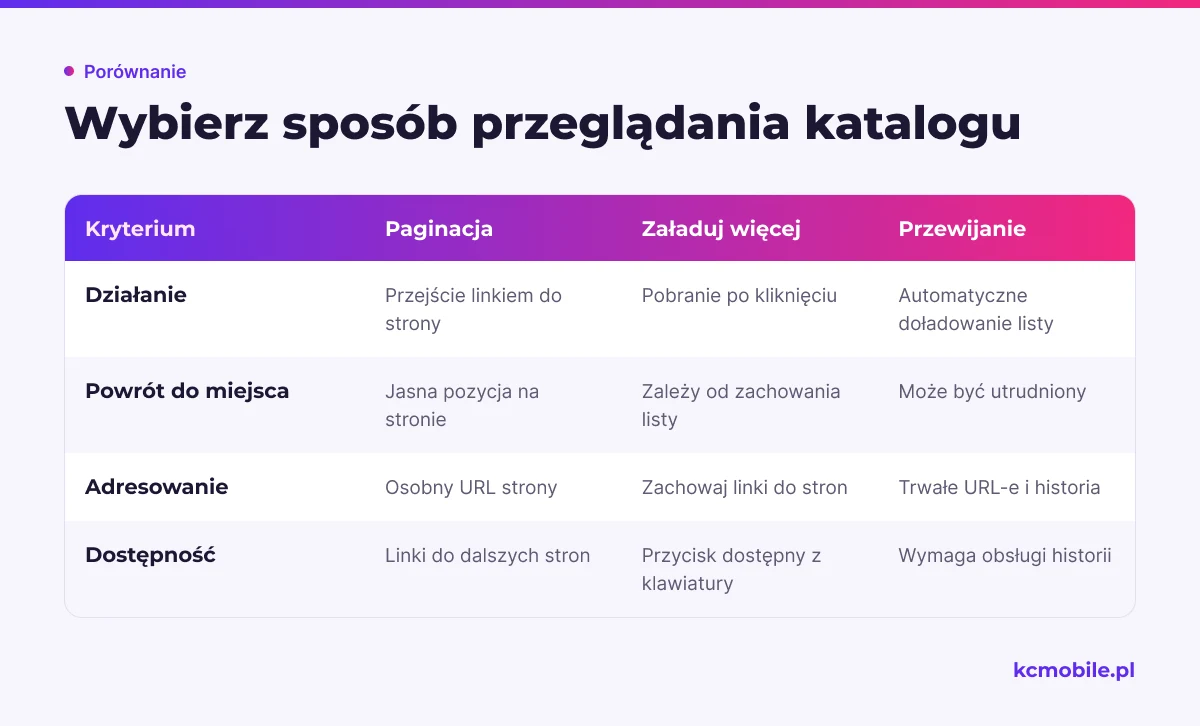
Paginacja dzieli katalog na adresowalne strony, przycisk Załaduj więcej pobiera kolejną porcję po działaniu klienta, a nieskończone przewijanie doładowuje ją podczas przewijania. Wybór powinien uwzględniać dostępność, możliwość powrotu do produktu oraz to, jak roboty i przeglądarki odkrywają kolejne części listy.
| Sposób | Nawigacja i historia | SEO i dostępność |
|---|---|---|
| Paginacja | Jasno pokazuje pozycję, a linki umożliwiają przejście wstecz | Każda strona powinna mieć odrębny URL i zwykłe linki do dalszych stron |
| Załaduj więcej | Klient sam decyduje o pobraniu kolejnych wyników | Przycisk musi być dostępny z klawiatury; zachowaj też linki do adresów kolejnych stron |
| Nieskończone przewijanie | Ułatwia ciągłe przeglądanie, lecz utrudnia powrót do konkretnego miejsca | Wymaga trwałych URL-i, linków do kolejnych części i aktualizacji historii przeglądarki |
Googlebot zazwyczaj odkrywa adresy przez linki `href` i nie klika przycisków wymagających działania użytkownika. Dokumentacja Google zaleca unikalne adresy dla kolejnych stron, sekwencyjne linkowanie i osobny canonical dla każdej indeksowanej strony paginacji. Przy nieskończonym przewijaniu należy też aktualizować URL przez History API, aby użytkownik mógł odświeżyć lub udostępnić aktualne miejsce listy.
Jak sprawdzić efekt zmiany na telefonie i komputerze?
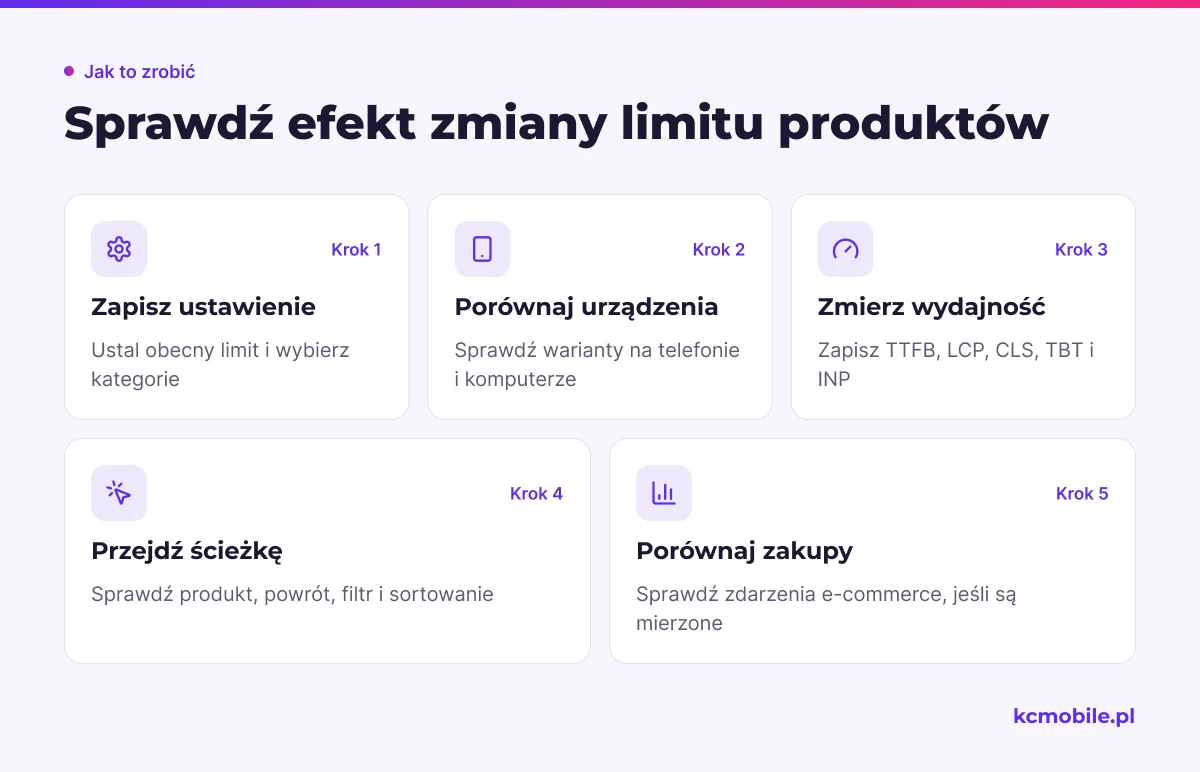
Porównuj limit na tych samych kategoriach, przy zbliżonych warunkach sieci i bez równoczesnej zmiany wyglądu kart. Dzięki temu odróżnisz wpływ liczby produktów od wpływu pozostałych elementów szablonu.
1. Zapisz obecny limit i wybierz kategorię z krótkimi oraz długimi kartami.
2. Porównaj wybrane wartości testowe na telefonie i komputerze. Zapisz TTFB, laboratoryjne LCP, CLS i TBT oraz terenowy INP, jeśli są dostępne dane.
3. Przejdź od kategorii do produktu i z powrotem. Odnotuj, czy lista zachowuje pozycję oraz czy filtr i sortowanie utrzymują wyniki.
4. Po zmianie porównaj zdarzenia `view_item_list`, `select_item`, `add_to_cart` i `purchase` w GA4, jeśli pomiar e-commerce jest prawidłowo skonfigurowany.
PageSpeed Insights zestawia dane laboratoryjne z danymi terenowymi Chrome User Experience Report, jeśli dla adresu i metryk są dostępne. Test A/B może pomóc porównać warianty, gdy ruch pozwala na wiarygodny podział; w przeciwnym razie porównuj podobne okresy i zapisuj zmiany kampanii, asortymentu oraz sezonu.
Jak uniknąć błędów SEO przy zmianie listy produktów?
Sama zmiana liczby produktów zwykle nie musi zmieniać adresu kategorii, ale może zmienić liczbę stron paginacji i sposób odkrywania produktów. Każda indeksowana strona listy powinna prezentować właściwe produkty i mieć adres dostępny przez zwykły link.
Google Search Console pozwala użyć inspekcji adresu URL oraz sprawdzić stan indeksowania przykładowych stron paginacji. Screaming Frog SEO Spider może przejść po linkach witryny i zebrać adresy, statusy odpowiedzi, canonicale oraz odnośniki do produktów. Po zmianie sprawdź, czy kolejne strony nie zwracają błędu, nie powtarzają zestawu produktów i nie otrzymały przypadkowo `noindex`.
| Kontrola | Oczekiwany stan | Sygnał problemu |
|---|---|---|
| Link do kolejnej strony | Link z adresem docelowym w `href` | Kolejna porcja ładuje się wyłącznie po kliknięciu skryptu |
| Zawartość paginacji | Strony pokazują kolejne produkty | Powtórzone lub pominięte pozycje |
| Canonical | Zgodny z przyjętą strategią dla konkretnej strony | Każda strona paginacji wskazuje canonical na pierwszą stronę bez uzasadnienia |
| Filtry i sortowanie | Adresy pod kontrolą | Wiele kombinacji podobnych stron trafia do indeksu |
Nie blokuj automatycznie paginacji w `robots.txt`, jeśli robot ma odkrywać znajdujące się dalej produkty. Ustal osobno, które kombinacje filtrów mają wartość w wyszukiwarce, a które tworzą warianty tej samej listy. Szersze zalecenia zawiera poradnik SEO dla WooCommerce.
Jak dobrać ustawienie do konkretnego sklepu?
Wybierz limit, przy którym klient sprawnie przegląda kategorię, a pomiary i zachowanie sklepu pozostają akceptowalne. Wysoka liczba SKU sama w sobie nie uzasadnia większej liczby produktów na każdej stronie.
Przed testem sprawdź wymiary zdjęć, wysokość kart, liczbę wariantów, stan magazynowy, filtry i układ kolumn na telefonie. Następnie porównaj wyniki dla różnych limitów, wybierz wariant i skontroluj paginację, sortowanie oraz przejście do produktu. Powtórz pomiar po aktualizacji motywu lub dodatków, które zmieniają katalog.
Jeżeli pomiary wskazują problem z wydajnością lub nawigacją, optymalizacja WooCommerce pomoże przeanalizować szablon i wdrożyć ustawienia dopasowane do sklepu.
Więcej poradników w tym temacie
Wspomniane narzędzia
Najczęściej zadawane pytania
Jak ustawić liczbę produktów na stronie w WooCommerce?
Ile produktów powinno być na stronie kategorii sklepu internetowego?
Czy większa liczba produktów na stronie spowalnia WooCommerce?
Czy można ustawić inną liczbę produktów na telefonie i komputerze?
Czy zmiana liczby produktów wpływa na SEO WooCommerce?

Krzysztof Czapnik
Founder & Technical Lead, KC Mobile
Projektuję i rozwijam strony WordPress, sklepy WooCommerce oraz aplikacje internetowe. Łączę projektowanie z programowaniem, integracjami i technicznym SEO. Projekty KC Mobile prowadzę osobiście.
Potrzebujesz pomocy z tym tematem? Napisz - odpowiem osobiście w 24h.
Potrzebujesz pomocy w tym temacie?
Czytasz poradnik „Ile produktów wyświetlać na stronie sklepu WooCommerce?”. Napisz, co chcesz zrobić i na jakim etapie jesteś. Ustalimy, czy możemy pomóc i jaki zakres prac będzie potrzebny.