Dodanie nazwy DHL do listy dostaw nie kończy konfiguracji. Trzeba jeszcze ustalić usługę z umowy, sposób przekazania danych paczki i system odpowiedzialny za nadanie. Najwięcej niejasności pojawia się wtedy, gdy sklep i integrator próbują obsłużyć tę samą operację. Poniżej znajdziesz sposób uporządkowania procesu oraz konkretny przykład integracji DHL eCommerce z WooCommerce.
Krótka odpowiedź
Integrację DHL w sklepie internetowym zacznij od wyboru właściwej usługi, potwierdzenia umowy i wskazania jednego systemu tworzącego przesyłki. Dla WooCommerce sprawdź dokumentację używanej wtyczki oraz osobne dostępy testowe.
Cena widoczna w koszyku, utworzenie etykiety, zamówienie odbioru i fizyczne przekazanie paczki są różnymi elementami procesu. Odbierz każdy z nich na izolowanej kopii z mockiem lub uzgodnionym sandboxem, bez rzeczywistego nadania.
Usługi KC Mobile
Ustalmy, jak mają działać dostawy w sklepie
Podaj platformę sklepu, przewoźników i reguły kosztów dostawy. Jeśli metoda znika w koszyku, opisz przykład zamówienia bez danych klienta. Ustalimy zakres konfiguracji i testów.
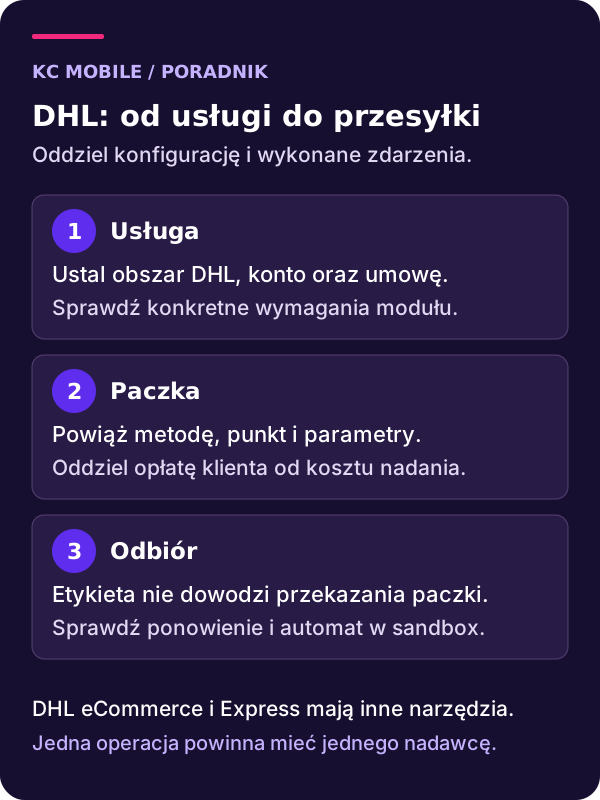
Ustal, którą usługę DHL chcesz obsługiwać
DHL jest marką obejmującą różne obszary działalności. DHL eCommerce i DHL Express nie oznaczają tego samego zestawu usług ani identycznej integracji. Przed wyborem modułu zapisz kierunki wysyłki, rodzaj paczek, sposób doręczenia i podmiot, z którym zawarto umowę.
DHL opisuje narzędzia osobno dla swoich oddziałów. Wśród nich są rozwiązania Express oraz portal DHL24 związany z obsługą paczek. Dokumentacja jednego systemu nie potwierdza, że drugi przyjmie te same dane dostępowe lub tę samą usługę.
Nie utożsamiaj dostawy do punktu DHL z punktami InPost. Wybór odbioru powinien odpowiadać sieci i usłudze rzeczywiście dostępnej dla Twojej umowy. Sama podobna mapa w koszyku nie oznacza wymienności identyfikatorów punktów różnych przewoźników.
Czas dostawy komunikuj zgodnie z warunkami konkretnej usługi, z uwzględnieniem przygotowania zamówienia przez sklep. Nie zamieniaj orientacyjnego terminu w bezwarunkową obietnicę. Ogólne zasady projektowania opcji omawia poradnik wysyłki w sklepie internetowym. Tutaj skupiamy się na poprawnym przypisaniu DHL do tego procesu.
Podaj platformę sklepu, przewoźników i reguły kosztów dostawy. Jeśli metoda znika w koszyku, opisz przykład zamówienia bez danych klienta. Ustalimy zakres konfiguracji i testów. Omów konfigurację dostaw
Wskaż jeden system odpowiedzialny za nadanie
Przesyłkę może przygotowywać sklep, integrator albo osobny system magazynowy. Wybór zależy od organizacji pracy, ale odpowiedzialność powinna być jednoznaczna. Jeśli etykiety powstają w integratorze, moduł sklepu nie powinien równolegle wykonywać tej samej automatycznej operacji.
Rozpisz przepływ danych od zamówienia do paczki. Ustal, skąd pochodzi adres, kto wylicza pobranie, gdzie zapisuje się punkt odbioru i do którego systemu wraca numer przesyłki. Numer zamówienia sklepu nie jest tym samym co identyfikator operacji integratora lub numer nadania przewoźnika.
| Element procesu | Co trzeba ustalić | Dowód w dokumentacji wdrożenia |
|---|---|---|
| Utworzenie przesyłki | Jeden system wykonujący operację | Nazwa integracji i reguła uruchomienia |
| Parametry paczki | Źródło wagi i wymiarów | Zasada pakowania oraz kontroli danych |
| Numer śledzenia | Miejsce zapisu i kierunek synchronizacji | Powiązanie z zamówieniem |
| Zamówienie odbioru | Osoba lub odrębna automatyzacja | Warunek uruchomienia i potwierdzenie |
Zapisz również sposób obsługi ręcznego wyjątku. Pracownik powinien wiedzieć, co zrobić, gdy trzeba podzielić zamówienie na paczki albo poprawić adres przed nadaniem. Bez takiej procedury ręczna korekta może zostać nadpisana kolejną synchronizacją.
Przygotuj dane paczki i rozdziel koszty
Waga produktu nie zawsze jest wagą gotowej paczki. Dochodzi opakowanie, wypełnienie i ewentualny podział zamówienia. Podobnie wymiary jednego artykułu nie opisują automatycznie wymiarów przesyłki z kilkoma pozycjami. Przed konfiguracją domyślnych wartości ustal sposób pakowania.
Sprawdź, które usługi dodatkowe są potrzebne i dopuszczone w umowie. Pobranie wymaga prawidłowej kwoty, a deklarowana wartość lub ubezpieczenie powinny odpowiadać zasadom wybranej usługi. Nie włączaj każdej opcji tylko dlatego, że moduł pokazuje ją na liście.
Rozdziel koszt przewoźnika od opłaty klienta. Sklep może pobierać stałą kwotę, stosować reguły zależne od koszyka albo finansować część dostawy. Nie znaczy to, że rozliczenie z DHL będzie identyczne. W kalkulacji uwzględnij parametry paczki, usługę, kierunek oraz dopłaty wynikające z aktualnych warunków.
Nie ma jednej stawki DHL właściwej dla każdego sklepu i każdej paczki. Wycena wymaga konkretnego zakresu oraz aktualnego cennika lub umowy. Jeśli stosujesz próg bezpłatnej wysyłki, sprawdź diagnozę problemów z darmową dostawą. Błędna reguła koszyka może istnieć niezależnie od poprawnego połączenia z kurierem.
Sprawdź konkretną wtyczkę WooCommerce
Przykładem potwierdzonej integracji jest DHL Polska dla WooCommerce. Instrukcja DHL obowiązująca od 2 lutego 2026 r. wymienia aktywny WooCommerce 10.1 lub nowszy, WordPress 6.4 lub nowszy, rozszerzenie PHP SOAP, umowę oraz dostęp do DHL WebAPI v2. To wymagania opisanej wersji dokumentacji, nie obietnica zgodności dowolnej kombinacji dodatków.
Przed instalacją porównaj wersję modułu, sklepu, motywu i używanego checkoutu. Osobno potwierdź zgodność z blokami koszyka i kasy oraz sposobem przechowywania zamówień HPOS, jeżeli są używane. Lista minimalnych wersji sama tego nie rozstrzyga.
Zapisz pochodzenie pakietu i wersję, na której wykonano odbiór. Moduły o podobnych nazwach mogą mieć innych autorów, inne zależności i inny zakres usług. Nie mieszaj fragmentów instrukcji kilku rozwiązań w jedną pozornie uniwersalną konfigurację.
Przy działającym sklepie zacznij na kopii. Zachowaj stan ustawień sprzed zmiany oraz możliwość cofnięcia wdrożenia. Nie trzeba przy tym zmieniać produkcyjnych metod dostawy ani tworzyć prawdziwej przesyłki. Najpierw przygotuj zgodne środowisko, a dopiero później sprawdzaj planowany przepływ.
Rozdziel dostępy produkcyjne i testowe
W dokumentacji wskazanej wtyczki ustawienia znajdują się w WooCommerce, Ustawienia, Wysyłka, DHL Polska. Dla WebAPI v2 podawane są login, hasło i numer SAP; dostępny jest odrębny tryb testowy. Nie publikuj tych danych w zrzutach ekranu ani zgłoszeniach technicznych.
Centrum pomocy DHL24 rozdziela konta produkcyjne i sandbox oraz opisuje nadanie testowego numeru klienta. Samo przełączenie opcji w module nie tworzy konta testowego i nie sprawia, że dane produkcyjne stają się testowe.
Przed odbiorem sprawdź adres środowiska, komplet danych i sposób blokowania innych integracji. Kopia sklepu może nadal korzystać z prawdziwej poczty, magazynu lub narzędzia analitycznego. Izolacja musi obejmować cały planowany scenariusz, a nie tylko połączenie kurierskie.
Jeśli nie ma przygotowanego sandboxa, wykorzystaj mock API do sprawdzenia danych i obsługi odpowiedzi. Nie traktuj takiego testu jako potwierdzenia wszystkich zasad przewoźnika. Dokumentacja DHL24 WebAPI v2 jest punktem odniesienia dla konkretnego interfejsu; ustalenia z niej powinny odpowiadać wersji używanej przez integrację.
Dodaj metodę i sprawdź wybór punktu odbioru
W opisanej instrukcji metodę DHL Polska dodaje się do strefy wysyłki, wybierając usługę, szablon i koszt. Dostawa do punktu może korzystać z DHL BOX lub DHL POP. Dokument opisuje również opcjonalne powiązanie z Flexible Shipping, gdy potrzebne są reguły wyceny.
Sprawdź, czy właściwa metoda pojawia się dla odpowiedniego adresu. Jej brak nie musi oznaczać awarii API: przyczyną może być kolejność stref, ograniczenie metody albo niespełniony warunek koszyka. Rozdzielenie tych warstw oszczędza przypadkowych zmian w danych dostępowych.
Wybór punktu odbierz jako informację zapisaną w zamówieniu, a nie tylko zaznaczoną na mapie. Po zmianie metody lub adresu upewnij się, że stary identyfikator nie pozostaje przypadkiem przypisany do nowego wariantu dostawy. Klient powinien rozumieć, czy wybiera doręczenie pod adres, czy odbiór w określonym punkcie.
Na kopii sprawdź brak wyboru punktu, zmianę punktu i powrót do kuriera pod adres. Nie twórz przy tym realnego zamówienia. Porównując inne integracje, korzystaj z ich własnych instrukcji; na przykład konfiguracja Poczty Polskiej w WooCommerce ma odrębne wymagania konta i przekazywania danych.
Oddziel etykietę od odbioru i doręczenia
Instrukcja DHL Polska rozdziela automatyczne tworzenie przesyłki i automatyczne zamawianie kuriera według statusów zamówienia. Po utworzeniu przesyłki dostępne są numer i etykieta. Te możliwości nie powinny być uruchamiane bez wcześniejszego ustalenia, kto odpowiada za każdą operację.
Etykieta opisuje przygotowaną przesyłkę. Nie potwierdza, że paczka jest spakowana, czeka we właściwym miejscu ani została fizycznie przekazana kurierowi. Z kolei zamówienie odbioru nie jest dowodem doręczenia odbiorcy. Status zamówienia w sklepie powinien mieć jasno określone znaczenie.
| Zdarzenie | Co potwierdza | Czego samo nie dowodzi |
|---|---|---|
| Zapis metody dostawy | Wybór zapisany w sklepie | Istnienie przesyłki u przewoźnika |
| Utworzenie etykiety | Dane przygotowanej przesyłki | Fizyczne przekazanie paczki |
| Zlecenie odbioru | Rejestrację operacji odbioru | Doręczenie klientowi |
| Aktualizacja śledzenia | Ostatni dostępny status przewoźnika | Natychmiastową synchronizację wszystkich systemów |
Ustal, kiedy klient otrzymuje informację i jakie sformułowanie zobaczy. Wiadomość o przygotowaniu paczki nie powinna sugerować doręczenia. Test treści wykonuj na podglądzie lub z przechwytywaniem wiadomości, bez wysyłania ich do prawdziwych odbiorców.
Diagnozuj błąd i ponowienie przed kolejną próbą
Przy błędzie zapisz czas, etap, wersję integracji i identyfikator operacji. Odróżnij brak metody w koszyku od odrzucenia danych paczki, problemu połączenia i błędu pobrania etykiety. Każdy z tych objawów wymaga innego pierwszego odczytu.
Szczególnej ostrożności wymaga timeout. Brak odpowiedzi po stronie sklepu nie oznacza, że przewoźnik nie przyjął wcześniejszej operacji. Zanim uruchomisz ponowienie, sprawdź istniejący numer i stan w systemie odpowiedzialnym za nadanie. Ślepe ponawianie może utworzyć drugi rekord.
Tak samo oceń powtórzone powiadomienie albo zmianę statusu zamówienia. Ustal, jak integracja rozpoznaje już wykonany krok i czy zabezpieczenie działa po odświeżeniu strony, wznowieniu zadania lub błędzie sieci. Nie zakładaj takiej ochrony na podstawie samej obecności automatyzacji.
W zgłoszeniu technicznym pokaż minimalny przykład bez sekretów i danych klienta. Zamiast pełnego zamówienia wystarczy opis usługi, rodzaju paczki, objawu i zanonimizowanego komunikatu. Jeżeli potrzebne są logi, ogranicz ich zakres oraz czas przechowywania. Po rozwiązaniu problemu zapisz przyczynę, nie tylko informację, że kolejna próba się udała.
Odbierz cały proces przed włączeniem automatyzacji
Przygotuj listę scenariuszy odpowiadających rzeczywistemu sklepowi: zwykła paczka, odbiór w punkcie, pobranie, brak wymaganych danych, zmiana metody i ponowienie operacji. Nie musisz obsługiwać wszystkich możliwości przewoźnika, ale każda oferowana klientowi opcja powinna mieć sprawdzoną ścieżkę.
Testuj na izolowanej kopii z danymi syntetycznymi oraz mockiem lub przygotowanym sandboxem. Zablokuj rzeczywiste nadania, odbiory, etykiety zwrotne, płatności, wiadomości i konwersje. Nie używaj produkcyjnego przycisku tworzenia przesyłki jako sposobu sprawdzania połączenia.
W protokole odbioru zapisz wersje, zakres usług, właściciela nadania, zachowanie po błędzie oraz warunek ręcznego przejęcia. Oddziel wynik testu od punktów wymagających potwierdzenia u dostawcy. Przejście scenariusza z mockiem nie dowodzi, że aktualna umowa obejmuje wskazaną usługę.
Dopiero po odbiorze zaplanuj włączenie wybranych automatyzacji i obserwację pierwszych rzeczywistych operacji przez odpowiedzialny zespół. Jeżeli przygotowujesz sklep internetowy, uwzględnij ten proces w zakresie wdrożenia. Przez kontakt możesz przekazać nazwę platformy, integracji i opis problemu, aby ustalić potrzebne sprawdzenia bez udostępniania danych dostępowych.
Wspomniane narzędzia
Najczęściej zadawane pytania
Czy DHL eCommerce i DHL Express mają tę samą integrację?
Czy dostawa DHL oznacza odbiór w punkcie InPost?
Jakie dane są potrzebne do integracji DHL24?
Dlaczego koszt w koszyku różni się od faktury DHL?
Czy etykieta DHL potwierdza nadanie paczki?
Jak przetestować DHL bez prawdziwej przesyłki?

Krzysztof Czapnik
Founder & Technical Lead, KC Mobile
Projektuję i rozwijam strony WordPress, sklepy WooCommerce oraz aplikacje internetowe. Łączę projektowanie z programowaniem, integracjami i technicznym SEO. Projekty KC Mobile prowadzę osobiście.
Potrzebujesz pomocy z tym tematem? Napisz – odpowiem osobiście w 24h.
Ustalmy, jak mają działać dostawy w sklepie
Podaj platformę sklepu, przewoźników i reguły kosztów dostawy. Jeśli metoda znika w koszyku, opisz przykład zamówienia bez danych klienta. Ustalimy zakres konfiguracji i testów.