
Konfiguracja DHL zaczyna się od wskazania usługi i modułu, który rzeczywiście ją obsługuje. Logo przewoźnika w koszyku nie oznacza jeszcze poprawnego nadania. W tym poradniku przejdziesz przez konto, dane paczki, metodę dostawy i kontrolę statusów na przykładzie polskiej integracji DHL eCommerce z WooCommerce.
Krótka odpowiedź
DHL eCommerce Poland połączysz z WooCommerce przez właściwy polski moduł, dostęp WebAPI i aktywny numer klienta. Sprawdź wersję wtyczki, środowisko testowe oraz dane nadawcy i paczek.
Następnie przypisz usługę do metody dostawy i skontroluj punkt odbioru, etykietę oraz zamówienie kuriera jako osobne etapy. DHL Express wymaga odrębnego sprawdzenia integracji.
Usługi KC Mobile
Ustalmy, jak mają działać dostawy w sklepie
Podaj platformę sklepu, przewoźników i reguły kosztów dostawy. Jeśli metoda znika w koszyku, opisz przykład zamówienia bez danych klienta. Ustalimy zakres konfiguracji i testów.
Najpierw wybierz usługę, umowę i obszar dostawy
DHL eCommerce Poland i DHL Express nie są jednym zestawem usług konfigurowanym dowolnym kluczem API. Ustal nazwę usługi z umowy, kraj nadania, kierunki doręczenia i sposób obsługi przesyłek. Dopiero potem dobierz moduł. Instrukcja globalnej integracji Express może mieć inne pola autoryzacji i nie odpowiadać ekranowi polskiej wtyczki.
Strona integracji DHL eCommerce Poland z WooCommerce kieruje do konta DHL24 i wskazuje aktywny numer klienta SAP. Samo założenie konta nie rozstrzyga zakresu umowy ani dostępu do wszystkich usług. Potwierdź uprawnienia dla tego, co sklep ma oferować: kuriera, punktu, dostawy zagranicznej lub usług dodatkowych.
Zapisz też, gdzie przesyłka ma powstawać. Jeśli tworzy ją system magazynowy lub integrator, drugi automatyczny proces we wtyczce sklepu może przygotować kolejne nadanie. Potrzebny jest jeden uzgodniony przebieg dla danego zamówienia. Powiązania z ERP rozwija poradnik synchronizacji Subiekta nexo ze sklepem.
Nie łącz konfiguracji przewoźnika z obowiązkiem instalacji konkretnego operatora płatności. Sklep może używać różnych metod rozliczenia. Ważne jest właściwe rozpoznanie przedpłaty i pobrania oraz decyzja, który status pozwala przygotować przesyłkę.
Podaj platformę sklepu, przewoźników i reguły kosztów dostawy. Jeśli metoda znika w koszyku, opisz przykład zamówienia bez danych klienta. Ustalimy zakres konfiguracji i testów. Omów konfigurację dostaw
Dobierz aktualny moduł do używanego WooCommerce
Oficjalna wtyczka DHL eCommerce (Poland) dla WooCommerce ma identyfikator dhl-polska. Przed instalacją lub aktualizacją sprawdź wymagania i zgodność z wersją WordPressa, WooCommerce oraz sposobem obsługi checkoutu. Starszy moduł o podobnej nazwie może mieć inny zakres usług i inne ustawienia.
W odczycie z 14 września 2026 r. aktualny pakiet 2.0.3 oraz FAQ wtyczki wskazują obsługę kuriera i punktów przez WebAPI v2, bez drugiej pary kluczy API PS. Starsze materiały mogą opisywać osobne połączenie ParcelShop. Nie szukaj na siłę pola z dawnej instrukcji: porównaj dokładną wersję modułu i jego dokumentację.
Wymagane rozszerzenie PHP SOAP sprawdź w środowisku obsługującym witrynę. Informacja z innej wersji PHP lub z konsoli serwera nie musi opisywać procesu, który wykonuje żądania sklepu. Jeśli brakuje rozszerzenia, ustal z administratorem jego dostępność dla właściwej konfiguracji.
Pracę zacznij na odizolowanej kopii, z kopią konfiguracji i możliwością powrotu. Zablokuj prawdziwe nadania, płatności, wiadomości i konwersje. Po aktualizacji porównaj przypisanie metod, szablonów oraz automatycznych akcji; samo włączenie modułu nie potwierdza, że wcześniejsza konfiguracja została prawidłowo przeniesiona.
Wprowadź poświadczenia do właściwego środowiska
Pełna instrukcja DHL dla WooCommerce wskazuje ustawienia w WooCommerce → Ustawienia → Wysyłka → DHL Polska. To ścieżka dla opisanego polskiego modułu. Gdy ekran jest inny, sprawdź nazwę oraz wersję rozszerzenia zamiast przenosić pola z poradnika dotyczącego innego rynku.
Odczytany oficjalny pakiet wtyczki DHL rozdziela login WebAPI, hasło WebAPI i numer SAP oraz osobne dane środowiska testowego. Włączenie trybu testowego wymaga danych testowych. Produkcyjnego hasła nie traktuj jako uniwersalnego poświadczenia do sandboxa ani jako klucza do DHL Express.
Sprawdzenie połączenia pozwala ocenić autoryzację, ale nie potwierdza poprawności każdej paczki i usługi. Po poprawnym wyniku nadal trzeba zweryfikować nadawcę, adres odbiorcy, parametry przesyłki oraz uprawnienia z umowy. Rozdzielenie tych kroków ułatwia diagnozę: błąd pola przesyłki nie musi oznaczać złego hasła.
Nie umieszczaj poświadczeń w treści zgłoszenia, zrzucie ekranu ani publicznym logu. Dostęp do konfiguracji ogranicz do osób, które jej potrzebują. Po zakończeniu testów usuń niepotrzebne dane robocze zgodnie z ustalonym zakresem i sprawdź, czy kopia sklepu nie zachowała aktywnego połączenia produkcyjnego.
Nadawca, paczka, wymiary i pobranie
Ustal rzeczywiste miejsce odbioru przesyłek, a nie wyłącznie adres firmy z faktury. Przy kilku magazynach sprawdź, skąd pochodzi nadawca dla danego zamówienia. W szablonie paczki wpisz dane odpowiadające sposobowi pakowania, następnie określ przypadki wymagające ręcznego sprawdzenia przed utworzeniem nadania.
Domyślna waga i wymiary nie zastępują informacji o rzeczywistej paczce. Suma wag produktów może nie obejmować opakowania, a wymiary jednego produktu nie opisują kilku sztuk spakowanych razem. Sprawdź jednostki i sposób pobierania danych przez moduł. Nie wprowadzaj przypadkowych małych wartości tylko dlatego, że API przyjmuje je bez błędu.
Szablon powinien mieć czytelną nazwę i określony zakres użycia. Oddziel zwykłą paczkę od niestandardowego pakowania, jeśli proces tego wymaga. Po imporcie katalogu sprawdź próbkę produktów z brakującymi lub zmienionymi parametrami. Przy kilku paczkach potwierdź dane każdej z nich, zamiast zakładać jeden zestaw wymiarów dla całego zamówienia.
Pobranie wymaga zgodności metody płatności z usługą COD i kwotą przekazywaną do przewoźnika. Instrukcja opisuje przypisanie szablonu z COD do właściwej formy dostawy. Podczas próby porównaj kwotę po rabatach i koszty uwzględnione w zamówieniu. Przedpłacona transakcja nie powinna przypadkiem otrzymać drugiego żądania zapłaty przy doręczeniu.
Usługi dodatkowe wybieraj zgodnie z umową i faktyczną potrzebą. Dostępny checkbox nie dowodzi, że opcja jest bezpłatna albo obsługiwana dla każdego kierunku. Limity paczek i zakres usługi potwierdź w aktualnych materiałach DHL właściwych dla wybranego produktu, bez przenoszenia parametrów z innego rodzaju przesyłki.
Strefa, cena w koszyku i wybór punktu
Po skonfigurowaniu połączenia dodaj właściwą metodę w odpowiedniej strefie wysyłki. Wybierz usługę, przypisz szablon i ustaw cenę zgodnie z ofertą sklepu. Przy istniejących regułach dostawy sprawdź ich powiązanie z modułem. Ogólne zasady obszarów i metod opisuje wysyłka w sklepie internetowym.
Cena pokazywana kupującemu nie musi być kwotą naliczoną przez przewoźnika. Może wynikać ze stałej stawki lub reguły sklepu, a rozliczenie DHL z umowy i parametrów paczki. Ustal, kto utrzymuje ofertę oraz jak sklep wychwytuje rozbieżności. Nie obiecuj automatycznego pobierania ceny kontraktowej tylko dlatego, że API jest podłączone.
Przy dostawie do punktu sprawdź wybór i zapis identyfikatora punktu, a nie tylko pojawienie się mapy. Zmień adres, przełącz usługę na kuriera i wróć do punktów. Poprzedni wybór nie powinien nieświadomie pozostać przypisany do innej usługi. Przetestuj brak wyboru oraz jasny komunikat, który pozwala go uzupełnić.
Na telefonie oceń mapę, listę wyników i możliwość zatwierdzenia punktu bez zasłoniętego przycisku. Sprawdź też kontrolę klawiaturą i powrót do formularza. Jeżeli oferta zawiera darmową wysyłkę, skontroluj zachowanie po kuponie zgodnie z diagnozą darmowej dostawy WooCommerce.
Etykieta, odbiór kuriera i doręczenie to różne etapy
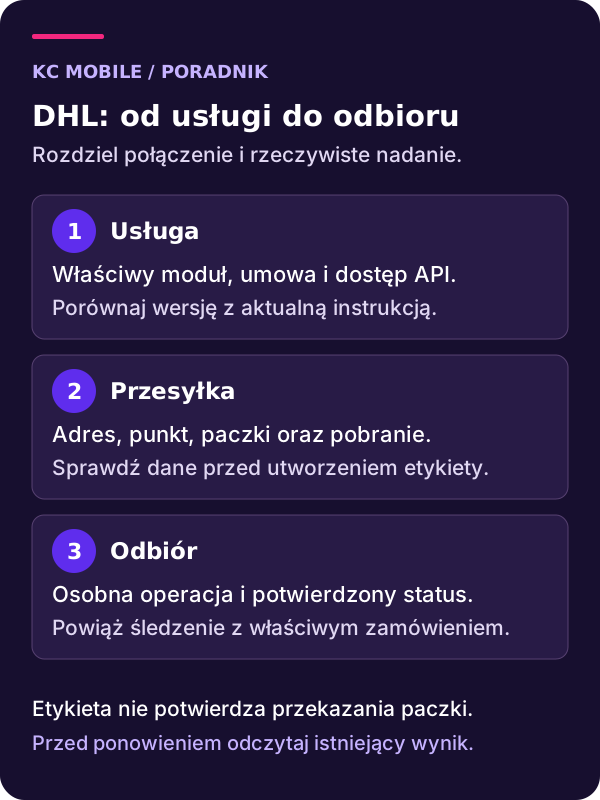
Rozpisz proces od danych zamówienia do potwierdzonego przekazania paczki. Utworzenie przesyłki i pobranie etykiety nie dowodzą zamówienia odbioru ani fizycznego nadania. Automatyczne akcje przypisuj do rzeczywistych etapów pracy magazynu. Status opłacone nie musi oznaczać, że paczka została już przygotowana.
| Etap | Dane wejściowe | Oczekiwany wynik | Osobna kontrola |
|---|---|---|---|
| Wybór dostawy | Adres i metoda | Usługa przypisana do zamówienia | Punkt, jeśli potrzebny |
| Przygotowanie przesyłki | Nadawca, odbiorca, paczki | Numer przesyłki | Czy zapis już istnieje |
| Pobranie etykiety | Istniejąca przesyłka | Plik we właściwym formacie | Zgodność danych i drukarki |
| Zamówienie odbioru | Gotowe przesyłki i termin | Potwierdzenie operacji odbioru | Obsługa przez magazyn |
| Śledzenie | Numer przesyłki | Informacja przewoźnika | Rzeczywisty etap transportu |
Polski moduł rozdziela ustawienia automatycznego tworzenia przesyłek i automatycznego zamawiania kuriera. W kodzie są to osobne konfiguracje statusów zamówienia. Ustal, czy sklep ma korzystać z obu, czy część pracy pozostaje w integratorze lub panelu przewoźnika. Nie uruchamiaj dwóch procesów dla tej samej czynności.
Powiadomienie klienta powinno odpowiadać zdarzeniu. Sam numer śledzenia nie jest potwierdzeniem doręczenia, a gotowy PDF nie oznacza przekazania paczki. Przed wdrożeniem obejrzyj lokalne wersje robocze komunikatów i sprawdź, czy nie składają obietnicy wcześniejszej niż rzeczywisty proces.
Błędy autoryzacji, walidacji i utracona odpowiedź
Przy błędzie połączenia zapisz czas, środowisko, wersję modułu i etap operacji. Sprawdź właściwy login, numer klienta oraz aktywność dostępu bez ujawniania hasła. Następnie odróżnij odrzucenie autoryzacji od braku SOAP, problemu sieciowego i nieprawidłowych danych przesyłki. Każdy z tych przypadków wymaga innego działania.
Przy odrzuceniu danych szukaj wskazanego pola: adresu, punktu, rodzaju usługi, wymiaru lub kwoty pobrania. Nie poprawiaj wszystkich wartości naraz. Odtwórz przypadek w sandboxie albo z atrapą odpowiedzi API, zmień jedną potwierdzoną przyczynę i porównaj wynik. Rzeczywiste nadanie nie jest potrzebne do sprawdzania komunikatu błędu.
Jeżeli po utworzeniu przesyłki połączenie się urwało, najpierw sprawdź, czy nadanie już istnieje. Brak odpowiedzi w panelu nie oznacza braku zapisu po stronie przewoźnika. Ponowne kliknięcie tworzenia może zainicjować kolejną operację. Odszukaj powiązanie z zamówieniem i historię wykonania, zanim zdecydujesz o ponowieniu.
Zapis zdarzeń włączaj na czas diagnozy i ogranicz dostęp do logów. Przed przekazaniem materiału usuń dane odbiorcy oraz sekrety. Do zgłoszenia wystarczy zwykle konkretny identyfikator techniczny, etap i zanonimizowany błąd. Nie dołączaj całej historii klientów, gdy dostawca potrzebuje jednego przypadku.
Odbiór integracji i utrzymanie po aktualizacjach
Przygotuj listę prób obejmującą kuriera, punkt, brak wymaganego pola, niedostępną usługę, pobranie i przedpłatę. Dodaj zmianę adresu, kilka paczek oraz przerwane potwierdzenie operacji. Każda próba powinna mieć oczekiwany wynik w koszyku, danych przesyłki i statusie procesu, a nie tylko zielony komunikat połączenia.
Testy prowadź na danych syntetycznych w środowisku odłączonym od produkcyjnych nadań, odbiorów, płatności, poczty i konwersji. Sandbox przewoźnika wymaga odpowiednich danych testowych. Jeśli nie jest dostępny, użyj atrap API do odbioru logiki i oznacz brak sprawdzenia połączenia z usługą. Nie zastępuj tego prawdziwą etykietą lub zamówieniem kuriera.
Po zatwierdzonym wdrożeniu ustal kontrolę przesyłek bez etykiety, błędów tworzenia i rozbieżnych statusów. Aktualizacja modułu, zmiana umowy albo reguł pakowania wymaga ponownego sprawdzenia odpowiednich przypadków. Wyznacz osobę, która zatrzymuje automatyczne akcje i przekazuje sprawę do dostawcy, jeśli wynik jest niejasny.
W ramach automatyzacji procesów i obsługi sklepów internetowych można ustalić konfigurację, odbiór oraz odpowiedzialność za integrację. Opisz usługę DHL i używane narzędzia, aby określić następny krok. Dalsza opieka może obejmować małe pakiety godzinowe; zakres i ewentualne SLA uzgadnia się indywidualnie.
Wspomniane narzędzia
Najczęściej zadawane pytania
Czy DHL Express działa tym samym modułem co DHL eCommerce Poland?
Czy samo konto DHL24 wystarczy do konfiguracji sklepu?
Dlaczego cena dostawy w checkout różni się od rozliczenia DHL?
Czy wygenerowana etykieta oznacza zamówionego kuriera?
Jak przetestować DHL bez prawdziwego nadania?

Krzysztof Czapnik
Founder & Technical Lead, KC Mobile
Projektuję i rozwijam strony WordPress, sklepy WooCommerce oraz aplikacje internetowe. Łączę projektowanie z programowaniem, integracjami i technicznym SEO. Projekty KC Mobile prowadzę osobiście.
Potrzebujesz pomocy z tym tematem? Napisz – odpowiem osobiście w 24h.
Ustalmy, jak mają działać dostawy w sklepie
Podaj platformę sklepu, przewoźników i reguły kosztów dostawy. Jeśli metoda znika w koszyku, opisz przykład zamówienia bez danych klienta. Ustalimy zakres konfiguracji i testów.