
Ustawienia dostawy wpływają na koszt koszyka, pracę magazynu i liczbę pytań klientów o przesyłkę. Dlatego planujemy je razem z procesem pakowania, obsługą zwrotów i sposobem aktualizacji zamówień.
Krótka odpowiedź
Usługi KC Mobile
Potrzebujesz pomocy w tym temacie?
Czytasz poradnik „Konfiguracja kurierów w sklepie internetowym: przewodnik ogólny”. Napisz, co chcesz zrobić i na jakim etapie jesteś. Ustalimy, czy możemy pomóc i jaki zakres prac będzie potrzebny.
Jakie decyzje podjąć przed integracją kuriera?
Przed integracją kuriera ustal, jakie przesyłki sklep obsługuje, dokąd je wysyła i kto wykonuje poszczególne czynności. Zapisz ustalenia w specyfikacji, która pomoże dobrać rozwiązanie i przygotować testy koszyka.
Zbierz informacje w czterech obszarach:
- Dostawa: kraje i regiony, przewoźnicy, punkty odbioru, odbiór osobisty i deklarowany czas dostawy.
- Towar: waga, wymiary, produkty kruche, gabaryty oraz towary wymagające osobnego opakowania.
- Usługi: pobranie, ubezpieczenie, dostawa w określonym terminie, zwroty i wymiana.
- Obsługa: adres nadawcy, godziny odbioru, osoba drukująca etykiety oraz zasady anulowania przesyłki i reklamacji.
Zdecyduj, czy cena dostawy ma być stała, zależna od kraju, wartości koszyka, liczby produktów czy parametrów paczki. Ustal także, czy klient ma wybrać konkretny punkt odbioru i czy sklep ma obsługiwać przesyłki częściowe, gdy zamówienie wychodzi z kilku magazynów.
Jeśli dopiero planujesz sklep, sklep internetowy na WooCommerce powinien uwzględniać wybór dostawy już w projekcie koszyka. Dzięki temu układ checkoutu i reguły logistyczne można zaplanować razem, zamiast dopasowywać je po uruchomieniu sprzedaży.
Czytasz poradnik „Konfiguracja kurierów w sklepie internetowym: przewodnik ogólny”. Napisz, co chcesz zrobić i na jakim etapie jesteś. Ustalimy, czy możemy pomóc i jaki zakres prac będzie potrzebny. Omów temat tego poradnika
Jak wybrać sposób połączenia sklepu z kurierem?
Moduł przewoźnika sprawdza się przy prostym procesie, agregator łączy obsługę kilku firm kurierskich, a ERP porządkuje wysyłkę jako część obiegu magazynowego i zamówień. Obsługa ręczna może wystarczyć przy niewielkiej liczbie przesyłek, ale wymaga przepisywania danych i samodzielnej kontroli statusów.
Tabela pokazuje granicę między konfiguracją sklepu a integracją procesu logistycznego. Koszty zależą od wybranego produktu, umowy przewoźnika i zakresu wdrożenia, dlatego porównujemy zakres działania, a nie ceny.
| Wariant | Automatyzacja | Obsługa wielu sklepów | Kiedy pasuje | Główne ograniczenie |
|---|---|---|---|---|
| Moduł przewoźnika | Etykiety i wybrane dane zamówienia | Zależna od modułu | Jeden przewoźnik i prosty proces | Funkcje zależą od konkretnej wtyczki |
| Agregator wysyłek | Nadania i wybrane statusy | Często dostępna | Kilku przewoźników i wspólny panel | Dane przechodzą przez system pośredni |
| ERP | Obieg zamówień, magazynu i wysyłki | Zależna od systemu | Wysyłka powiązana ze stanami i dokumentami | Wymaga spójnych danych między systemami |
| Obsługa ręczna | Niska | Możliwa ręcznie | Mała skala lub etap przejściowy | Przepisywanie zwiększa ryzyko pomyłek |
| Integracja dedykowana | Dopasowana do procesu | Możliwa do zaprojektowania | Nietypowe reguły albo wyjątki | Wymaga specyfikacji i utrzymania |
Z naszych wdrożeń wynika, że sama liczba przewoźników nie przesądza o wyborze agregatora. Decydujące jest to, czy firma potrzebuje wspólnego panelu, automatycznego przekazania zamówień i obsługi wyjątków.
Wniosek: wybierz najprostszy wariant, który obsłuży wszystkie wymagane reguły bez ręcznego obchodzenia ograniczeń. Przy integracji kilku sklepów i systemu magazynowego sprawdź też, który system będzie źródłem prawdy dla adresu, statusu i numeru przesyłki.
Jak przygotować dane i konto przewoźnika?
Do połączenia sklepu z przewoźnikiem potrzebujesz aktywnego konta, wymaganych danych uwierzytelniających oraz kompletnych danych nadawcy. Konkretne pola i uprawnienia zależą od przewoźnika oraz integracji, dlatego przed konfiguracją zestaw wymagania z dokumentacją wybranego rozwiązania.
Przygotuj dane według tej listy:
- Dane konta lub API wymagane przez przewoźnika; ogranicz dostęp do nich do osób konfigurujących integrację.
- Adres nadawcy, telefon kontaktowy, e-mail i godziny, w których kurier może odebrać paczki.
- Domyślny typ opakowania, wymiary, wagę oraz listę produktów wymagających odrębnego pakowania.
- Usługi dodatkowe włączone na koncie oraz informację, które z nich mają być dostępne dla klienta.
- Mapowanie statusów, czyli przypisanie zdarzenia przewoźnika do statusu zamówienia w sklepie.
Rozdziel środowisko testowe od produkcyjnego, jeśli wybrana integracja lub przewoźnik je udostępnia. Przed testem sprawdź, czy wygenerowanie przesyłki nie tworzy płatnego nadania ani rzeczywistego zlecenia odbioru.
Przygotuj też plan postępowania z błędami: kto poprawia brakujący numer telefonu, kto weryfikuje niezgodny gabaryt i kto zatwierdza anulowanie etykiety. Jasny podział odpowiedzialności zapobiega sytuacji, w której zamówienie ma status gotowy do wysyłki, ale nie ma poprawnej przesyłki w systemie przewoźnika.
Jak skonfigurować metody dostawy w sklepie?
W WooCommerce przypisujesz metody dostawy do stref wysyłki, a klient widzi metody strefy dopasowanej do swojego adresu. Ścieżka konfiguracji to WooCommerce > Ustawienia > Wysyłka > Strefy wysyłki; kolejność stref ma znaczenie, bo WooCommerce wybiera pasującą strefę. Informacje sprawdziliśmy w dokumentacji producenta w październiku 2026. Dokumentacja stref wysyłki WooCommerce
Przypisz produktom fizycznym wagę, wymiary i klasę wysyłkową, jeśli metoda korzysta z tych danych. Klasa wysyłkowa grupuje produkty o podobnych wymaganiach transportowych, ale sama nie ustala ceny. Stawka zależy od konfiguracji metody wysyłki, która wykorzystuje daną klasę. Informacje sprawdziliśmy w dokumentacji WooCommerce w październiku 2026. Dokumentacja klas wysyłkowych WooCommerce
Tabela pokazuje, jak przypisać typowe warunki do elementów konfiguracji. Wtyczka przewoźnika może dodawać własne pola i reguły, więc sprawdź również jej instrukcję.
| Warunek | Element konfiguracji | Oczekiwany wynik |
|---|---|---|
| Adres w Polsce | Strefa wysyłki obejmująca Polskę | Klient widzi metody krajowe |
| Adres poza Polską | Strefa kraju lub regionu | Klient widzi metody dla danego obszaru |
| Koszyk spełnia próg darmowej dostawy | Warunek wartości w metodzie darmowej dostawy | Metoda pojawia się po spełnieniu warunku |
| Produkt gabarytowy | Klasa wysyłkowa i reguła metody | Dostępność i cena uwzględniają gabaryt |
| Koszyk zawiera różne klasy | Sposób naliczania kosztów klas | Koszt odpowiada wybranej metodzie obliczeń |
Wniosek: przetestuj każdą regułę na konkretnym adresie i zawartości koszyka, które ją uruchamiają.
Sprawdź osobno warianty produktów, ponieważ dane wysyłkowe wariantu mogą różnić się od danych produktu nadrzędnego. Zwróć uwagę na produkty wirtualne, które nie powinny wymagać wysyłki, oraz na koszyk mieszany, w którym część produktów może mieć inne warunki transportu.
Jak połączyć zamówienie, etykietę i status przesyłki?
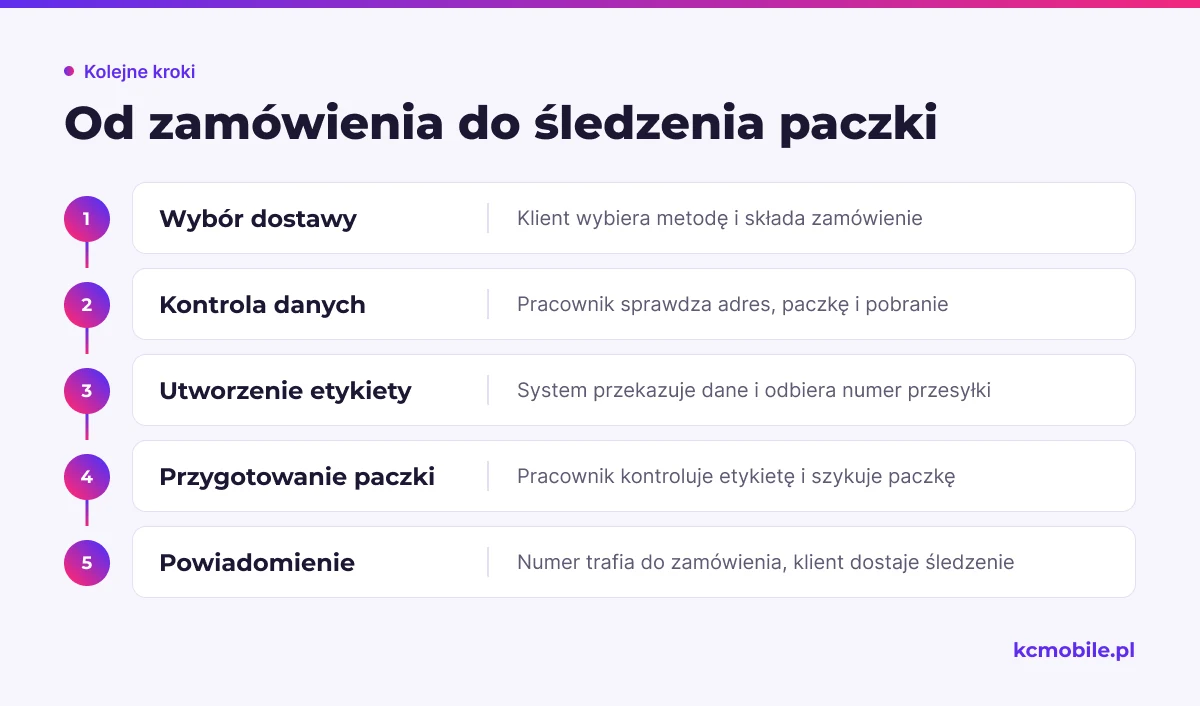
Prawidłowy przepływ wysyłki przenosi dane zamówienia do systemu przewoźnika, zwraca numer przesyłki do sklepu i przekazuje klientowi informację o śledzeniu. Zakres automatyzacji zależy od tego, czy używasz modułu przewoźnika, agregatora, ERP czy integracji dedykowanej.
Typowy proces obejmuje następujące czynności:
1. Klient wybiera metodę dostawy i składa zamówienie.
2. Pracownik sprawdza adres, zawartość paczki, pobranie i gabaryt.
3. Sklep albo system pośredniczący przekazuje dane przewoźnikowi i odbiera numer przesyłki.
4. Pracownik kontroluje etykietę, drukuje ją i przygotowuje paczkę do odbioru.
5. Numer śledzenia trafia do zamówienia, a klient otrzymuje powiadomienie.
Ręczna kontrola jest potrzebna przy niepełnym adresie, niezgodnej wadze, braku produktu, zmianie metody po złożeniu zamówienia oraz przy zwrocie lub anulowaniu etykiety. Ustal także, czy zmiana statusu zamówienia następuje po utworzeniu etykiety, przekazaniu paczki kurierowi czy dopiero po pierwszym skanowaniu przesyłki.
Jeżeli pracownicy obsługują zamówienia w systemie pośredniczącym, integracja sklepu z BaseLinkerem może połączyć część operacji sprzedażowych i wysyłkowych. Przed wdrożeniem trzeba ustalić, które systemy mają tworzyć etykiety i zmieniać statusy, aby uniknąć podwójnego nadawania lub nadpisywania danych.
Jak przetestować konfigurację przed uruchomieniem?
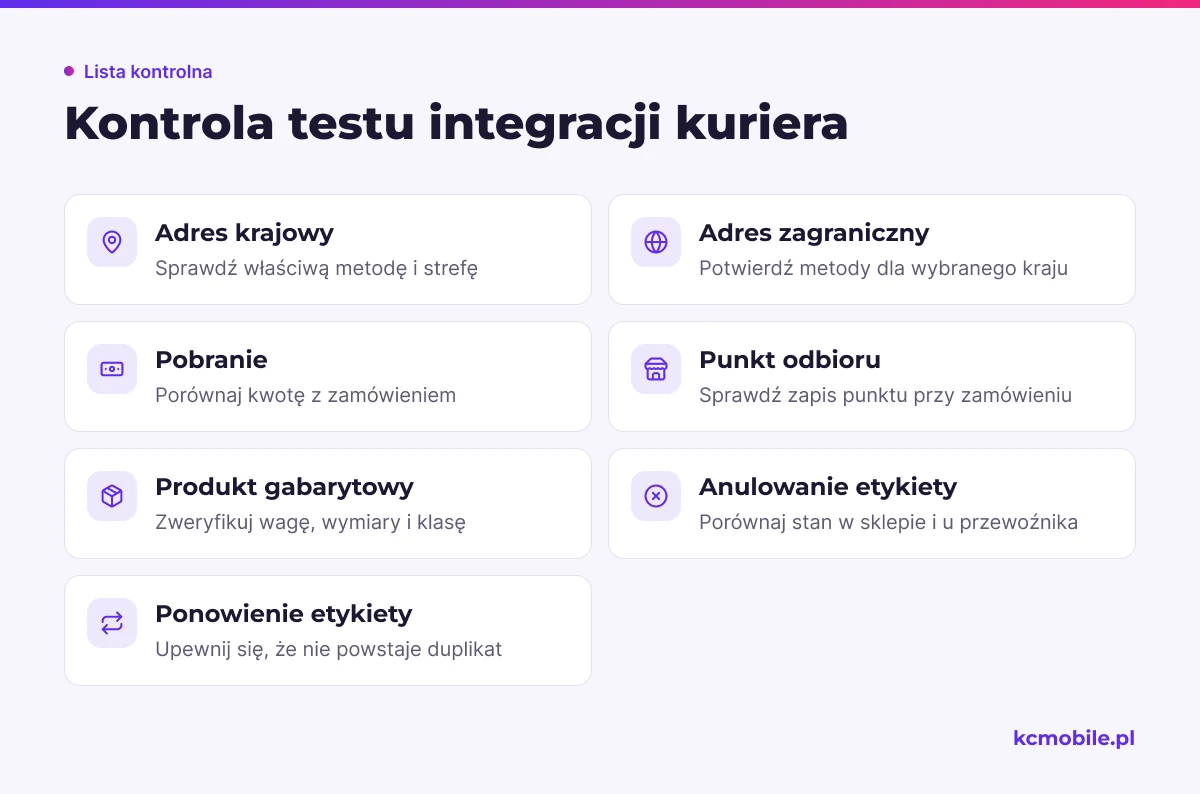
Konfigurację dostawy sprawdzisz rzetelnie dopiero po przejściu testowego zamówienia od koszyka do aktualizacji statusu. Test wykonaj na środowisku testowym albo w kontrolowany sposób na koncie produkcyjnym, które nie utworzy niechcianego nadania.
Tabela obejmuje poprawne scenariusze i wyjątki, które często ujawniają błędy konfiguracji. Wynik zapisuj przy każdym teście wraz z adresem, zawartością koszyka i wybraną metodą.
| Scenariusz | Oczekiwany wynik | Element do sprawdzenia |
|---|---|---|
| Adres krajowy | Dostępna właściwa metoda krajowa | Strefa i cena dostawy |
| Adres zagraniczny | Dostępne metody dla wybranego kraju | Strefa i obsługiwany obszar |
| Zamówienie za pobraniem | Kwota pobrania odpowiada zamówieniu | Płatność i dane przesyłki |
| Wybór punktu odbioru | Punkt zapisuje się przy zamówieniu | Pole wyboru i przekazanie identyfikatora punktu |
| Produkt gabarytowy | Metoda spełnia ograniczenia przesyłki | Waga, wymiary i klasa wysyłkowa |
| Anulowanie etykiety | Sklep i system przewoźnika pokazują właściwy stan | Anulowanie oraz synchronizacja statusu |
| Ponowne wygenerowanie etykiety | Powstaje właściwa etykieta bez duplikatu | Numer przesyłki i poprzednie nadanie |
Wniosek: test powinien potwierdzić zarówno widoczność metody w checkoutcie, jak i poprawność danych po stronie zamówienia oraz przewoźnika.
Przejdź test także na telefonie. Sprawdź, czy klient może wybrać punkt odbioru, wrócić do koszyka i dokończyć zamówienie bez utraty wyboru. Po nadaniu sprawdź, czy numer przesyłki jest widoczny w panelu zamówienia i czy powiadomienie zawiera działający link do śledzenia.
Jak diagnozować typowe problemy z dostawą?
Brak metody dostawy najczęściej wynika z niedopasowanej strefy, wyłączonej metody albo danych produktu niezgodnych z warunkami wysyłki. Zacznij od odtworzenia problemu na tym samym adresie i koszyku, a następnie sprawdź ustawienie wskazane w tabeli.
Tabela łączy objaw z miejscem kontroli i następnym testem. W WooCommerce sprawdź ustawienia stref oraz dane wysyłkowe produktów przed analizą konfliktów wtyczek.
| Objaw | Pierwsze miejsce kontroli | Następny test |
|---|---|---|
| Metoda nie pojawia się w koszyku | WooCommerce > Ustawienia > Wysyłka > Strefy wysyłki | Sprawdź adres klienta i aktywną metodę strefy |
| Cena dostawy jest nieprawidłowa | Ustawienia metody i klasy wysyłkowej | Porównaj koszyk z regułą dla tej klasy |
| Nie można wygenerować etykiety | Dane nadawcy, zamówienia i dostęp do API | Sprawdź wymagane pola i odpowiedź integracji |
| Status nie aktualizuje się | Mapowanie statusów i synchronizacja | Sprawdź ostatnie zdarzenie po stronie przewoźnika |
| Błąd API | Uprawnienia konta i konfiguracja połączenia | Zweryfikuj, czy użyto właściwych danych i środowiska |
| Przesyłka ma niezgodny gabaryt | Waga i wymiary produktu oraz paczki | Porównaj dane z ograniczeniami usługi przewoźnika |
Wniosek: poprawiaj przyczynę w miejscu, w którym powstaje, zamiast zmieniać jednocześnie ustawienia sklepu, wtyczki i konta przewoźnika.
Jeżeli metoda nadal się nie wyświetla, wyłącz na środowisku testowym pozostałe wtyczki wysyłkowe i optymalizujące, a następnie powtórz checkout. Dokumentacja WooCommerce zaleca kontrolę dopasowania stref, aktywnych metod, ustawień produktu i cache podczas diagnozowania problemów z wysyłką; stan dokumentacji sprawdziliśmy w październiku 2026. Rozwiązywanie problemów z wysyłką w WooCommerce
Perspektywa KC Mobile: w naszych wdrożeniach problem z etykietą często zaczyna się wcześniej niż w samym API. Brak wagi, nieuzupełniony telefon albo rozbieżność między nazwą metody w sklepie i regułą w integratorze może przerwać proces, mimo że konto przewoźnika działa poprawnie.
Kiedy potrzebna jest indywidualna integracja?
Indywidualna integracja jest uzasadniona, gdy gotowy moduł nie obsługuje wymaganej reguły, wielu magazynów albo automatycznej obsługi wyjątków. Przed zleceniem prac sprawdź, czy ograniczenie dotyczy konfiguracji, licencji, umowy przewoźnika czy rzeczywiście braku funkcji wtyczki.
Rozważ własne połączenie, gdy proces wymaga:
- Pobierania zamówień z wielu sklepów i kierowania ich do różnych magazynów.
- Wyboru przewoźnika według kraju, gabarytu, stanu towaru lub rodzaju płatności.
- Synchronizacji statusów między sklepem, ERP i systemem obsługi zamówień.
- Obsługi wyjątków, takich jak podział zamówienia, zmiana adresu, ponowne nadanie albo anulowanie etykiety.
- Rejestrowania błędów i ponawiania operacji bez tworzenia duplikatów.
Specyfikacja powinna wskazywać system źródłowy dla każdego pola, kolejność zdarzeń, zasady ponawiania i sposób obsługi błędów. Ustal również, kto utrzymuje połączenie po aktualizacji sklepu, ERP albo API przewoźnika.
Jeśli planujesz nowy sklep i chcesz od razu uwzględnić metody wysyłki w koszyku, realizacja sklepu internetowego na WooCommerce może objąć zaprojektowanie procesu dostawy i jego wdrożenie. Gdy sklep już działa, zaczynamy od sprawdzenia istniejących metod, danych produktów i miejsca, w którym przepływ zamówienia się zatrzymuje.
Warto też sprawdzić, czy problem dotyczy jednego przewoźnika, czy całego procesu wysyłkowego. Konfiguracje konkretnych usług opisujemy w poradnikach o InPost w e-commerce, Poczcie Polskiej w WooCommerce, DHL w sklepie internetowym i DPD w sklepie internetowym. Dobre pakowanie pozostaje częścią procesu, dlatego zobacz też jak pakować paczki w sklepie internetowym.
Więcej poradników w tym temacie
Wspomniane narzędzia
Najczęściej zadawane pytania
Jak skonfigurować kurierów w sklepie internetowym?
Czy lepiej podłączyć kuriera bezpośrednio czy przez agregator?
Jak przetestować integrację wysyłek przed uruchomieniem sklepu?
Dlaczego metoda dostawy nie wyświetla się w koszyku?
Kiedy sklep potrzebuje dedykowanej integracji kurierskiej?
Co zrobić, gdy etykieta powstała, ale numer przesyłki nie pojawia się w zamówieniu?

Krzysztof Czapnik
Founder & Technical Lead, KC Mobile
Projektuję i rozwijam strony WordPress, sklepy WooCommerce oraz aplikacje internetowe. Łączę projektowanie z programowaniem, integracjami i technicznym SEO. Projekty KC Mobile prowadzę osobiście.
Potrzebujesz pomocy z tym tematem? Napisz - odpowiem osobiście w 24h.
Potrzebujesz pomocy w tym temacie?
Czytasz poradnik „Konfiguracja kurierów w sklepie internetowym: przewodnik ogólny”. Napisz, co chcesz zrobić i na jakim etapie jesteś. Ustalimy, czy możemy pomóc i jaki zakres prac będzie potrzebny.