
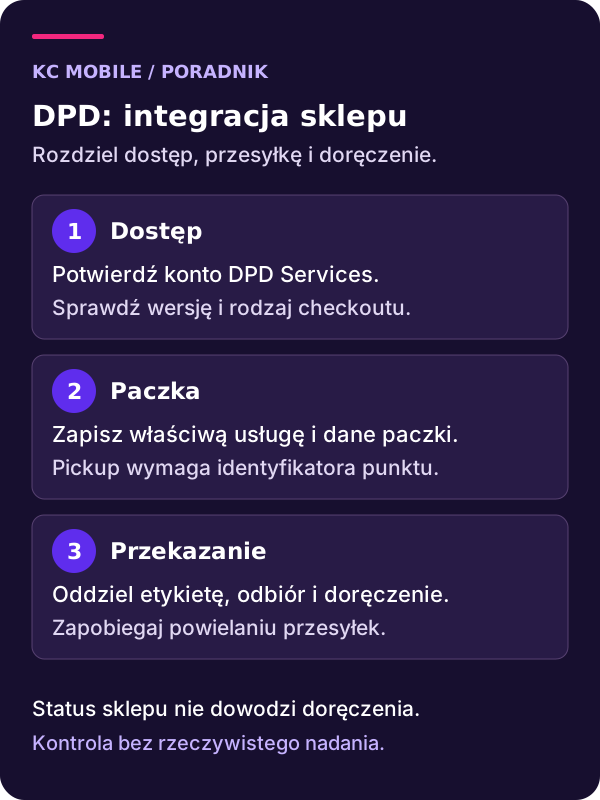
Konfiguracja DPD w sklepie obejmuje dwa powiązane procesy: wybór dostawy przez kupującego i przygotowanie przesyłki przez obsługę. Metoda widoczna w koszyku nie potwierdza jeszcze poprawnego dostępu do API. Wygenerowana etykieta nie oznacza natomiast, że kurier odebrał paczkę. Poniższa instrukcja dotyczy DPD Services przez wtyczkę DPD WooCommerce od WP Desk, z wykorzystaniem Flexible Shipping. Nie przenoś jej danych dostępowych i nazw opcji do innych integratorów. Najpierw potwierdź usługę, umowę oraz zgodność checkoutu, a dopiero później projektuj automatyczne działania.
Krótka odpowiedź
DPD w WooCommerce przez WP Desk skonfigurujesz po uzyskaniu właściwego dostępu do DPD Services i sprawdzeniu wymagań integracji. Potrzebne są dane nadawcy, reguły Flexible Shipping oraz zgodny checkout. DPD Online jest innym systemem dostępu.
Odbierz wybór Pickup, dane paczki i automatyzację na izolowanej kopii z usługami testowymi lub atrapami. Etykieta, zamówienie odbioru, przekazanie paczki i doręczenie wymagają oddzielnych potwierdzeń.
Usługi KC Mobile
Ustalmy, jak mają działać dostawy w sklepie
Podaj platformę sklepu, przewoźników i reguły kosztów dostawy. Jeśli metoda znika w koszyku, opisz przykład zamówienia bez danych klienta. Ustalimy zakres konfiguracji i testów.
Ustal usługę i właściciela integracji
Spisz metody, które sklep ma oferować: dostawę pod adres, Pickup i ewentualne usługi dodatkowe. Potwierdź ich dostępność dla umowy, kierunków i rodzaju towaru. Ogólna nazwa DPD nie określa wszystkich ograniczeń ani sposobu rozliczenia przesyłki.
DPD Polska wskazuje integrację WP Desk dla WooCommerce, w tym obsługę wielu paczek i Pickup. Zakres konkretnego wdrożenia nadal trzeba porównać z usługami uruchomionymi dla nadawcy. Nie wymuszaj w sklepie opcji, której nie obsługuje umowa albo używana integracja.
Wyznacz miejsce tworzenia przesyłek. Może nim być WooCommerce lub osobny system obsługi zamówień. Zespół powinien wiedzieć, gdzie sprawdza identyfikator i kto ponawia operację po błędzie. Dwa niezależne źródła mogą utworzyć różne przesyłki dla tego samego zamówienia.
Ustal też granicę instrukcji. Poniżej opisujemy konkretny produkt WP Desk, a nie wszystkie możliwe wdrożenia DPD w PrestaShop, Shoper czy autorskiej aplikacji. W innym systemie potrzebujesz jego dokumentacji i odbioru odpowiednich funkcji.
Podaj platformę sklepu, przewoźników i reguły kosztów dostawy. Jeśli metoda znika w koszyku, opisz przykład zamówienia bez danych klienta. Ustalimy zakres konfiguracji i testów. Omów konfigurację dostaw
Przygotuj dostęp do DPD Services
Dokumentacja WP Desk wskazuje DPD Services jako wymagany dostęp. Dane DPD Online nie są jego zamiennikiem. Przesyłek utworzonych przez opisaną wtyczkę nie należy oczekiwać w panelu DPD Online jako dowodu poprawnej integracji.
W WooCommerce przejdź do Ustawienia, Wysyłka, DPD. Opisane pola logowania dotyczą loginu, hasła i numeru klienta DPD Services. Nie wstawiaj w ich miejsce Client ID i Client Secret przepisanych z poradnika o innym API. Potwierdź rodzaj danych u opiekuna przewoźnika.
Oddziel środowisko testowe od produkcyjnego. Dokumentacja przewiduje odrębne pola testowe; nie kopiuj przypadkowych danych z internetu do czynnego sklepu. W protokole odbioru zapisz tryb, rezultat sprawdzenia i osobę odpowiedzialną, bez ujawniania hasła.
Jeżeli status wskazuje problem z połączeniem, zatrzymaj dalsze próby tworzenia przesyłek. Najpierw zweryfikuj zgodność środowiska, dostępu i wymagań serwera. Powtarzanie operacji biznesowej nie jest sposobem sprawdzenia poprawności loginu.
Ustal bezpieczne przekazanie dostępu oraz sposób aktualizacji po jego zmianie. Obsługa sklepu potrzebuje informacji, kto utrzymuje połączenie; nie potrzebuje hasła przewoźnika umieszczonego w komentarzu zamówienia lub ogólnym zgłoszeniu serwisowym.
Sprawdź wymagania techniczne i checkout
Instrukcja integracji wymaga rozszerzenia SOAP na serwerze i bazowej wtyczki Flexible Shipping. Potwierdź ich obecność w środowisku, w którym działa sklep. Sam dostęp do panelu WordPressa nie dowodzi, że połączenie z przewoźnikiem ma wszystkie potrzebne zależności.
Dokumentacja WP Desk, zmieniona 20 kwietnia 2026 r., deklaruje brak pełnej kompatybilności z nowymi blokami koszyka WooCommerce. Strona produktu DPD pokazuje nowszą aktualizację, ale sama data produktu nie rozstrzyga, czy to ograniczenie zostało usunięte. Przed wdrożeniem na Blocks uzyskaj potwierdzenie dla konkretnej wersji i funkcji.
Nie przełączaj produkcyjnego checkoutu tylko po to, aby ominąć brak zgodności. Zmiana może wpływać na płatności, pola, podatki i wygląd. Przygotuj plan migracji na kopii oraz odbiór całej ścieżki, jeśli rzeczywiście wybierzesz inny wariant.
Zapisz wersje WooCommerce, PHP, wtyczki kurierskiej i Flexible Shipping. Dodaj nazwę motywu oraz rozszerzeń modyfikujących zamówienie. Taka lista pomaga odróżnić brak kompatybilności od błędu danych lub niedostępności usługi.
Szersze reguły stref i metod omawia poradnik wysyłki w sklepie internetowym. Tutaj potrzebujesz potwierdzić, że używany checkout zachowa dane wymagane przez konkretną integrację DPD.
Ustalmy, jak mają działać dostawy w sklepie
Uzupełnij nadawcę i rzeczywiste dane paczki
Rozdziel dane firmy, miejsce przygotowania towaru i miejsce odbioru. Mogą być takie same, ale nie zakładaj tego automatycznie. Ustal kontakt do osoby obsługującej magazyn oraz dane wymagane przez używaną usługę.
Dane paczki powinny opisywać przygotowaną przesyłkę, nie tylko pojedynczy produkt. Opakowanie, kilka sztuk i sposób pakowania mogą zmienić wynik. Wartości domyślne traktuj jako ustawienia dla rozpoznanego scenariusza, a nie uniwersalny zamiennik pomiaru.
Nie stosuj jednego limitu masy i gabarytów do wszystkich usług oraz kierunków DPD. Sprawdź warunki właściwego produktu przewoźnika i dopuszczalność towaru. Jeśli koszyk nie spełnia wymagań, sklep powinien zapewnić prawidłową alternatywę lub jasno wyjaśnić brak metody.
Dla zamówień wielopaczkowych ustal podział przed utworzeniem danych przewozowych. Obsługa wielu paczek nie oznacza, że dowolny koszyk zostanie automatycznie zapakowany zgodnie z potrzebami magazynu. Zapisz, skąd integracja otrzymuje informacje o każdej paczce.
Przy odbiorze użyj syntetycznych zamówień o różnych konfiguracjach. Sprawdź, czy domyślne dane nie nadpisują świadomie podanych wartości. Zmiana liczby produktów powinna prowadzić do ponownej oceny pakowania, jeśli wpływa na warunki przesyłki.
Połącz metodę DPD z regułami Flexible Shipping
Zacznij od właściwej strefy wysyłki i sprawdź, która metoda zostaje dopasowana do adresu. Później przypisz obsługiwany wariant integracji i reguły kosztu. Cena prezentowana kupującemu jest decyzją sklepu; nie musi być identyczna z rozliczeniem przewoźnika.
Przygotuj czytelne nazwy metod. Klient powinien rozumieć, czy wybiera dostawę pod adres, czy odbiór w punkcie. Nie używaj nazwy sugerującej termin albo usługę dodatkową, której nie potwierdzono dla tego zamówienia.
| Element konfiguracji | Co ustalić | Co sprawdzić na kopii |
|---|---|---|
| Strefa | Obsługiwany obszar | Właściwe dopasowanie adresu |
| Metoda | Usługę i nazwę dla klienta | Zgodność wyboru z zamówieniem |
| Koszt | Regułę sklepu i warunki jej użycia | Granice warunków i wyjątki |
| Dane paczki | Źródło masy i wymiarów | Wynik dla różnych koszyków |
Jeżeli oferujesz bezpłatną dostawę, oceń warunki po rabacie i zachowanie innych metod. Nie wpisuj przykładowego progu jako domyślnej rekomendacji dla każdego sklepu. Diagnostykę takich reguł opisuje poradnik problemów z darmową dostawą.
Sprawdź także zmianę adresu lub zawartości koszyka po wcześniejszym wyborze metody. Wynik powinien odpowiadać aktualnym danym, a nie pozostać po poprzednim wariancie. Zapisz przypadki graniczne, aby późniejsza zmiana cennika nie uszkodziła uzgodnionej logiki.
Odbierz DPD Pickup i zapis identyfikatora punktu
DPD Pickup obejmuje różne rodzaje miejsc odbioru, w tym punkty obsługiwane i automaty. Nie ograniczaj opisu do jednego typu ani nie obiecuj dostępności każdego punktu dla dowolnej paczki. Klient powinien widzieć wybór zgodny z usługą i jej wymaganiami.
Mapa jest interfejsem wyboru. Dalszy proces potrzebuje poprawnej informacji o wybranym punkcie w zamówieniu oraz danych przekazywanych do integracji. Sam widoczny znacznik nie potwierdza, że identyfikator został zapisany i będzie użyty podczas przygotowania przesyłki.
Na izolowanej kopii sprawdź wybór, zmianę punktu, odświeżenie widoku i przejście z Pickup na dostawę pod adres. Sprawdź też powrót do Pickup. Wcześniejszy identyfikator nie powinien przypadkowo kierować przesyłki po zmianie decyzji klienta.
Uwzględnij brak wyboru oraz niedostępność interfejsu. Zamiast przepuszczać niekompletne dane, sklep powinien wskazać potrzebny krok albo zaoferować dopuszczalną alternatywę. Ręczne wpisanie adresu punktu nie jest automatycznie równoważne zapisowi wymaganej informacji usługi.
Porównaj rezultat w checkoutcie, szczegółach zamówienia i przygotowanym żądaniu testowym. Taka kontrola pokazuje całą drogę danych. Nie zastępuj jej prawdziwym nadaniem paczki do przypadkowego punktu.
Oddziel przesyłkę, etykietę, protokół i odbiór
Po przygotowaniu danych integracja może utworzyć rekord przesyłki i udostępnić etykietę. Sprawdź identyfikator, nadawcę, odbiorcę, wybrany wariant i komplet paczek. Powiązanie z zamówieniem powinno być czytelne dla osoby pakującej.
Dokumentacja produktu obejmuje etykiety, obsługę grupową i protokoły. Format dobierz do obsługiwanego wariantu oraz drukarki. Plik przeznaczony do innego sposobu wydruku może być nieprzydatny mimo poprawnego pobrania. Kontroluj także skalę i czytelność danych.
| Etap | Co potwierdza | Czego nie dowodzi |
|---|---|---|
| Rekord przesyłki | Przyjęcie danych w danym systemie | Fizycznego przekazania towaru |
| Etykieta | Dostępność dokumentu dla paczki | Przyjazdu kuriera |
| Protokół | Dokumentację określonej operacji | Samodzielnie doręczenia |
| Odbiór i transport | Zdarzenia procesu przewoźnika | Zakończenia wszystkich pozostałych paczek |
Ustal sposób zamawiania odbioru albo warunki stałej obsługi zgodnie z umową. Nie zakładaj, że samo utworzenie etykiety wywołuje tę samą operację. Osoba obsługująca sklep powinna wiedzieć, kto odpowiada za fizyczne przekazanie paczek.
Zasadę rozdzielenia tych etapów warto zachować przy każdym przewoźniku; osobny przykład opisuje poradnik DHL dla sklepów. Nazwy podobnych przycisków nie oznaczają jednak identycznego działania obu integracji.
Włącz automatyzację dopiero po odbiorze procesu
Wybierz moment, w którym dane zamówienia są gotowe do przygotowania przesyłki. Samo pojawienie się rekordu nie zawsze oznacza potwierdzoną płatność, dostępny towar i zakończone pakowanie. Wyzwalacz powinien odzwierciedlać uzgodniony proces sklepu.
Instrukcja WP Desk opisuje ręczne, grupowe i automatyczne działania powiązane ze statusem zamówienia. Opcja zmiany statusu WooCommerce po utworzeniu przesyłki nie jest dowodem doręczenia. Zadbaj, aby pracownicy i komunikaty do klienta nie nadawały jej takiego znaczenia.
Jeśli używasz zewnętrznego integratora, porównaj źródło danych, funkcje potrzebne magazynowi i odpowiedzialność za ponowienia. Nie ma potrzeby tworzenia przesyłki jednocześnie w nim i we wtyczce. Centralizacja może być użyteczna, ale wymaga jasnego podziału obowiązków.
Po opóźnionej odpowiedzi nie ponawiaj operacji w ciemno. Najpierw sprawdź, czy przesyłka została już utworzona i czy można odtworzyć jej powiązanie z zamówieniem. Sposób odzyskania stanu zależy od możliwości konkretnej integracji, dlatego powinien wejść do procedury obsługi błędów.
Powiadomienia również potrzebują właściciela. Ustal, które komunikaty przygotowuje sklep, a które przewoźnik, i z jakiego zdarzenia wynikają. Odbiór treści wykonuj przez atrapy lub przechwycenie, bez wysyłania rzeczywistych wiadomości do klientów.
Diagnozuj objaw na właściwej warstwie
Jeśli metoda nie pojawia się w koszyku, zacznij od strefy, warunków, produktu i checkoutu. Jeżeli wybór działa, ale nie tworzy się przesyłka, sprawdź dane dostępu, paczki i usługę. Nie traktuj wszystkich objawów jako tego samego błędu API.
Przy błędzie połączenia porównaj komunikat, środowisko i wymagania serwera. Przy błędzie danych wskaż pole, które nie spełnia warunku. Nie zmieniaj masy lub adresu na przypadkową wartość tylko po to, aby uzyskać pozytywną odpowiedź.
Zapisz czas, identyfikator zamówienia testowego i etap, na którym proces się zatrzymał. Zanonimizuj log przed przekazaniem do pomocy. Dane dostępowe, adresy klientów i pełne etykiety nie powinny trafiać do publicznego zgłoszenia.
Jeśli problem pojawił się po aktualizacji, porównaj wersje i ostatnią zmianę z zachowanym scenariuszem. Przywrócenie wcześniejszej konfiguracji powinno wynikać z przygotowanego planu, a nie polegać na przypadkowym wyłączaniu wszystkich zabezpieczeń i rozszerzeń.
Brak przesyłki w DPD Online rozpatruj zgodnie z rozdzieleniem systemów opisanym wcześniej. Nie twórz drugiej przesyłki wyłącznie po to, aby pojawiła się w innym panelu. Najpierw ustal, gdzie właściwa integracja przechowuje rezultat.
Zamknij odbiór i przekaż procedurę obsłudze
Przygotuj listę przypadków: poprawny adres, brak wymaganych danych, zmiana metody, Pickup, kilka paczek, niedostępna usługa i opóźniona odpowiedź. Dla każdego zapisz oczekiwany wynik oraz osobę, która go ocenia. Dzięki temu odbiór obejmie również sytuacje wymagające zatrzymania procesu.
Kontrolę wykonuj na izolowanej kopii z potwierdzonym środowiskiem testowym lub atrapą przewoźnika. Wyłącz rzeczywiste nadania, zamawianie odbiorów, wiadomości, płatności i konwersje. Sam napis test w tytule zamówienia nie izoluje operacji od produkcyjnego API.
Zachowaj wersję konfiguracji, rezultat i ograniczenia. Jeśli nie sprawdzono określonej usługi, nie opisuj jej jako odebranej. Wdrożenie powinno zawierać także sposób postępowania przy niejednoznacznej odpowiedzi i wskazanie właściciela integracji.
Koszt oraz termin prac ustal po poznaniu checkoutu, umowy, sposobu pakowania i istniejących automatyzacji. Cena licencji, opieka nad integracją i rozliczenie przesyłek są różnymi pozycjami. Nie wyprowadzaj wyceny z uniwersalnej liczby paczek ani starego cennika znalezionego w poradniku.
Jeśli potrzebujesz pomocy, zobacz nasze sklepy internetowe i skontaktuj się z KC Mobile. Podaj nazwę integracji, wersję checkoutu i konkretny objaw. Na tej podstawie można określić zakres rozpoznania oraz odbioru bez przesyłania sekretów i danych klientów.
Więcej poradników w tym temacie
Wspomniane narzędzia
Najczęściej zadawane pytania
Czy dane DPD Online działają we wtyczce WP Desk?
Jak przygotować dostęp do DPD w WooCommerce?
Jak sprawdzić poprawność wyboru DPD Pickup?
Czy DPD WP Desk jest zgodne z WooCommerce Blocks?
Co obejmuje koszt konfiguracji DPD w sklepie?
Jak odebrać integrację DPD bez prawdziwego nadania?

Krzysztof Czapnik
Founder & Technical Lead, KC Mobile
Projektuję i rozwijam strony WordPress, sklepy WooCommerce oraz aplikacje internetowe. Łączę projektowanie z programowaniem, integracjami i technicznym SEO. Projekty KC Mobile prowadzę osobiście.
Potrzebujesz pomocy z tym tematem? Napisz - odpowiem osobiście w 24h.
Ustalmy, jak mają działać dostawy w sklepie
Podaj platformę sklepu, przewoźników i reguły kosztów dostawy. Jeśli metoda znika w koszyku, opisz przykład zamówienia bez danych klienta. Ustalimy zakres konfiguracji i testów.