
Ustawienia kasy WooCommerce są rozdzielone między stronę zamówienia, płatności, wysyłkę oraz konta. Nie ma jednego przełącznika, który przygotuje cały proces. Przejdź przez poniższą kolejność na środowisku testowym i zakończ ją odbiorem zamówienia wraz z danymi przekazywanymi do kolejnych systemów. Dzięki temu sprawdzisz działanie, zanim oddasz nową konfigurację kupującym.
Krótka odpowiedź
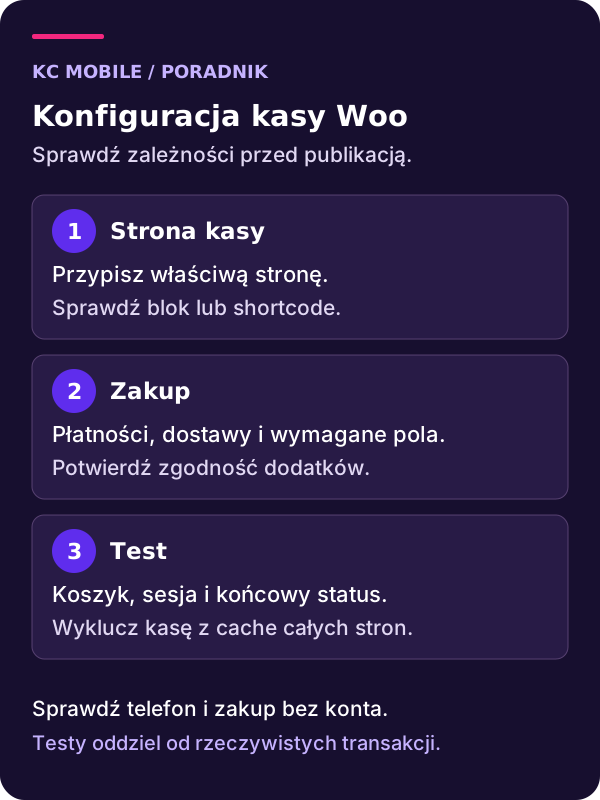
Konfigurację kasy WooCommerce zacznij od przypisania strony w ustawieniach zaawansowanych i ustalenia, czy używa bloków czy shortcode. Płatności, dostawę oraz konta skonfiguruj w ich osobnych zakładkach.
Wyklucz dynamiczne strony kasy i koszyka z cache stron, a następnie sprawdź pełny scenariusz zakupu z testowym operatorem i odizolowanymi integracjami.
Usługi KC Mobile
Sprawdźmy, co utrudnia zakupy
Podaj adres sklepu i etap, na którym klienci rezygnują lub potrzebują pomocy. Ustalimy zakres audytu procesu zakupowego, obsługi i pomiaru.
Przygotuj kopię i rozpoznaj typ kasy
Zapisz wersje WordPressa, WooCommerce, motywu oraz dodatków wpływających na zakup. Wykonaj kopię i przygotuj staging. Sprawdź, czy środowisko testowe nie wysyła prawdziwych wiadomości, nie wystawia dokumentów i nie zamawia przesyłek. Kopia sklepu z produkcyjnymi kluczami nie jest automatycznie bezpiecznym miejscem do prób.
Otwórz w edytorze stronę przypisaną do kasy. Blok Checkout ma własne ustawienia i strukturę bloków. Klasyczna kasa korzysta z shortcode, zwykle `[woocommerce_checkout]`. To różne mechanizmy; wklejenie shortcode do edytora blokowego nie zamienia go w kasę blokową. WooCommerce opisuje oba warianty oraz konieczność sprawdzania zgodności rozszerzeń.
Zanotuj wymagane płatności, dostawy i pola. Jeżeli dopiero wybierasz technologię kasy, skorzystaj z porównania wariantów checkoutu. W tej instrukcji zakładamy, że masz wybrany wariant i konfigurujesz jego konkretną ścieżkę. Nie zmieniaj równocześnie motywu, operatora i całego układu bez osobnych testów.
Podaj adres sklepu i etap, na którym klienci rezygnują lub potrzebują pomocy. Ustalimy zakres audytu procesu zakupowego, obsługi i pomiaru. Omów audyt swojego sklepu
Przypisz strony i sprawdź podstawowe ustawienia
Przejdź do WooCommerce → Ustawienia → Zaawansowane i sprawdź przypisanie stron koszyka oraz zamówienia. Nazwa widoczna w panelu może zależeć od tłumaczenia, a adres od wcześniejszej konfiguracji sklepu. Ważne, aby pole wskazywało właściwą opublikowaną stronę z odpowiednią zawartością. Samo nazwanie nowej strony Kasa nie tworzy tego powiązania.
Dokumentacja bloku Checkout opisuje przypisanie strony oraz ustawienia bloku. Sprawdź publiczny adres z produktem w koszyku; pusta kasa może przekierować użytkownika i nie pokaże całego formularza. Zachowaj dotychczasowe adresy i punkty końcowe, jeśli nie ma powodu do ich zmiany. Przypadkowa edycja może zepsuć istniejące linki do płatności.
Zweryfikuj HTTPS, walutę i kraje sprzedaży. Reguły podatkowe oraz sposób prezentowania cen ustal zgodnie z rzeczywistym modelem rozliczeń sklepu. Porównaj kwotę na produkcie, w koszyku i kasie dla tego samego adresu. Każda uzasadniona zmiana kosztu powinna mieć czytelne wyjaśnienie, a nie pojawiać się jako nieopisany dodatek przed płatnością.
Ustaw zakupy gościnne i konta
W sekcji Konta i prywatność sprawdź możliwość zakupu bez konta, logowania podczas składania zamówienia oraz tworzenia kont. Włączaj opcje odpowiednie dla asortymentu i procesów. Produkt wymagający późniejszego dostępu użytkownika może potrzebować innego przepływu niż jednorazowy zakup fizycznej rzeczy. Sprawdź również zachowanie dodatków subskrypcyjnych lub członkowskich, jeżeli z nich korzystasz.
Nie opisuj utworzenia konta po zakupie jako uniwersalnej opcji dostępnej w identycznej formie w każdym sklepie. Taki przebieg może wymagać dodatkowego wdrożenia. Testuj ekran potwierdzenia i dalszy dostęp klienta, zamiast zakładać, że sam wybór ustawienia załatwia cały proces.
Oddziel konto od marketingu. Zamówienie nie powinno automatycznie zapisywać kupującego do newslettera tylko dlatego, że podał e-mail. Opcjonalne wybory, obowiązki informacyjne i akceptację regulaminu skonfiguruj jako odrębne elementy według ustaleń prawnych sklepu. Techniczny test powinien potwierdzić, że odmowa opcjonalnego marketingu nie blokuje zwykłego zakupu.
Sprawdźmy, co utrudnia zakupy
Skonfiguruj płatności i ich warunki dostępności
W Ustawienia → Płatności aktywuj wybrane integracje i skonfiguruj je zgodnie z dokumentacją dostawcy. Użyj testowych danych dostępowych na stagingu. Sprawdź zgodność konkretnej wersji bramki z blokami lub klasyczną kasą. Nie instaluj kilku dodatków do tej samej funkcji bez rozpisania, za co każdy odpowiada.
Metoda płatności może zależeć od waluty, kraju, kwoty lub produktu. Jeżeli nie pojawia się w kasie, najpierw sprawdź te warunki, stan konta operatora i tryb testowy. BLIK nie jest obowiązkowym składnikiem każdego sklepu; zestaw metod dobierz do klientów oraz możliwości obsługi. Widoczność logo nie potwierdza zakończonego wdrożenia.
Wykonaj próbę udaną, odrzuconą i przerwaną. Porównaj status w sklepie z panelem testowym operatora, także po zamknięciu okna przed powrotem. Powiadomienie serwerowe może przyjść niezależnie od przeglądarki klienta. W razie podejrzenia ponowień użyj procedury diagnozy duplikatów zamówień i płatności, zamiast utożsamiać każdy callback z nowym pobraniem pieniędzy.
Ustaw strefy wysyłki i odbiór w punkcie
W Ustawienia → Wysyłka sprawdź strefy, dostępne metody oraz reguły cenowe. Przygotuj przykładowe adresy należące do każdej obsługiwanej strefy i adres poza zakresem dostaw. Klient powinien dostać jasną informację, gdy sklep nie może dostarczyć produktu, a nie pusty fragment formularza bez wyjaśnienia.
Jeżeli używasz punktów odbioru, sprawdź zgodność mapy z typem kasy. Wybierz punkt, zmień metodę i wróć do mapy. Ustal, czy wcześniejszy wybór jest zachowany lub prawidłowo resetowany. W zamówieniu ma zostać zapisany identyfikator potrzebny integracji wysyłkowej, a nie tylko tekst widoczny na ekranie.
Przetestuj progi darmowej dostawy, rabaty oraz produkty o różnych klasach wysyłki, jeżeli sklep ich używa. Obserwuj ponowne przeliczenie po zmianie liczby sztuk. Test kończy się sprawdzeniem danych w systemie realizacji, w jego środowisku testowym lub atrapach. Pojawienie się mapy nie potwierdza poprawnego przygotowania przyszłej etykiety.
Dostosuj pola do procesu i typu checkoutu
Wypisz przeznaczenie każdego pola: kontakt, dostawa, rozliczenie lub szczególne wymaganie produktu. Ustal, które dane są obowiązkowe w danym scenariuszu. Nie usuwaj NIP tylko dlatego, że większość kupujących to konsumenci, jeśli sklep nadal przyjmuje zamówienia firmowe. Warunkowe pola mogą zachować potrzebne informacje bez pokazywania ich wszystkim.
Edycję wykonuj narzędziem zgodnym z używaną kasą. Dokumentacja rozszerzania bloków WooCommerce wskazuje właściwe mechanizmy developerskie. Nie wszystkie klasyczne hooki i edytory pól działają w Checkout Blocks. Przed zakupem dodatku sprawdź nie tylko możliwość pokazania pola, lecz także walidację i zapis danych.
Po każdej zmianie wykonaj próbę z pustą wartością, wartością poprawną i błędną. Sprawdź dane w panelu zamówienia, wiadomości testowej oraz integracji dokumentów. Ukrycie pola wyłącznie przez CSS nie zmienia automatycznie jego obowiązkowości po stronie serwera. Formularz może wtedy odrzucać zakup z powodu informacji, której użytkownik nie ma jak uzupełnić.
Sprawdź walidację, telefon i cache
Otwórz kasę na telefonie i przejdź ją z klawiaturą ekranową. Etykiety powinny pozostać zrozumiałe po wpisaniu wartości, a błędy wskazywać konkretne miejsce do poprawy. Przetestuj powrót do wcześniejszego pola oraz zachowanie pozostałych danych. Sprawdź też obsługę klawiszem Tab na komputerze i widoczność aktywnego elementu.
Koszyk i kasa zawierają informacje zależne od sesji. Zgodnie z dokumentacją WooCommerce dotyczącą cache sprawdź wykluczenia dynamicznych stron w cache wtyczki, serwera i CDN. Buforowanie statycznych plików jest innym mechanizmem niż podawanie gotowej strony kasy wszystkim użytkownikom. Nie włączaj pełnego cache checkoutu jako ogólnej porady wydajnościowej.
W dwóch odrębnych sesjach przeglądarki sprawdź różne koszyki i adresy. Każda osoba powinna widzieć własne dane oraz prawidłowe kwoty. Jeżeli kasa długo przelicza dostawę, zbadaj konkretne żądanie i integrację. Ukrycie objawu przez agresywny cache może utrudnić diagnozę zamiast rozwiązać przyczynę.
Przeprowadź odbiór przed uruchomieniem
Przygotuj krótką tabelę scenariuszy, wyników oczekiwanych i rzeczywistych. Zapisz wersję konfiguracji oraz datę testu, aby wynik nie odnosił się do nieaktualnego zestawu wtyczek. Usterkę opisuj przez kroki odtworzenia i miejsce rozbieżności, nie tylko ogólną ocenę, że płatność nie działa.
| Scenariusz | Co potwierdzić |
|---|---|
| Zakup gościnny | Możliwość zakończenia bez niepotrzebnego konta |
| Zakup firmowy | Zapis i przekazanie danych rozliczeniowych |
| Zmiana dostawy | Kwotę oraz punkt odbioru po przeliczeniu |
| Odmowa płatności | Czytelny komunikat i poprawny stan zamówienia |
| Powrót po przerwaniu | Brak niezamierzonych dodatkowych skutków |
Testy nie powinny tworzyć prawdziwych zgłoszeń, konwersji, dokumentów ani przesyłek. Przed publikacją ustal plan wycofania i zakres sprawdzenia już po przełączeniu. Nie kopiuj produkcyjnych zamówień wstecz ze stagingu. Wdrożenie konfiguracji trzeba przeprowadzić tak, aby nie nadpisać sprzedaży, która trwała podczas prac.
Ustal pomiar i późniejszą opiekę
Po odbiorze technicznym sprawdź zgodność pomiaru z ustaloną definicją zakupu i panelem zamówień. Spadek między zdarzeniami analitycznymi może wskazywać miejsce do diagnozy, ale może też wynikać ze zgód lub błędu pomiaru. Nie przypisuj każdej różnicy formularzowi bez odtworzenia problemu.
Dalszą pracę prowadź według procedury optymalizacji checkoutu. Nie dokładaj automatycznie e-maili odzyskiwania ani nagrywania sesji do podstawowej konfiguracji. Takie funkcje potrzebują osobnego zakresu, oceny danych oraz odpowiednich warunków prawnych i technicznych.
KC Mobile może skonfigurować i odebrać kasę w ramach prac nad sklepem internetowym, a później wspierać ją w uzgodnionym pakiecie godzinowym. Napisz, jak działa obecna sprzedaż: jaki masz typ kasy, płatności i dostawy. Na tej podstawie ustalimy zakres zmian, testów oraz opieki po wdrożeniu, zamiast zakładać jednakowy proces dla wszystkich sklepów.
Więcej poradników w tym temacie
Wspomniane narzędzia
Najczęściej zadawane pytania
Gdzie znajdują się ustawienia checkoutu WooCommerce?
Jak rozpoznać, czy sklep używa bloków kasy?
Dlaczego bramka płatności nie pojawia się w kasie?
Czy NIP można po prostu ukryć w formularzu?
Jak testować kasę bez prawdziwej płatności?
Przypisy i źródła
Źródła zawierają linki do zewnętrznych raportów branżowych, badań i oficjalnych publikacji. Klikając w numerację [X] w treści artykułu, automatycznie zostaniesz przeniesiony do odpowiedniego przypisu.

Krzysztof Czapnik
Founder & Technical Lead, KC Mobile
Projektuję i rozwijam strony WordPress, sklepy WooCommerce oraz aplikacje internetowe. Łączę projektowanie z programowaniem, integracjami i technicznym SEO. Projekty KC Mobile prowadzę osobiście.
Potrzebujesz pomocy z tym tematem? Napisz - odpowiem osobiście w 24h.
Sprawdźmy, co utrudnia zakupy
Podaj adres sklepu i etap, na którym klienci rezygnują lub potrzebują pomocy. Ustalimy zakres audytu procesu zakupowego, obsługi i pomiaru.