
Poprawa UX w WooCommerce zaczyna się od wskazania miejsca, w którym klient nie może wykonać zadania albo nie rozumie informacji. Dopiero potem dobiera się ustawienie, zmianę motywu lub rozszerzenie. Poniższa kolejność pomaga skonfigurować ścieżkę i sprawdzić ją bez przypadkowego naruszenia płatności czy dostawy.
Krótka odpowiedź
UX WooCommerce konfiguruj od katalogu i wyboru produktu przez koszyk do kont oraz checkoutu. Najpierw rozpoznaj Classic lub Blocks i sprawdź zależności dodatków.
Zakupy gościa ustawisz w Kontach i prywatności, ale nie każdy model sprzedaży je dopuszcza. Pola usuwaj dopiero po ocenie ich zastosowania, a zmiany odbieraj na odizolowanej kopii sklepu.
Usługi KC Mobile
Sprawdźmy, co utrudnia zakupy
Podaj adres sklepu i etap, na którym klienci rezygnują lub potrzebują pomocy. Ustalimy zakres audytu procesu zakupowego, obsługi i pomiaru.
Zrób inwentaryzację istniejącej ścieżki zakupowej
Konfigurację UX w WooCommerce rozpocznij od przejścia od listy produktów do podsumowania zamówienia. Zapisz miejsca, w których brakuje informacji, wybór jest niejasny albo działanie kończy się błędem. Nie instaluj dodatku tylko dlatego, że obiecuje uproszczenie zakupów; najpierw ustal, który problem ma rozwiązać.
Sprawdź wersję WooCommerce, aktywny motyw, sposób zbudowania karty produktu oraz strony koszyka i zamówienia. Otwórz edytor tych stron i ustal, czy korzystają z bloków, klasycznego mechanizmu czy rozwiązania dostarczonego przez zewnętrzny moduł. Sam wygląd formularza nie pozwala tego wiarygodnie rozpoznać.
Przygotuj kopię przeznaczoną do testów, z zablokowaną rzeczywistą wysyłką wiadomości, płatnościami i integracjami realizującymi zamówienia. Próby nie powinny zasilać analityki produkcyjnej. Zachowaj informację o ustawieniach wyjściowych i sposobie cofnięcia każdej zmiany, aby kolejny błąd nie wymusił odtwarzania całej konfiguracji z pamięci.
Dla każdego zadania zapisz oczekiwany wynik. Zamiast ogólnego uproszczenia koszyka wskaż na przykład widoczność kosztu dostawy przed zatwierdzeniem lub możliwość poprawienia rozmiaru produktu. Taki opis daje konkretny warunek odbioru i pomaga oddzielić zmianę funkcjonalną od kosmetycznej.
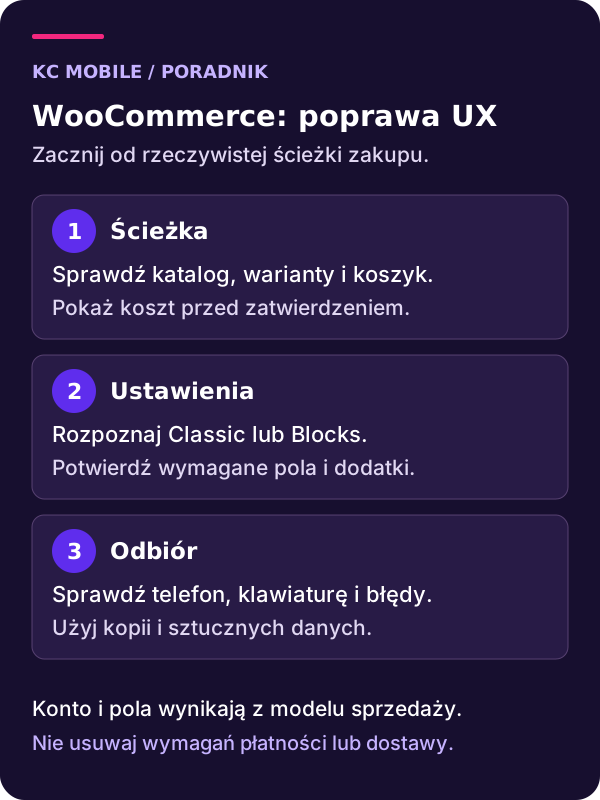
Podaj adres sklepu i etap, na którym klienci rezygnują lub potrzebują pomocy. Ustalimy zakres audytu procesu zakupowego, obsługi i pomiaru. Omów audyt swojego sklepu
Uporządkuj katalog, nawigację i wyszukiwanie
Sprawdź, czy nazwy kategorii odpowiadają sposobowi szukania produktów przez klientów. Hierarchia powinna pomagać rozróżniać asortyment, a nie odtwarzać wewnętrzne nazwy dostawców. Nie oceniaj jej wyłącznie liczbą kliknięć: ważne jest także zrozumienie kolejnych wyborów i możliwość powrotu do szerszej listy.
Filtry oprzyj na spójnych danych produktów. Jeśli ten sam kolor występuje pod różnymi nazwami, zmiana wyglądu kontrolki nie uporządkuje wyników. Najpierw ujednolić trzeba wartości i przypisania, następnie sprawdzić działanie dostępnego bloku, motywu lub rozszerzenia filtrującego.
Przetestuj wyszukiwanie po nazwie, istotnej cesze i przykładowym oznaczeniu produktu. Sprawdź również brak wyników: komunikat powinien pozwalać poprawić zapytanie lub wrócić do katalogu. Podpowiedzi na żywo mają sens, gdy pokazują właściwe towary i dają się obsłużyć, a nie tylko dlatego, że pojawiają się szybko.
Zobacz, co dzieje się po nałożeniu kilku filtrów i wyczyszczeniu jednego z nich. Użytkownik powinien rozumieć aktualne ograniczenia listy. Jeżeli zmiana wymaga funkcji motywu, porównaj warunki jego obsługi z poradnikiem wyboru motywu WordPress, zamiast zakładać zgodność na podstawie samej nazwy szablonu.
Na karcie produktu sprawdź informację i wybór wariantu
Karta produktu powinna pozwalać rozpoznać towar, jego najważniejsze cechy oraz warunki zakupu. Umieść opis istotny dla decyzji w czytelnym miejscu, ale nie traktuj położenia przycisku nad linią przewijania jako jedynego kryterium. Na różnych ekranach układ i dostępna wysokość będą inne.
Przy produkcie z wariantami sprawdź cały wybór: dostępne wartości, cenę po zmianie, zdjęcie, stan zapasu i komunikat dla niedostępnej kombinacji. Wygląd selektora nie może ukrywać tego, jaki wariant klient dodaje do koszyka. Po przejściu dalej nazwa i właściwości pozycji powinny odpowiadać dokonanemu wyborowi.
Obejrzyj zdjęcia na telefonie, możliwość powiększenia i powrót do opisu. Dodatkowe ujęcia powinny pomagać ocenić produkt, nie zasłaniać podstawowych informacji. Sprawdź, czy zmiana wariantu nie pozostawia fotografii sugerującej inny kolor lub wyposażenie, zwłaszcza gdy galeria pochodzi z dodatku.
Opinie pokazuj zgodnie z rzeczywistym sposobem ich zbierania. Lista życzeń lub dodatkowe rekomendacje mogą poczekać, jeśli podstawowa karta ma błędne ceny albo wybór rozmiaru. Najpierw odbierz dane i działanie zakupu, dopiero potem rozbudowuj funkcje pomocnicze. Nowy moduł oznacza również kolejny element do kontroli po aktualizacjach.
W koszyku pokaż koszty i skutki zmiany wyboru
Koszyk powinien jasno pokazywać produkt, wariant, ilość oraz składniki kwoty do zapłaty. Sprawdź przeliczenie po zmianie liczby sztuk, usunięciu pozycji i zastosowaniu dostępnej oferty. Komunikat o aktualizacji musi odpowiadać wynikowi, a nie pozostawiać klienta z poprzednią sumą.
Koszt dostawy może zależeć od adresu, zawartości koszyka lub wybranej metody. Jeżeli nie da się go jeszcze obliczyć, wyjaśnij, jakich informacji brakuje. Nie pokazuj bezwarunkowej obietnicy darmowej wysyłki w miejscu, gdzie warunki zamówienia jej nie spełniają.
Wybór płatności i dostawy sprawdź dla rzeczywiście obsługiwanych przypadków. Logo operatora na stronie produktu nie dowodzi, że dana metoda pojawi się przy każdym adresie, urządzeniu i rodzaju towaru. Oceniaj dostępność na etapie wyboru oraz komunikat dla sytuacji, w której żadna metoda nie pasuje.
Przetestuj powrót do koszyka po rozpoczęciu formularza. Klient powinien móc poprawić zawartość i zobaczyć aktualne koszty bez zgadywania, czy wcześniejszy wybór nadal obowiązuje. Szczegółową konfigurację całego procesu opisuje poradnik checkoutu WooCommerce; tutaj odbierz spójność poszczególnych etapów.
Skonfiguruj konta i zakupy gościa we właściwym miejscu
Ustawienia zakupów bez konta znajdują się w WooCommerce > Ustawienia > Konta i prywatność. Nie są częścią zakładki Płatności. Przed zmianą zdecyduj, czy dany model sprzedaży pozwala obsłużyć klienta jako gościa oraz jakie funkcje wymagają późniejszego dostępu do konta.
Oficjalna dokumentacja rozróżnia zakupy gościa, logowanie podczas zamówienia oraz tworzenie kont. Wskazuje też, że zakup subskrypcji nadal wymaga konta. Warunki i dostępne opcje opisują ustawienia kont i prywatności WooCommerce.
Na kopii sklepu sprawdź osobno ścieżkę gościa i zalogowanego klienta. Zobacz, czy formularz nie sugeruje obowiązkowej rejestracji, gdy sklep jej nie wymaga. Jeżeli konto jest potrzebne, komunikat powinien pojawić się we właściwym momencie i wyjaśniać kolejny krok.
Nie zmieniaj przy tej okazji okresów przechowywania danych tylko dla uproszczenia panelu. To odrębna decyzja organizacyjna i prawna. W zakresie UX skoncentruj się na czytelności wyboru, działaniu logowania i zachowaniu wprowadzonych danych podczas przechodzenia między dostępnymi ścieżkami. Wiadomości związane z kontem testuj wyłącznie w przechwyconej poczcie środowiska testowego.
Dopasuj pola i rozszerzenia do Classic albo Blocks
Klasyczny formularz zamówienia i Checkout Blocks mają różne mechanizmy rozszerzania. Wtyczka działająca w jednym wariancie nie musi obsługiwać drugiego. Przed instalacją sprawdź deklarację zgodności dla używanej wersji, a potem faktyczne działanie na własnej kopii sklepu.
WooCommerce udostępnia osobny mechanizm rejestrowania dodatkowych pól checkoutu blokowego. Lokalizacja pola wpływa między innymi na miejsce zapisu danych: informacje o zamówieniu nie są tym samym co dane konta czy adresu. Opisuje to dokumentacja Additional checkout fields. Nie przenoś przypadkowego fragmentu kodu dla klasycznego formularza do bloków.
| Zmiana | Miejsce konfiguracji | Warunek | Test odbioru |
|---|---|---|---|
| Zakup bez rejestracji | Konta i prywatność | Model sprzedaży dopuszcza gościa | Zamówienie nie wymusza konta |
| Układ formularza blokowego | Edytor używanej strony i ustawienia bloków | Strona faktycznie korzysta z Checkout Blocks | Element pozostaje czytelny po zmianie wyboru |
| Dodatkowe pole | Zgodne rozszerzenie lub wdrożenie programistyczne | Obsługa właściwego checkoutu i zapisu | Dane trafiają do oczekiwanego miejsca |
| Wymagalność pola | Właściwy mechanizm formularza lub integracji | Pole nie jest potrzebne w danym scenariuszu | Dostawa, płatność i dokumenty nadal działają |
| Metoda dostawy lub płatności | Ustawienia właściwego modułu | Zgodność wersji i obsługiwany przypadek | Wybór jest dostępny i poprawnie opisany |
Zanim usuniesz telefon, adres albo inne pole, ustal jego odbiorców. Może być potrzebne przewoźnikowi, operatorowi płatności, rozliczeniom lub obsłudze zamówienia. Ukrycie kontrolki bez zmiany walidacji potrafi zablokować formularz. Odbierz nie tylko wygląd, lecz także przekazanie danych i komunikaty dla brakujących wartości.
Sprawdź telefon, klawiaturę i komunikaty błędów
Mobilny odbiór przeprowadź również na rzeczywistym telefonie. Podgląd szerokości w przeglądarce pomaga znaleźć część problemów, lecz nie zastępuje dotyku, klawiatury ekranowej i zachowania przeglądarki urządzenia. Zobacz, czy przyciski nie są zasłaniane przez pasek zgód, komunikat albo pływający element.
Przejdź ścieżkę klawiaturą: menu, filtr, wybór wariantu, koszyk i formularz. Obserwuj widoczność bieżącego elementu oraz możliwość zamknięcia okna. Jeżeli fokus znika lub użytkownik zostaje uwięziony w nakładce, zapisz miejsce i warunki odtworzenia. Sama zmiana koloru przycisków nie rozwiąże takiej bariery.
Wywołaj kontrolowane błędy na danych testowych. Komunikat powinien wskazywać problem oraz sposób jego poprawienia. Sprawdź, czy pozostałe informacje pozostają w formularzu i czy po korekcie można kontynuować. Zbyt ogólny tekst o nieudanym zamówieniu utrudnia zakup nawet wtedy, gdy walidacja technicznie działa prawidłowo.
Oceń także powiększenie tekstu, długie nazwy produktów i otwartą klawiaturę. Dodatkowe scenariusze znajdziesz w poradniku mobile commerce. Nie przyjmuj wyniku jednego automatycznego raportu jako potwierdzenia kompletnego UX; po zmianie interfejsu potrzebna jest ponowna próba wykonania zadania.
Odbierz zmianę na kopii i zapisz wynik każdej próby
Wprowadzaj zmiany w kolejności zależności: dane katalogu, prezentacja produktu, koszyk, konta i formularz, a następnie dodatki oraz odbiór całej ścieżki. Jeśli zmienisz wszystko naraz, trudniej ustalić, który element wywołał nowy problem. Po każdej większej korekcie zachowaj wynik próby i ustawienia, które ją dotyczą.
1. Znajdź produkt oraz sprawdź zapytanie bez wyników.
2. Wybierz dostępny wariant i spróbuj niedostępnej kombinacji.
3. Zmień ilość w koszyku i porównaj kwoty.
4. Sprawdź wymagane dane, wybór dostawy i płatności w środowisku testowym.
5. Wywołaj błąd formularza, popraw go i wróć do poprzedniego etapu.
6. Powtórz odpowiednie przypadki jako gość, klient zalogowany i na telefonie.
Nie uruchamiaj rzeczywistych zamówień, przelewów ani wysyłek w celu sprawdzenia kosmetycznej poprawki. Przy potrzebnym teście integracyjnym użyj odizolowanego trybu testowego i potwierdź blokadę skutków zewnętrznych. Test nie powinien tworzyć sztucznych wyników sprzedaży ani konwersji.
Odbiór zakończ listą wykonanych scenariuszy, wykrytych problemów i pozostałych ograniczeń. Jeśli potrzebujesz wdrożenia, sprawdź zakres prac przy sklepach internetowych. Przez kontakt przekaż adres przykładowej ścieżki, rodzaj checkoutu i opis trudności. To pozwoli ustalić, czy rozwiązanie leży w danych, ustawieniach, motywie czy rozszerzeniu.
Wspomniane narzędzia
Najczęściej zadawane pytania
Gdzie włączyć zakupy bez rejestracji w WooCommerce?
Jak rozpoznać Classic checkout i Checkout Blocks?
Czy można usunąć telefon i adres z checkoutu?
Czy do filtrów produktów zawsze potrzeba nowej wtyczki?
Jak sprawdzić UX WooCommerce na telefonie?
W jakiej kolejności testować zmiany UX sklepu?

Krzysztof Czapnik
Founder & Technical Lead, KC Mobile
Projektuję i rozwijam strony WordPress, sklepy WooCommerce oraz aplikacje internetowe. Łączę projektowanie z programowaniem, integracjami i technicznym SEO. Projekty KC Mobile prowadzę osobiście.
Potrzebujesz pomocy z tym tematem? Napisz - odpowiem osobiście w 24h.
Sprawdźmy, co utrudnia zakupy
Podaj adres sklepu i etap, na którym klienci rezygnują lub potrzebują pomocy. Ustalimy zakres audytu procesu zakupowego, obsługi i pomiaru.