
Google Pay może skrócić wprowadzanie danych płatności, ale jego obecność w sklepie zależy od operatora i konkretnej integracji. Przycisk portfela nie zastępuje zasad dostawy, podatków ani wymaganych danych zamówienia. Dlatego konfiguracja kończy się odbiorem całej ścieżki, a nie zaznaczeniem jednej opcji. Ten poradnik dotyczy rozszerzenia Stripe dla WooCommerce opisanego w dokumentacji WooCommerce. Jeśli korzystasz z innej bramki, potrzebujesz jej instrukcji. Nazwy i zależności ustawień nie muszą być wspólne dla wszystkich produktów obsługujących Google Pay.
Krótka odpowiedź
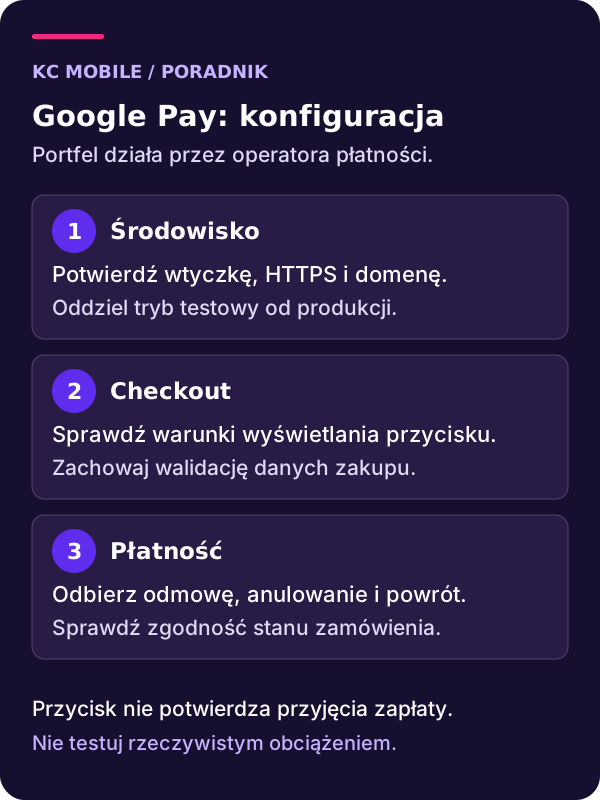
Google Pay w WooCommerce przez rozszerzenie Stripe wymaga prawidłowego połączenia operatora, HTTPS i aktywnej domeny płatności. W ustawieniach Stripe sprawdź sekcję Express checkouts oraz miejsca wyświetlania przycisków. Dostępność zależy również od urządzenia, produktu i checkoutu.
Odbierz wymagane pola, podatki oraz stan płatności na izolowanej kopii w trybie testowym. Nie usuwaj walidacji, aby wymusić widoczność przycisku lub zakończenie zakupu.
Usługi KC Mobile
Uruchom płatności dopasowane do swojego sklepu
Podaj platformę sklepu i potrzebne metody płatności. Operator może być jeszcze do wyboru. Ustalimy zakres konfiguracji i testów; opłaty operatora będą osobną pozycją.
Ustal operatora i wariant checkoutu
Zacznij od nazwy rozszerzenia, jego wersji i konta operatora. Google Pay jest portfelem, natomiast połączenie WooCommerce z obsługą płatności zapewnia wybrana integracja. Dwie wtyczki z podobnym opisem mogą mieć inne ustawienia, wymagania i zakres kompatybilności.
Sprawdź, czy zamówienie obsługuje checkout blokowy, klasyczny shortcode, czy dodatkowy builder. Zanotuj rozszerzenia dodające pola, modyfikujące ceny albo wybór dostawy. To zależności, które trzeba uwzględnić przy odbiorze portfela.
Dla opisanego rozszerzenia oceń też aktywność podstawowej metody kartowej. Dokumentacja wskazuje jej związek z express checkout. Nie wyłączaj dotychczasowej bramki bez sprawdzenia, czy pozostała ścieżka nadal działa dla osób, którym portfel nie zostanie pokazany.
Przygotuj izolowaną kopię sklepu i listę scenariuszy. Nie zmieniaj jednocześnie operatora, motywu i całego checkoutu, jeśli celem jest dodanie Google Pay. Rozdzielenie zmian ułatwia ustalenie przyczyny błędu.
Decyzję o zakresie akceptacji kart opisuje osobny materiał o kartach w sklepie internetowym. Tutaj skupiamy się na wdrożeniu i kontroli portfela w konkretnej integracji.
Podaj platformę sklepu i potrzebne metody płatności. Operator może być jeszcze do wyboru. Ustalimy zakres konfiguracji i testów; opłaty operatora będą osobną pozycją. Wyceń integrację płatności
Sprawdź HTTPS i domenę płatności
Według instrukcji Express checkouts witryna powinna działać przez HTTPS z ważnym certyfikatem, a domena Google Pay musi być aktywna w Stripe w obszarze payment method domains. Sprawdź właściwy host, zamiast zakładać zgodność na podstawie samej nazwy firmy na koncie.
Porównaj domenę, pod którą klient faktycznie otwiera checkout, z konfiguracją operatora. Uwzględnij używaną subdomenę i środowisko. Kopia testowa może działać pod innym adresem niż sklep, więc jej ustawień nie należy bezmyślnie przenosić do produkcji.
Nie myl wymagań Google Pay z plikiem domain association dotyczącym Apple Pay. Wspólny obszar ustawień nie oznacza, że każda czynność weryfikacyjna dotyczy obu portfeli. Sprawdzaj opis konkretnej metody i bieżący komunikat integracji.
Jeżeli widzisz błąd domeny, zanotuj dokładny adres, środowisko i komunikat. Nie rozwiązuj go przez przypadkową zmianę adresu WordPressa lub przekierowań. Taka zmiana może dotknąć całego sklepu, podczas gdy przyczyna leży w konfiguracji płatności.
Zachowaj listę sprawdzonych zależności. Przy późniejszej migracji hostingu lub zmianie domeny będzie wiadomo, że konfiguracja portfela wymaga osobnej kontroli, obok certyfikatu i działania zwykłego checkoutu.
Połącz właściwe środowisko Stripe
Oddziel połączenie testowe od produkcyjnego. Dokumentacja testowania rozszerzenia Stripe opisuje konfigurację testową i włączenie trybu testowego. Samo skopiowanie sklepu nie gwarantuje, że jego integracje przestały używać rzeczywistych usług.
Przed kontrolą sprawdź konto, tryb i widoczny status połączenia. Wyłącz produkcyjne wysyłki, automatyczne dokumenty oraz pomiar konwersji. Dane syntetyczne powinny pozostać w przeznaczonym do tego środowisku, nawet jeśli test obejmuje formularz podobny do prawdziwego zakupu.
Nie wklejaj sekretów do zgłoszenia ani dokumentacji odbioru. Zapisz nazwę środowiska, rolę konta i rezultat sprawdzenia, bez danych pozwalających przejąć integrację. Uprawnienia techniczne powinny odpowiadać wykonywanej pracy.
Jeżeli połączenie jest nieaktywne, najpierw rozpoznaj komunikat i wymagania konta operatora. Nie przechodź do testowania przycisku, licząc, że aktywność portfela naprawi problem bazowego połączenia. Kolejność diagnozy powinna iść od środowiska do konkretnego scenariusza.
Po udanym odbiorze konfiguracji testowej przygotuj osobny plan uruchomienia. Powinien wskazywać, co trzeba sprawdzić po stronie produkcyjnej i jak wycofać zmianę. Ten poradnik nie jest poleceniem wykonania rzeczywistego obciążenia ani zakupu.
Włącz portfel i wybierz miejsca przycisków
W opisanym rozszerzeniu przejdź do WooCommerce, Ustawienia, Płatności, Stripe, Payment Methods, a następnie Express checkouts. Dokumentacja łączy włączenie Apple Pay i Google Pay w jednej opcji. Zapisz konfigurację i sprawdź dostępne ustawienia położenia przycisków.
Nie wybieraj wszystkich lokalizacji automatycznie. Przycisk na stronie produktu może rozpocząć ścieżkę wcześniej niż standardowy checkout. Zastanów się, czy w tym miejscu klient ma już wybrany wariant i czy sklep dysponuje danymi potrzebnymi do dalszego procesu.
Przygotuj macierz widoków: produkt, koszyk i checkout. Dla każdego zanotuj, czy przycisk ma się pojawić oraz gdzie użytkownik uzupełni brakujące informacje. Podgląd w panelu nie jest jeszcze dowodem poprawnego działania rzeczywistego widoku.
Sprawdź układ na małym ekranie, czytelność komunikatów i możliwość powrotu po zamknięciu portfela. Klient nie powinien tracić wybranego produktu tylko dlatego, że zrezygnował z danej metody. Zachowaj także dostępną alternatywną ścieżkę płatności.
Szczegóły ogólnej struktury opisuje poradnik checkoutu WooCommerce. Dodanie portfela powinno pasować do tej struktury i jej wymagań, a nie omijać uzgodniony proces zamówienia.
Rozpoznaj, dlaczego przycisk jest niewidoczny
Brak przycisku nie zawsze oznacza błąd instalacji. Sprawdź kwalifikację przeglądarki i konta, rodzaj produktu oraz wybraną lokalizację. Porównuj zgodne scenariusze: zwykły produkt fizyczny i produkt z nietypową logiką nie muszą zachowywać się identycznie.
W ustawieniach opisanej integracji dostępny jest podgląd i informacja o spełnieniu wymagań. Użyj tego jako punktu wyjścia, a następnie sprawdź rzeczywisty widok. Zapisz wersje oraz wynik, aby porównanie po aktualizacji było odtwarzalne.
| Objaw | Pierwszy obszar kontroli | Co zachować w zgłoszeniu |
|---|---|---|
| Przycisku nie ma nigdzie | Połączenie, domena i ustawienia | Host, tryb i komunikat |
| Brak tylko przy jednym produkcie | Typ produktu i zależności | Syntetyczny przykład konfiguracji |
| Brak tylko w jednym widoku | Miejsce wyświetlania i checkout | Adres i wariant szablonu |
| Problem po zmianie motywu | Układ oraz błędy skryptów | Wersję i kroki odtworzenia |
Dla produktu wariantowego porównaj stan przed wyborem opcji i po nim. Dla produktów z dodatkowymi danymi sprawdź, kiedy te dane zostają zebrane. Nie usuwaj rozszerzenia tylko dlatego, że wpływa na kwalifikację; najpierw ustal potrzebną funkcję i wspierany wariant obsługi.
Jeżeli źródłem problemu jest brak kompatybilności, wybierz udokumentowaną ścieżkę albo ustal zakres poprawki. Nie obiecuj widoczności portfela wszystkim użytkownikom. Prawidłowy odbiór obejmuje także czytelne zachowanie wtedy, gdy metoda nie jest dostępna.
Zachowaj adresy, podatki i wymagane pola
Express checkout nadal potrzebuje poprawnych danych zamówienia. Sprawdź wymagania dostawy, rozliczenia i dodatkowych pól. Dokumentacja Stripe dla WooCommerce rozróżnia obsługę pól zarejestrowanych dla Blocks oraz klasycznego checkoutu. Zatwierdzenie okna portfela może poprzedzać końcową walidację sklepu.
Nie kopiuj filtrów wyłączających wymagane pola tylko po to, aby otrzymać pozytywny wynik. Jeżeli brak danych blokuje przejście ze strony produktu, ustal, czy właściwym rozwiązaniem jest skierowanie klienta do checkoutu. Kryterium odbioru powinno uwzględniać zebranie informacji, nie samo zniknięcie błędu.
Osobno oceń produkty niewymagające wysyłki. Ich zachowanie może zależeć od ustawień podatku opartych na adresie rozliczeniowym. Nie włączaj przycisku wymuszeniem, dopóki nie ustalisz, skąd pochodzi adres i czy obliczona kwota odpowiada przyjętym regułom.
Przygotuj syntetyczne przypadki z pełnymi danymi i brakami. Sprawdź, czy komunikat wyjaśnia potrzebny następny krok, czy wartości zostają zachowane i czy klient może poprawić dane. Weryfikacja nie powinna polegać wyłącznie na scenariuszu idealnym.
Zapisz wymagania wspólnie z osobą odpowiedzialną za zasady sklepu. Decyzja o usunięciu pola biznesowego nie jest rutynową optymalizacją techniczną. Jeśli pole nie jest już potrzebne, zmiana powinna wynikać ze świadomego ustalenia procesu, a nie z chęci obejścia walidacji.
Odbierz potwierdzenie płatności i ponowienia
Oddziel zatwierdzenie portfela, stan płatności u operatora i status zamówienia WooCommerce. Widok podziękowania jest elementem ścieżki użytkownika, ale nie powinien być jedynym dowodem rozliczenia. Przy rozbieżności porównaj identyfikatory oraz historię zdarzeń używanej integracji.
Dokumentacja webhooków Stripe opisuje zdarzenia asynchroniczne, weryfikację podpisu i możliwość ponownego dostarczenia. W gotowej wtyczce sprawdź działanie jej mechanizmu. Nie dodawaj równoległego własnego odbiornika bez określenia odpowiedzialności za zmianę stanu.
W izolowanym teście uwzględnij opóźnioną odpowiedź i powtórzenie tego samego zdarzenia. Proces powinien rozpoznać wcześniej obsłużoną operację, zamiast tworzyć kolejny skutek biznesowy. Nie wymuszaj statusu opłacone wyłącznie w celu zakończenia scenariusza.
Jeśli płatność została odrzucona lub użytkownik anulował portfel, sklep powinien umożliwić właściwy następny krok. Odbierz komunikat i stan zamówienia testowego. Zwróć uwagę, czy ponowna próba nie rozpoczyna niekontrolowanej drugiej operacji.
Szczegółową diagnostykę rozdzielenia identyfikatorów opisuje poradnik o duplikatach zamówień i podwójnych płatnościach. Nie utożsamiaj dwóch wpisów w historii z dwoma rozliczonymi obciążeniami bez sprawdzenia ich znaczenia.
Zapisz wynik odbioru i zakres utrzymania
Odbiór przygotuj jako listę scenariuszy z oczekiwanym rezultatem. Dokumentacja testowania opisuje narzędzia Stripe, ale testy należy uruchamiać wyłącznie w potwierdzonym środowisku testowym. Nie dodawaj rzeczywistej karty i nie wykonuj prawdziwej płatności w celu sprawdzenia poradnika.
| Scenariusz | Oczekiwany obszar kontroli |
|---|---|
| Metoda dostępna | Widok, produkt i poprawne dane |
| Metoda niedostępna | Czytelna alternatywna ścieżka |
| Anulowanie lub odrzucenie | Komunikat oraz brak fałszywego potwierdzenia |
| Brak wymaganych informacji | Walidacja i możliwość uzupełnienia |
| Późne lub ponowne zdarzenie | Spójny stan bez dodatkowego skutku |
Dla każdego przypadku zanotuj urządzenie, checkout, wersję rozszerzenia i wynik. Ograniczenia opisuj wprost. Sprawdzenie jednego produktu w jednej przeglądarce nie potwierdza działania wszystkich wariantów sklepu.
Koszt oceniaj dla całego procesu: konfiguracji, warunków operatora, dodatkowych rozszerzeń i utrzymania. Nie zakładaj, że portfel oznacza brak opłat transakcyjnych albo gwarantowany zwrot wdrożenia. Aktualne warunki sprawdź dla konkretnego konta i umowy.
Po uruchomieniu kontroluj zmiany checkoutu, domeny i integracji. Jeśli chcesz ustalić zakres prac, zobacz sklepy internetowe i skontaktuj się z KC Mobile. Podaj nazwę rozszerzenia, typ checkoutu i objaw. Do zgłoszenia dołącz zanonimizowane informacje, bez sekretów i danych płatniczych.
Wspomniane narzędzia
Najczęściej zadawane pytania
Czy Google Pay zastępuje operatora płatności?
Dlaczego przycisk Google Pay nie pojawia się w sklepie?
Czy Google Pay wymaga pliku weryfikacyjnego Apple Pay?
Czy Google Pay działa dla produktów wirtualnych?
Ile kosztuje Google Pay w WooCommerce?
Jak bezpiecznie sprawdzić Google Pay przed uruchomieniem?

Krzysztof Czapnik
Founder & Technical Lead, KC Mobile
Projektuję i rozwijam strony WordPress, sklepy WooCommerce oraz aplikacje internetowe. Łączę projektowanie z programowaniem, integracjami i technicznym SEO. Projekty KC Mobile prowadzę osobiście.
Potrzebujesz pomocy z tym tematem? Napisz – odpowiem osobiście w 24h.
Uruchom płatności dopasowane do swojego sklepu
Podaj platformę sklepu i potrzebne metody płatności. Operator może być jeszcze do wyboru. Ustalimy zakres konfiguracji i testów; opłaty operatora będą osobną pozycją.