
Apple Pay w sklepie Shoper zależy od aktywnej metody płatności u operatora, ustawień koszyka i urządzenia kupującego. Sama ikona na stronie nie uruchamia transakcji, dlatego konfigurację sprawdzamy od konta operatora aż po status zamówienia.
Krótka odpowiedź
W Shoper Płatności Apple Pay pojawia się automatycznie po aktywowaniu płatności kartą w koszyku otwartym na urządzeniu Apple w przeglądarce Safari. W innej integracji potwierdź dostępność Apple Pay dla konkretnego konta, waluty i środowiska u operatora.
Przed uruchomieniem sprawdź wyświetlenie metody, autoryzację, powrót do sklepu oraz status zamówienia.
Usługi KC Mobile
Potrzebujesz pomocy w tym temacie?
Czytasz poradnik „Shoper i Apple Pay: jak włączyć płatności w sklepie?”. Napisz, co chcesz zrobić i na jakim etapie jesteś. Ustalimy, czy możemy pomóc i jaki zakres prac będzie potrzebny.
Czy Apple Pay można uruchomić w każdym sklepie Shoper?
Apple Pay można uruchomić w sklepie Shoper, jeśli integracja i konto operatora obsługują tę metodę. Shoper opisuje Apple Pay dla Shoper Płatności, ale sama platforma nie aktywuje metody we wszystkich bramkach.
Przed zmianą ustawień potwierdź cztery warunki: aktywną płatność kartą lub portfelem, dostępność Apple Pay na koncie operatora, obsługę waluty sklepu oraz urządzenia i przeglądarki spełniające wymagania integracji. W Shoper Płatności Apple Pay pojawia się automatycznie po aktywowaniu kart na urządzeniach Apple w Safari, zgodnie z pomocą Shopera sprawdzoną w październiku 2026.
Przy zewnętrznej bramce sprawdź, czy jej aplikacja w Shoperze przekazuje metodę Apple Pay do koszyka i czy konto sprzedawcy jest już aktywne. Test w panelu operatora nie potwierdza jeszcze, że klient zobaczy metodę w sklepie.
Szersze różnice między operatorami opisujemy w poradniku o płatnościach online w sklepie internetowym. Jeśli trzeba dopasować integrację do procesu zamówienia, wdrożenie płatności w sklepie obejmuje połączenie operatora z koszykiem i kontrolę przepływu transakcji.
Czytasz poradnik „Shoper i Apple Pay: jak włączyć płatności w sklepie?”. Napisz, co chcesz zrobić i na jakim etapie jesteś. Ustalimy, czy możemy pomóc i jaki zakres prac będzie potrzebny. Omów temat tego poradnika
Jak sprawdzić, czy operator obsługuje Apple Pay?
Obsługę Apple Pay potwierdź dla konkretnej integracji, konta i waluty, ponieważ sama nazwa operatora nie dowodzi, że metoda jest aktywna. Shoper wymienia Apple Pay jako metodę Shoper Płatności, a szczegóły dotyczące konta i umowy trzeba sprawdzić u operatora.
Poniższa tabela pokazuje, gdzie potwierdzić obsługę przed konfiguracją. Status zależy od aktualnej oferty i ustawień danego konta, dlatego przed wdrożeniem otwórz dokumentację operatora.
| Operator lub integracja | Gdzie sprawdzić obsługę | Co potwierdzić | Środowisko testowe |
|---|---|---|---|
| Shoper Płatności Autopay | Pomoc Shopera i panel Autopay | Aktywację kart i dostępność metody | Warunki u operatora |
| Shoper Płatności Przelewy24 | Pomoc Shopera i panel Przelewy24 | Aktywację metody na koncie | Warunki u operatora |
| Stripe w Shoperze | Informacje Shopera i dokumentacja Stripe | Apple Pay i domenę płatności | Konto testowe Stripe |
| Inna bramka | Dokumentacja i pomoc operatora | Integrację, walutę i aktywację konta | Warunki u operatora |
Tabela wskazuje miejsca sprawdzenia, a nie potwierdza aktywności metody na konkretnym koncie. Różnice między dostępnymi rozwiązaniami omawia też porównanie bramek płatności dla e-commerce.
Jak włączyć płatność w panelu Shoper?
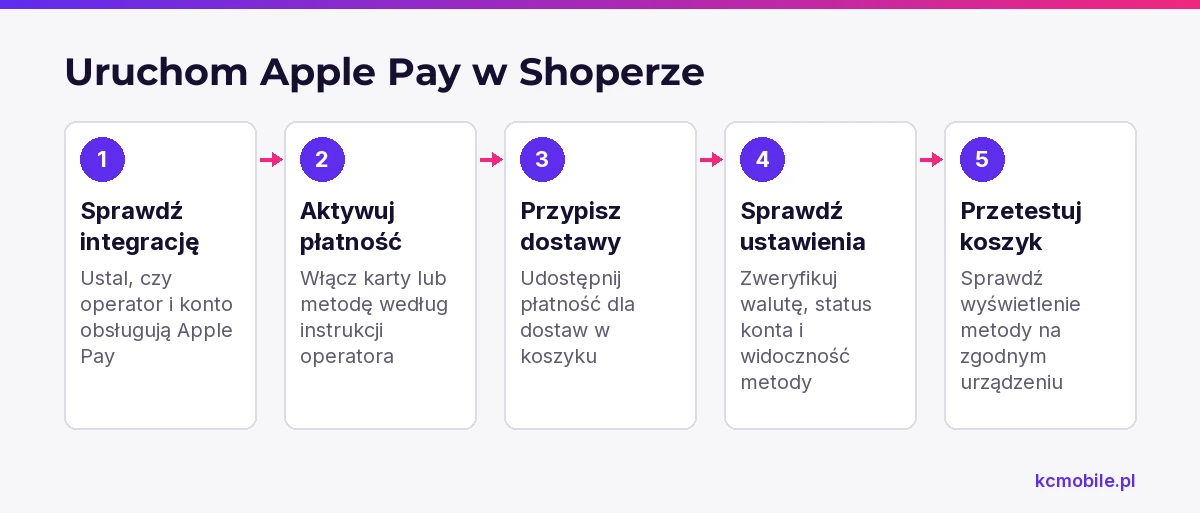
W Shoper Płatności nie dodajesz osobnej metody Apple Pay ręcznie, ponieważ pojawia się po aktywowaniu płatności kartą na zgodnym urządzeniu Apple w Safari. Przy innej integracji aktywuj metodę zgodnie z instrukcją operatora.
W panelu Shoper otwórz "Ustawienia > Zarządzanie sprzedażą > Metody płatności" i skonfiguruj Shoper Płatności. W poprzedniej wersji panelu odpowiednia ścieżka prowadziła przez "Ustawienia > Obsługa zamówień > Formy płatności". Nazwy mogą się różnić zależnie od wersji panelu, dlatego sprawdź, czy edytujesz właściwą integrację.
Po aktywacji skontroluj, czy metoda płatności jest włączona i przypisana do dostaw dostępnych w koszyku. Shoper wskazuje, że nieprzypisanie metody do odpowiedniej dostawy może ukryć ją przed klientem. Sprawdź również walutę, status konta u operatora i widoczność metody na urządzeniu spełniającym wymagania.
Zapis ustawień zakończ próbą w koszyku. Nie zastępuj konfiguracji płatności grafiką Apple Pay: obrazek nie łączy sklepu z operatorem ani nie autoryzuje transakcji.
Jak przetestować Apple Pay przed publikacją?
Test Apple Pay powinien potwierdzić przejście od koszyka do autoryzacji, powrót do sklepu i zgodność statusu zamówienia z transakcją operatora. Użyj środowiska testowego, jeśli operator udostępnia je dla używanej integracji.
W Shoper Płatności wykonaj próbę na urządzeniu Apple w Safari z skonfigurowanym Apple Pay. Przy innej bramce zastosuj wymagania tej integracji dotyczące urządzenia, przeglądarki i konta.
Przeprowadź próbę w tej kolejności:
- Dodaj produkt do koszyka i wybierz dostawę przypisaną do płatności online.
- Sprawdź, czy Apple Pay pojawia się przed zatwierdzeniem zamówienia.
- Otwórz arkusz płatności i porównaj kwotę oraz dane sprzedawcy z zamówieniem.
- Zatwierdź próbę w środowisku testowym i sprawdź powrót do sklepu.
- Otwórz zamówienie w Shoperze i porównaj jego status z transakcją u operatora.
- W osobnej próbie przerwij proces przed autoryzacją i sprawdź status nieopłaconego zamówienia.
Test jest zakończony, gdy status zamówienia odpowiada statusowi transakcji u operatora. Sam ekran potwierdzenia w przeglądarce nie dowodzi, że powiadomienie o płatności dotarło do sklepu.
Dlaczego Apple Pay może się nie wyświetlać klientowi?
Apple Pay może nie pojawić się, gdy urządzenie lub przeglądarka nie spełnia wymagań integracji, metoda nie jest aktywna u operatora albo ustawienia koszyka jej nie udostępniają. Odtwórz problem na urządzeniu zgodnym z dokumentacją operatora, zanim zmienisz konfigurację.
Tabela pomaga dobrać pierwszy test do widocznego objawu. Jeden problem może mieć kilka przyczyn, dlatego po pierwszej kontroli porównaj koszyk z ustawieniami konta.
| Objaw | Możliwa przyczyna | Pierwszy test |
|---|---|---|
| Metody nie widać na komputerze | Urządzenie lub przeglądarka nie spełnia warunków | Otwórz koszyk na zgodnym urządzeniu |
| Metody nie widać na urządzeniu Apple | Płatność kartą lub Apple Pay nie jest aktywna | Sprawdź status u operatora |
| Metody nie widać przy wybranej walucie | Ograniczenie konta lub waluty | Sprawdź ustawienia waluty |
| Metody nie widać przy części dostaw | Brak przypisania do dostawy | Sprawdź powiązanie płatności z dostawą |
| Metoda znika po zmianie koszyka | Warunek operatora lub konflikt skryptu | Powtórz próbę w czystym oknie przeglądarki |
| Autoryzacja kończy się błędem | Konfiguracja konta lub komunikacja z operatorem | Zapisz komunikat i identyfikator transakcji |
Jeśli metoda jest widoczna, lecz autoryzacja kończy się błędem, zapisz godzinę, identyfikator zamówienia i dokładny komunikat. Nie zapisuj danych karty ani danych uwierzytelniających klienta.
Jak obsłużyć zamówienie i zwrot płatności?
Po płatności porównaj status zamówienia w Shoperze ze statusem transakcji u operatora, ponieważ sklep obsługuje zamówienie, a operator rozlicza środki. Dostępne czynności zależą od metody płatności i statusu transakcji.
Przy opłaconym zamówieniu porównaj kwotę, walutę i identyfikator transakcji. Przy anulowaniu ustal, czy klient przerwał autoryzację, czy środki zostały pobrane; samo anulowanie zamówienia nie potwierdza zwrotu pieniędzy.
Przed zwrotem sprawdź, czy transakcja została rozliczona i czy operator dopuszcza zwrot przy jej statusie. Wykonaj operację według instrukcji integracji, zachowaj identyfikator zwrotu i sprawdź potwierdzenie u operatora. Następnie zaktualizuj status zamówienia zgodnie z procedurą sklepu.
Shoper opisuje ręczne zarządzanie zwrotami w panelu zamówień, ale dokładne czynności zależą od wersji panelu i metody płatności. Pomoc Shopera sprawdzona w październiku 2026 prowadzi do listy "Zamówienia > Wszystkie", gdzie przy zamówieniu wybiera się "Edytuj"; przed zatwierdzeniem zwrotu sprawdź też instrukcję operatora.
Jak ocenić, czy Apple Pay pasuje do sklepu?
Apple Pay warto wdrożyć, jeśli operator obsługuje tę metodę na warunkach akceptowalnych dla sklepu, a klienci mogą z niej skorzystać na swoich urządzeniach. Decyzję oprzyj na danych o urządzeniach, porzuceniach koszyka, dostępnych metodach i opłatach operatora.
Przed uruchomieniem zestaw udział sesji z urządzeń Apple, opłaty operatora, miejsce rezygnacji w koszyku oraz możliwość pomiaru wyświetleń metody, rozpoczętych autoryzacji i zakończonych płatności. Nie zakładaj wzrostu konwersji bez porównania wyników przed i po zmianie.
Perspektywa KC Mobile: w pracach nad płatnościami sprawdzamy cały przepływ od wyboru dostawy do statusu zamówienia, bo sama widoczność portfela nie pokazuje, czy sklep poprawnie odbiera wynik transakcji. Zalecamy porównać Apple Pay z innymi metodami na tych samych etapach zakupu. Porównanie płatności online dla sklepów ułatwia ocenę dostępnych opcji.
Jeśli operator działa, ale integracja nie przekazuje poprawnie statusów lub zwrotów, konfiguracja integracji płatności pozwala uporządkować połączenie z procesem zamówienia.
Więcej poradników w tym temacie
Wspomniane narzędzia
Najczęściej zadawane pytania
Czy Apple Pay w Shoper wymaga osobnej umowy z operatorem?
Czy Apple Pay działa w każdej przeglądarce na urządzeniu Apple?
Czy umieszczenie logo Apple Pay w sklepie uruchamia metodę?
Co przygotować do zgłoszenia błędu płatności?
Czy można zwrócić Apple Pay bezpośrednio w Shoperze?

Krzysztof Czapnik
Founder & Technical Lead, KC Mobile
Projektuję i rozwijam strony WordPress, sklepy WooCommerce oraz aplikacje internetowe. Łączę projektowanie z programowaniem, integracjami i technicznym SEO. Projekty KC Mobile prowadzę osobiście.
Potrzebujesz pomocy z tym tematem? Napisz - odpowiem osobiście w 24h.
Potrzebujesz pomocy w tym temacie?
Czytasz poradnik „Shoper i Apple Pay: jak włączyć płatności w sklepie?”. Napisz, co chcesz zrobić i na jakim etapie jesteś. Ustalimy, czy możemy pomóc i jaki zakres prac będzie potrzebny.