
Zmiana operatora płatności wpływa na checkout, obsługę zamówień i rozliczenia, dlatego przed uruchomieniem trzeba sprawdzić cały przepływ. Sklep sprzedający za granicę powinien porównać waluty i metody płatności, a także potwierdzanie transakcji, zwroty i raportowanie.
Krótka odpowiedź
Worldpay można połączyć z WooCommerce za pomocą oficjalnej wtyczki Worldpay eCommerce dla WooCommerce. Dokumentacja operatora opisuje konto Dashboard Portal, osobne poświadczenia Try i Live oraz testowe transakcje widoczne w zamówieniach WooCommerce.
Przed instalacją sprawdź zgodność wersji sklepu i przetestuj płatność, odrzucenie, przerwanie checkoutu oraz zwrot; dokumentację sprawdziliśmy 17.10.2026.
Usługi KC Mobile
Potrzebujesz pomocy w tym temacie?
Czytasz poradnik „Integracja Worldpay ze sklepem WooCommerce krok po kroku”. Napisz, co chcesz zrobić i na jakim etapie jesteś. Ustalimy, czy możemy pomóc i jaki zakres prac będzie potrzebny.
Kiedy Worldpay ma sens w sklepie internetowym?
Worldpay warto rozważyć, gdy operator obsługuje rynki docelowe, wymagane waluty i metody płatności, a warunki rozliczeń pasują do modelu sklepu. Sama dostępność wtyczki WooCommerce nie przesądza o opłacalności zmiany.
Przed decyzją zbierz dane obecnej bramki: liczbę i wartość transakcji według walut, udział płatności odrzuconych, koszty przewalutowania, liczbę zwrotów oraz czas obsługi reklamacji. Dostępność metod i warunki konta potwierdź bezpośrednio u Worldpay dla konkretnego kraju i typu umowy.
Tabela porównuje sytuacje, w których zmiana operatora może mieć uzasadnienie operacyjne. Decyzję podejmij po porównaniu ofert i sprawdzeniu wymagań integracji.
| Sytuacja sklepu | Co sprawdzić przed decyzją? | Jaki kierunek decyzji rozważyć? |
|---|---|---|
| Sklep wchodzi na nowy rynek | Obsługę kraju, waluty i metod płatności | Rozważ Worldpay po potwierdzeniu warunków |
| Obecny operator nie obsługuje potrzebnej metody | Dostępność metody dla kraju i konta | Porównaj Worldpay z innymi operatorami |
| Obecna integracja działa, a koszty są znane | Prowizje, przewalutowanie i obsługę zwrotów | Pozostań przy obecnym operatorze, jeśli bilans nowej oferty nie jest korzystniejszy |
| Sklep korzysta z kilku rozszerzeń płatniczych | Konflikty checkoutu i zakres funkcji | Testuj Worldpay na kopii sklepu |
Zalecamy zmianę dopiero po potwierdzeniu obsługi potrzebnego rynku i przetestowaniu procesu od płatności po zwrot. Szersze porównanie metod i operatorów opisujemy w przewodniku o płatnościach online w sklepie.
Czytasz poradnik „Integracja Worldpay ze sklepem WooCommerce krok po kroku”. Napisz, co chcesz zrobić i na jakim etapie jesteś. Ustalimy, czy możemy pomóc i jaki zakres prac będzie potrzebny. Omów temat tego poradnika
Co sprawdzić przed rozpoczęciem integracji?
Przed instalacją przygotuj konto Worldpay eCommerce z dostępem do Dashboard Portal, środowisko Try i osobę uprawnioną do pobrania danych API. Oficjalna dokumentacja wtyczki wskazuje konto oraz dostęp do portalu jako wymagania; dane Try pobiera się w Developer Tools > API Credentials. Stan dokumentacji sprawdzony 17.10.2026.
Dokumentacja wtyczki podaje wymagania minimalne: WooCommerce 8.4.0, WordPress 6.4.2 i PHP 7.4. Jako wersję WooCommerce przetestowaną przez Worldpay wskazuje 8.5.1. Ponieważ dokumentacja może nie obejmować nowszego środowiska sklepu, przed wdrożeniem potwierdź zgodność u Worldpay lub dostawcy wtyczki.
Przygotuj przed pracami:
- kopię zapasową bazy i plików oraz środowisko stagingowe;
- nazwę produktu Worldpay i identyfikator używanej wtyczki;
- listę walut, krajów dostawy, metod płatności i scenariuszy zwrotu;
- dostęp do Developer Tools > API Credentials i uprawnienia do ustawień płatności WooCommerce;
- wymagania księgowości dotyczące waluty transakcji, rozliczeń i raportów.
Worldpay rozdziela poświadczenia Try i Live. Nie umieszczaj danych produkcyjnych w stagingu. Prowizje, opłaty stałe, przewalutowanie oraz warunki zwrotów i sporów potwierdź u operatora dla swojej umowy.
Jak skonfigurować Worldpay w WooCommerce?
Konfigurację zacznij od kopii sklepu, a następnie połącz oficjalną wtyczkę Worldpay z kontem Try i wykonaj testowe zamówienie. Nazwy ustawień mogą zależeć od produktu Worldpay i wersji rozszerzenia, więc przed pracami sprawdź instrukcję dla używanej wtyczki.
Oficjalna instrukcja Worldpay dla wtyczki SMB prowadzi przez instalację w WordPress: Wtyczki > Dodaj nową > Wyślij wtyczkę, instalację i aktywację, a następnie kartę Payments i włączenie Worldpay. Dane Try pobiera się w Dashboard Portal w Developer Tools > API Credentials. Checkout ID jest potrzebny przy checkout osadzonym, a identyfikator entity znajduje się w Developer Tools. Stan dokumentacji sprawdzony 17.10.2026.
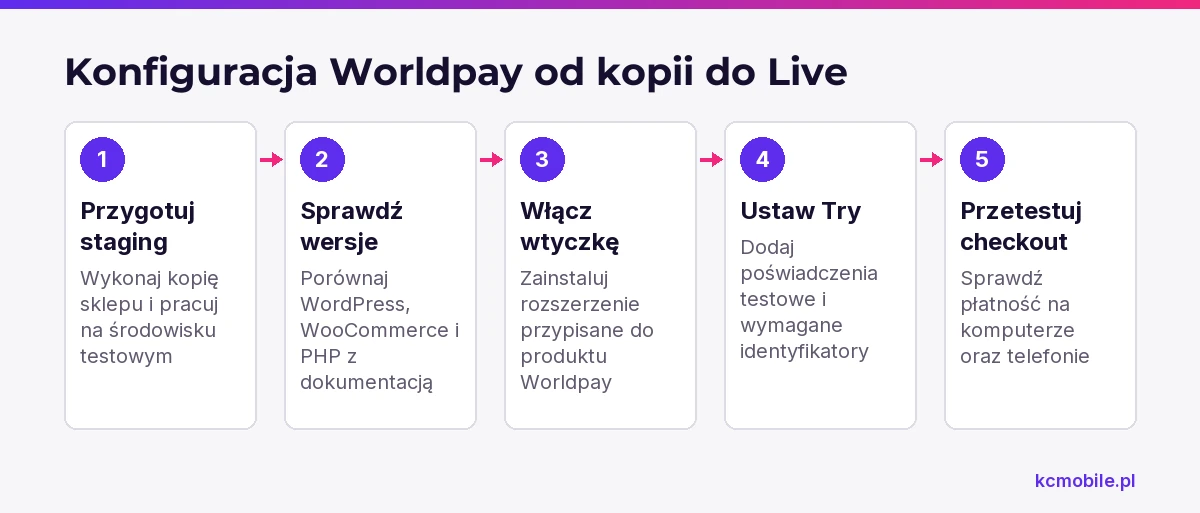
Kolejność wdrożenia ogranicza ryzyko pomylenia danych testowych z produkcyjnymi:
1. Wykonaj kopię sklepu i instalację wtyczki na stagingu.
2. Porównaj wersje WooCommerce, WordPressa i PHP z dokumentacją rozszerzenia.
3. Zainstaluj wtyczkę przypisaną do produktu Worldpay i konta sklepu.
4. W ustawieniach płatności wprowadź poświadczenia Try, wymagane identyfikatory i obsługiwaną walutę.
5. Zapisz ustawienia i sprawdź checkout na komputerze oraz telefonie.
6. Po testach pobierz poświadczenia Live i skonfiguruj tryb produkcyjny zgodnie z instrukcją operatora.
Worldpay zaleca, aby jej wtyczka była jedyną aktywną wtyczką płatniczą lub checkoutową o podobnym zakresie, ponieważ rozszerzenia mogą powodować konflikty. Nie wyłączaj dodatków na aktywnym sklepie bez wcześniejszego testu na stagingu. Jeśli używasz checkoutu osadzonego, sprawdź w instrukcji, które Checkout ID jest wymagane dla wybranego trybu.
Jeśli konfiguracja obejmuje również niestandardowy checkout lub połączenie z systemem sprzedaży, wdrożenie integracji płatności w sklepie może objąć uzgodnienie przepływu i testy przed uruchomieniem.
Jakie scenariusze płatności przetestować przed startem?
Przed uruchomieniem sprawdź, czy wynik transakcji w Worldpay prowadzi do oczekiwanego statusu zamówienia i notatki w WooCommerce. Worldpay opisuje testowe transakcje w środowisku Try, które można sprawdzić w panelu zamówień WooCommerce; stan dokumentacji sprawdzony 17.10.2026.
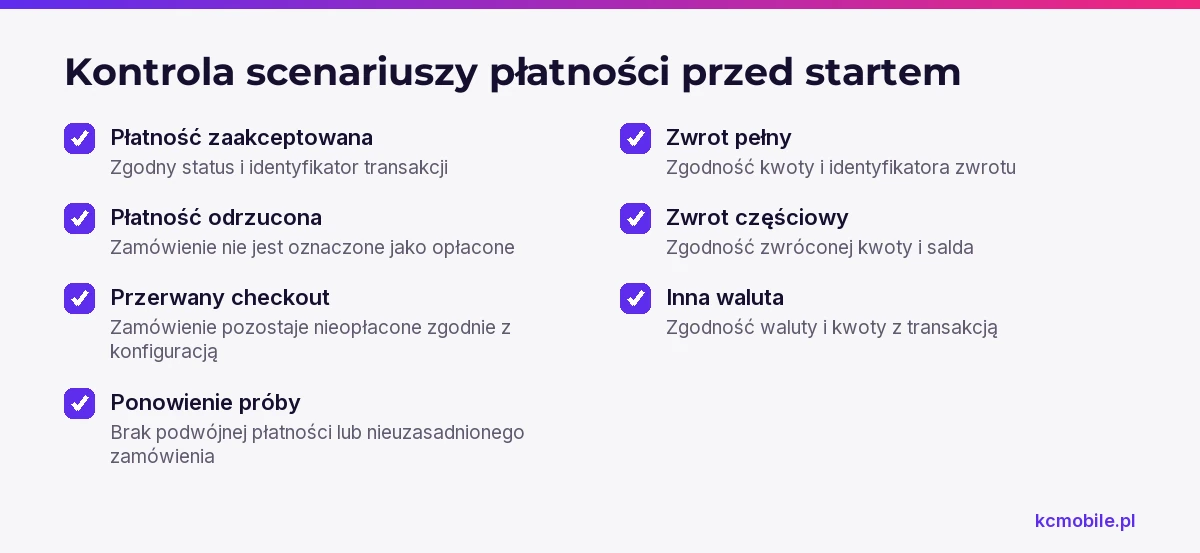
Tabela łączy wynik transakcji z kontrolą po stronie sklepu. Zapisz rezultat dla każdej używanej metody i waluty, ponieważ zachowanie może się różnić.
| Jaki scenariusz płatności testujemy? | Jaki wynik sprawdzamy w Worldpay? | Co sprawdzamy w WooCommerce? |
|---|---|---|
| Płatność zaakceptowana | Potwierdzona transakcja | Status płatnego zamówienia i identyfikator transakcji |
| Płatność odrzucona | Odmowa albo błąd | Zamówienie nie jest oznaczone jako opłacone |
| Klient przerywa checkout | Brak potwierdzonej płatności | Zamówienie pozostaje nieopłacone zgodnie z konfiguracją |
| Ponowienie po błędzie | Wynik kolejnej próby | Brak nieuzasadnionego drugiego zamówienia lub podwójnej płatności |
| Zwrot pełny | Zwrot zarejestrowany u operatora | Zgodność kwoty i identyfikatora zwrotu |
| Zwrot częściowy | Zwrot części kwoty | Zgodność zwróconej kwoty i salda zamówienia |
| Zamówienie w innej walucie | Transakcja w walucie testowej | Zgodność kwoty i waluty zamówienia z transakcją |
WooCommerce opisuje status Processing jako opłacone zamówienie oczekujące na realizację, a Completed jako zamówienie zrealizowane. Ręczna zmiana statusu na Refunded może oznaczać zmianę statusu bez zwrotu pieniędzy klientowi; sprawdź więc operację również w panelu Worldpay. Stan dokumentacji WooCommerce sprawdzony 17.10.2026.
Zapisuj numer zamówienia, identyfikator transakcji, walutę, wynik oraz czas zdarzenia. Te dane pomagają odróżnić problem płatności od problemu synchronizacji statusu.
Jak sprawdzić webhooki i status zamówienia?
Powiadomienie serwerowe działa poprawnie, gdy zdarzenie płatnicze dociera do sklepu, a zamówienie otrzymuje zgodny status i notatkę. Webhook to automatyczny komunikat między systemami po zdarzeniu; sposób jego konfiguracji zależy od konkretnej wtyczki Worldpay.
Sprawdź w dokumentacji wtyczki, czy wymaga ręcznego adresu powiadomień, czy zarządza nim automatycznie. W WooCommerce przejrzyj zamówienie i jego notatki, a następnie WooCommerce > Status > Logi. Dokumentacja WooCommerce wskazuje notatki zamówienia i logi jako pomocne przy diagnozowaniu problemów ze statusem; stan sprawdzony 17.10.2026.
Na stagingu wykonaj płatność, odmowę i zwrot. Dla każdego zdarzenia porównaj status transakcji w Worldpay z czasem zmiany statusu zamówienia, notatką systemową i logiem wtyczki. Jeśli wtyczka używa webhooków WooCommerce, sprawdź WooCommerce > Ustawienia > Zaawansowane > Webhooki oraz WooCommerce > Status > Logi.
Powtórzone powiadomienie nie powinno tworzyć drugiej płatności ani drugiego zwrotu. Gdy status nie aktualizuje się po prawidłowym wyniku w Worldpay, zachowaj identyfikator transakcji, numer zamówienia, czas zdarzenia i fragment logu bez danych karty. Zgłoś problem operatorowi, jeśli nie potwierdza przyjęcia zdarzenia, albo wykonawcy sklepu, jeśli Worldpay je potwierdza, a WooCommerce go nie przetwarza.
Jakie błędy najczęściej blokują uruchomienie?
Uruchomienie najczęściej blokują pomylone dane Try i Live, niezgodność wersji, waluta nieobsługiwana na koncie albo problem z komunikacją serwera. Tabela wskazuje pierwszy obszar diagnostyki, ale komunikat w logu wtyczki ma pierwszeństwo przed przypuszczeniem.
| Jaki objaw występuje? | Jaka może być przyczyna? | Jaki pierwszy krok wykonać? |
|---|---|---|
| Błąd uwierzytelnienia | Błędne poświadczenia albo złe środowisko | Porównaj dane z trybem Try lub Live |
| Płatność ma niewłaściwą walutę | Waluta sklepu niezgodna z kontem | Sprawdź walutę zamówienia i warunki konta |
| Płatność jest w Worldpay, a zamówienie oczekuje | Brak lub błąd powiadomienia | Sprawdź notatki zamówienia i log wtyczki |
| Metoda płatności znika z checkoutu | Konflikt rozszerzeń albo warunek dostępności | Przetestuj na stagingu z włączoną wtyczką Worldpay |
| Klient wraca do sklepu bez potwierdzenia | Przerwane przekierowanie lub błąd powrotu | Sprawdź ustawienia checkoutu i logi serwera |
| Aktualizacja wtyczki powoduje błąd | Niezgodność wersji lub konflikt motywu | Odtwórz problem na kopii sklepu |
WooCommerce zaleca sprawdzenie notatek zamówienia i logów przy problemach z płatnością. Test konfliktu rozszerzeń wykonuj na stagingu, nie przez wyłączanie wtyczek na działającym sklepie; stan dokumentacji sprawdzony 17.10.2026.
Jak ocenić koszt i ryzyko zmiany operatora?
Koszt zmiany operatora obejmuje opłaty transakcyjne, przewalutowanie, zwroty, obsługę sporów oraz prace przy integracji i jej utrzymaniu. Stawki Worldpay potwierdź dla konkretnego konta i umowy, ponieważ nie ma jednej wartości właściwej dla każdego rynku.
Porównaj koszt dla tego samego okresu i wolumenu transakcji. Sama prowizja nie wystarczy, jeśli oferty różnią się zasadami przewalutowania lub rozliczania zwrotów.
| Jaki składnik kosztu uwzględnić? | Jakie dane zebrać? | Jaki wpływ miesięczny policzyć? |
|---|---|---|
| Prowizje transakcyjne | Liczba transakcji i stawka z umowy | Suma opłat od transakcji |
| Opłaty stałe | Opłaty za konto lub usługę | Miesięczna opłata stała |
| Przewalutowanie | Waluty sprzedaży i zasady rozliczeń | Koszt wymiany waluty |
| Zwroty i spory | Liczba zwrotów i opłaty z umowy | Opłaty oraz czas obsługi |
| Integracja i utrzymanie | Wycena wdrożenia i opieki | Koszt prac w przyjętym okresie |
Wzór porównawczy: koszt miesięczny = prowizje + opłaty stałe + przewalutowanie + opłaty za zwroty i spory + miesięczny udział kosztu wdrożenia i utrzymania. Użyj danych z raportów sklepu i warunków operatora, a przy sezonowej sprzedaży nie ekstrapoluj pojedynczego miesiąca na cały rok.
Kiedy potrzebna jest integracja dedykowana?
Integracja dedykowana jest uzasadniona, gdy gotowa wtyczka nie obsługuje wymaganego checkoutu, synchronizacji z ERP, subskrypcji, wielu sklepów lub raportowania. Najpierw sprawdź funkcje konkretnej wtyczki i produktu Worldpay, ponieważ sama nazwa operatora nie wskazuje jednego rozszerzenia.
Z naszych wdrożeń wynika, że ryzyko często wynika z nieustalonych zasad odpowiedzialności za status, zwrot i rozbieżności między systemami. Przed wyceną zbieramy opis przepływu, systemów i reguł błędu.
Do oszacowania zakresu przygotuj nazwę produktu Worldpay, platformę i wersje, schemat checkoutu, waluty i metody, opis statusów, wymagania zwrotów, system ERP oraz przykładowe raporty. Jeśli chcesz zlecić analizę i wdrożenie operatora, integracja płatności w sklepie może objąć uzgodnienie zakresu oraz testy. Wdrożenie integratora kosztuje od 2 999 zł, jeśli zakres odpowiada usłudze z cennika.
Więcej poradników w tym temacie
Wspomniane narzędzia
Najczęściej zadawane pytania
Czy mogę uruchomić Worldpay równolegle z obecną bramką?
Czy status Processing oznacza, że zamówienie zostało wysłane?
Czy ręczna zmiana zamówienia na Refunded zwraca pieniądze?
Czy testową transakcję można wykonać na działającym sklepie?
Jakie dane przekazać wykonawcy przy błędzie płatności?

Krzysztof Czapnik
Founder & Technical Lead, KC Mobile
Projektuję i rozwijam strony WordPress, sklepy WooCommerce oraz aplikacje internetowe. Łączę projektowanie z programowaniem, integracjami i technicznym SEO. Projekty KC Mobile prowadzę osobiście.
Potrzebujesz pomocy z tym tematem? Napisz - odpowiem osobiście w 24h.
Potrzebujesz pomocy w tym temacie?
Czytasz poradnik „Integracja Worldpay ze sklepem WooCommerce krok po kroku”. Napisz, co chcesz zrobić i na jakim etapie jesteś. Ustalimy, czy możemy pomóc i jaki zakres prac będzie potrzebny.