
Automatyczny wydruk paragonu może zatrzymać się na kilku etapach: od statusu zamówienia, przez integrację, po połączenie z urządzeniem. Zanim włączymy automat, ustalamy, kto przekazuje dane, kiedy system ma to zrobić i jak pracownicy rozpoznają, czy dokument już powstał.
Krótka odpowiedź
Sklep internetowy zwykle przekazuje dane zamówienia do integratora albo systemu sprzedaży, a ten wysyła polecenie do zgodnej drukarki fiskalnej. W WooCommerce można uruchomić webhook dla określonego zdarzenia, ale webhook sam nie fiskalizuje sprzedaży i nie zapewnia zgodności z konkretnym urządzeniem.
Przed startem uzgodnij moment wydruku, mapowanie produktów i stawek oraz obsługę zwrotów z dostawcą systemu i księgowością.
Usługi KC Mobile
Potrzebujesz pomocy w tym temacie?
Czytasz poradnik „Konfiguracja wydruku paragonów: drukarka, system i testy”. Napisz, co chcesz zrobić i na jakim etapie jesteś. Ustalimy, czy możemy pomóc i jaki zakres prac będzie potrzebny.
Co trzeba ustalić przed konfiguracją wydruku?
Zbierz dokładny model drukarki, wersję firmware, sposób połączenia, nazwę systemu sprzedaży, platformę sklepu i komputer lub stanowisko, które ma obsługiwać wydruk. Dostawcę urządzenia zapytaj o wymagany sterownik, protokół komunikacji i listę zgodnych programów. Zwykła drukarka paragonowa tworzy wydruk niefiskalny, a drukarka fiskalna rejestruje sprzedaż zgodnie z funkcjami urządzenia. Nie zakładaj, że te urządzenia można stosować zamiennie.
Ustal, czy zadanie ma powstać po złożeniu zamówienia, potwierdzeniu płatności czy przekazaniu do realizacji. Sam status "opłacone" może nie wystarczyć, jeśli operator płatności potwierdza transakcję z opóźnieniem albo sklep czeka na dodatkową weryfikację. Zapisz też, kto odpowiada za konfigurację urządzenia, mapowanie danych i obsługę sytuacji, w której system nie dostaje odpowiedzi.
Na tym etapie określ kanały sprzedaży i miejsce, z którego ma pochodzić ostateczna informacja o zamówieniu. Jeśli zamówienia trafiają również z marketplace lub systemu ERP, drukowanie niezależnie z każdego kanału może stworzyć dwa zadania dla tej samej transakcji. Jeden system powinien rozstrzygać, które zamówienie można przekazać do fiskalizacji.
Jeśli sklep wymaga zmian w platformie, projektowanie i wdrożenie sklepu internetowego może uwzględnić obsługę integracji już na etapie planowania.
Czytasz poradnik „Konfiguracja wydruku paragonów: drukarka, system i testy”. Napisz, co chcesz zrobić i na jakim etapie jesteś. Ustalimy, czy możemy pomóc i jaki zakres prac będzie potrzebny. Omów temat tego poradnika
Jak działa droga zamówienia do wydrukowanego paragonu?
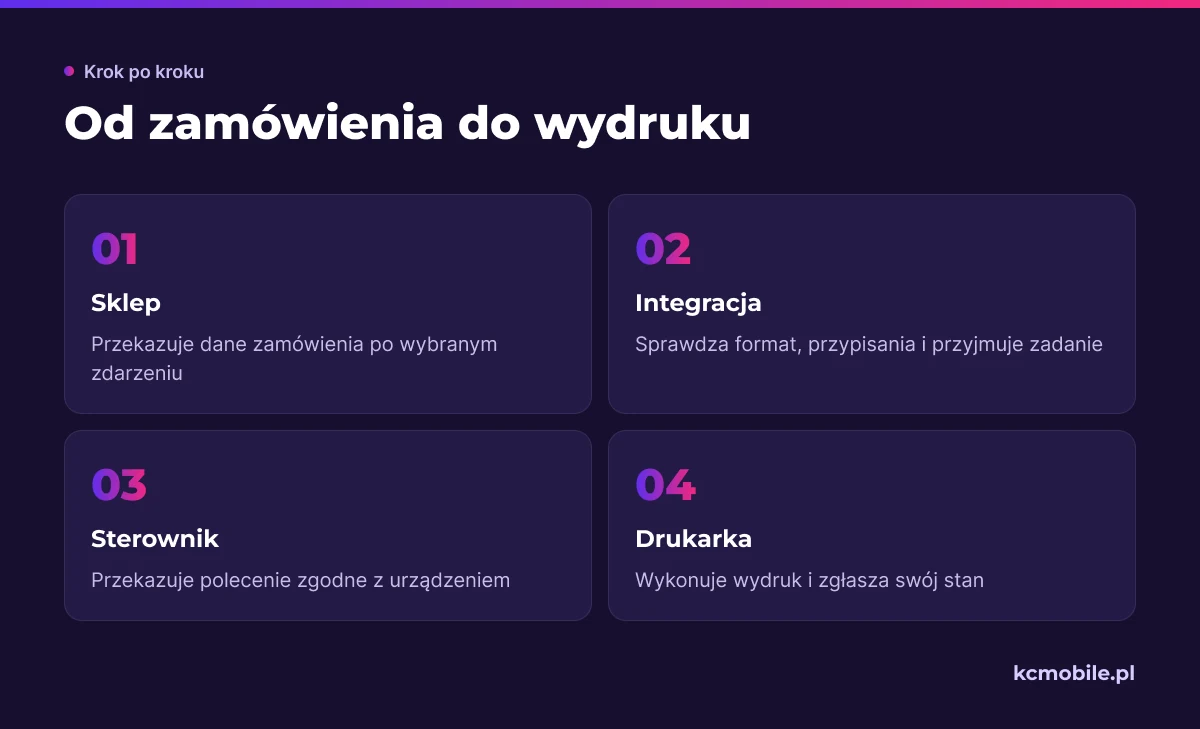
Przepływ danych zwykle obejmuje sklep, integrator albo system sprzedaży oraz drukarkę fiskalną. Sklep przekazuje dane, system sprawdza ich format i przypisania, a sterownik lub biblioteka producenta komunikuje się z urządzeniem. Każdy element może zgłosić osobny błąd, dlatego warto sprawdzać status na każdym etapie.
W WooCommerce webhook jest powiadomieniem o wybranym zdarzeniu wysyłanym na adres URL zewnętrznej usługi. Konfigurację znajdziesz w WooCommerce > Ustawienia > Zaawansowane > Webhooki. Podczas dodawania webhooka ustaw nazwę, status, temat zdarzenia, adres odbiorcy i opcjonalny sekret. Temat dobierz do wymagań integratora. Samo wysłanie webhooka nie oznacza, że odbiorca przyjął zamówienie ani że drukarka wykonała wydruk.
Dostarczenie sprawdzisz w WooCommerce > Status > Logi, filtrując źródło "webhooks-delivery". Log pozwala zobaczyć odpowiedź serwera odbiorcy. Jeśli odpowiedź nie jest poprawna, sprawdź, czy webhook nadal ma status aktywny: WooCommerce automatycznie go wyłącza po kolejnych nieudanych dostarczeniach. Dokumentacja producenta wyjaśnia też, że do weryfikacji autentyczności żądania odbiorca może użyć podpisu generowanego z sekretu.
Po stronie integratora szukaj identyfikatora zamówienia, czasu przyjęcia i wyniku przekazania do urządzenia. Po stronie drukarki sprawdź komunikat urządzenia oraz stan papieru, połączenia i gotowości. Perspektywa KC Mobile: w integracjach sklepów często źródłem niejasności jest brak ustalonego momentu przekazania zamówienia. Gdy statusy i właścicieli poszczególnych etapów rozpiszemy przed uruchomieniem, łatwiej oddzielić problem płatności od błędu kolejki lub urządzenia.
Jak dobrać sposób połączenia ze sklepem?
Wariant połączenia dobierz do liczby kanałów, urządzeń i zasad obsługi zwrotów. Tabela opisuje typowe różnice organizacyjne, a nie ceny rynkowe. Koszt konkretnego wdrożenia zależy od urządzeń, licencji, dostępnych integracji i prac konfiguracyjnych.
| Wariant | Nakład wdrożeniowy | Automatyzacja | Obsługa zwrotów | Główne ryzyko |
|---|---|---|---|---|
| Połączenie bezpośrednie | Zwykle mniejszy przy zgodnej wtyczce i jednym stanowisku | Zależy od wtyczki i dostępnych zdarzeń | Może wymagać oddzielnej procedury | Zmiana wtyczki, sterownika lub wersji sklepu może przerwać komunikację |
| Integrator | Średni, zależny od liczby kanałów i reguł | Może przekazywać zamówienia według skonfigurowanych warunków | Zależy od funkcji integratora i powiązania zamówień | Błędy kolejki lub ponowienia wymagają czytelnych logów |
| System ERP lub sprzedażowy | Zwykle większy przy wielu dokumentach i źródłach danych | Może centralizować zamówienia z kilku kanałów | Zależy od skonfigurowanego obiegu | Błędne mapowanie może objąć wiele kanałów |
Przed wyborem poproś dostawcę o demonstrację kolejki zadań, logów, blokady ponownego przetworzenia i sposobu oznaczania zwrotów. Sprawdź również, czy można rozpoznać zadanie w toku od zadania zakończonego błędem. Jeśli zamówienie trafia do integracji po potwierdzeniu płatności, uzgodnij regułę z konfiguracją użytej bramki płatności. Przy wyborze platformy uwzględnij dostępne rozszerzenia i sposób obsługi integracji, które opisujemy w porównaniu WooCommerce i Shopify.
Jak skonfigurować dane produktów i stawki?
Uzgodnij z księgowością i dostawcą urządzenia mapowanie nazw produktów, stawek VAT, jednostek i kategorii wymaganych przez system. Sprawdź pozycje z wariantami, rabatami, kosztami dostawy oraz różnymi stawkami. Nie zakładaj, że nazwa w katalogu sklepu automatycznie spełnia wymagania systemu sprzedaży lub drukarki.
Przygotuj kilka reprezentatywnych produktów testowych: zwykły produkt, wariant, pozycję rabatowaną i zamówienie z różnymi stawkami. Porównaj sumę brutto w sklepie z wartością przyjętą przez system. Sprawdź znaki diakrytyczne, limity długości nazw oraz zasady zaokrągleń. Jeśli wartości się różnią, ustal, na którym etapie powstaje rozbieżność, zanim zmienisz dane w całym katalogu.
Jeżeli koszt dostawy lub rabat ma być osobną pozycją, zapytaj dostawcę, jak integracja przekazuje tę wartość oraz jak przypisuje jej stawkę. Nie ustawiaj mapowania na podstawie samej nazwy pola. Gdy sklep wysyła dane przez webhook, adres dostawcy musi przyjmować właściwy format i obsługiwać wybrane zdarzenie, a integrator powinien potwierdzić, które pola wykorzystuje do utworzenia dokumentu.
Jak przeprowadzić test przed uruchomieniem?
Testuj zgodnie z procedurą dostawcy urządzenia i uzgodnieniami z księgowością. Jeżeli urządzenie lub system nie udostępnia bezpiecznego trybu testowego dla danej czynności, nie wysyłaj próbnych poleceń fiskalnych bez instrukcji. Najpierw ustal środowisko, uprawnienia i to, jak rozpoznać dokument testowy od sprzedaży rzeczywistej.
| Scenariusz | Co sprawdzić | Dowód do zapisania |
|---|---|---|
| Płatność online | Czy zadanie powstaje po uzgodnionym potwierdzeniu, a nie przy samym utworzeniu zamówienia | Status zamówienia i identyfikator zadania |
| Pobranie | Czy reguła odpowiada przyjętemu momentowi przekazania zamówienia | Status i wynik integratora |
| Anulowanie przed wydrukiem | Czy anulowane zamówienie nie pozostaje w aktywnej kolejce | Historia statusów i wynik kolejki |
| Częściowy zwrot | Czy powiązane zamówienie jest rozpoznane i czy pracownik wie, jaką procedurę zastosować | Identyfikator zamówienia i uzgodniona ścieżka obsługi |
| Różne stawki VAT | Czy każda pozycja trafia z przypisaną stawką | Zestawienie pozycji ze sklepu i systemu |
| Ponowienie po przerwaniu połączenia | Czy przed ponowieniem można potwierdzić, że urządzenie nie wykonało już zadania | Log odbiorcy i status urządzenia |
Dla każdego przypadku zapisz wynik jako zaliczony, niezaliczony albo wymagający decyzji dostawcy. Nie ograniczaj się do potwierdzenia, że wydruk wyszedł z urządzenia: porównaj identyfikator, pozycje i sumy oraz sprawdź, czy status zamówienia zmienił się zgodnie z regułą. Do testów operacyjnych wybierz zamówienia, które nie zawierają zbędnych danych klientów.
Jak diagnozować brak wydruku lub błędny paragon?
Diagnozuj od zamówienia do urządzenia, zapisując wynik każdego kroku. Najpierw potwierdź, że zamówienie ma status uruchamiający regułę i że nie zostało anulowane. Potem sprawdź, czy zadanie pojawiło się u integratora, czy webhook dotarł do odbiorcy i jaką odpowiedź zwrócił. Na końcu sprawdź połączenie, sterownik, mapowanie i komunikat drukarki.
| Objaw | Możliwa przyczyna | Pierwsze sprawdzenie |
|---|---|---|
| Opłacone zamówienie bez wydruku | Reguła czeka na inny status albo webhook nie został dostarczony | Status zamówienia, ustawiony temat i log "webhooks-delivery" |
| Zadanie widnieje jako oczekujące | Odbiorca nie potwierdził przetworzenia lub kolejka czeka na urządzenie | Status kolejki oraz odpowiedź integratora |
| Webhook ma status wyłączony | Seria dostarczeń zakończyła się błędem | Odpowiedzi HTTP w logach i dostępność adresu odbiorcy |
| Nazwa lub stawka jest nieprawidłowa | Rozbieżne przypisanie danych produktu | Mapowanie w sklepie i systemie sprzedaży |
| Błąd portu lub sterownika | Niezgodne ustawienie komunikacji albo niewłaściwy sterownik | Model, interfejs i instrukcja producenta |
WooCommerce nie diagnozuje stanu drukarki. Gdy log "webhooks-delivery" pokazuje poprawną odpowiedź odbiorcy, ale nie ma wydruku, przejdź do logów integratora i urządzenia. Jeśli błąd występuje tylko przy części produktów, zacznij od porównania ich nazw, stawek i jednostek. Przy problemie z obiegiem dokumentów możesz też sprawdzić, jak działa konfiguracja faktur w WooCommerce.
Jak obsłużyć duplikaty i przerwę w połączeniu?
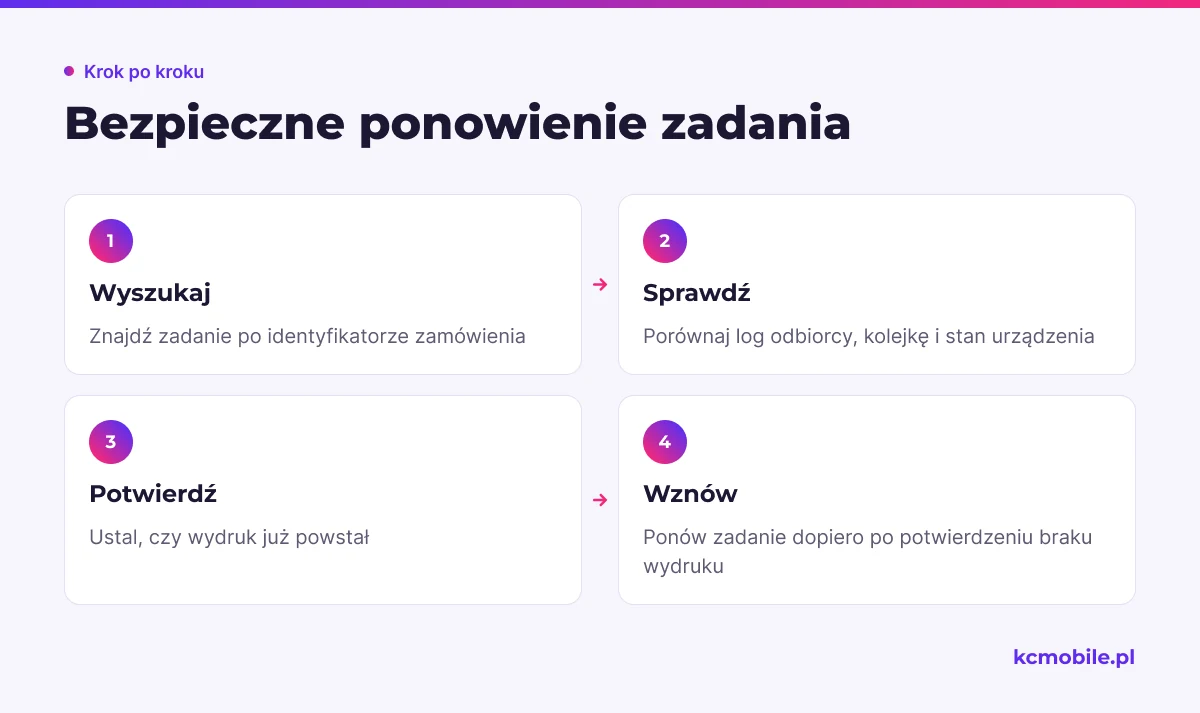
Brak odpowiedzi sklepu nie potwierdza, że drukarka nie wykonała polecenia. Po awarii połączenia najpierw wyszukaj zadanie po identyfikatorze zamówienia w kolejce integratora, a następnie sprawdź log odbiorcy i stan urządzenia. Dopiero po potwierdzeniu, że wydruk nie powstał, zastosuj uzgodnione ponowienie.
Dostawcę zapytaj, czy integrator przechowuje identyfikator zadania, rozpoznaje ponowne żądanie i blokuje duplikaty. Ustal, jakie statusy oznaczają "oczekuje", "wysłano", "potwierdzono" i "wymaga sprawdzenia". Jeżeli system pokazuje wyłącznie błąd komunikacji bez informacji o wyniku urządzenia, pracownik powinien zatrzymać automatyczne ponowienia i przejść do ręcznej weryfikacji.
Przygotuj krótką procedurę awaryjną: kto sprawdza status, kto może wznowić zadanie, gdzie zapisać przyczynę i jak powiązać ewentualną korektę ze sprzedażą. Czynności dotyczące korekt i zwrotów uzgodnij z księgowością oraz dostawcą systemu.
Jak utrzymywać integrację po wdrożeniu?
Po aktualizacji WooCommerce, wtyczek, systemu sprzedaży lub sterownika wykonaj kontrolę przepływu na uzgodnionym zamówieniu oraz sprawdź ścieżkę błędu. Potwierdź, że webhook pozostaje aktywny, integrator przyjmuje dane, a drukarka jest osiągalna. W WooCommerce przejrzyj WooCommerce > Status > Logi i wybierz źródło "webhooks-delivery"; dostawca urządzenia wskaże właściwe logi dla swojego modelu.
Ustal, kto obserwuje alerty, jak zgłasza awarię i kiedy może wznowić zadanie. Do diagnostyki zachowuj numer zamówienia, identyfikator zadania, czas i komunikat błędu. Ogranicz logi zawierające dane osobowe do zakresu potrzebnego do obsługi problemu, a dostęp do ustawień integracji przydziel osobom, które odpowiadają za konfigurację.
Przy zmianie platformy sklepu sprawdź, czy nowy system obsługuje używany integrator, urządzenie i dotychczasową procedurę zwrotów. Sposób wyboru platformy i konsekwencje dla integracji omawiamy w poradniku WooCommerce vs Shopify.
Jak ograniczyć błędy przed uruchomieniem zamówienia?
Automatyzacja działa stabilniej, gdy sklep przekazuje kompletne i spójne dane. Przed wdrożeniem sprawdź, czy obowiązkowe pola są obecne, wariant produktu ma właściwe przypisanie, a status płatności faktycznie uruchamia wysyłkę do systemu. Oddziel regułę dla zamówień opłaconych od reguły dla pobrań, jeśli wymagają innego momentu obsługi.
Przejdź checklistę przed startem:
- Potwierdź zgodność modelu drukarki, sterownika i systemu sprzedaży u dostawcy.
- Ustal jeden system, który przekazuje zamówienie do fiskalizacji, także gdy dane przychodzą z innych kanałów.
- Zweryfikuj wymagane pola, mapowanie produktów, stawek VAT, rabatów i kosztów dostawy.
- Ogranicz możliwość ponownego uruchomienia zadania do osób uprawnionych.
- Ustal procedurę dla błędu komunikacji, anulowania, zwrotu i podejrzenia duplikatu.
- Zapisz, gdzie sprawdzić logi sklepu, integratora i urządzenia.
Warto automatycznie sprawdzać obecność wymaganych identyfikatorów, danych produktu i statusu zamówienia przed dodaniem zadania do kolejki. Mechanizm powinien zatrzymywać niekompletne dane i wskazywać pole wymagające poprawy, zamiast wysyłać niepełne zamówienie do urządzenia. Jeśli potrzebujesz wykonawcy, sklep internetowy wdrożony z integracjami możemy zaplanować z uwzględnieniem przepływu zamówień i procedury wydruku.
Więcej poradników w tym temacie
Wspomniane narzędzia
Najczęściej zadawane pytania
Jak skonfigurować automatyczny wydruk paragonów ze sklepu?
Czy WooCommerce może wysyłać zamówienia do drukarki fiskalnej?
Dlaczego paragon drukuje się dwa razy?
Co sprawdzić, gdy zamówienie opłacono, ale paragon się nie wydrukował?
Czy każda drukarka fiskalna działa z systemem sklepu?

Krzysztof Czapnik
Founder & Technical Lead, KC Mobile
Projektuję i rozwijam strony WordPress, sklepy WooCommerce oraz aplikacje internetowe. Łączę projektowanie z programowaniem, integracjami i technicznym SEO. Projekty KC Mobile prowadzę osobiście.
Potrzebujesz pomocy z tym tematem? Napisz - odpowiem osobiście w 24h.
Potrzebujesz pomocy w tym temacie?
Czytasz poradnik „Konfiguracja wydruku paragonów: drukarka, system i testy”. Napisz, co chcesz zrobić i na jakim etapie jesteś. Ustalimy, czy możemy pomóc i jaki zakres prac będzie potrzebny.