
Arkusz ułatwia uporządkowanie opcji, ale poprawnie zaimportowany produkt nie gwarantuje jeszcze, że kupujący zobaczy pole personalizacji i że jego odpowiedź trafi do zamówienia. Zanim przygotujesz dane dla całego katalogu, rozdziel warianty od pól dodatkowych i ustal, który element sklepu zapisze wybory klienta.
Krótka odpowiedź
Przygotuj tabelę roboczą z SKU, kodem pola, typem, wartościami, dopłatą, limitem znaków i informacją, czy odpowiedź jest wymagana. Układ jeden wiersz na SKU i kod pola opisany niżej jest przykładowym modelem roboczym, a nie oficjalnym formatem CSV WooCommerce.
Przed importem dopasuj kolumny do wbudowanego importera oraz wtyczki personalizacji, a następnie sprawdź na zamówieniu testowym, czy odpowiedź jest przypisana do właściwej pozycji.
Usługi KC Mobile
Potrzebujesz pomocy w tym temacie?
Czytasz poradnik „Jak przygotować personalizację produktów w Excelu do importu do sklepu”. Napisz, co chcesz zrobić i na jakim etapie jesteś. Ustalimy, czy możemy pomóc i jaki zakres prac będzie potrzebny.
Kiedy Excel wystarczy do personalizacji produktów?
Excel sprawdza się jako miejsce przygotowania danych, gdy opcje są powtarzalne, reguły pozostają proste, a niewielki zespół potrafi utrzymywać jeden aktualny plik. Arkusz pozwala filtrować rekordy po SKU, kontrolować dopłaty i wychwycić braki przed przekazaniem danych do sklepu.
| Sposób pracy | Pasuje, gdy | Ograniczenie |
|---|---|---|
| Excel lub inny arkusz | Przygotowujesz dane partiami i sprawdzasz je przed aktualizacją | Sam arkusz nie wyświetla pól klientowi w sklepie |
| Panel sklepu | Edytujesz kilka produktów lub rzadko zmieniasz opcje | Ręczna praca rośnie wraz z katalogiem i liczbą zmian |
| Konfigurator produktu | Wybory zależą od siebie albo zmieniają cenę według reguł | Trzeba zaprojektować reguły i sprawdzić zapis danych w zamówieniu |
Liczba produktów nie rozstrzyga sama o wyborze narzędzia. Rozmiar, który ma własny stan magazynowy, może wymagać wariantu. Imię do graweru zwykle jest odpowiedzią klienta przypisaną do pozycji zamówienia.
Arkusz może być narzędziem przejściowym, a nie stałym źródłem danych. Jeśli pracownicy edytują kilka kopii pliku, zmiany SKU i wartości opcji łatwo rozchodzą się między wersjami. W takim przypadku przypisz jedną osobę do publikacji zmian i ustal, która wersja pliku jest zatwierdzona do importu.
Czytasz poradnik „Jak przygotować personalizację produktów w Excelu do importu do sklepu”. Napisz, co chcesz zrobić i na jakim etapie jesteś. Ustalimy, czy możemy pomóc i jaki zakres prac będzie potrzebny. Omów temat tego poradnika
Jak zapisać opcje personalizacji w arkuszu?
Zapisz każde pole i każdą regułę w odrębnych kolumnach, zamiast łączyć kilka ustawień w jednej komórce. Przykładowe nagłówki modelu roboczego to `SKU`, `nazwa_produktu`, `kod_pola`, `etykieta`, `typ_pola`, `wartosci`, `dopłata`, `limit_znakow`, `wymagane` i `kolejnosc`.
| SKU | kod_pola | etykieta | typ_pola | wartosci | dopłata | limit_znakow | wymagane |
|---|---|---|---|---|---|---|---|
| KUB-010 | grawer_tekst | Treść graweru | tekst | 0 | 20 | tak | |
| KUB-010 | kolor_pudelka | Kolor pudełka | wybor | granatowy\ | zielony | 12.00 | nie |
| KUB-011 | haft_imie | Imię do haftu | tekst | 0 | 14 | tak |
Ten układ jeden wiersz na SKU i kod pola jest wyłącznie przykładowym modelem roboczym do przygotowania i kontroli informacji. Nie jest uniwersalnym formatem CSV importera WooCommerce. Wbudowany importer oczekuje własnego schematu nagłówków, a zapis ustawień pola formularza zależy od wtyczki personalizacji. Przed eksportem przebuduj arkusz tak, by odpowiadał dokumentacji obu rozwiązań.
Wartości wyboru trzymaj osobno od etykiety pola. Ustal separator dla wielu wartości i nie używaj go wewnątrz nazwy opcji, chyba że importer opisuje sposób jego kodowania. Dopłaty zapisuj w jednej konwencji liczbowej, zgodnej z oczekiwaniem pola docelowego. Jeśli system przyjmuje liczbę, nie dopisuj symbolu waluty.
Kod pola powinien być stabilnym identyfikatorem, na przykład `grawer_tekst`, a etykieta zrozumiałą instrukcją dla kupującego, na przykład `Wpisz tekst do graweru`. Nie zmieniaj klucza technicznego przy każdej korekcie tekstu widocznego na stronie, bo wtyczka może używać go do rozpoznania ustawienia.
Jak połączyć dane z produktami w sklepie?
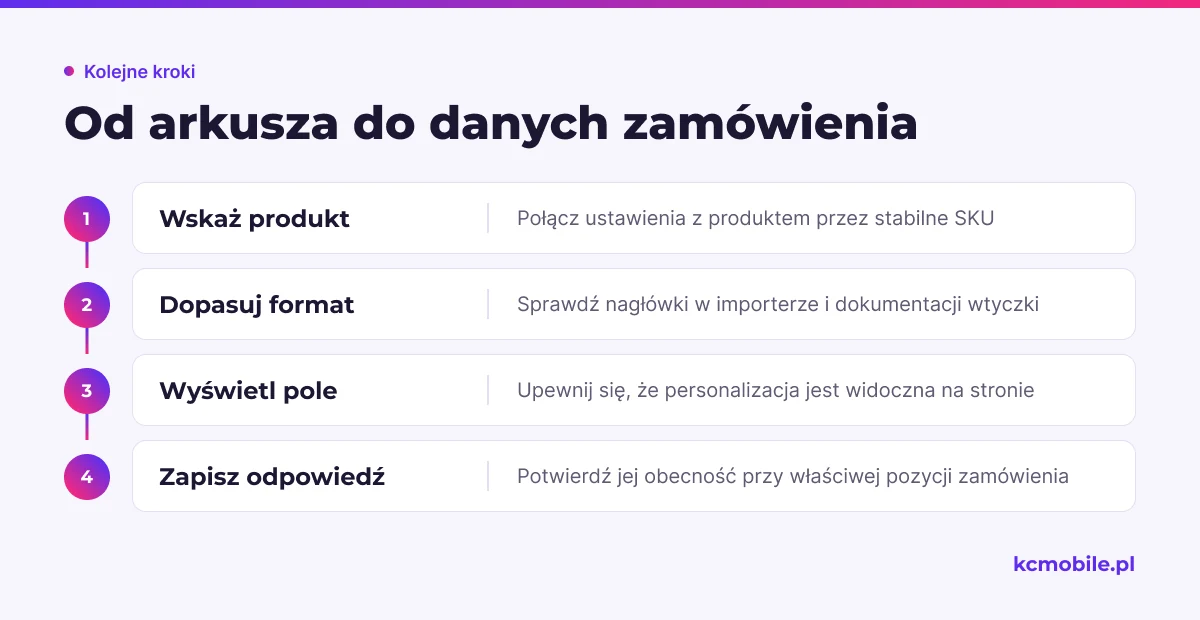
Połącz ustawienia z produktem przez SKU albo inny stabilny identyfikator obsługiwany przez docelowy importer. Nazwa produktu jest słabym kluczem, bo może się zmienić, powtórzyć albo różnić spacją. Jeśli ustawienia są zapisane jako metadane produktu, importer WooCommerce może rozpoznać kolumnę z prefiksem `meta:`, ale samo meta nie tworzy pola widocznego na karcie produktu.
| Rekord roboczy | SKU | kod_pola | Wynik kontroli |
|---|---|---|---|
| Poprawny | KUB-010 | grawer_tekst | SKU istnieje, a pole jest przypisane do właściwego produktu |
| Błędny | KUB-01O | grawer_tekst | Litera O zamiast cyfry 0 może uniemożliwić dopasowanie |
| Błędny | KUB-010 | puste | Brakuje identyfikatora ustawienia pola |
| Ryzykowny | KUB-010 | grawer_tekst | Powtórzony rekord może utworzyć duplikat albo nadpisać konfigurację |
W panelu otwórz Produkty > Wszystkie produkty > Import, wybierz plik CSV i sprawdź ekran mapowania kolumn. WooCommerce zaleca zapis pliku jako CSV w kodowaniu UTF-8. Dokumentacja opisuje również prefiks `meta:` dla własnych metadanych oraz pomijanie nieznanych kolumn. Zobacz oficjalną dokumentację importera CSV produktów WooCommerce, zanim przygotujesz nagłówki do właściwego importu.
Importer mapuje znane pola schematu i kolumny metadanych; nieznane nagłówki domyślnie nie są importowane. Jeżeli kolumna nie mapuje się automatycznie, na ekranie mapowania wybierz właściwe pole albo `Import as meta`, jeśli importujesz metadane produktu. Dodanie nowego pola do samego importera wymaga kodu. Nie zakładaj więc, że nagłówki `etykieta` i `limit_znakow` automatycznie utworzą formularz dla klienta.
Wtyczka personalizacji może przechowywać ustawienia w metadanych produktu, własnej tabeli albo innym formacie. Ustal z jej dokumentacją, czy importuje grupy pól, jak wiąże je z produktem i gdzie zapisuje odpowiedzi kupującego. Dla wariantów WooCommerce używa osobnych rekordów odmian oraz atrybutów, dlatego nie sprowadzaj ich do zwykłych kolumn z tekstem personalizacji.
Jak obsłużyć ceny, warianty i ograniczenia?
Wariant opisuje odmianę produktu, którą sklep może wycenić, magazynować lub identyfikować osobnym SKU. Pole personalizacji zbiera informację od klienta, na przykład treść graweru, i powinno zostać zapisane przy właściwej pozycji zamówienia.
| Cecha | Wariant produktu | Pole personalizacji |
|---|---|---|
| Przykład | Rozmiar S, M lub L | Tekst do graweru |
| Osobny stan magazynowy | Może być przypisany do wariantu | Zwykle nie dotyczy samej odpowiedzi |
| Osobne SKU | Często tak, jeśli odmiana jest oddzielnie identyfikowana | Zwykle nie, pole wiąże się z produktem lub pozycją zamówienia |
| Cena | Cena wariantu lub jego różnica cenowa | Dopłata określana przez konfigurację lub wtyczkę |
| Miejsce wyboru po zakupie | Wariant produktu widoczny przy pozycji zamówienia | Odpowiedź zapisana z pozycją zamówienia |
Zapisuj kwotę dopłaty w osobnej kolumnie i potwierdź, czy importer lub wtyczka oczekuje kwoty dodatku, czy ceny końcowej. Dla pola wymaganego stosuj jednoznaczne wartości, na przykład `tak` i `nie`, ale przed importem przekonwertuj je do formatu wymaganego przez narzędzie. Limit znaków zapisuj jako liczbę całkowitą.
Dla pola wyboru określ dozwolone wartości i ich kolejność. Uzgodnij, czy tekst dla klienta ma być taki sam jak wartość przechowywana w zamówieniu. Jeśli pracownik produkcji potrzebuje krótkiego kodu technicznego, zachowaj mapowanie etykiety i kodu, aby nie interpretował ręcznie wieloznacznej odpowiedzi.
Nie twórz wariantu dla każdej kombinacji imienia, koloru opakowania i tekstu nadruku. Kombinacje szybko mnożą rekordy katalogu i utrudniają kontrolę dostępności. Warianty rezerwuj dla odmian wpływających na identyfikację, magazyn lub sposób realizacji; odpowiedź wpisywaną przez kupującego zapisuj jako personalizację.
Jak sprawdzić arkusz przed importem?
Kontroluj dane w kolejności, która najpierw zabezpiecza przypisanie do produktu, a później poprawność ustawień. Zapisz wynik kontroli w dodatkowej kolumnie, na przykład `gotowy_do_importu`, aby odróżnić kompletne rekordy od roboczych.
- Identyfikatory: porównaj SKU z eksportem sklepu, usuń duplikaty i spacje brzegowe.
- Powiązanie: potwierdź, że każdy SKU istnieje albo będzie dodany w osobnym kroku.
- Konfiguracja: wymagaj kodu pola, etykiety i typu, a następnie sprawdź ustawienia właściwe dla tego typu.
- Wartości: usuń powtórzone opcje i ujednolić nazwy używane dla tego samego wyboru.
- Dopłaty i limity: sprawdź, czy komórki mają oczekiwany typ i nie zawierają tekstu ani błędów formuł.
- Plik: usuń kolumny robocze, komentarze, scalone komórki i formatowanie nieobsługiwane przez importer.
Po zapisaniu otwórz CSV ponownie w edytorze tekstu lub arkuszu i sprawdź polskie znaki, separator kolumn oraz zera wiodące w SKU. Excel może potraktować identyfikator jak liczbę i zmienić jego zapis, dlatego kolumnę SKU ustaw jako tekst przed eksportem. Warto też przejrzeć komórki z separatorami i cudzysłowami, ponieważ nieprawidłowo ujęte wartości mogą przesunąć dane do sąsiedniej kolumny.
Nie próbuj weryfikować zgodności przez samo otwarcie pliku w Excelu. Sprawdź, czy po ponownym zapisaniu i otwarciu kolumny nadal odpowiadają nagłówkom, a próbka zawiera oczekiwaną liczbę rekordów. Dla dużego pliku dodaj sumę kontrolną liczby wierszy przed i po czyszczeniu, żeby wykryć przypadkowe usunięcie danych.

Jak przetestować personalizację po imporcie?
Test importu powinien potwierdzić trzy osobne rzeczy: ustawienie produktu, widoczność pola na stronie i zapis odpowiedzi w zamówieniu. Rozpocznij od małej próbki w środowisku testowym lub na produkcie testowym, szczególnie jeśli aktualizujesz istniejące rekordy według SKU.
| Przypadek testowy | Oczekiwany wynik |
|---|---|
| Wymagane pole tekstowe | Pusta odpowiedź jest odrzucana, poprawna przechodzi do koszyka |
| Limit znaków | Wartość na granicy jest przyjęta, dłuższa zachowuje się zgodnie z ustawieniem |
| Opcja z dopłatą | Koszyk i zamówienie pokazują dopłatę dokładnie jeden raz |
| Dwie sztuki tego samego produktu | Każda pozycja ma właściwą odpowiedź, zgodną z wyborem klienta |
| Zamówienie w panelu | Obsługa widzi personalizację przy pozycji, której dotyczy |
| Widok mobilny | Pola są czytelne i można zakończyć zakup na telefonie |
Po imporcie otwórz produkt w panelu i porównaj ustawienia z arkuszem. Następnie przejdź przez zakup testowy i otwórz WooCommerce > Zamówienia. Rozwiń pozycję produktu oraz sprawdź odpowiedź, wariant i dopłatę. Jeśli wtyczka udostępnia podgląd produkcyjny albo eksport danych zamówienia, porównaj go z wartością wpisaną na stronie.
Jeśli pole jest widoczne, ale odpowiedź nie pojawia się przy zamówieniu, nie poprawiaj od razu całego arkusza. Najpierw odizoluj źródło problemu: ustawienie wtyczki, mapowanie importera, koszyk czy sposób wyświetlania metadanych zamówienia. Taki test lokalizuje błąd bez ponownego importowania całego katalogu.
Jakie błędy powodują problemy z zamówieniami?
Najbardziej kłopotliwe błędy mogą nie zatrzymać importu, a mimo to przypisać dane do niewłaściwego produktu albo pominąć je w zamówieniu. Zmiana SKU po imporcie może zerwać powiązanie między rekordem produktu a konfiguracją, jeśli wtyczka używa tego identyfikatora.
Nadmiar wariantów powstaje, gdy każdą treść klienta traktuje się jak odmianę produktu. Katalog staje się wtedy trudny do aktualizacji, a dostępność wymaga utrzymywania wielu kombinacji bez uzasadnienia magazynowego. Z kolei pole bez limitu może przyjąć tekst, którego nie da się wygrawerować lub wydrukować w przewidzianym miejscu.
Nieczytelna etykieta, na przykład `Tekst 1`, przenosi ciężar interpretacji na obsługę. Nazwij pole tak, by klient wiedział, co wpisać, i podaj limit, jeśli wpływa na realizację. Jeżeli produkcja potrzebuje dodatkowego potwierdzenia pisowni, ustal sposób jego uzyskania przed rozpoczęciem wykonania.
Perspektywa KC Mobile: w procesie wdrożenia sprawdzamy ciągłość informacji od karty produktu do pozycji zamówienia. Sam widoczny formularz nie potwierdza jeszcze, że dane są dostępne dla osoby realizującej zlecenie. Test panelu zamówień pozwala sprawdzić, czy obsługa otrzymuje instrukcję przy właściwym produkcie.
Kiedy arkusz przestaje być dobrym rozwiązaniem?
Arkusz przestaje wystarczać, gdy dane trzeba regularnie przepisywać między sklepem, produkcją i systemem ERP albo gdy reguły personalizacji zależą od siebie. Sygnałem jest też częsta zmiana identyfikatorów, po której zespół poprawia te same powiązania w wielu plikach.
Przy cyklicznych aktualizacjach ustal jedno źródło prawdy dla SKU, pól, dopłat i dostępnych wartości. Jeśli dane mają trafiać do produkcji lub B2B, zaprojektuj przepływ, w którym zmiana konfiguracji jest przekazywana do każdego odbiorcy bez ręcznego przepisywania. W przeciwnym razie koszt utrzymania arkusza obejmuje powtarzające się poprawki po zmianach identyfikatorów.
Wybór modelu danych warto połączyć z oceną personalizacji e-commerce, a przy produkcji również z tym, kiedy karta produkcji w Excelu przestaje wystarczać. Jeśli rozważasz dalsze skalowanie procesu, pomocny będzie materiał Excel, gotowy program czy system na miarę.
Jeśli konkretna trudność dotyczy synchronizacji SKU, opcji produktu i danych przekazywanych dalej do produkcji, rozwiązania dla producentów mogą obejmować uporządkowanie tego przepływu. Warto opisać, które dane powstają w sklepie, które są zarządzane w ERP i jak obsługa ma rozpoznać aktualną wersję konfiguracji.
Więcej poradników w tym temacie
Wspomniane narzędzia
Najczęściej zadawane pytania
Jak przygotować Excel z personalizacją produktów do importu?
Jak dodać pole tekstowe do produktu w sklepie internetowym?
Czy każda opcja personalizacji musi być osobnym wariantem?
Jak zapisać dopłatę za personalizację w arkuszu?
Jak sprawdzić, czy personalizacja z Excela trafia do zamówienia?

Krzysztof Czapnik
Founder & Technical Lead, KC Mobile
Projektuję i rozwijam strony WordPress, sklepy WooCommerce oraz aplikacje internetowe. Łączę projektowanie z programowaniem, integracjami i technicznym SEO. Projekty KC Mobile prowadzę osobiście.
Potrzebujesz pomocy z tym tematem? Napisz - odpowiem osobiście w 24h.
Potrzebujesz pomocy w tym temacie?
Czytasz poradnik „Jak przygotować personalizację produktów w Excelu do importu do sklepu”. Napisz, co chcesz zrobić i na jakim etapie jesteś. Ustalimy, czy możemy pomóc i jaki zakres prac będzie potrzebny.