
Sklep internetowy działa sprawnie wtedy, gdy produkt, zapas, płatność i wysyłka przekazują sobie zgodne dane. W Shopify część pracy wykonuje platforma, część sprzedawca, a reszta zależy od operatorów i aplikacji połączonych ze sklepem.
Krótka odpowiedź
Shopify to platforma SaaS, która udostępnia panel sklepu, katalog produktów, checkout i obsługę zamówień. Sprzedawca ustawia ofertę, zapasy, płatności, dostawę i sposób realizacji.
Po zakupie sprawdza status płatności, kieruje zamówienie do kompletacji, kontroluje numer przesyłki i obsługuje wyjątki, zwroty oraz błędy synchronizacji.
Usługi KC Mobile
Potrzebujesz pomocy w tym temacie?
Czytasz poradnik „Shopify: jak działa sklep, obsługa zamówień i integracje”. Napisz, co chcesz zrobić i na jakim etapie jesteś. Ustalimy, czy możemy pomóc i jaki zakres prac będzie potrzebny.
Jak działa Shopify jako platforma sklepu?
Shopify udostępnia panel administracyjny, witrynę dla kupujących i narzędzia do obsługi zamówień w usłudze utrzymywanej przez dostawcę. W panelu firma zarządza katalogiem, zamówieniami, płatnościami, dostawą i kanałami sprzedaży, a Shopify utrzymuje infrastrukturę platformy. Sprzedawca odpowiada za dane, politykę sprzedaży, obsługę klienta i dobór dodatkowych usług.
| Uczestnik | Co robi | Odpowiedzialność w codziennej pracy |
|---|---|---|
| Shopify | Udostępnia panel, sklep, checkout i rejestr zamówień | Prezentuje skonfigurowane informacje i zapisuje zdarzenia sklepu |
| Sprzedawca | Ustawia ofertę, procesy i warunki sprzedaży | Pilnuje cen, dostępności, realizacji, zwrotów i komunikatów |
| Operator płatności | Przetwarza wybraną metodę płatności | Autoryzuje i rozlicza transakcję według własnych zasad |
| Aplikacja lub integrator | Wymienia dane z usługami zewnętrznymi | Przekazuje określone obiekty, na przykład zamówienia lub stany |
Shopify nie podejmuje za firmę decyzji, czy wysłać zamówienie, jak rozpatrzyć zwrot ani który system ma nadpisywać cenę. Instalacja aplikacji także nie gwarantuje poprawnej synchronizacji w każdym scenariuszu. Przed integracją zapisz, które dane są źródłem prawdy i kto sprawdza błędy wymiany.
Model SaaS oznacza, że sprzedawca korzysta z hostowanej platformy na warunkach wybranego planu. Do miesięcznego kosztu mogą dochodzić aplikacje, operator płatności, usługi wysyłkowe, wdrożenie motywu i prace integracyjne. Aktualny koszt planów sprawdza się w oficjalnym cenniku Shopify; kwota sama w sobie nie obejmuje automatycznie pracy wykonawcy ani usług dostawców zewnętrznych.
Panel administracyjny służy do zarządzania produktami, zamówieniami, ustawieniami i użytkownikami. Dostęp do poszczególnych obszarów zależy od roli pracownika, dlatego konta operacyjne powinny otrzymać tylko uprawnienia potrzebne do pracy. Właściciel sklepu powinien zachować kontrolę nad kontem głównym, rozliczeniami i integracjami.
Przy wyborze platformy porównaj sposób obsługi, koszty, elastyczność i dostępność integracji, a nie tylko wygląd motywu. Różnice opisujemy w zestawieniu WooCommerce vs Shopify: koszty, obsługa i integracje. Szerszy opis funkcji panelu znajdziesz w poradniku Shopify dla sklepów online, a sposób oceny innych platform w materiale Shopify i alternatywy dla sklepów.
Czytasz poradnik „Shopify: jak działa sklep, obsługa zamówień i integracje”. Napisz, co chcesz zrobić i na jakim etapie jesteś. Ustalimy, czy możemy pomóc i jaki zakres prac będzie potrzebny. Omów temat tego poradnika
Jak produkt trafia z panelu do sklepu?
Produkt pojawia się w sklepie po uzupełnieniu danych, określeniu dostępności i włączeniu go w odpowiednim kanale. W Shopify Admin przejdź do Products, wybierz dodanie produktu, uzupełnij informacje, cenę, media, warianty i zapas, a następnie ustaw status i publikację w kanałach sprzedaży.
| Pole produktu | Co uzupełnić | Kontrola przed publikacją |
|---|---|---|
| Tytuł i opis | Nazwę, cechy, zastosowanie i zawartość zestawu | Czy klient rozumie, co otrzyma i czym produkt różni się od podobnych |
| Cena | Cenę sprzedaży i ewentualną cenę porównawczą | Czy kwota i komunikat promocyjny odpowiadają ofercie |
| Warianty | Opcje takie jak rozmiar, kolor lub pojemność | Czy każdy wariant ma właściwy SKU, cenę i stan |
| Media | Zdjęcia oraz materiały produktu | Czy pokazują konkretny model i właściwy wariant |
| Zapasy | Ilość i lokalizację magazynową | Czy lokalizacja może realizować zamówienia online |
| Status i kanał | Status produktu oraz kanał publikacji | Czy klient zobaczy produkt w miejscu sprzedaży |
Shopify dokumentuje dodawanie produktów z poziomu Products w panelu. Produkt może mieć status Active, Draft albo Unlisted, a sama aktywność nie oznacza automatycznej publikacji we wszystkich kanałach. W sekcji Publishing wybierz kanały, w których oferta ma się pojawić, i sprawdź, czy ewentualne katalogi rynkowe również obejmują produkt.
Dla towaru magazynowego zdecyduj, czy śledzić ilość i co robić po wyczerpaniu zapasu. W ustawieniach wariantu włącz śledzenie ilości i określ, czy zamówienia mogą być przyjmowane po osiągnięciu zera. Opcja kontynuowania sprzedaży bez zapasu może być użyteczna przy produkcji na zamówienie, ale grozi nadmierną sprzedażą, jeśli dostawca nie potwierdzi terminu uzupełnienia.
Lokalizacje pozwalają prowadzić oddzielne ilości dla magazynów, sklepów stacjonarnych i części usług fulfillment. Produkt musi być aktywny co najmniej w jednej lokalizacji, która może go sprzedać i zrealizować. Jeżeli sklep ma magazyn główny i punkt sprzedaży, sprawdź, czy zapas sklepu stacjonarnego jest dostępny dla wysyłki online, czy ma pozostać zarezerwowany dla sprzedaży lokalnej.
Przy imporcie katalogu z ERP lub pliku CSV określ właściciela nazwy, ceny, SKU, zdjęć i stanu. Bez tej reguły następna synchronizacja może nadpisać ręczne poprawki albo zmienić identyfikatory wariantów. Przed importem sprawdź mapowanie na próbce produktów, obejmującej produkt prosty, wariantowy, bez stanu oraz z aktualizowaną ceną.
Po zapisaniu produktu otwórz jego stronę w sklepie i przeprowadź ścieżkę klienta. Wybierz każdy wariant, sprawdź cenę, dostępność, zdjęcie i możliwość dodania do koszyka. Jeżeli produkt nie jest widoczny, sprawdź status, kanał publikacji, przypisany katalog rynku oraz lokalizację realizującą sprzedaż.
Co dzieje się po złożeniu zamówienia?
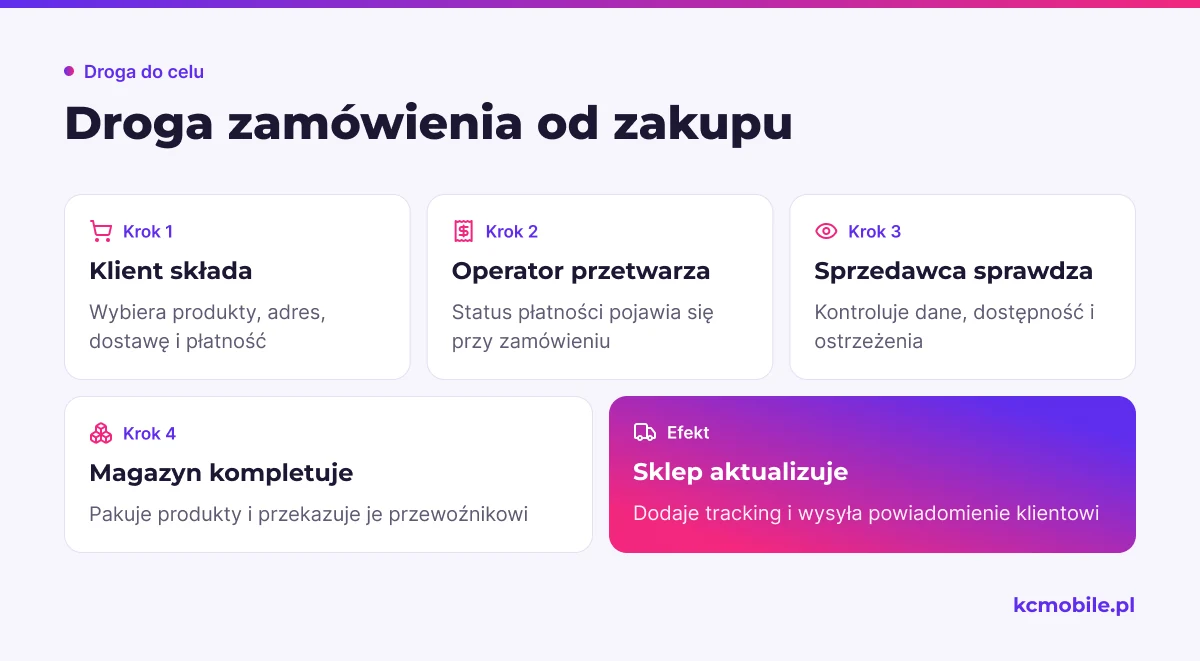
Po zatwierdzeniu checkout Shopify zapisuje zamówienie, a jego statusy wskazują, jakie działania trzeba wykonać. W panelu Orders sprawdź pozycje, adres, płatność i realizację, a następnie skieruj zamówienie do własnego magazynu, aplikacji lub usługi fulfillment.
1. Klient wybiera produkty, adres, dostawę i metodę płatności, po czym zatwierdza checkout.
2. Operator przetwarza płatność, a jej status pojawia się przy zamówieniu.
3. Sprzedawca sprawdza dane, dostępność i ewentualne ostrzeżenia przed kompletacją.
4. Magazyn pobiera produkty, pakuje je i przekazuje przewoźnikowi albo integratorowi.
5. Osoba lub usługa realizująca zamówienie aktualizuje fulfillment i dodaje tracking.
6. Sklep wysyła powiadomienie klientowi zgodnie z ustawieniami.
7. Firma obsługuje pytania, anulowanie, zwrot albo częściowy zwrot.
Status płatności i status realizacji opisują różne etapy. Zamówienie może zostać zapisane, gdy płatność oczekuje na potwierdzenie, a fulfillment nadal wymaga kompletacji. Jeśli integracja wysyła dyspozycję do magazynu, ustal, czy przekazuje zamówienia opłacone, pobrania, zamówienia oczekujące czy tylko ręcznie zatwierdzone.
W panelu Orders osoba obsługująca może przeglądać szczegóły, filtrować zamówienia, przygotować realizację, dodać numer śledzenia, edytować lub anulować zamówienie i wykonać zwrot zgodnie z uprawnieniami oraz konfiguracją płatności. Zapisz procedurę dla zamówień, których nie wolno wysłać automatycznie: podejrzenie nadużycia, niezgodność adresu, brak zapasu lub płatność oczekująca.
Shopify pozwala realizować zamówienia ręcznie, przez aplikację lub usługę fulfillment. Przy dwóch metodach jednocześnie, na przykład własnym magazynie i dropshippingu, ustal, które produkty kierują zamówienie do konkretnego wykonawcy. Sprawdź, czy podział koszyka tworzy kilka realizacji i czy klient dostanie osobne numery śledzenia.
Powiadomienie o wysyłce powinno trafić do klienta po przekazaniu paczki przewoźnikowi, nie tylko po wydrukowaniu etykiety. Uzgodnij, która usługa zmienia status realizacji i kiedy dodaje numer trackingowy. W przeciwnym razie może dojść do podwójnego nadania albo wysłania klientowi informacji, że przesyłka jest w drodze, zanim magazyn ją przekaże.
Zwrot obejmuje osobne czynności: przyjęcie towaru, ocenę jego stanu, zmianę zapasu i rozliczenie środków. Sprawdź, czy operator płatniczy przetworzył zwrot oraz czy produkt wraca do sprzedaży. Samo oznaczenie zamówienia jako zwróconego nie potwierdza, że stan magazynowy został poprawiony.
Jak Shopify obsługuje płatności i dostawy?
Płatność i wysyłka są odrębnymi ustawieniami, chociaż klient wybiera je w jednym checkout. Shopify udostępnia integrację Shopify Payments w Polsce po spełnieniu wymagań weryfikacyjnych, a zewnętrzni operatorzy mają własne metody, opłaty i warunki.
Shopify Payments aktywujesz w Shopify Admin w Settings > Payments. Przy weryfikacji firma może zostać poproszona o dane osobowe, firmowe i bankowe. Dostępność metod płatności oraz warunki wypłat zależą od kraju i kwalifikacji działalności, dlatego przed uruchomieniem sprawdź oficjalne wymagania dla Polski i przejdź proces weryfikacyjny.
Ustawienia wysyłki znajdują się w Shopify Admin w Settings > Shipping and delivery. Konfiguracja obejmuje lokalizacje realizacji, profile wysyłki, strefy i stawki, a także wymiary oraz masę paczek. Część kont stopniowo przechodzi na ustawienia wysyłki zarządzane przez rynki, dlatego nazwy elementów mogą się różnić zależnie od aktualnej wersji konfiguracji.
| Test przed startem | Co sprawdzić | Typowy sygnał błędu |
|---|---|---|
| Płatność | Czy transakcja testowa zapisuje prawidłowy status | Zamówienie zostaje oczekujące albo nieopłacone |
| Adres | Czy kraj i region mają przypisaną metodę dostawy | Checkout pokazuje brak dostępnej wysyłki |
| Masa i wymiary | Czy produkt i opakowanie mają poprawne dane | Stawka jest błędna lub przewoźnik nie wylicza kosztu |
| Koszyk mieszany | Czy profile różnych produktów łączą się zgodnie z założeniem | Koszt końcowy różni się od oczekiwanego |
| Powiadomienie | Czy klient otrzymuje potwierdzenie i wiadomość o wysyłce | Zmiana statusu nie wywołuje wiadomości |
| Zwrot i anulowanie | Czy zespół może zmienić zamówienie i rozliczyć środki | Panel i proces obsługi pokazują różne etapy |
Profile wysyłki przypisują stawki do określonych produktów i lokalizacji. Sklep ma profil ogólny, a dodatkowe profile przydają się na przykład dla produktów gabarytowych, kruchych lub wysyłanych z innego magazynu. Gdy koszyk zawiera towary z kilku profili albo lokalizacji, stawki mogą zostać połączone; sprawdź więc koszyk mieszany, a nie tylko pojedynczy produkt.
Do testu użyj Shopify Test payment gateway albo włącz tryb testowy Shopify Payments, jeśli dana konfiguracja to umożliwia. Shopify informuje, że zamówienia testowe nie obciążają klienta, ale podczas aktywnego trybu testowego klienci nie mogą składać prawdziwych zamówień przez tę bramkę. Po teście wyłącz tryb testowy i ponownie potwierdź, że płatność produkcyjna jest dostępna.
Przed próbą wyłącz automatyczne przekazanie testowego zamówienia do magazynu, jeśli integracja mogłaby faktycznie nadać przesyłkę. Test powinien obejmować strefę krajową, adres poza obsługiwanym obszarem, koszyk z różnymi profilami, kod rabatowy i powiadomienia. Zapisz wynik wraz z oczekiwanym kosztem, metodą i statusem, aby po zmianie reguł dało się powtórzyć ten sam scenariusz.
Do czego służą aplikacje i integracje Shopify?
Aplikacja rozszerza sklep o proces, którego firma nie obsługuje standardowymi ustawieniami. Integracje mogą przekazywać zamówienia do ERP, pobierać stany z magazynu, generować przesyłki, wspierać księgowość, marketing lub kontakt z klientem.
| Typ połączenia | Dane przekazywane najczęściej | Pytanie przed wyborem |
|---|---|---|
| ERP lub księgowość | Zamówienia, produkty, ceny, dokumenty i statusy | Który system zarządza każdym polem i jak obsługiwane są korekty? |
| Kurier lub integrator wysyłek | Odbiorca, metoda dostawy, paczka i numer śledzenia | Czy obsługiwane są metody checkout, zwroty i wymagane etykiety? |
| Magazyn lub fulfillment | Zapasy, rezerwacje, lokalizacje i dyspozycje | Jak często aktualizuje się stan i co dzieje się przy błędzie? |
| Marketing | Zgody, zdarzenia, listy i segmenty | Czy zgody są przekazywane, a zdarzenia nie duplikują się? |
| Obsługa klienta | Dane kontaktowe, zamówienia i historia spraw | Kto widzi dane klienta i jak odbiera się dostęp? |
Przed instalacją zrób prostą mapę przepływu danych. Dla przykładu Shopify przekazuje zamówienie do ERP, ERP aktualizuje status realizacji, a aplikacja kurierska zapisuje numer trackingowy przy fulfillment. Dla każdego przepływu zapisz źródło, cel, częstotliwość, właściciela i sposób wykrycia błędu.
Ustal źródło prawdy osobno dla nazwy produktu, SKU, ceny, zapasu i statusu zamówienia. ERP może zarządzać ceną i stanem, Shopify może pokazywać ofertę, a integrator może przekazywać dyspozycje magazynowe. Jeśli dwa systemy mogą edytować tę samą wartość, uzgodnij kolejność synchronizacji oraz zachowanie przy konflikcie.
Przed instalacją sprawdź żądane uprawnienia aplikacji, dostęp do danych klientów, zakres synchronizacji, sposób rozliczania i warunki rezygnacji. Aplikacja może pobierać lub zmieniać dane sklepu, więc zweryfikuj, czy potrzebuje wszystkich uprawnień oraz kto w firmie może ją odłączyć. Przyjrzyj się również ostatnim aktualizacjom, obsłudze technicznej i zgodności z motywem oraz innymi aplikacjami.
Nie każda integracja synchronizuje dane w obie strony. Opis "połączenie z ERP" nie mówi, czy aktualizuje ceny, zapas, warianty i statusy, ani jak często to robi. Wymagaj listy obsługiwanych obiektów, reguł konfliktu, logów błędów i procedury ponowienia nieudanej operacji.
Przy utrzymaniu aplikacji zapisuj właściciela, konto rozliczeniowe, dostawcę i zależności od pozostałych rozszerzeń. Aktualizacja może zmienić sposób prezentacji motywu lub zachowanie checkout. Właściciel sklepu powinien wiedzieć, jak aplikację wyłączyć i jakie czynności ręczne przejmą jej proces.
Dla regularnej kontroli aktualizacji, kopii i działania rozszerzeń można rozważyć opiekę nad sklepem internetowym. Jeżeli potrzebujesz połączenia sklepu z magazynem, systemem finansowym albo kanałem sprzedaży, sprawdź zakres usług e-commerce B2C i ustal, które integracje obejmie wdrożenie.
Jakie zadania sprzedawca wykonuje samodzielnie?
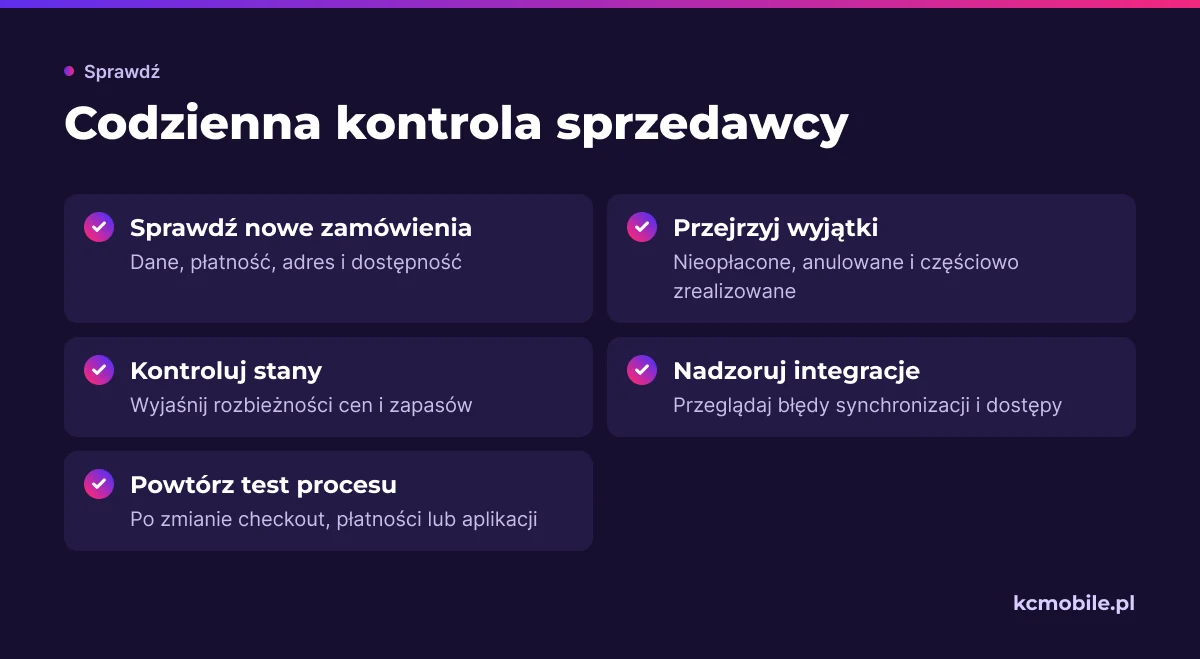
Sprzedawca pozostaje właścicielem sprzedaży, nawet gdy Shopify i aplikacje wykonują część czynności automatycznie. Zespół kontroluje katalog, zamówienia, płatności, zapasy, wysyłkę, zwroty i powiadomienia, a automatyzacje powinny mieć właściciela oraz sposób sprawdzania błędów.
| Rytm pracy | Przykładowe zadania | Dowód wykonania |
|---|---|---|
| Przy nowych zamówieniach | Sprawdzenie danych, płatności, adresu i dostępności | Zamówienie ma prawidłowy status i przypisaną realizację |
| Przegląd okresowy | Kontrola cen, stanów, zwrotów i kosztów aplikacji | Rozbieżności zapisano do wyjaśnienia |
| Nadzór techniczny | Przegląd błędów integracji, dostępów i synchronizacji | Istnieje log albo zgłoszenie z właścicielem |
| Po zmianie procesu | Powtórzenie testu checkout, płatności i wysyłki | Scenariusz testowy kończy się oczekiwanym wynikiem |
Przy obsłudze zamówień sprawdzaj kolejkę nieopłaconych, anulowanych, częściowo zrealizowanych i wymagających ręcznej weryfikacji. Nie każde zamówienie powinno automatycznie trafić do magazynu. Zespół musi znać regułę dla płatności oczekującej, podejrzenia nadużycia i braku jednej pozycji w koszyku.
Shopify Flow pozwala budować automatyzacje z wyzwalaczy, warunków i działań. Przykładowy proces może oznaczyć zamówienie tagiem, gdy spełnia określone warunki, albo powiadomić zespół o wyjątku. Flow trzeba dodać do sklepu, a dostępne działania zależą od platformy i połączonych aplikacji. Przed użyciem konkretnej funkcji sprawdź jej obecność w edytorze oraz aktualnej dokumentacji.
W edytorze Flow wyzwalacz rozpoczyna proces, warunek sprawdza dane, a działanie wykonuje skonfigurowaną czynność. Sprawdź logikę AND i OR, wartości pól oraz kolejność kroków. Błędny warunek może oznaczyć niewłaściwe zamówienia albo pominąć przypadki, dla których pole nie ma wartości.
Flow pozwala testować przepływ na zarejestrowanych lub symulowanych zdarzeniach. Test pokazuje ścieżkę warunków i podgląd danych, ale zatrzymuje się przed działaniem, które zmieniłoby dane sklepu lub wykonało czynność zewnętrzną. Dlatego po teście logiki wykonaj kontrolowaną próbę procesu, jeśli integracja i środowisko na to pozwalają.
Perspektywa KC Mobile
W pracy nad sklepami najwięcej nieporozumień operacyjnych wynika z niejasnego podziału odpowiedzialności za dane. Gdy sprzedawca, ERP i aplikacja wysyłkowa mogą zmieniać status zamówienia, ustalamy kolejność zdarzeń oraz miejsce diagnozy. Taki opis ułatwia odróżnienie błędnej konfiguracji od opóźnienia po stronie dostawcy integracji.
Dla każdej automatyzacji zapisuj cel, wyzwalacz, warunki, działanie i sposób ręcznej obsługi wyjątku. Jeżeli nie da się powiedzieć, kto reaguje, gdy przepływ zakończy się błędem, proces nie jest gotowy do pracy bez nadzoru.
Jak sprawdzić sklep przed przyjęciem pierwszego zamówienia?
Przed startem sprzedaży przejdź testowy zakup od karty produktu do powiadomienia o wysyłce. Sprawdź proces na telefonie i komputerze, bo klient może użyć innego urządzenia niż pracownik obsługujący sklep.
- Otwórz kartę produktu, wybierz wariant i sprawdź cenę, stan oraz zdjęcia.
- Dodaj produkt do koszyka i zastosuj kod rabatowy zgodnie z regułami promocji.
- Przejdź checkout z adresem w obsługiwanej strefie i wybierz metodę dostawy.
- Powtórz próbę dla adresu, dla którego nie ma dostępnej dostawy.
- Wykonaj płatność testową i sprawdź status zamówienia w Orders.
- Potwierdź otrzymanie wiadomości przez klienta oraz przekazanie zamówienia do ERP lub magazynu.
- Zarejestruj realizację, dodaj numer śledzenia i skontroluj wiadomość o wysyłce.
- Powtórz test dla braku zapasu, anulowania, zwrotu i częściowej realizacji.
Shopify zaleca testowe zamówienie podczas konfiguracji sklepu i po zmianach ustawień płatności. Można użyć Shopify Test payment gateway albo trybu testowego Shopify Payments. Testowe transakcje nie trafiają do wypłat ani raportów sprzedażowych; wymagane może być aktywowanie płatnego planu, aby testować bramkę.
Ważne ograniczenie dotyczy test mode: klienci nie mogą wtedy składać prawdziwych zamówień przez danego dostawcę płatności. Umów okno testów, powiadom osoby obsługujące sklep, a po zakończeniu przywróć produkcyjne ustawienie i wykonaj kontrolę checkout. Nie używaj prawdziwej transakcji jako bezkosztowego testu, bo operator może pobrać opłatę.
Jeśli sklep korzysta z zewnętrznego fulfillmentu, wyłącz przekazanie testowego zamówienia do automatycznej realizacji, aby nie wysłać prawdziwego zlecenia do magazynu. Test sprawdza również zapas: zarejestruj ilość przed zakupem, złóż zamówienie i sprawdź, czy stan zmniejszył się we właściwej lokalizacji. Po anulowaniu zweryfikuj, czy stan wrócił zgodnie z przyjętą procedurą.
Prowadź rejestr scenariuszy zawierający oczekiwany wynik, rezultat, datę i osobę odpowiedzialną za poprawkę. Powtórz odpowiedni scenariusz po zmianie operatora, stawek, motywu, checkout, aplikacji lub integracji. Kontrola powinna objąć także poprawność danych podatkowych, warunki sprzedaży, politykę zwrotów i komunikaty dla klienta.
Przed premierą sprawdź proces z zamówieniem mieszanym, które zawiera produkty z różnych lokalizacji lub profili wysyłki. Potwierdź, czy system dzieli fulfillment, jak wylicza koszt dostawy i czy klient dostaje komplet informacji o każdej przesyłce. Dopiero wtedy zamknij listę startową i przypisz osobę, która będzie monitorować pierwsze zamówienia.
Jeżeli wdrożenie ma obejmować ERP, magazyn lub płatności, w zakresie prac umieść mapowanie produktów, stanów, statusów i testy wyjątków. Wsparcie w rozwoju sprzedaży opisujemy w ofercie e-commerce B2C. Shopify można też zestawić z WordPressem w porównaniu WordPress vs Shopify dla sklepów online.
Kiedy Shopify wymaga dodatkowej konfiguracji?
Dodatkowe ustawienia lub integracja są potrzebne, gdy standardowy proces nie pokrywa magazynów, cen, rynków albo statusów firmy. Typowe przypadki to zapas w kilku lokalizacjach, sprzedaż wielokanałowa, różne źródła produktów i ceny zależne od klienta.
Shopify pozwala dodawać lokalizacje, przypisywać do nich zapasy i konfigurować routing zamówień. Lokalizacja może oznaczać magazyn, sklep stacjonarny lub usługę fulfillment. Reguły routingu mogą kierować zamówienie na podstawie dostępności i ustawień, ale trzeba zweryfikować ich działanie dla koszyka, którego nie da się skompletować w jednym miejscu.
Stany w lokalizacjach są prowadzone oddzielnie, a zapas nie jest automatycznie wspólną pulą. Jeśli magazyn A ma jedną sztukę, a magazyn B dwie, integracja powinna przekazywać te ilości do właściwych lokalizacji, zamiast ustawiać łączną liczbę w każdym miejscu. Dla każdej lokalizacji zdecyduj, czy obsługuje sprzedaż online, sprzedaż osobistą, czy oba kanały.
| Sytuacja | Konfiguracja do sprawdzenia | Ryzyko operacyjne |
|---|---|---|
| Dwa magazyny | Ilość, aktywność lokalizacji i routing | Zamówienie trafia do miejsca bez towaru |
| Sklep stacjonarny i online | Zasady dostępności zapasu dla kanałów | Sprzedaż internetowa zużywa rezerwę punktu |
| Dropshipping | Właściciel stanu i statusu fulfillment | Opóźniona aktualizacja dostępności |
| Koszyk z kilku profili | Łączenie stawek i podział wysyłki | Nieoczekiwany koszt lub kilka paczek |
| ERP i Shopify | Źródło prawdy, częstotliwość i obsługa błędów | Systemy nadpisują sobie dane |
Przy wielu lokalizacjach sprawdź, która z nich realizuje zamówienia online, jaki ma priorytet i czy sklep dopuszcza sprzedaż przy braku zapasu. Shopify może podzielić zamówienie, gdy pozycje pochodzą z różnych lokalizacji. Zespół powinien wiedzieć, jak obsłużyć osobne paczki, częściowe fulfillmenty, anulowanie jednej pozycji i różne numery śledzenia.
Przed integracją zapisz odpowiedzi na pytania: który system zarządza stanem i ceną, co dzieje się przy braku odpowiedzi ERP, jak przekazywane są pobrania i kto ponawia nieudane operacje. Ustal, czy synchronizacja działa w czasie rzeczywistym czy cyklicznie oraz jak wykrywa rozbieżność. Przy istotnych procesach przygotuj procedurę ręcznej korekty i log zmian.
Jeśli standardowe aplikacje nie obsługują procesu, porównaj koszt utrzymania kilku rozszerzeń z integracją szytą na miarę. Uwzględnij liczbę obiektów, mapowanie statusów, wyjątki, monitoring, testy po aktualizacji i osobę utrzymującą połączenie. Przed decyzją o zmianie platformy przeczytaj porównanie WordPressa i Shopify oraz materiał o obsłudze rynków zagranicznych przez agencję digital.
Więcej poradników w tym temacie
Wspomniane narzędzia
Najczęściej zadawane pytania
Jak działa Shopify od złożenia zamówienia do wysyłki?
Czy Shopify sam obsługuje płatności i dostawy?
Czy do prowadzenia sklepu Shopify potrzebne są aplikacje?
Jak połączyć Shopify z ERP lub księgowością?
Czy Shopify automatycznie aktualizuje stany produktów?

Krzysztof Czapnik
Founder & Technical Lead, KC Mobile
Projektuję i rozwijam strony WordPress, sklepy WooCommerce oraz aplikacje internetowe. Łączę projektowanie z programowaniem, integracjami i technicznym SEO. Projekty KC Mobile prowadzę osobiście.
Potrzebujesz pomocy z tym tematem? Napisz - odpowiem osobiście w 24h.
Potrzebujesz pomocy w tym temacie?
Czytasz poradnik „Shopify: jak działa sklep, obsługa zamówień i integracje”. Napisz, co chcesz zrobić i na jakim etapie jesteś. Ustalimy, czy możemy pomóc i jaki zakres prac będzie potrzebny.