
Sklep Shopify może wyglądać na gotowy, a mimo to blokować sprzedaż przez ustawienia, których nie widać na stronie głównej. Zamiast zmieniać kilka rzeczy naraz, ustal, w którym kroku pojawia się błąd i odtwórz go na bezpiecznej wersji sklepu.
Krótka odpowiedź
Najpierw zapisz dokładny objaw, adres strony, urządzenie, konto i ostatnią czynność wykonaną przed błędem. Potem sprawdź kolejno uprawnienia i ustawienia sklepu, motyw, aplikacje, produkt, płatność, dostawę oraz publikację.
Zmiany motywu testuj na kopii, a gotowość sklepu potwierdź pełnym zamówieniem testowym i kontrolą na telefonie.
Usługi KC Mobile
Potrzebujesz pomocy w tym temacie?
Czytasz poradnik „Dlaczego budowa sklepu na Shopify nie działa i jak znaleźć przyczynę”. Napisz, co chcesz zrobić i na jakim etapie jesteś. Ustalimy, czy możemy pomóc i jaki zakres prac będzie potrzebny.
Na którym etapie budowa sklepu przestaje działać?
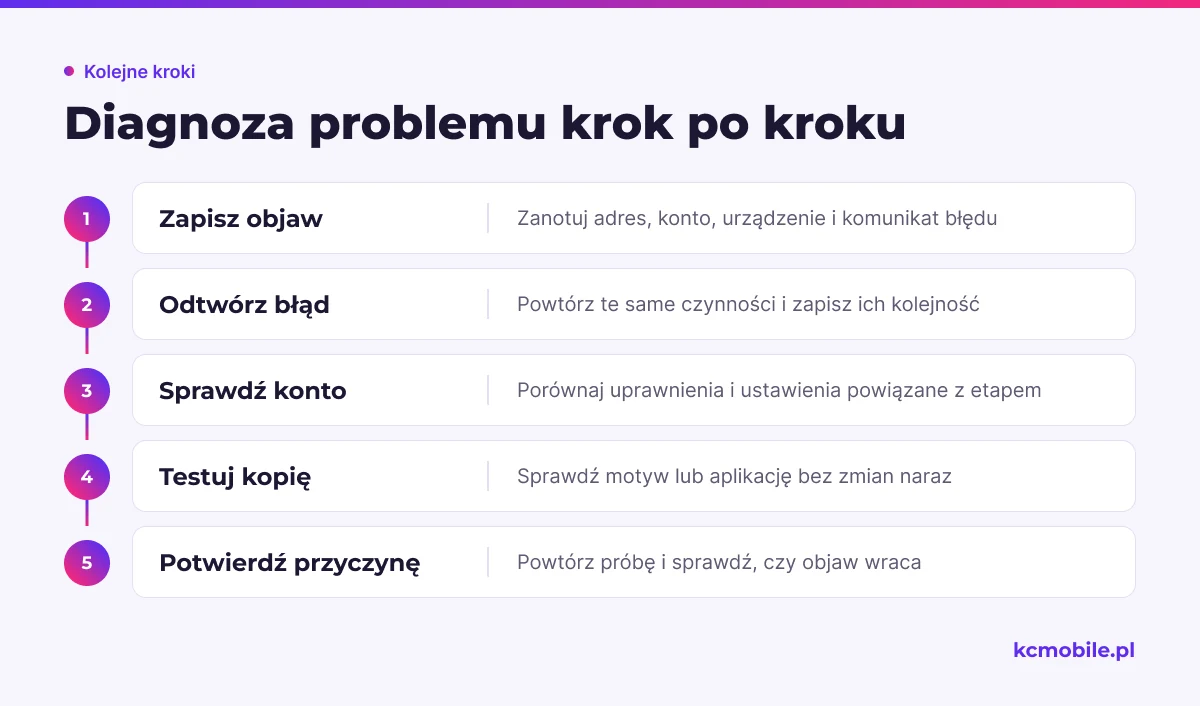
Diagnozę zaczynamy od ustalenia ostatniego kroku, który działał poprawnie. Innej przyczyny szukamy, gdy nie można zapisać ustawień, a innej, gdy produkt trafia do koszyka, lecz checkout nie pokazuje dostawy. Zapisz dokładny adres strony, godzinę, konto, nazwę motywu i treść komunikatu błędu. Jeśli problem zgłasza tylko jedna osoba, porównaj jej uprawnienia z dostępem właściciela sklepu.
| Etap | Typowy objaw | Pierwsze miejsce kontroli |
|---|---|---|
| Konto i konfiguracja | Brak dostępu do ustawień albo niedostępny przycisk zapisu | Użytkownicy, role i uprawnienia |
| Motyw | Zmiana w edytorze nie pojawia się w sklepie | Opublikowany motyw, szablon i podgląd |
| Aplikacja | Znikający element, błąd koszyka albo powielony widget | Osadzenia aplikacji i skrypty motywu |
| Produkt | Wariant niedostępny lub nieaktywny przycisk zakupu | Status, kanał sprzedaży, wariant i stan |
| Płatność | Brak metody w checkout | Dostawca płatności, rynek i waluta |
| Dostawa | Komunikat o braku metod wysyłki | Strefa, profil wysyłki i adres |
| Publikacja | Domena nie otwiera sklepu albo pokazuje inną wersję | Motyw, domena i konfiguracja DNS |
W pierwszej próbie nie poprawiaj sklepu. Odtwórz błąd, zapisując dokładne kroki, na przykład: strona kategorii, produkt z wariantem, dodanie do koszyka, adres odbiorcy i wybrana płatność. Zanotuj też, czy test wykonujesz jako zalogowany administrator, czy jako klient. Taka notatka pozwala odróżnić błąd związany z kontem od problemu widocznego dla każdego kupującego.
Rozdziel błąd lokalny od powtarzalnego. Otwórz sklep w oknie prywatnym, użyj aktualnej innej przeglądarki i sprawdź połączenie z inną siecią. Shopify wymienia te próby w procedurze diagnozy motywu; jeśli pomagają, przyczyna może leżeć w danych przeglądarki, ustawieniach cookies, VPN albo zaporze, a nie w konfiguracji sklepu. Jeśli objaw zostaje, przejdź do testu na kopii motywu lub sprawdzenia ustawień administracyjnych.
Jeśli przeszkoda dotyczy wyboru platformy lub organizacji prac, zestawienie WooCommerce i Shopify pod kątem kosztów, obsługi i integracji pomaga ocenić, czy problem wynika z platformy, czy konfiguracji sklepu. Instrukcje dotyczące codziennej obsługi i planów zebraliśmy w poradniku Shopify dla sklepów online. Nie zmieniaj ustawień tylko dlatego, że podobny problem rozwiązał je u innego sprzedawcy. Sklep może mieć inną walutę, strefę wysyłki, motyw albo zestaw aplikacji.
Czytasz poradnik „Dlaczego budowa sklepu na Shopify nie działa i jak znaleźć przyczynę”. Napisz, co chcesz zrobić i na jakim etapie jesteś. Ustalimy, czy możemy pomóc i jaki zakres prac będzie potrzebny. Omów temat tego poradnika
Czy problem dotyczy konta lub ustawień sklepu?
Brak uprawnienia, nieaktywna konfiguracja rynku lub niepasująca strefa wysyłki mogą wyglądać jak awaria motywu. Właściciel sklepu powinien sprawdzić, czy konto zgłaszającej osoby ma dostęp do konkretnej sekcji, a nie tylko potwierdzić, że ta osoba potrafi się zalogować. Dostęp do Markets wymaga określonego zestawu uprawnień, między innymi dotyczących produktów, zamówień, analityki, rabatów, katalogów i ustawień sklepu.
| Objaw | Miejsce sprawdzenia | Możliwa przyczyna |
|---|---|---|
| Nie można otworzyć ustawień wysyłki | Settings > Shipping and delivery | Rola nie obejmuje zarządzania wysyłką |
| Produkt nie jest widoczny w sklepie | Products > produkt > Publishing | Produkt jest nieaktywny lub nieopublikowany w kanale Online Store |
| Klient widzi niewłaściwą walutę | Settings > Markets i ustawienia waluty sklepu | Rynek używa waluty domyślnej albo operator nie obsługuje wielu walut |
| Klient z danego kraju nie przechodzi do checkout | Markets i strefy wysyłki | Kraj nie należy do aktywnego rynku albo brak stawki wysyłki |
| Dostawa nie pojawia się w koszyku | Settings > Shipping and delivery | Adres nie należy do strefy lub produkt ma inny profil |
| Domena otwiera niewłaściwy adres | Settings > Domains | Inna domena jest główna, DNS jest niepoprawny albo zmiana się propaguje |
| Podatek wygląda niezgodnie z założeniem | Settings > Taxes and duties | Błędna konfiguracja kraju, produktu albo naliczania |
Shopify aktywuje rynki tylko dla krajów i regionów, dla których skonfigurowano stawki wysyłki. Przy płatnościach w wielu walutach istotny jest także operator: Shopify wskazuje Shopify Payments lub Adyen jako wymagane rozwiązania dla tej funkcji. Ustawienie rynku nie zastępuje konfiguracji dostawy ani decyzji o sposobie rozliczeń. Przed zmianą porównaj wymagania sklepu z aktualną dokumentacją Markets.
Sprawdź, czy status produktu i kanał sprzedaży pasują do planowanego testu. Produkt może być zapisany w panelu, ale nieudostępniony w kanale Online Store. Wtedy administrator widzi kartę produktu, lecz klient nie odnajdzie jej w witrynie. Kontroluj osobno status produktu, dostępność wariantu, stan magazynowy i publikację w kanale; zielony status jednego z tych pól nie przesądza o pozostałych.
Przed korektą podatków ustal, jaki rezultat powinien zobaczyć klient i jakie zasady rozliczeń przyjęła firma. Ustawienie Shopify nie zastępuje decyzji księgowej. Porównaj podgląd ceny na karcie produktu z podsumowaniem checkout, a różnice skonsultuj z księgowością. Nie zmieniaj kraju rejestracji podatkowej sklepu wyłącznie po to, by usunąć pojedynczy komunikat.
Dlaczego zmiany w motywie się nie zapisują albo nie wyświetlają?
Najpierw sprawdzamy, czy edytowany jest motyw i szablon przeznaczony do publikacji. W panelu przejdź do Online Store > Themes i otwórz edytor przy właściwym motywie. Porównaj nazwę motywu, wybrany szablon oraz rynek z adresem strony, na którym widzisz problem. Zmiana w motywie roboczym nie pojawi się automatycznie w publicznym sklepie.
Utwórz kopię przed edycją. Z menu działań przy motywie wybierz Duplicate, a następnie pracuj na powstałej kopii. Shopify ogranicza liczbę motywów w panelu, więc przy osiągniętym limicie może być konieczne zwolnienie miejsca. Kopia obejmuje motyw, ale nie produkty, kolekcje, menu, strony i inne zasoby sklepu. Nie traktuj jej jako pełnej kopii zapasowej całej witryny.
Bezpieczna kolejność sprawdzeń wygląda tak:
1. W Online Store > Themes potwierdź, który motyw jest opublikowany.
2. W edytorze wybierz właściwy szablon i rynek.
3. Wprowadź jedną zmianę, wybierz Save i zaczekaj na zakończenie zapisu.
4. Otwórz podgląd motywu w nowej karcie i sprawdź ten sam adres.
5. Otwórz publiczny sklep w oknie prywatnym albo na innym urządzeniu.
6. Jeśli różnica występuje tylko lokalnie, sprawdź cache przeglądarki i cookies.
7. Jeśli zmiana nadal nie działa, przejdź do sprawdzenia aplikacji i kodu motywu.
Gdy wartość w edytorze wraca do poprzedniej po odświeżeniu, powtórz próbę na kopii i zapisz, czy problem dotyczy jednego pola, czy całego edytora. Jeżeli zapis działa, lecz strona pozostaje bez zmian, sprawdź publikację motywu, przypisanie szablonu do produktu oraz to, czy edytujesz właściwy rynek. Shopify zaleca również porównanie z innym motywem i przeglądarką. Jeśli objaw występuje w aktualnym motywie, zgłoś go do jego twórcy lub wsparcia Shopify z krokami odtworzenia.
Nie przywracaj pliku kodu, zanim nie zabezpieczysz jego aktualnej zawartości. W edytorze kodu odtworzenie wcześniejszej wersji zastępuje plik, więc może usunąć późniejsze zmiany. Przygotuj kopię pliku i porównaj wersje przed przywróceniem. Błąd po ręcznej edycji Liquid, JavaScript lub CSS warto przekazać deweloperowi z nazwą pliku, opisem zmiany i adresem podglądu.
Jak znaleźć konflikt aplikacji lub integracji?
Aplikacje mogą dodawać osadzenia, bloki, skrypty albo własne elementy do motywu, dlatego testujemy je pojedynczo. Zacznij od ustalenia, co zmieniło się tuż przed wystąpieniem problemu: instalacja aplikacji, aktualizacja, zmiana jej ustawień czy edycja motywu. W edytorze motywu przełącz widok na App embeds i sprawdź, które osadzenia są aktywne. Wyłączanie testuj na kopii motywu, bo wyłączenie widgetu może zmienić widok dla klientów.
Wybierz jeden podejrzany element, wyłącz jego osadzenie lub zastosuj procedurę tymczasowego wyłączenia opisaną przez dostawcę aplikacji, a następnie odtwórz dokładnie te same kroki. Jeśli problem ustąpi, włącz element ponownie i powtórz próbę. Dopiero powrót błędu potwierdza związek. Nie wyłączaj kilku aplikacji naraz, bo taki test nie wskaże, która zmiana miała znaczenie.
| Obszar | Przykładowy konflikt | Co porównać |
|---|---|---|
| Recenzje | Widget zasłania przycisk zakupu albo pojawia się dwukrotnie | Stronę produktu z osadzeniem i bez niego |
| Dostawa | Aplikacja pokazuje inną metodę niż checkout | Adres, profil produktu i metodę dostępną w checkout |
| Śledzenie | Zdarzenie zakupu rejestruje się więcej niż raz | Przejście do checkout i konfigurację tagów |
| Koszyk | Skrypt zmienia ilość lub blokuje przycisk | Dodanie jednej pozycji i wariantu w kopii motywu |
| Warianty | Selektor nie aktualizuje ceny albo dostępności | Każdy wariant na stronie produktu |
| Baner zgód | Element przykrywa treść lub blokuje kliknięcie | Kolejność ładowania oraz działanie na telefonie |
W przypadku integracji z systemem magazynowym, księgowym lub przewoźnikiem sprawdź osobno kierunek synchronizacji, czas ostatniej aktualizacji i status zamówienia w obu systemach. Nie powtarzaj testów produkcyjnych, jeśli integracja może ponownie pobrać zamówienie albo utworzyć duplikat. Zapisz identyfikator zamówienia i godzinę próby, lecz nie przekazuj w otwartym zgłoszeniu kluczy API ani danych klientów.
Jeżeli problem powstał po aktualizacji aplikacji, zachowaj jej nazwę, wersję lub datę aktualizacji, adres podglądu i kroki reprodukcji. Zgłoszenie do dostawcy powinno opisywać oczekiwane zachowanie i wynik, który faktycznie otrzymujesz. Przy problemie krytycznym, takim jak błędna synchronizacja stanów lub zamówień, wstrzymaj kolejne próby i uzgodnij test z obsługą dostawcy.
Czy produkty, płatności i dostawy są skonfigurowane poprawnie?
Checkout można rzetelnie sprawdzić dopiero po przygotowaniu produktu, płatności i wysyłki. Zacznij od produktu aktywnego w kanale Online Store, a następnie sprawdź warianty, ceny, stany, wagi oraz przypisany profil wysyłki. Jeśli sklep kontroluje zapasy, wariant bez dostępnego stanu może nie pozwalać na zakup zgodnie z ustawieniami produktu.
| Element | Test | Oczekiwany rezultat |
|---|---|---|
| Karta produktu | Otwórz każdy wariant | Cena, zdjęcie i dostępność pasują do wybranego wariantu |
| Koszyk | Dodaj produkt i zmień ilość | Widoczny jest właściwy wariant, liczba sztuk i suma |
| Płatność | Wykonaj próbę w trybie testowym operatora | Checkout pokazuje metodę, a test nie pobiera realnej płatności |
| Dostawa | Użyj adresu z obsługiwanej strefy | Pojawia się właściwa stawka i nazwa metody |
| Podatki | Porównaj cenę i podsumowanie checkout | Naliczenie pasuje do konfiguracji i ustaleń księgowych |
| Powiadomienia | Złóż zamówienie testowe i sprawdź skrzynkę | Sklep rejestruje zamówienie i wysyła właściwy e-mail |
| Stan magazynowy | Sprawdź wariant przed i po teście | Zmiana stanu odpowiada ustawieniom zarządzania zapasami |
Shopify umożliwia test zamówienia przez Test payment gateway albo tryb testowy Shopify Payments. Testowej bramki nie można uruchomić przed wyborem płatnego planu. Gdy tryb testowy jest włączony, klienci nie mogą składać normalnych zamówień przez tę metodę, dlatego przeprowadź próbę w uzgodnionym oknie i po teście przywróć tryb produkcyjny. Przetestuj także powiadomienia i status zamówienia w panelu, a nie tylko ekran potwierdzenia.
Metody wysyłki zależą od kraju, strefy, profilu produktu i reguł cenowych. Shopify pozwala ustawiać stawki stałe, a w obsługiwanych konfiguracjach również stawki wyliczane przez przewoźnika. Produkty o innych wymaganiach mogą należeć do osobnych profili. Do testu wybierz adres z aktywnej strefy i produkt o znanej wadze. Jeśli stawka nie pojawia się tylko dla wybranego produktu, sprawdź jego profil i kraj adresu przed zmianą cennika wysyłki.
Test powinien obejmować pełną ścieżkę, a nie tylko wejście do checkout. Wybierz wariant, zmień liczbę sztuk, użyj adresu z obsługiwanej strefy, wybierz dostawę, dokończ test płatności i sprawdź utworzone zamówienie. Jeśli sklep ma kilka typów produktów, powtórz próbę dla każdego profilu wysyłki. Test jednego produktu nie potwierdza, że inne profile i warianty działają tak samo.
Jak sprawdzić, czy sklep jest gotowy do publikacji?
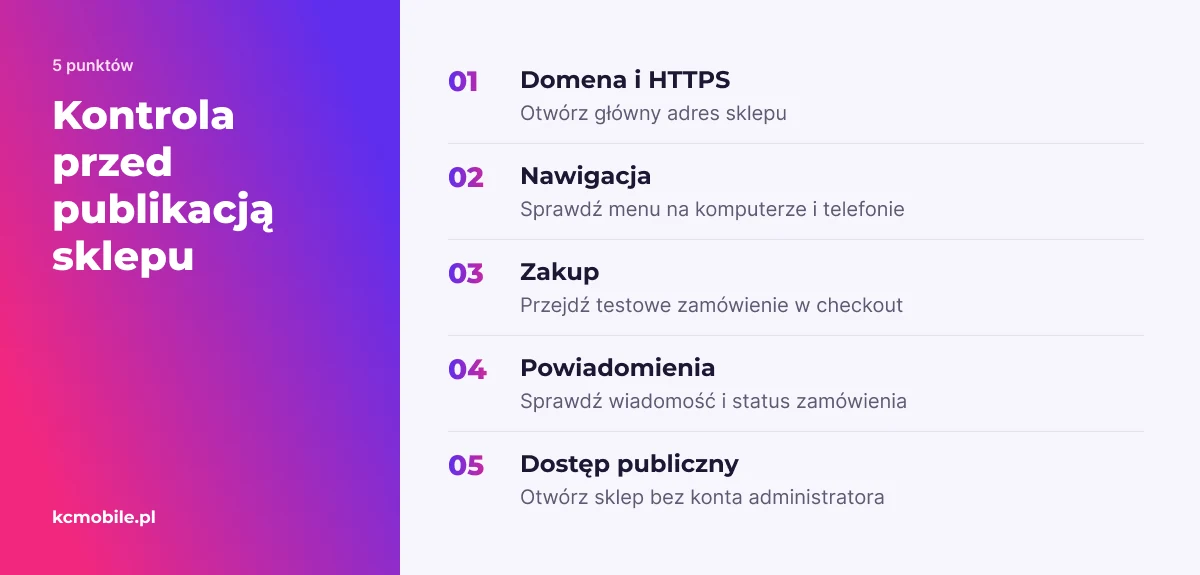
Gotowość do publikacji potwierdza przejście całej ścieżki klienta, a nie sam wygląd strony głównej. Przejdź od kategorii do produktu, wybierz wariant, dodaj go do koszyka, wprowadź adres, wybierz dostawę i płatność, a następnie sprawdź wiadomości. Powtórz zakup na telefonie, bo menu, formularz i przyciski mogą działać inaczej na wąskim ekranie.
Zweryfikuj domenę w Settings > Domains. Sprawdź, czy właściwy adres jest przypisany do sklepu i ustawiony jako główny. Otwórz wersję HTTPS oraz adresy z www i bez www, jeśli firma ich używa. Błąd połączenia lub certyfikatu wymaga kontroli domeny i DNS, nie edycji sekcji motywu. Po zmianie DNS uwzględnij propagację, zamiast wielokrotnie modyfikować rekordy.
Przed publikacją sprawdź również nawigację, strony informacyjne, polityki, formularz kontaktowy i e-maile transakcyjne. Każdy link z menu powinien prowadzić do właściwej strony, a formularz powinien wysłać wiadomość na obsługiwany adres. Potwierdź, że menu mobilne można otworzyć i zamknąć, a sklep nie jest objęty hasłem ani ograniczeniem dostępu. Status motywu skontroluj w Online Store > Themes, ponieważ wersja robocza nie staje się automatycznie publiczna.
| Kontrola publikacji | Jak wykonać próbę | Kiedy uznać za gotowe |
|---|---|---|
| Domena i HTTPS | Otwórz główny adres i wersję z www | Sklep otwiera właściwy adres bez ostrzeżenia o certyfikacie |
| Nawigacja | Przejdź przez menu na komputerze i telefonie | Kategorie, strony i wyszukiwarka prowadzą do działających miejsc |
| Zakup | Zrealizuj testowe zamówienie | Produkt, wariant, suma i checkout zgadzają się z konfiguracją |
| Powiadomienia | Sprawdź skrzynkę klienta i panel | Potwierdzenie ma poprawną treść, a zamówienie ma właściwy status |
| Dostęp publiczny | Otwórz sklep bez logowania administratora | Klient może wejść do sklepu i rozpocząć zakupy |
Rozdziel blokadę techniczną od brakującej decyzji biznesowej. Brak skonfigurowanej metody płatności wymaga danych i decyzji firmy. Checkout, który nie kończy zamówienia mimo aktywnej metody, wymaga diagnostyki. Nie publikuj sklepu z niedziałającym zakupem tylko dlatego, że witryna wygląda na gotową.
Kiedy naprawiać samodzielnie, a kiedy zlecić pomoc?
Samodzielna korekta ma sens, gdy dotyczy pojedynczej, odwracalnej opcji, a efekt można bezpiecznie sprawdzić na kopii. Przykładem jest ustawienie aktywnego produktu, wybór poprawnego szablonu lub dodanie stawki do istniejącej strefy. Przerwij, gdy zmiana wymaga edycji Liquid, JavaScript, CSS, webhooków albo konfiguracji kluczy API.
| Sytuacja | Zalecane działanie | Powód eskalacji |
|---|---|---|
| Różnica występuje tylko w jednej przeglądarce | Sprawdź okno prywatne i inne urządzenie | Przyczyna może leżeć w cache lub ustawieniach lokalnych |
| Błąd powtarza się po odświeżeniu | Zapisz kroki i odtwórz na kopii motywu | Przyczyna może dotyczyć motywu, aplikacji lub ustawień |
| Nie zapisuje się kod lub znikają dane | Przerwij edycję i zabezpiecz obecną wersję | Kolejne zapisy mogą utrudnić odzyskanie zmian |
| Checkout nie przyjmuje zamówień | Sprawdź aktywność metod, potem eskaluj | Niedziałający checkout blokuje sprzedaż |
| Synchronizacja tworzy duplikaty | Wstrzymaj próby produkcyjne i zbierz logi | Potrzebna jest analiza kolejności zdarzeń |
| Błąd pojawił się po aktualizacji | Porównaj datę i wersję, zgłoś do dostawcy | Zmiana może dotyczyć kodu zarządzanego przez aplikację |
Dla wykonawcy przygotuj adres strony albo podglądu, nazwę motywu, nazwę aplikacji, opis oczekiwanego i rzeczywistego zachowania oraz kroki odtworzenia błędu. Dodaj informację, czy problem występuje na innym urządzeniu i czy pojawia się w kopii motywu. Nie przekazuj haseł, danych kart ani sekretów API. Dostęp przyznawaj przez użytkowników i uprawnienia Shopify.
Jeśli awaria dotyczy sklepu, motywu lub integracji, opieka nad sklepem internetowym może objąć diagnozę i dalszą obsługę. Gdy potrzebujesz rozwoju i promocji sprzedaży online, zakres usług dla e-commerce B2C obejmuje także wsparcie w rozwoju sklepu. Przy pracach nad nowym lub przebudowywanym sklepem pomocny może być zakres tworzenia sklepów internetowych.
Jak ograniczyć ryzyko kolejnych problemów?
Ryzyko ogranicza powtarzalny proces zmian: kopia, jedna modyfikacja, test, zapis decyzji i publikacja. Przed każdą zmianą motywu zduplikuj jego wersję, a w rejestrze zapisz datę, osobę, cel oraz ustawienia lub pliki objęte pracą. Przed aktualizacją sprawdź informacje o zmianach i przetestuj wersję roboczą.
Ogranicz aplikacje do tych, które mają jasno określone zadanie i właściciela. Po instalacji sprawdź produkt, koszyk, checkout i widok mobilny. Przed usunięciem aplikacji zapytaj dostawcę, czy jej dane lub fragmenty kodu wymagają osobnego usunięcia. Lista aplikacji powinna zawierać nazwę, cel, osobę odpowiedzialną i zależne od niej elementy sklepu.
Przykładowa checklista odbiorowa
- Właściwy motyw jest opublikowany, a kopia robocza zachowana.
- Domena główna otwiera sklep przez HTTPS.
- Menu, wyszukiwarka, kategorie i strony informacyjne działają.
- Produkt ma poprawne warianty, cenę, dostępność i wagę.
- Koszyk zachowuje wybrany wariant i ilość.
- Aktywna metoda płatności przechodzi test.
- Adres z każdej obsługiwanej strefy pokazuje właściwą dostawę.
- Testowe zamówienie uruchamia powiadomienia i właściwe przetwarzanie.
- Wersja mobilna pozwala przejść całą ścieżkę zakupu.
- Po próbach wyłączono tryb testowy płatności.
Po aktualizacji motywu ponownie sprawdź elementy objęte zmianą. Aktualizacja może wymagać ponownego wprowadzenia własnych modyfikacji kodu; nie zakładaj, że zmienione pliki zostaną automatycznie przeniesione. Jeśli zapis lub wygląd strony dotyczy innej platformy, zastosuj procedurę diagnozy problemów z page builderami WordPress. Dodatkowe przykłady konfiguracji funkcji sklepowych opisuje poradnik o Advanced Wishlist w PrestaShop, a przygotowanie sprzedaży poza Polską omawia materiał o wejściu na rynki zagraniczne.
Więcej poradników w tym temacie
Wspomniane narzędzia
Najczęściej zadawane pytania
Dlaczego budowa sklepu na Shopify nie działa?
Co zrobić, gdy Shopify nie zapisuje zmian w motywie?
Jak sprawdzić konflikt aplikacji w Shopify?
Dlaczego nie działa płatność lub dostawa w Shopify?
Czy mogę samodzielnie naprawić błąd w sklepie Shopify?
Co sprawdzić przed publikacją sklepu Shopify?

Krzysztof Czapnik
Founder & Technical Lead, KC Mobile
Projektuję i rozwijam strony WordPress, sklepy WooCommerce oraz aplikacje internetowe. Łączę projektowanie z programowaniem, integracjami i technicznym SEO. Projekty KC Mobile prowadzę osobiście.
Potrzebujesz pomocy z tym tematem? Napisz - odpowiem osobiście w 24h.
Potrzebujesz pomocy w tym temacie?
Czytasz poradnik „Dlaczego budowa sklepu na Shopify nie działa i jak znaleźć przyczynę”. Napisz, co chcesz zrobić i na jakim etapie jesteś. Ustalimy, czy możemy pomóc i jaki zakres prac będzie potrzebny.