
Gdy enova365 przestaje działać, pierwszym zadaniem jest ustalenie, gdzie występuje problem: u jednego użytkownika, w całym środowisku, przy konkretnym zapisie czy dopiero podczas wymiany danych ze sklepem. Taki podział ogranicza ryzyko powielania dokumentów i pozwala przekazać administratorowi konkretne informacje.
Krótka odpowiedź
Zapisz dokładny komunikat, godzinę i operację, która go wywołała. Sprawdź tę samą czynność na innym koncie i stanowisku, potwierdź dostęp do właściwego środowiska, a przy integracji ustal kierunek danych i czas ostatniej poprawnej synchronizacji.
Nie ponawiaj masowego importu ani nie usuwaj dokumentów, dopóki nie sprawdzisz, czy operacja nie zapisała się częściowo.
Usługi KC Mobile
Potrzebujesz pomocy w tym temacie?
Czytasz poradnik „Dlaczego enova365 nie działa? Jak ustalić przyczynę”. Napisz, co chcesz zrobić i na jakim etapie jesteś. Ustalimy, czy możemy pomóc i jaki zakres prac będzie potrzebny.
Co dokładnie nie działa w enova365?
Najpierw nazwij objaw, bo brak logowania, wolna praca i błędna synchronizacja mają różne punkty diagnostyczne. Nie sprowadzaj ich do ogólnego komunikatu "enova365 nie działa".
| Objaw | Pierwsza kontrola | Co zapisać |
|---|---|---|
| Nie można się zalogować | Czy problem dotyczy jednego konta i właściwego adresu środowiska | Godzina, konto bez hasła, adres i pełny komunikat |
| Aplikacja nie startuje | Czy dostępne jest właściwe środowisko i czy problem występuje na innym stanowisku | Wersja, sposób uruchomienia, zmiany przed awarią |
| Zapis kończy się błędem | Czy problem dotyczy jednego dokumentu czy wszystkich zapisów | Typ dokumentu, numer rekordu, etap operacji |
| System działa wolno | Czy opóźnienie dotyczy wszystkich osób i wszystkich operacji | Godziny, stanowiska, nazwa wolnej operacji |
| Dane ze sklepu są nieaktualne | Kiedy ostatnia synchronizacja zakończyła się poprawnie i w jakim kierunku płyną dane | Kierunek, status kolejki, przykładowy produkt lub zamówienie |
| Pojawiają się duplikaty | Czy integracja ponowiła zapis po błędzie lub braku odpowiedzi | Identyfikatory rekordów i historia ponowień |
Zrzut ekranu może pomóc, ale przed przekazaniem go dalej usuń dane osobowe, dane klientów i inne informacje, których odbiorca nie potrzebuje.
Czytasz poradnik „Dlaczego enova365 nie działa? Jak ustalić przyczynę”. Napisz, co chcesz zrobić i na jakim etapie jesteś. Ustalimy, czy możemy pomóc i jaki zakres prac będzie potrzebny. Omów temat tego poradnika
Jak sprawdzić, czy problem dotyczy jednego użytkownika czy całej firmy?
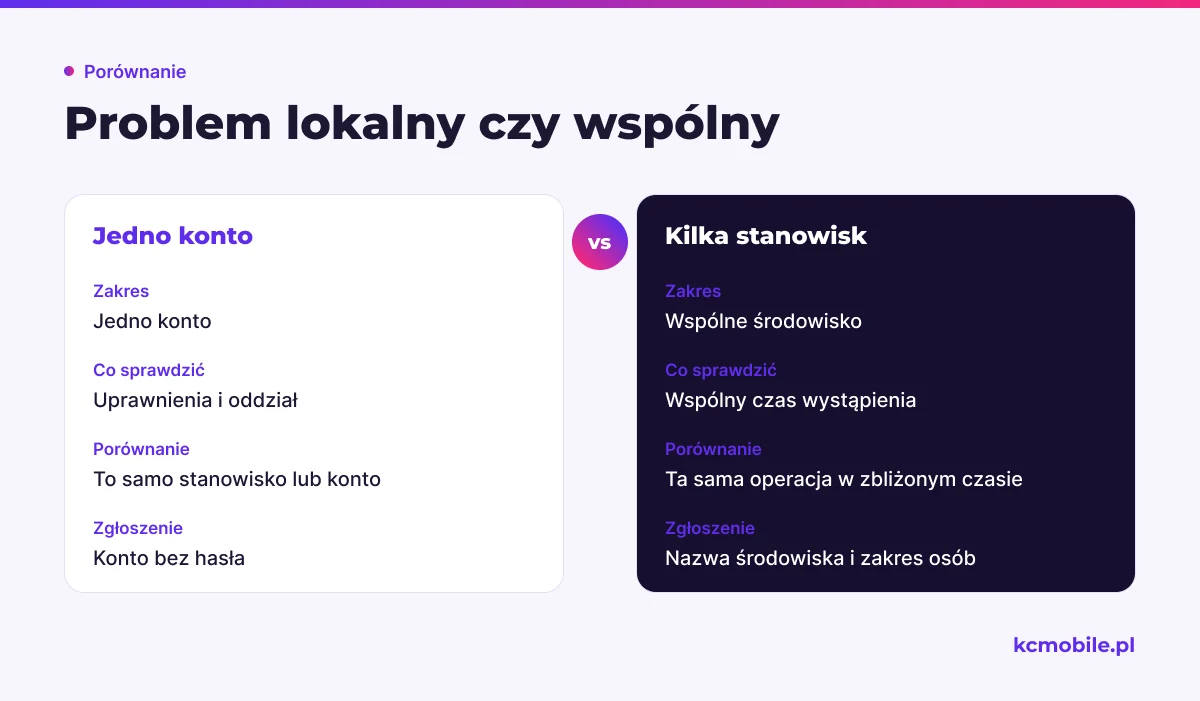
Porównanie kont i stanowisk pozwala szybko oddzielić problem lokalny od awarii wspólnego środowiska. Wykonuj je na tej samej operacji i w zbliżonym czasie, aby porównanie miało sens.
Poproś drugiego uprawnionego użytkownika o wykonanie bezpiecznej czynności, która nie utworzy nowego dokumentu ani nie zmieni danych. Jeśli tylko jedno konto ma problem, sprawdź jego uprawnienia, przypisany oddział, zakres danych i sposób logowania. Jeśli problem występuje na kilku stanowiskach, przekaż administratorowi informację o wspólnym czasie wystąpienia i nazwie środowiska.
Do zgłoszenia przygotuj nazwę środowiska, używany interfejs, wersję enova365 widoczną w aplikacji, system operacyjny, przybliżoną godzinę, nazwę operacji oraz dokładny tekst komunikatu. Nie przekazuj hasła ani tokenu. Zapisz, czy błąd pojawił się po aktualizacji, zmianie uprawnień, konfiguracji sieci albo wdrożeniu dodatku.
Co sprawdzić przy problemie z logowaniem lub uruchomieniem?
Przy logowaniu zacznij od adresu środowiska, rodzaju interfejsu i uprawnień, a dopiero potem diagnozuj serwer. Rozróżnienie ma znaczenie, bo enova365 może pracować w interfejsie okienkowym, HTML lub mobilnym, a wymagania zależą od konfiguracji firmy.
1. Potwierdź, że użytkownik otwiera właściwy adres i środowisko, a nie wersję testową lub inną bazę.
2. Sprawdź, czy ten sam adres działa na stanowisku innego użytkownika. Nie zapisuj hasła w zgłoszeniu ani nie testuj konta bez zgody jego właściciela.
3. W interfejsie HTML sprawdź aktualną przeglądarkę. Soneta zaleca Chrome lub Microsoft Edge dla enova365 Multi HTML.
4. Przy interfejsie okienkowym przekaż administratorowi informację o wersji Windows, ostatniej aktualizacji oraz sposobie uruchamiania programu. Nie instaluj dodatków ani plików DLL na własną rękę.
5. Zapisz dokładny komunikat, w tym nazwę modułu lub usługi, oraz moment, w którym się pojawił.
Oficjalna strona producenta opisuje wymagania środowiskowe osobno dla interfejsu okienkowego, Multi HTML, aplikacji mobilnych i serwera. To ważne, ponieważ parametry eksploatacyjne zależą od ilości danych i powinny być dobierane do konkretnej instalacji, a nie na podstawie jednej uniwersalnej listy. Szczegóły znajdują się w wymaganiach technicznych enova365.
Dlaczego enova365 może działać wolno albo przerywać pracę?
Spowolnienie może wynikać z sieci, stanowiska, serwera, bazy danych albo konkretnej operacji. Nie zakładaj, że wolne działanie aplikacji automatycznie oznacza problem z samym programem.
| Sygnał | Obszar do sprawdzenia | Informacja dla administratora |
|---|---|---|
| Jedno stanowisko działa wolno | Zasoby komputera, aktualizacje, połączenie sieciowe | Nazwa stanowiska, od kiedy występuje problem |
| Wszyscy użytkownicy mają opóźnienia | Wspólne środowisko, serwer, sieć lub baza danych | Godziny początku i końca oraz liczba dotkniętych osób |
| Tylko jedna operacja jest wolna | Wielkość raportu, zakres danych, filtr i etap procesu | Dokładna ścieżka działania i kryteria raportu |
| Praca przerywa się w określonych porach | Obciążenie lub zadania uruchamiane cyklicznie | Powtarzalne pory i operacje wykonywane w tym czasie |
| Błąd pojawił się po zmianie | Aktualizacja, dodatek, konfiguracja lub uprawnienia | Data zmiany i osoba lub dostawca, który ją wykonał |
Zbieraj objawy przez pewien okres i porównuj te same operacje, zamiast wykonywać przypadkowe testy na produkcyjnych danych. Administrator może wtedy sprawdzić obciążenie w chwili wystąpienia problemu i skorelować je z działaniem aplikacji, serwera lub bazy.
Co zrobić, gdy nie działa synchronizacja ze sklepem internetowym?
Błąd integracji może wystąpić mimo poprawnego działania samej enova365. Rozdziel oba przypadki, sprawdzając, czy użytkownicy mogą normalnie pracować w systemie i czy problem dotyczy tylko integracji BaseLinkera oraz przepływu danych między ERP a sklepem.
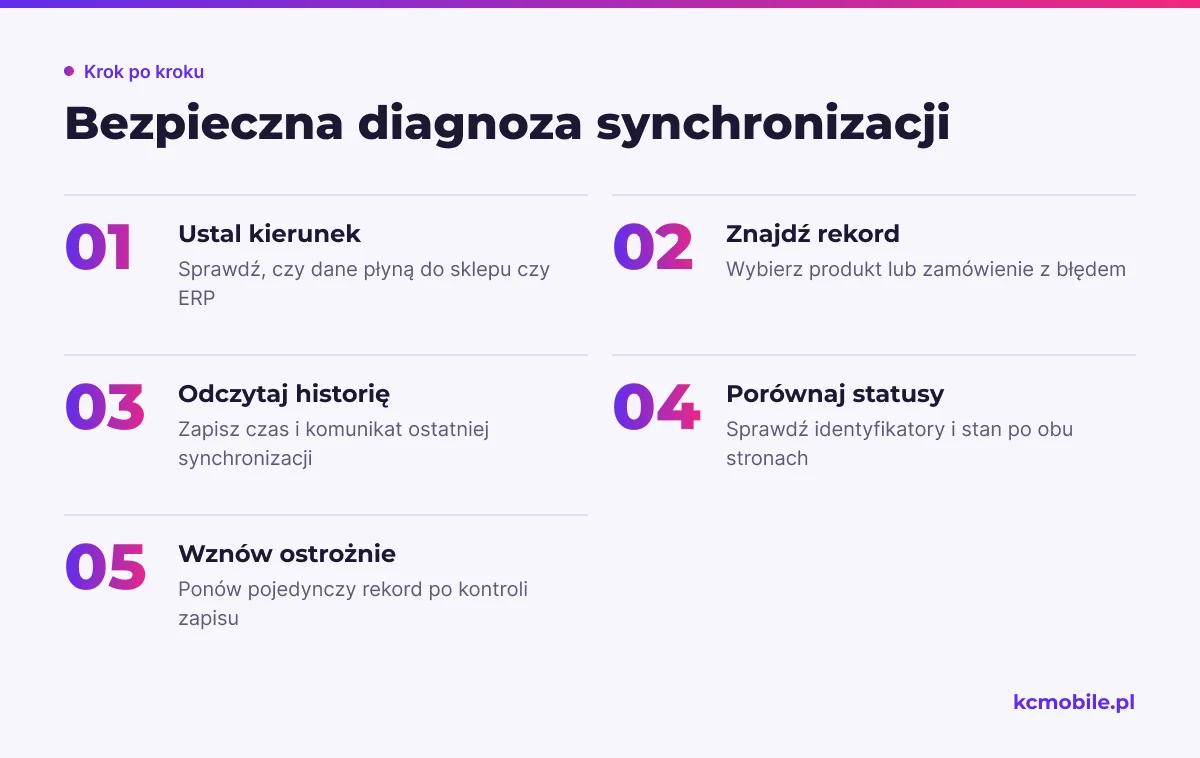
1. Określ kierunek: enova365 do sklepu czy sklep do enova365. Dla produktu sprawdź osobno kartę, cenę, stan i zdjęcia; dla zamówienia sprawdź jego pobranie, status i powiązany dokument.
2. Zapisz czas ostatniej poprawnej synchronizacji oraz pierwszej nieudanej. Ustal, czy błąd dotyczy wszystkich rekordów czy tylko określonego produktu lub zamówienia.
3. Odczytaj status kolejki lub log integratora. Zachowaj pełny komunikat, identyfikator operacji i ewentualny kod odpowiedzi API. Nie umieszczaj tokenów w zrzutach ani zgłoszeniach.
4. Sprawdź mapowanie: identyfikator produktu, wariant, magazyn, jednostkę, status dokumentu oraz wymagane pola. Porównaj jeden poprawny i jeden błędny rekord.
5. Przed ponowieniem sprawdź, czy operacja nie zapisała się w drugim systemie mimo błędu odpowiedzi. Ponawiaj pojedynczy, bezpieczny rekord dopiero po sprawdzeniu jego identyfikatorów i statusu.
Producent opisuje e-Sklepy Konektor jako narzędzie do dwukierunkowej wymiany towarów, stanów, zamówień i statusów, w tym synchronizacji różnicowej. enova365 WebAPI udostępnia interfejs REST z autoryzacją JWT do wymiany danych z aplikacjami zewnętrznymi. Rzeczywisty zakres przepływu zależy od użytej integracji i jej konfiguracji, dlatego ustal, czy sklep korzysta z konektora producenta, WebAPI czy osobnego rozwiązania.
Jeśli problem dotyczy przepływu zamówień między marketplace a sklepem, porównaj diagnostykę z poradnikiem BaseLinker nie działa: problemy ze stanami i zamówieniami. Przy planowaniu przepływu sprzedaży warto też zobaczyć, jak opisujemy integrację Allegro z WooCommerce. Gdy potrzebujesz pomocy w analizie przepływu danych lub wdrożeniu, integracja enova365 z WooCommerce obejmuje dopasowanie wymiany do procesów sklepu. Zakres takiego wdrożenia zależy od systemów, danych i reguł biznesowych.
Jak bezpiecznie diagnozować błędy danych i dokumentów?
Przed naprawą ustal, czy system wykonał część operacji, nawet jeśli na ekranie pojawił się błąd. Ponowienie tworzenia faktury, zamówienia albo dokumentu magazynowego bez kontroli może doprowadzić do duplikatu.
Wybierz jeden przykładowy rekord i sprawdź jego status w enova365 oraz w sklepie. Porównaj identyfikatory zewnętrzne, numer dokumentu, datę, kwotę i status przetwarzania. W przypadku integracji odszukaj ślad operacji po identyfikatorze, nie tylko po opisie produktu.
Nie kasuj dokumentów, nie zmieniaj ręcznie identyfikatorów i nie uruchamiaj ponownie całej kolejki, dopóki administrator nie potwierdzi, że jest to bezpieczne. Jeśli rekord wymaga poprawy, ustal najpierw system źródłowy i miejsce, w którym powinno nastąpić wznowienie. Przy problemie z mapowaniem popraw regułę na jednym kontrolnym rekordzie, a następnie sprawdź wynik przed uruchomieniem większej partii.
Kiedy kontaktować się z administratorem lub dostawcą systemu?
Eskaluj problem od razu, gdy awaria blokuje wystawianie dokumentów, dotyczy wielu użytkowników, grozi utratą danych albo integracja tworzy duplikaty. Przy błędzie ograniczonym do jednego raportu możesz najpierw zebrać dane i przekazać je w standardowym zgłoszeniu.
| Pilność | Przykład | Następne działanie |
|---|---|---|
| Wysoka | Cała firma nie może zalogować się lub zapisywać dokumentów | Powiadom administratora i dostawcę środowiska, podając czas oraz zakres awarii |
| Wysoka | Synchronizacja tworzy powielone zamówienia albo dokumenty | Wstrzymaj automatyczne ponawianie zgodnie z procedurą firmy i zachowaj logi |
| Standardowa | Jeden użytkownik ma problem z dostępem | Sprawdź konto, uprawnienia i stanowisko z administratorem |
| Standardowa | Jeden raport lub rekord zwraca błąd | Przekaż identyfikator rekordu, dokładne kroki i pełny komunikat |
Zgłoszenie powinno zawierać wersję systemu, rodzaj interfejsu, środowisko, godzinę, operację, pełny komunikat, liczbę użytkowników objętych problemem i ostatnią znaną zmianę. Dołącz zrzut po usunięciu danych wrażliwych. Nie wysyłaj haseł, tokenów ani pełnych eksportów bazy.
Jak zapobiec powtarzającym się awariom enova365?
Powtarzające się błędy ogranicza dokumentowanie zmian i jasna ścieżka eskalacji. Przypisz osobę odpowiedzialną za system, osobę kontaktową po stronie integracji i procedurę obsługi błędów kolejki.
Po aktualizacji enova365, dodatku lub sklepu wykonaj uzgodnione testy kontrolne na małej próbce: odczyt produktu, aktualizację stanu, pobranie zamówienia i sprawdzenie powiązanego dokumentu. Monitoruj czas ostatniej udanej synchronizacji, błędy kolejki oraz liczbę rekordów oczekujących. Kopie zapasowe i odtwarzanie sprawdzaj według procedury administratora, nie dopiero po awarii.
Perspektywa KC Mobile: w integracjach sklepów często trzeba rozdzielić błąd systemu od błędu pojedynczego rekordu. Jeden błędny wariant lub brak pola może zatrzymać tylko część przepływu, podczas gdy pozostałe dane nadal się wymieniają. Zapisanie ostatniego poprawnego przebiegu i identyfikatora pierwszego błędnego rekordu daje technicznej obsłudze punkt startowy do diagnozy.
Jeżeli firma rozważa zmianę ERP, porównaj procesy w materiale Subiekt czy enova365 przy integracji sklepu. Gdy bieżący system nie ma wymaganej funkcji, możliwe kierunki opisujemy w artykule Subiekt lub Optima nie ma potrzebnej funkcji?. Wdrożenia i integracje ERP dopasowujemy do procesu firmy w ramach integracji Optima, Subiekt GT i enova365.
Więcej poradników w tym temacie
Wspomniane narzędzia
Najczęściej zadawane pytania
Dlaczego enova365 nie chce się uruchomić?
Co zrobić, gdy nie mogę zalogować się do enova365?
Dlaczego enova365 działa wolno?
Co sprawdzić, gdy enova365 nie synchronizuje się ze sklepem?
Czy problem z enova365 może wynikać z integracji?
Jak zgłosić błąd enova365, żeby szybciej go rozwiązać?

Krzysztof Czapnik
Founder & Technical Lead, KC Mobile
Projektuję i rozwijam strony WordPress, sklepy WooCommerce oraz aplikacje internetowe. Łączę projektowanie z programowaniem, integracjami i technicznym SEO. Projekty KC Mobile prowadzę osobiście.
Potrzebujesz pomocy z tym tematem? Napisz - odpowiem osobiście w 24h.
Potrzebujesz pomocy w tym temacie?
Czytasz poradnik „Dlaczego enova365 nie działa? Jak ustalić przyczynę”. Napisz, co chcesz zrobić i na jakim etapie jesteś. Ustalimy, czy możemy pomóc i jaki zakres prac będzie potrzebny.