
Niedziałający edytor i nieaktualny wygląd strony mogą mieć różne przyczyny. W Beaver Builder warto rozdzielić otwieranie układu, zapis danych i dostarczenie wygenerowanych plików. Dzięki temu nie trzeba zaczynać od wymiany motywu ani instalowania kolejnej wtyczki cache. Najpierw zapisz objaw, a potem sprawdź konkretny etap na kopii witryny.
Krótka odpowiedź
Problemy z Beaver Builder diagnozuj osobno dla edytora, zapisu i widoku publicznego. Zanotuj wersje oraz ostatnią zmianę, a na izolowanej kopii sprawdź błędy przeglądarki i odpowiedź żądania zapisu.
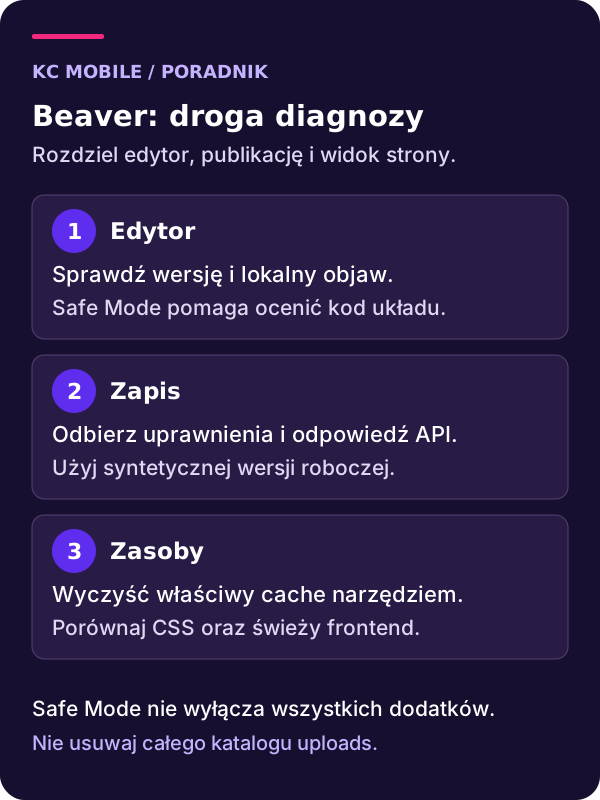
Safe Mode pomaga zbadać kod w układzie bez jego renderowania. Przy nieaktualnym wyglądzie użyj narzędzia czyszczenia cache Beaver Builder, a następnie sprawdź właściwe warstwy pośrednie i ponownie otwórz stronę.
Usługi KC Mobile
Ustalmy, co wymaga naprawy
Podaj adres strony, objaw błędu i informację, od kiedy występuje. Jeśli problem pojawił się po zmianie lub aktualizacji, wspomnij o niej. Na początek wystarczy opis; nie przesyłaj haseł.
Zapisz objaw i wersje używanego zestawu
Najpierw ustal, czy Beaver Builder nie otwiera żadnej strony, tylko jednego układu czy jednego konkretnego modułu. Inaczej bada się awarię po aktualizacji, a inaczej problem pojawiający się po wklejeniu własnego kodu. Zanotuj ostatnią działającą czynność i zmianę, po której zauważono błąd. Zbieżność w czasie jest wskazówką, ale jeszcze nie dowodem przyczyny.
Przygotuj wersje WordPress, Beaver Builder, motywu i dodatków rozszerzających builder. Zapisz także używaną wersję PHP oraz informację, czy problem dotyczy wszystkich kont z odpowiednimi uprawnieniami. Nie publikuj danych dostępowych ani pełnych logów sesji. Do diagnozy potrzebne są warunki odtworzenia, a nie sekrety użytkownika.
Rozróżnij uszkodzenie funkcji od samej szybkości. Długie otwieranie panelu, komunikat odmowy zapisu i brak nowego koloru na froncie nie są tym samym błędem. Ogólny proces izolacji opisuje poradnik problemów z page builderami. Tutaj sprawdzamy mechanizmy charakterystyczne dla Beaver Builder.
Nie oceniaj zestawu po liczbie wtyczek. Istotne jest, które funkcje uruchamiają się w badanym scenariuszu. Pojedynczy dodatek może zmieniać obsługę edytora, podczas gdy kilka innych nie uczestniczy w tej czynności.
Podaj adres strony, objaw błędu i informację, od kiedy występuje. Jeśli problem pojawił się po zmianie lub aktualizacji, wspomnij o niej. Na początek wystarczy opis; nie przesyłaj haseł. Opisz problem z WordPressem
Przygotuj kopię i warunki porównania
Przenieś diagnozę do środowiska z odtworzonym problemem, kontrolowanym dostępem i możliwością powrotu do punktu wyjścia. Samo skopiowanie plików nie daje pewności, że kopia zachowuje się tak samo: znaczenie mają dane układu, wersje, adresy i konfiguracja zasobów. Sprawdź te elementy przed wyciąganiem wniosków z testu.
Odłącz rzeczywiste wysyłki, płatności i pomiar konwersji. Zastąp integracje atrapami oraz korzystaj z syntetycznej wersji roboczej. Safe Mode ani konto administratora nie sprawiają automatycznie, że zapis przestaje być rzeczywistą operacją w bazie. Dlatego test zmiany treści nadal powinien odbywać się na przygotowanej kopii.
Jeżeli nie masz typowego środowiska staging, porównaj alternatywy dla staging WordPress. Wybierz wariant, w którym da się odtworzyć istotne warunki i potwierdzić izolację. Nie używaj publicznie dostępnej kopii zawierającej dane klientów jako wygodnego narzędzia diagnostycznego.
Zapisz konfigurację wyjściową i zmieniaj jedną rzecz naraz. Po każdej próbie sprawdź ten sam układ, konto i czynność. Jeżeli równocześnie aktualizujesz builder, wyłączasz optymalizację i zmieniasz motyw, zniknięcie problemu nie wyjaśni, która poprawka była potrzebna.
Sprawdź, dlaczego edytor się nie otwiera
Otwórz narzędzia przeglądarki i obserwuj konsolę oraz żądania sieciowe przy uruchamianiu edytora. Zapisz pierwszą istotną nieudaną odpowiedź, jej status i moment wystąpienia. Błąd JavaScript, niedostępny plik i odmowa dostępu przez warstwę ochrony prowadzą do innych działań. Nie naprawia się ich wszystkich zwiększeniem limitu pamięci.
Porównaj problematyczny układ z prostą stroną roboczą. Jeśli prosty układ działa, sprawdź różniące je moduły oraz własny kod. Jeśli edytor nie działa nigdzie, oceń wspólne zależności i środowisko. Nie wklejaj zawartości podejrzanego modułu do kolejnych publicznych stron tylko po to, aby potwierdzić zachowanie.
| Objaw | Dowód do zebrania | Jedna próba na kopii | Warunek powodzenia |
|---|---|---|---|
| Edytor zatrzymuje ładowanie | Błąd konsoli lub żądania | Porównanie z prostym układem | Powtarzalne otwarcie edytora |
| Jeden układ blokuje edycję | Ostatnio dodany moduł lub kod | Uruchomienie Safe Mode | Dostęp do problematycznej zawartości |
| Zapis nie kończy się poprawnie | Odpowiedź żądania zapisu | Sprawdzenie sesji i uprawnień | Zmiana pozostaje po ponownym otwarciu |
| Front pokazuje stary wygląd | Stan danych i pobrane zasoby | Odświeżenie właściwego cache | Nowy wygląd bez utraty funkcji |
Jeśli log wskazuje błąd PHP, skorzystaj z diagnostyki problemów PHP. Dobieraj działanie do komunikatu i zgodności całego zestawu. Hosting w określonym kraju ani marka dostawcy nie potwierdzają usunięcia takiego błędu.
Użyj Safe Mode do sprawdzenia kodu w układzie
Safe Mode Beaver Builder otwiera układ bez renderowania HTML, CSS i JavaScript jego zawartości. Pomaga uzyskać dostęp do modułu, którego kod zakłóca normalny edytor. Nie jest odpowiednikiem wyłączenia wszystkich wtyczek WordPress.
Dokumentacja wersji 2.11 wskazuje dodanie `&safemode` na końcu adresu otwierania edytora, po nieudanej próbie zwykłego uruchomienia. Chodzi o istniejący adres buildera z jego parametrami, a nie przypadkowy adres publicznej podstrony. Sprawdź sposób wejścia właściwy dla używanej wersji i wykonaj próbę na kopii.
Zachowaj zawartość podejrzanego modułu przed jej poprawieniem. Zbadaj zwłaszcza ostatnio dodany HTML lub JavaScript, zamiast usuwać cały układ. Po korekcie ponownie otwórz zwykły edytor i sprawdź publiczny widok kopii. Dostęp w Safe Mode jest wskazówką diagnostyczną, a nie końcowym odbiorem naprawy.
Nie traktuj ukrycia renderowania jako izolacji wszystkich integracji. Zapis treści pozostaje zmianą w środowisku, w którym pracujesz. Własny kod i moduły mogą też mieć inne zadania poza ekranem edytora. Kontroluj zakres testu oraz przywróć zwykły sposób pracy dopiero po sprawdzeniu poprawionej zawartości.
Oddziel zapis danych od ich publikacji
Po edycji sprawdź, co faktycznie wykonał wybrany przycisk: zachowanie wersji roboczej, zatwierdzenie zmiany czy publikację. Następnie zamknij edytor i ponownie otwórz testowy układ. Jeżeli nowa treść zniknęła, problem znajduje się wcześniej niż dostarczenie CSS do przeglądarki. Czyszczenie cache nie zastępuje skutecznego zapisu danych.
Przy nieudanym zapisie obserwuj odpowiedź żądania. Wygasła sesja, niewłaściwe uprawnienia, blokada ochrony i błąd serwera wymagają innej reakcji. Nie wyłączaj całej ochrony publicznej witryny, aby sprawdzić jedną hipotezę. Ustal konkretną regułę lub odpowiedź i odtwórz problem w kontrolowanym środowisku.
Sprawdź również, czy objaw dotyczy każdej zmiany, czy tylko większego fragmentu albo konkretnego modułu. Nie zwiększaj limitów PHP według losowej wartości znalezionej w poradniku. Potrzebny jest komunikat, wymaganie aktualnej wersji lub pomiar wskazujący rzeczywiste ograniczenie.
Logowanie błędów oddziel od pokazywania ich odwiedzającym. Publiczne komunikaty diagnostyczne mogą ujawniać ścieżki i dane techniczne. Do zgłoszenia wybierz potrzebny fragment z czasem wystąpienia, usuń sekrety i zachowaj plik w kontrolowanym miejscu. Nie kopiuj całego żądania z danymi konta do publicznego forum.
Odśwież wygenerowane zasoby we właściwej warstwie
Beaver Builder generuje pliki CSS i JavaScript używane przez układy. Oficjalna instrukcja czyszczenia cache dla wersji 2.11 prowadzi przez Settings > Beaver Builder > Tools > Clear Cache. Preferuj udokumentowane narzędzie zamiast ręcznego usuwania zawartości katalogu uploads.
Najpierw potwierdź, że nowa treść została zapisana i dotyczy oglądanego adresu. Dopiero potem sprawdź wygenerowane zasoby, cache strony, serwera, CDN i przeglądarki, jeśli te warstwy występują. Nie każda witryna korzysta ze wszystkich wymienionych mechanizmów. Ustal ich właścicieli i kolejność odświeżania.
Porównaj widok anonimowy z zalogowanym, zapisując warunki. Różnica może wskazać odmienną ścieżkę cache, ale wymaga dalszego potwierdzenia. Sprawdź żądania brakujących plików i to, czy odpowiedź pochodzi z oczekiwanego adresu. Kolejna wtyczka cache nie jest automatycznym rozwiązaniem braku stylów.
Po odświeżeniu obejrzyj także inne układy i interakcje. Poprawny kolor na stronie głównej nie dowodzi, że wszystkie moduły otrzymały potrzebne zasoby. Sprawdź menu, galerię i formularz na atrapach. Jeżeli problem wraca po regeneracji, szukaj przyczyny w tworzeniu lub dostarczaniu pliku zamiast powtarzać bez końca czyszczenie.
Izoluj dodatki i motyw bez pochopnej migracji
Na kopii porównuj działanie po kontrolowanej zmianie jednego komponentu. Zacznij od dodatków wpływających na builder, własnego kodu i optymalizacji zasobów, jeśli zebrane dowody wskazują ten obszar. Zachowaj listę zależności: wyłączenie rozszerzenia może usunąć moduł z układu, więc zanik błędu nie zawsze oznacza, że znaleziono jedynego winnego.
Podobnie oceniaj zmianę motywu. Może ona zmieniać style globalne, szablony i dostępne funkcje. Porównuj możliwie ten sam scenariusz, a po teście przywróć potrzebne elementy. Nie dezaktywuj na produkcji mechanizmów ochrony, wiadomości ani płatności jako rutynowego eksperymentu.
Aktualizacje dobieraj do zgodności zestawu i informacji o konkretnej poprawce. Sprawdź kopię przed i po zmianie, zachowując możliwość odtworzenia stanu. Sam numer nowszej wersji nie dowodzi, że usunięto badaną usterkę. W raporcie zapisz, którą czynność rzeczywiście udało się wykonać poprawnie.
Instalacja Elementora nie sprawi, że zacznie on automatycznie edytować układy Beaver Builder. Zmiana edytora to osobny projekt z inwentaryzacją treści, szablonów i zależności. Rozważaj ją po diagnozie oraz ocenie utrzymania, a nie jako pierwszy sposób odzyskania dostępu do jednego modułu.
Odbierz poprawkę i przygotuj rzeczowe zgłoszenie
Naprawę zakończ powtórzeniem pierwotnego scenariusza: otwarcie edytora, zmiana syntetycznej treści, zapis, ponowne otwarcie i widok kopii. Sprawdź także telefon, dłuższe teksty i klawiaturę. Działający panel nie gwarantuje poprawnego układu mobilnego, a prawidłowy zrzut ekranu nie potwierdza trwałego zapisu.
Zanotuj wersje przed i po poprawce, zmienione ustawienie oraz wynik. Zachowaj znany punkt powrotu, ale nie zakładaj, że samo wgranie starszego pliku wtyczki odtworzy dane układu. Sposób cofnięcia powinien odpowiadać zakresowi zmiany i dostępnej kopii. Nie wykonuj rzeczywistego odtworzenia produkcji w ramach próby opisanej w poradniku.
Do wsparcia przekaż adres problemu, czynności prowadzące do objawu, zanonimizowany komunikat i informację o zachowaniu prostego układu oraz Safe Mode. To lepszy materiał niż lista wszystkich zainstalowanych narzędzi bez związku z błędem. Dostęp przydzielaj oddzielnie, zgodnie z potrzebnym zakresem.
Jeżeli potrzebujesz pomocy z diagnozą, sprawdź obsługę WordPress i opisz sytuację przez kontakt. Zakres pracy można ustalić po odtworzeniu problemu i rozpoznaniu zależności. Nie ma podstaw, by obiecywać jeden czas lub koszt naprawy dla każdej awarii buildera.
Wspomniane narzędzia
Najczęściej zadawane pytania
Co sprawdzić, gdy Beaver Builder nie otwiera edytora?
Co robi Safe Mode Beaver Builder?
Jak wyczyścić cache Beaver Builder?
Dlaczego zmiany Beaver Builder nie pozostają po zapisie?
Jak sprawdzić mobilny układ po naprawie Beaver Builder?
Czy Elementor automatycznie naprawi stronę z Beaver Builder?

Krzysztof Czapnik
Founder & Technical Lead, KC Mobile
Projektuję i rozwijam strony WordPress, sklepy WooCommerce oraz aplikacje internetowe. Łączę projektowanie z programowaniem, integracjami i technicznym SEO. Projekty KC Mobile prowadzę osobiście.
Potrzebujesz pomocy z tym tematem? Napisz - odpowiem osobiście w 24h.
Ustalmy, co wymaga naprawy
Podaj adres strony, objaw błędu i informację, od kiedy występuje. Jeśli problem pojawił się po zmianie lub aktualizacji, wspomnij o niej. Na początek wystarczy opis; nie przesyłaj haseł.