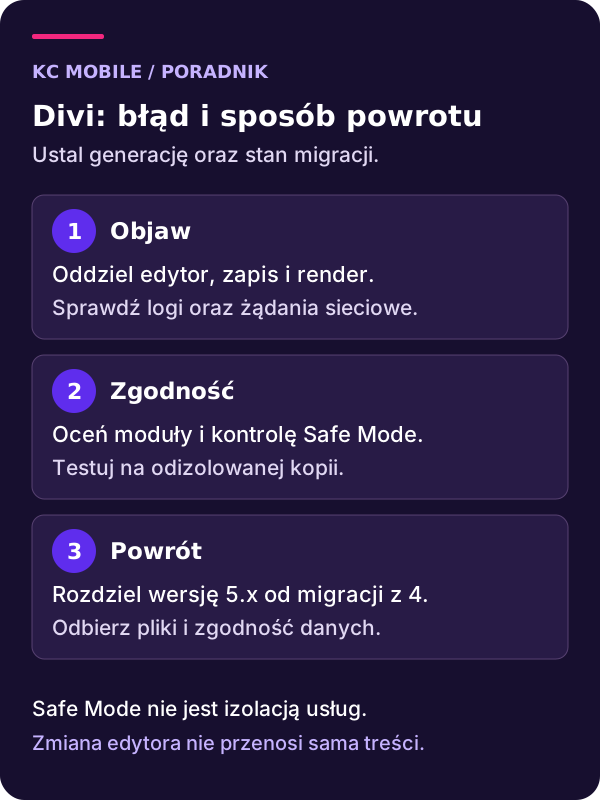
Gdy Divi przestaje działać, najpierw trzeba ustalić, co dokładnie zawiodło. Loader edytora, brak zapisu i rozsypany nagłówek nie muszą mieć wspólnej przyczyny. Znaczenie ma również generacja Divi oraz pochodzenie modułów. Diagnozę rozpocznij od wersji i powtarzalnego objawu, a dopiero potem dobierz próbę na kopii witryny.
Krótka odpowiedź
Problemy z Divi diagnozuj po ustaleniu generacji 4 lub 5, rodzaju instalacji i użytych modułów. Na izolowanej kopii sprawdź błędy przeglądarki, odpowiedź zapisu oraz logi serwera.
Safe Mode pomaga zawęzić konflikt, ale nie izoluje automatycznie zapisów i integracji. Oddziel cache od trwałości danych, a rollback wersji Divi 5 od powrotu do Divi 4 oraz odtworzenia wcześniejszej zawartości.
Usługi KC Mobile
Ustalmy, co wymaga naprawy
Podaj adres strony, objaw błędu i informację, od kiedy występuje. Jeśli problem pojawił się po zmianie lub aktualizacji, wspomnij o niej. Na początek wystarczy opis; nie przesyłaj haseł.
Ustal generację Divi i dokładny objaw
Zapisz numer wersji Divi, WordPress i PHP oraz informację, czy używasz motywu Divi, czy wtyczki Divi Builder z innym motywem. Dodaj nazwę motywu potomnego, jeśli występuje, i listę rozszerzeń dostarczających moduły. Samo stwierdzenie, że strona korzysta z Divi, nie opisuje jej zależności.
Divi 4 i Divi 5 nie mają identycznej architektury ani wszystkich tych samych mechanizmów. Sprawdź, czy układ był migrowany i czy używa starszych modułów. Nie przenoś instrukcji dla jednej generacji bez sprawdzenia do drugiej. Zapisany numer wersji jest pewniejszą podstawą niż wygląd przycisku zapamiętany z dawnego poradnika.
Nazwij etap awarii: otwieranie edytora, edycja modułu, zapis, publikacja czy wyświetlenie strony. Jeśli wszystko działa, lecz trwa zbyt długo, skorzystaj z poradnika przyspieszania Divi. Tutaj celem jest przywrócenie poprawnej funkcji, a nie podwyższenie wyniku testu wydajności.
Porównaj kilka adresów i jeden prosty układ roboczy. Problem wspólnego nagłówka może dotyczyć wielu stron, podczas gdy błąd konkretnego modułu wystąpi tylko tam, gdzie go użyto. Taka mapa objawów ogranicza liczbę przypadkowych prób.
Podaj adres strony, objaw błędu i informację, od kiedy występuje. Jeśli problem pojawił się po zmianie lub aktualizacji, wspomnij o niej. Na początek wystarczy opis; nie przesyłaj haseł. Opisz problem z WordPressem
Odtwórz problem na izolowanej kopii
Przygotuj kopię z odpowiednimi wersjami i danymi układu, zachowując znany punkt wyjścia. Sprawdź, czy objaw rzeczywiście się na niej powtarza. Jeżeli kopia nie używa tej samej optymalizacji zasobów lub konfiguracji dostępu, brak błędu nie musi świadczyć o poprawności oryginalnego zestawu.
Zastąp dane klientów materiałem syntetycznym i odłącz rzeczywiste wysyłki, płatności oraz pomiar konwersji. Testowy formularz powinien kończyć się lokalnym podglądem albo atrapą odpowiedzi. Nie przeprowadzaj prób poprzez wysłanie prawdziwego zgłoszenia lub zamówienia z dopiskiem test. Taki dopisek nie zmienia skutków działania integracji.
Zanotuj stan przed każdą próbą i zmieniaj jeden element naraz. Dotyczy to również aktualizacji. Równoczesna zmiana PHP, Divi, modułów i cache uniemożliwia jasne przypisanie wyniku. Jeśli potrzebujesz sprawdzić zgodność całego zestawu, rozpisz kolejność oraz warunki odbioru poszczególnych kroków.
Zachowaj możliwość powrotu do konfiguracji wyjściowej kopii. Test diagnostyczny nie powinien usuwać jedynej wersji własnego kodu ani zastępować bieżącej treści produkcyjnej. Plan naprawy można przygotować bez rzeczywistego odtwarzania witryny klientów i bez wyłączania jej istotnych funkcji.
Powiąż status serwera z konkretnym żądaniem
Przy uruchamianiu edytora i zapisie obserwuj konsolę oraz żądania sieciowe. Zapisz status odpowiedzi i czas wystąpienia błędu, a następnie zestaw je z logiem serwera. Błąd PHP, blokada dostępu i niepobrany plik JavaScript wymagają innego działania. Nie traktuj każdego zatrzymanego loadera jako braku pamięci.
| Objaw | Hipoteza do sprawdzenia | Potrzebny dowód | Próba na kopii |
|---|---|---|---|
| Edytor nie kończy ładowania | Błąd skryptu lub odpowiedzi | Konsola i żądania | Porównanie z prostą stroną |
| Moduł działa inaczej po migracji | Zgodność wersji modułu | Wersja i komunikat kompatybilności | Odbiór konkretnej funkcji |
| Zmiana nie pozostaje po zapisie | Sesja, uprawnienie lub serwer | Odpowiedź zapisu | Ponowne otwarcie układu |
| Zapisany układ wygląda inaczej | CSS, cache lub warunek szablonu | Dane, zasoby i przypisanie | Kontrola właściwej warstwy |
Używaj wspieranej gałęzi PHP zgodnej z aktualnym zestawem, zamiast traktować PHP 7.4 jako domyślną rekomendację. Limity dobieraj do wymagania produktu i komunikatu, bez wpisywania jednej wartości dla wszystkich stron. Zwiększenie zasobu nie usuwa błędu kodu.
Jeśli problem obejmuje pustą odpowiedź lub fatalny błąd całej strony, pomocny jest poradnik białego ekranu WordPress. Logi przechowuj poza publicznym widokiem, a do zgłoszenia wybieraj fragmenty bez danych kont i sekretów.
Zinterpretuj wynik Divi Safe Mode
Według instrukcji Elegant Themes Safe Mode ogranicza działanie wtyczek, motywu potomnego oraz wskazanego własnego CSS i kodu integracji dla użytkownika, który go włączył. Dokumentacja prowadzi przez Divi > Support Center. Sprawdź dostępność i zachowanie w swojej wersji.
Ten zakres różni się od Safe Mode innych builderów. Nie zakładaj, że tryb Divi tylko ukrywa renderowanie treści albo tworzy oddzielną bazę danych. Próba zapisu nadal może zmienić zawartość środowiska. Dlatego używaj przygotowanej kopii i atrap integracji także wtedy, gdy inni odwiedzający nie widzą zmian wynikających z samego trybu.
Jeśli objaw znika, otrzymujesz wskazówkę dotyczącą ograniczonego zestawu. Nie dowodzi to automatycznie winy jednej wtyczki. Mogła zniknąć sama funkcja potrzebna do odtworzenia problemu albo reguła stylu motywu potomnego. Porównaj możliwie tę samą czynność i zawężaj różnice.
Po zakończeniu próby wróć do zwykłego sposobu pracy na kopii i powtórz test. Odbiór poprawki musi obejmować normalnie działające zależności. Strona działająca tylko w trybie diagnostycznym nie jest jeszcze gotowa do używania przez redaktora lub odbiorcę.
Sprawdź moduły zewnętrzne i zależności układu
Dla problematycznego modułu zapisz producenta, wersję i deklarację zgodności z konkretną generacją Divi. Sprawdź, czy objaw występuje także w prostym układzie z tym modułem. Nie utożsamiaj zgodności całego dodatku z poprawnością każdej używanej funkcji i wszystkich połączeń z innymi narzędziami.
Dokumentacja zgodności wstecznej Divi opisuje obsługę starszych modułów z ograniczeniami. Tryb zgodności może umożliwiać pracę z częścią istniejącej zawartości, ale nie gwarantuje identycznego działania wszystkich ustawień. Odbierz konkretny widok i czynność, szczególnie po migracji.
Porównaj wersję modułu sprzed zmiany z aktualnie wspieraną wersją na kopii, jeśli jest to uzasadnione dokumentacją. Zachowaj własne ustawienia oraz treść. Nie usuwaj rozszerzenia bez sprawdzenia miejsc użycia, bo może przestać renderować potrzebny element. Brak błędu po usunięciu całego komponentu nie oznacza zachowania funkcji strony.
Gdy potrzebna jest wymiana modułu, zaplanuj odpowiednik jego zadania, a potem sprawdź dane, wygląd i dostępność. Rozwiązanie powinno zapewnić odbiorcy tę samą potrzebną możliwość, nie tylko usunąć komunikat. Listę pozostałych zależności dołącz do zgłoszenia dla autora dodatku.
Rozdziel zapis, publikację i odczyt aktualnej treści
Wprowadź niewielką, rozpoznawalną zmianę w syntetycznym układzie i sprawdź odpowiedź operacji zapisu. Następnie ponownie otwórz edytor. Jeśli treść nie pozostała w danych, diagnozuj zapis, a nie cache frontu. Jeżeli jest zachowana, sprawdź status publikacji i to, czy oglądasz właściwy adres oraz szablon.
Żądanie może korzystać z mechanizmu właściwego dla wersji i użytego modułu, w tym REST lub AJAX. Ustal faktyczny endpoint w obserwacji, zamiast zakładać jeden wspólny dla wszystkich czynności Divi. Zapisz status, potrzebny fragment odpowiedzi i warunki sesji. Nie przenoś do raportu tokenów autoryzacji ani pełnej zawartości prywatnego żądania.
Przy odmowie dostępu sprawdź uprawnienia oraz regułę ochrony. Nie wyłączaj globalnie WAF lub mechanizmu uwierzytelniania na produkcji. Jeśli potrzebny jest wyjątek, najpierw potwierdź na kopii jego zakres i uzasadnienie. Błędna odpowiedź serwera nie powinna być maskowana automatycznym wielokrotnym ponawianiem.
Oddziel również zapis lokalnej sekcji od elementu globalnego. Zmiana wspólnego szablonu może wpływać na inne adresy, a inny warunek przypisania może wyświetlać zupełnie inny układ. Przed kolejną edycją upewnij się, który element rzeczywiście generuje badaną część strony.
Sprawdź CSS, JavaScript i właściwy cache
Jeśli dane są poprawne, a wygląd się nie zgadza, sprawdź pobrane style, błędy zasobów i reguły odpowiadające za problematyczny element. Porównaj widok przed pełnym załadowaniem oraz po nim. Przejściowy brak CSS, konflikt kaskady i niewłaściwy szablon to różne przyczyny podobnego zrzutu ekranu.
Użyj udokumentowanego mechanizmu regeneracji lub czyszczenia właściwego dla swojej generacji Divi. Nie kasuj katalogu uploads ani przypadkowych plików motywu. Następnie sprawdź występujące warstwy cache: wtyczkę, serwer, CDN i przeglądarkę. Zapisz, która warstwa rzeczywiście dostarczała stary zasób, zamiast powtarzać czyszczenie bez potwierdzenia.
Na kopii porównaj jedną regułę minifikacji, łączenia lub opóźniania skryptów. Nie dodawaj kolejnego narzędzia wykonującego te same transformacje. Menu i formularz mogą potrzebować skryptu podczas pierwszej interakcji, więc wynik wyglądu nie zastępuje testu zachowania. Formularz odbieraj na atrapie bez wysyłki.
Sprawdź również widok mobilny, dłuższy nagłówek i inne podstrony używające modułu. Poprawka selektora lub wyjątku CSS może działać w jednym układzie, a wpływać na drugi. Zachowaj opis przyczyny wyjątku i wróć do jego oceny po aktualizacji komponentu.
Odróżnij migrację, rollback wersji i odtworzenie danych
Przejście z Divi 4 do Divi 5 jest zmianą wymagającą oceny układów i zależności. Powrót pomiędzy wydaniami Divi 5 jest inną operacją. Nie opisuj obu jako jednego przycisku naprawiającego każdą awarię. Najpierw ustal, co zmieniło się w plikach, ustawieniach i danych strony.
Instrukcja rollbacku Divi 5 wskazuje potrzebę kopii i kontroli wersji po operacji. Dostępność cofnięcia zależy także od wcześniejszej instalacji. Nie zakładaj, że każda nowa witryna ma dowolne starsze wydanie gotowe do przywrócenia.
Cofnięcie plików nie musi odtworzyć treści edytowanej po aktualizacji ani usunąć wszystkich skutków migracji. Przed planowaną zmianą sprawdź zakres kopii, zgodność danych i sposób zachowania nowszej pracy redaktorów. Próba na kopii ma potwierdzić procedurę; nie wykonuj odtworzenia produkcji tylko dla sprawdzenia poradnika.
Starsza wersja może przywrócić określone zachowanie i jednocześnie nie zawierać nowszych poprawek. Dlatego rollback nie kończy diagnozy. Ustal przyczynę regresji, potrzebne zabezpieczenia i dalszy sposób utrzymania. Rozwiązanie tymczasowe powinno mieć właściciela oraz warunek ponownej oceny, zamiast pozostawać zapomnianym stanem witryny.
Odbierz naprawę i przekaż kompletne zgłoszenie
Powtórz pierwotną czynność w zwykłym trybie: uruchom edytor, zmień syntetyczną treść, zapisz ją i ponownie otwórz układ. Sprawdź także front kopii, menu, telefon i klawiaturę. Jeżeli problem dotyczył wspólnego szablonu, obejrzyj różne adresy, dla których jest przypisany.
Do zgłoszenia przygotuj wersje, opis objawu, moment wystąpienia, wynik Safe Mode oraz potrzebne komunikaty. Dodaj informację o module zewnętrznym i stanie migracji. Usuń dane klientów, klucze oraz prywatne parametry adresów. Nie udostępniaj publicznie całego eksportu środowiska jako załącznika do pytania o pojedynczy błąd.
Instalacja innego edytora nie przejmie automatycznie układów Divi. Jeśli rozważasz zmianę narzędzia, pomocne będzie porównanie alternatyw dla Divi, lecz migrację zaplanuj oddzielnie od bieżącej diagnozy. Oceń zakres przebudowy, szablony i funkcje, które trzeba zachować.
Przy potrzebie pomocy sprawdź obsługę WordPress i przekaż opis problemu przez kontakt. Zakres naprawy wynika z odtworzonej usterki oraz zależności, więc nie ma jednej gwarantowanej ceny ani czasu dla każdego przypadku. Najpierw potrzebny jest dowód przyczyny i konkretny sposób odbioru poprawki.
Wspomniane narzędzia
Najczęściej zadawane pytania
Co zrobić, gdy loader edytora Divi nie znika?
Czy Divi Safe Mode jest środowiskiem testowym?
Czy aktualizacja Divi zawsze usuwa problem?
Czy starszy moduł działa poprawnie w Divi 5?
Dlaczego Divi pokazuje stary wygląd po zapisie?
Czy rollback Divi 5 oznacza powrót do Divi 4?

Krzysztof Czapnik
Founder & Technical Lead, KC Mobile
Projektuję i rozwijam strony WordPress, sklepy WooCommerce oraz aplikacje internetowe. Łączę projektowanie z programowaniem, integracjami i technicznym SEO. Projekty KC Mobile prowadzę osobiście.
Potrzebujesz pomocy z tym tematem? Napisz - odpowiem osobiście w 24h.
Ustalmy, co wymaga naprawy
Podaj adres strony, objaw błędu i informację, od kiedy występuje. Jeśli problem pojawił się po zmianie lub aktualizacji, wspomnij o niej. Na początek wystarczy opis; nie przesyłaj haseł.