
Krótka odpowiedź
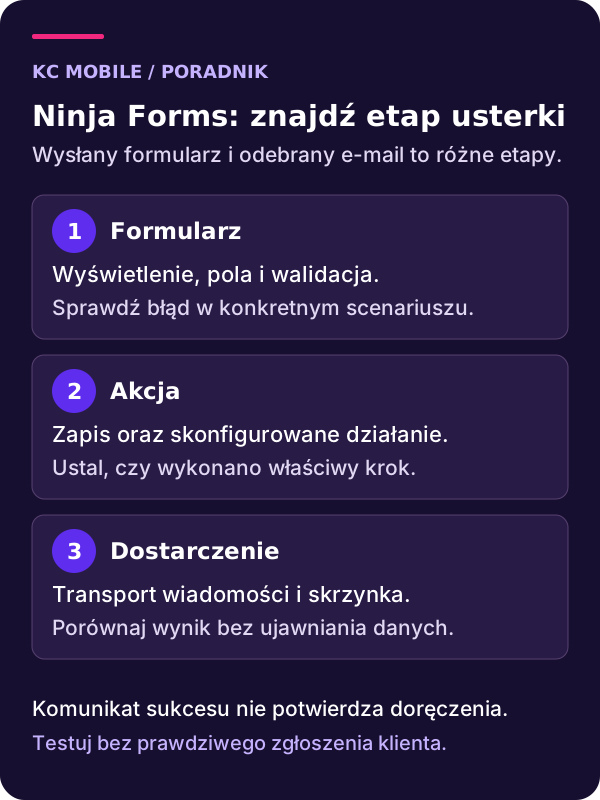
Problemy z Ninja Forms diagnozuj etapami: sprawdź błędy JavaScript i odpowiedź żądania, następnie zapis zgłoszenia oraz aktywne akcje formularza, a dopiero później transport poczty. Komunikat sukcesu nie potwierdza doręczenia wiadomości.
Testy wykonuj na odizolowanej kopii z przechwytywaniem poczty i wyłączonym pomiarem konwersji; zachowaj wersje komponentów oraz godzinę wystąpienia błędu.
Formularz może wyglądać poprawnie, a mimo tego nie przekazywać zapytań do firmy. Naprawę Ninja Forms zacznij od ustalenia miejsca awarii: wyświetlenia formularza, przetwarzania danych, wykonania akcji albo doręczenia wiadomości. Każdy z tych etapów wymaga innych dowodów. Przypadkowe przełączanie wtyczek utrudnia diagnozę i może uszkodzić kolejne funkcje strony.
W tym poradniku
Najpierw opisz objaw i zabezpiecz możliwość odtworzenia
Zapisz adres strony, nazwę formularza, urządzenie, przeglądarkę i dokładny objaw. Czy formularz się nie pojawia, przycisk nie reaguje, trwa przetwarzanie, czy po komunikacie sukcesu brakuje wiadomości? Ustal również, od kiedy występuje problem i czy poprzedzała go aktualizacja, zmiana zabezpieczeń albo optymalizacja zasobów. Tak przygotowany opis pozwala odtworzyć awarię zamiast szukać jej na podstawie przypuszczeń.
Zbierz wersje WordPressa, Ninja Forms, jego dodatków, motywu i PHP. Oceniaj ich zgodność jako zestaw. Nie zmieniaj wersji środowiska tylko dlatego, że poradnik wskazuje konkretny numer. W działającym serwisie najpierw przygotuj kopię i możliwość przywrócenia poprzedniej konfiguracji.
Kopia testowa powinna przechwytywać pocztę lokalnie oraz blokować rzeczywiste powiadomienia, integracje CRM i konwersje analityczne. Używaj syntetycznych danych. W ramach opieki nad WordPressem warto utrzymywać taką procedurę, aby kolejna awaria nie wymagała improwizowania dostępu i środowiska.
Podaj adres strony, objaw błędu i informację, od kiedy występuje. Jeśli problem pojawił się po zmianie lub aktualizacji, wspomnij o niej. Na początek wystarczy opis; nie przesyłaj haseł. Opisz problem z WordPressem
Formularz nie ładuje się lub przycisk nie reaguje
Otwórz narzędzia deweloperskie przeglądarki i sprawdź Console oraz Network. Szukaj pierwszego błędu JavaScript związanego z formularzem, brakującego pliku albo blokady zasobu. Późniejsze komunikaty mogą być tylko skutkiem wcześniejszej awarii. Zapisz nazwę pliku i treść błędu, a nie sam zrzut ekranu z czerwonym licznikiem.
Porównaj zachowanie na stronie z formularzem i na prostej stronie testowej z tym samym formularzem. Jeżeli drugi wariant działa, sprawdź elementy zależne od konkretnego szablonu: dodatkowe skrypty, popup, mechanizm zgód lub sposób osadzenia. Wygląd przycisku nie dowodzi, że skrypt odpowiedzialny za obsługę zdarzenia został uruchomiony.
Łączenie plików, opóźnianie skryptów i minifikacja są hipotezami do sprawdzenia, nie automatycznie przyczyną. Na kopii wyłącz pojedynczą optymalizację i porównaj wynik. Pomocny będzie poradnik konfiguracji cache w WordPressie. Docelowy wyjątek powinien obejmować konkretny zasób, którego zależności udało się potwierdzić.
Przetwarzanie trwa: sprawdź odpowiedź, nie sam status HTTP
Przy komunikacie przetwarzania sprawdź, czy przeglądarka wysłała żądanie i czy otrzymała odpowiedź. Ninja Forms opisuje diagnozę zatrzymanego przetwarzania, wskazując rozdzielenie problemów skryptów, przetwarzania i dalszych działań. Zanotuj czas żądania, kod odpowiedzi oraz komunikat aplikacji. Nie kopiuj do publicznego zgłoszenia całej zawartości formularza.
Kod HTTP 200 oznacza odpowiedź serwera, ale jej treść nadal może zawierać błąd aplikacji albo nieoczekiwany HTML. Kod 403 wymaga porównania z logami: może wiązać się z uprawnieniami, walidacją żądania albo regułą ochronną. Sam numer nie wskazuje jeszcze odpowiedzialnego komponentu.
Przy odpowiedzi serwerowej sprawdź log PHP z tej samej chwili. Jeżeli wskazuje wyczerpanie pamięci, przejdź do diagnozy limitu pamięci PHP. Zwiększanie limitu bez odczytania błędu może jedynie przesunąć moment awarii. Przy braku żądania wróć do przeglądarki, zamiast od razu konfigurować pocztę.
Sukces formularza, zapis zgłoszenia i Email Action to różne rzeczy
Sprawdź konfigurację akcji konkretnego formularza. Zapis w Submissions zależy od włączonej akcji Record Submission; brak wpisu nie dowodzi sam w sobie, że wszystkie pozostałe akcje zawiodły. Analogicznie widoczny komunikat sukcesu nie jest potwierdzeniem, że wiadomość trafiła do skrzynki. Oceniaj każdy oczekiwany rezultat oddzielnie.
W sekcji Emails & Actions upewnij się, że właściwa Email Action istnieje i jest aktywna. Zweryfikuj adres odbiorcy To, nadawcę From, Reply-To oraz temat. Dynamiczny znacznik może wyglądać poprawnie w edytorze, lecz po podstawieniu zwracać pustą lub nieprawidłową wartość. Nadawcę dobierz do domeny obsługiwanej przez skonfigurowany transport; adres osoby pytającej zwykle umieszcza się w Reply-To.
Te elementy opisuje oficjalna diagnostyka Email Action. Sprawdź też warunki uruchomienia akcji i różnice między powiadomieniem administratora a potwierdzeniem dla użytkownika. Działająca jedna wiadomość nie potwierdza poprawności drugiej. Zapisz oczekiwane wartości po podstawieniu pól, usuwając dane osobowe z materiału diagnostycznego.
Transport poczty sprawdzaj po potwierdzeniu konfiguracji akcji
Dopiero po sprawdzeniu Email Action przejdź do warstwy wysyłkowej WordPressa i dostawcy poczty. Funkcja wp_mail() należy do WordPressa. Jej poprawny wynik nie oznacza automatycznie otrzymania wiadomości przez adresata, co wyraźnie zaznacza dokumentacja wp_mail(). Rozdziel wywołanie funkcji, przyjęcie wiadomości przez transport i późniejszy status doręczenia.
Na odizolowanej kopii użyj przechwytywania poczty, aby obejrzeć odbiorcę, nadawcę i treść bez kontaktowania prawdziwych klientów. Dla istniejących wiadomości produkcyjnych porównaj identyfikator i czas w logach dostawcy, odrzucenia oraz informacje o uwierzytelnieniu domeny. Nie udostępniaj haseł aplikacyjnych ani kluczy API w zgłoszeniu.
Przy wyborze usługi pocztowej sprawdzaj bieżące warunki i limity. Twilio zakończyło darmowy plan SendGrid 27 maja 2025 r., więc dawne porównania nie wystarczą do zaplanowania kosztów. Zmiana operatora nie naprawi pustego odbiorcy ani wyłączonej akcji formularza.
Konflikt wtyczek izoluj na kopii, po jednej zmianie
Nie wyłączaj wszystkich wtyczek w działającym sklepie tylko po to, aby sprawdzić formularz. Taka próba może przerwać płatności, zabezpieczenia lub integracje niezwiązane z problemem. Odtwórz objaw na kopii z możliwie zgodną konfiguracją i zapisz stan wyjściowy. Następnie zmieniaj pojedynczy element oraz powtarzaj dokładnie ten sam scenariusz.
Zacznij od komponentów wskazanych przez błąd albo ostatnią zmianę. Jeżeli ślad prowadzi do optymalizacji skryptów, sprawdź ją przed przełączaniem motywu. Jeśli problem zależy od osadzenia formularza, porównaj prosty szablon. Wycofanie zmiany powinno przywrócić wcześniejszy objaw; taki wynik wzmacnia diagnozę, choć nadal wymaga sprawdzenia mechanizmu konfliktu.
Regułę zapory zmieniaj dopiero po identyfikacji konkretnego zdarzenia i zakresu. Nie wyłączaj całej ochrony ani nie dopuszczaj bez ograniczeń wszystkich żądań administracyjnych. Gdy pojawia się poważniejszy błąd strony, wykorzystaj procedurę diagnostyki białego ekranu WordPressa, zachowując możliwość powrotu do działającej wersji.
Przygotuj dowody i sprawdź poprawkę w ustalonym scenariuszu
Materiał dla administratora powinien obejmować kroki odtworzenia, wersje komponentów, godzinę zdarzenia ze strefą czasową, zanonimizowaną odpowiedź aplikacji i odpowiadający jej fragment logu. Dopisz, czy problem występuje u gościa i administratora oraz czy obejmuje wszystkie formularze. Te różnice często pozwalają zawęzić zakres bez zgadywania.
Logowanie diagnostyczne włączaj na określony czas. Chroń plik przed publicznym odczytem, ogranicz zbierane dane i usuń materiał zgodnie z przyjętą retencją. Wyświetlanie błędów PHP odwiedzającym może ujawnić ścieżki systemowe, a pełne logowanie żądań może zapisać treść zapytań klientów. Do analizy zwykle wystarcza znacznie mniejszy fragment.
Po poprawce sprawdź render formularza, walidację wymaganych pól, obsługę błędów oraz oczekiwane akcje na środowisku testowym. Potwierdź, że powtórzenie działania nie tworzy niezamierzonych duplikatów. Dopiero komplet wyników jest podstawą do zaplanowania wdrożenia i kontroli produkcyjnych logów bez generowania sztucznych leadów.
Kiedy zlecić naprawę i co ustalić w dalszej opiece
Zlecenie naprawy jest uzasadnione, gdy awaria wymaga dostępu do logów hostingu, zmiany integracji pocztowej albo analizy konfliktu kodu. Przekaż dowody i określ, które rezultaty są obowiązkowe: zapis zgłoszenia, powiadomienie zespołu, potwierdzenie dla użytkownika czy przekazanie do CRM. Dzięki temu odbiór poprawki obejmie działanie procesu, a nie tylko zniknięcie komunikatu błędu.
Naprawa WordPressa może obejmować diagnozę oraz usunięcie konkretnej przyczyny. Przy dalszej obsłudze warto ustalić odpowiedzialność za aktualizacje, kontrolę logów i reakcję na brak zgłoszeń. Mały pakiet godzinowy może wystarczyć do uzgodnionych czynności, ale jego zakres, dostępność i ewentualne SLA wymagają indywidualnych ustaleń.
Przez kontakt KC Mobile przekaż adres strony i opis objawu bez danych klientów oraz sekretów. Nie trzeba zaczynać od wymiany całej wtyczki formularza. Najpierw ustalmy, który etap zawodzi i jak sprawdzimy skuteczność naprawy.
Najczęściej zadawane pytania
Dlaczego Ninja Forms zatrzymuje się na przetwarzaniu?
Ninja Forms pokazuje sukces, ale wiadomość nie dochodzi. Co sprawdzić?
Czy HTTP 200 oznacza poprawne wysłanie formularza?
Czy błąd 403 wymaga wyłączenia zapory?
Jakie informacje przekazać do naprawy Ninja Forms?

Krzysztof Czapnik
Founder & Technical Lead, KC Mobile
Projektuję i rozwijam strony WordPress, sklepy WooCommerce oraz aplikacje internetowe. Łączę projektowanie z programowaniem, integracjami i technicznym SEO. Projekty KC Mobile prowadzę osobiście.
Potrzebujesz pomocy z tym tematem? Napisz - odpowiem osobiście w 24h.
Ustalmy, co wymaga naprawy
Podaj adres strony, objaw błędu i informację, od kiedy występuje. Jeśli problem pojawił się po zmianie lub aktualizacji, wspomnij o niej. Na początek wystarczy opis; nie przesyłaj haseł.