
Formularz kontaktowy powinien przekazywać zapytanie do osoby, która je obsłuży. Sama instalacja wtyczki tego nie zapewnia. Poniższa instrukcja prowadzi przez uruchomienie pierwszego formularza Contact Form 7: od kopii strony przez ustawienia wiadomości po sprawdzenie, czy treść rzeczywiście dotarła do wyznaczonej skrzynki.
Krótka odpowiedź
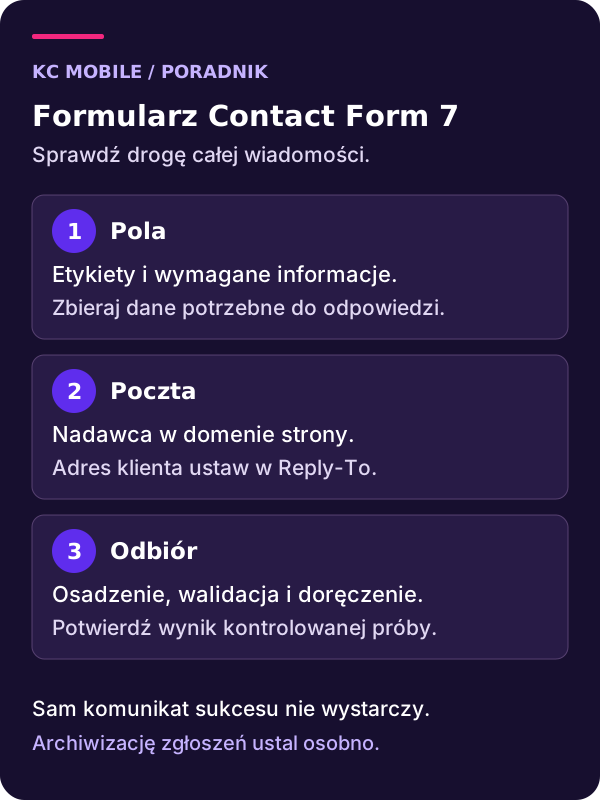
Formularz Contact Form 7 wymaga instalacji wtyczki, zdefiniowania pól, ustawienia odbiorcy i nadawcy w domenie witryny oraz osadzenia shortcode. Zakończ konfigurację kontrolowanym testem doręczenia.
Komunikat o wysłaniu formularza nie dowodzi, że wiadomość trafiła do skrzynki odbiorczej.
Usługi KC Mobile
Potrzebujesz konkretnej funkcji na stronie?
Opisz, co użytkownik ma móc zrobić, i podaj adres obecnej strony, jeśli już działa. Możesz dołączyć przykład. Dobierzemy zakres prac do istniejącej witryny, a nową stronę z dedykowanym projektem przygotujemy od 3 500 zł netto.
Przygotuj stronę i ustal drogę zapytania
Zapisz, do czego służy formularz i kto odbiera zgłoszenia. Przy zwykłym kontakcie wystarczą adres do odpowiedzi oraz treść wiadomości; imię może ułatwić rozmowę. Nie dodawaj obowiązkowo nazwy firmy, telefonu i adresu pocztowego, jeśli nie potrzebujesz ich do pierwszej odpowiedzi. Każde pole musi mieć praktyczne uzasadnienie.
Przed instalacją wykonaj kopię plików i bazy danych. Sprawdź również, jak ją przywrócić. Przy stronie przyjmującej regularnie zapytania przygotuj środowisko testowe WordPress. Zablokuj w nim wysyłkę do klientów i podłączenie produkcyjnych automatyzacji. Kopia witryny może zawierać działające adresy odbiorców, więc samo przeniesienie jej na inną domenę nie izoluje komunikacji.
Ustal osobno odbiorcę wiadomości i osobę odpowiedzialną za techniczne utrzymanie. Jeśli zgłoszenia mają trafiać dalej do CRM, najpierw uruchom i sprawdź podstawowy kontakt. Integracja jest kolejnym etapem, wymagającym własnego testu. Szersze warianty obsługi opisuje poradnik formularzy kontaktowych WordPress; tutaj pracujemy na jednej konkretnej wtyczce.
Opisz, co użytkownik ma móc zrobić, i podaj adres obecnej strony, jeśli już działa. Możesz dołączyć przykład. Dobierzemy zakres prac do istniejącej witryny, a nową stronę z dedykowanym projektem przygotujemy od 3 500 zł netto. Omów zmianę w WordPressie
Zainstaluj Contact Form 7 i utwórz formularz
W panelu WordPress otwórz Wtyczki, następnie Dodaj nową wtyczkę. Wyszukaj Contact Form 7, sprawdź nazwę i autora dodatku, a przed instalacją przeczytaj informacje o zgodności z Twoją wersją WordPressa. Zainstaluj wtyczkę i ją aktywuj. Jeżeli przycisk instalacji jest niedostępny, sprawdź uprawnienia konta oraz zasady administracji witryną; nie próbuj obchodzić ograniczeń przez przypadkowy plik pobrany z internetu.
Otwórz pozycję Formularze w menu administracyjnym. Nazwa może zależeć od tłumaczenia panelu. Utwórz nowy formularz albo edytuj przykładowy. Nadaj mu nazwę rozpoznawalną dla redaktora, na przykład Kontakt główny. Nazwa administracyjna pomaga wybrać właściwy formularz później, ale nie zastępuje nagłówka widocznego na stronie.
Zapisz pierwszą wersję, a potem pracuj po jednym obszarze: pola, ustawienia wiadomości i komunikaty. Nie instaluj równocześnie kilku dodatków do formularzy tylko po to, by porównać wygląd. Łatwiej sprawdzić konfigurację jednego rozwiązania niż ustalać, który dodatek odpowiada za pojawiający się błąd.
Dodaj pola z widocznymi etykietami
W zakładce formularza skonfiguruj pole adresu e-mail, pole wiadomości i przycisk wysłania. Użyj generatorów znaczników dostępnych w edytorze CF7. Każdemu polu nadaj rozpoznawalną nazwę, którą później wykorzystasz w szablonie wiadomości. Pole e-mail powinno mieć typ przeznaczony dla adresu, a nie zwykły typ tekstowy.
Każde pole potrzebuje widocznej etykiety powiązanej z jego kontrolką. Placeholder, czyli podpowiedź znikająca podczas wpisywania, nie powinien zastępować etykiety. Oznaczenie wymaganych danych wyjaśnij tekstem, a nie wyłącznie kolorem. Treść przycisku powinna mówić, co stanie się po użyciu, na przykład Wyślij zapytanie.
Przejdź formularz klawiszem Tab. Sprawdź kolejność przechodzenia i widoczność zaznaczonego elementu. Wywołaj błąd pustego wymaganego pola oraz błędnego adresu. Komunikat powinien wskazywać problem przy odpowiednim polu, a wpisana wcześniej wiadomość nie powinna znikać. Nie traktuj walidacji w przeglądarce jako jedynego zabezpieczenia: formularz musi również poprawnie obsługiwać dane po stronie serwera.
Załączniki dodaj tylko wtedy, gdy są potrzebne do obsługi zapytania. Określ dozwolone formaty i rozmiar, sprawdź limity serwera oraz sposób dostępu do plików. Pierwszy formularz łatwiej odebrać bez tej dodatkowej ścieżki.
Ustaw odbiorcę, From i Reply-To
W zakładce Mail pole To określa odbiorcę. Wpisz uzgodniony adres firmowy. Pole From opisuje nadawcę technicznego i powinno korzystać z domeny witryny, zgodnie z dokumentacją ustawień poczty Contact Form 7. Nie wpisuj w tym miejscu adresu podanego przez odwiedzającego: Twoja strona nie powinna podszywać się pod jego domenę.
Adres odwiedzającego umieść w nagłówku Reply-To, używając mail-tagu odpowiadającego rzeczywistej nazwie pola e-mail. Gdy pole nazywa się your-email, stosowany tag ma postać [your-email]. Jeśli nazwa jest inna, skopiowanie przykładu bez jej zmiany da błędną konfigurację. Po otrzymaniu wiadomości funkcja odpowiedzi w skrzynce powinna kierować do autora zapytania.
W treści maila umieść potrzebne pola formularza. Zmienisz nazwę pola? Zaktualizuj również odpowiadający mu tag w wiadomości. Sprawdź ostrzeżenia walidatora konfiguracji CF7. Nie ignoruj ich tylko dlatego, że przycisk wysyłania jest widoczny.
Dostarczanie poczty zależy także od konfiguracji serwera i domeny nadawczej. Jeśli korzystasz z osobnego transportu SMTP, skonfiguruj go według dokumentacji dostawcy; dane logowania przechowuj poza treścią strony. Instalacja dodatku SMTP sama w sobie nie potwierdza poprawnego uwierzytelnienia ani doręczania.
Osadź shortcode i sprawdź stronę kontaktu
Po zapisaniu formularza skopiuj jego shortcode z panelu CF7. Otwórz stronę Kontakt w edytorze WordPress, dodaj blok Krótki kod i wklej skopiowaną wartość. Zapisz stronę i otwórz jej podgląd poza panelem administracyjnym. Jeżeli widzisz sam kod, sprawdź typ bloku, aktywność wtyczki i zgodność identyfikatora z istniejącym formularzem.
W edytorze wizualnym motywu lub innym builderze użyj elementu przeznaczonego do shortcode. Nie zakładaj, że zwykłe pole tekstowe go wykona. Formularz powinien znaleźć się obok informacji, czego dotyczy kontakt i jakie dane warto podać. Nie obiecuj czasu odpowiedzi, którego zespół nie może dotrzymać.
Sprawdź opublikowany widok na telefonie: szerokość pól, przycisk, klawiaturę dla e-maila i przewijanie po wystąpieniu błędu. Jeśli witryna używa cache, odśwież właściwą stronę po zmianach i ponownie sprawdź widok jako niezalogowany użytkownik. Wtyczka SEO może opisywać stronę kontaktową, lecz nie konfiguruje formularza i nie zapewnia mu samodzielnej widoczności w Google.
Ustal antyspam i zasady przechowywania
Wybór zabezpieczenia antyspamowego powiąż z rzeczywistym problemem. Sprawdź zgodność mechanizmu z formularzem, wpływ na dostępność oraz warunki działania zewnętrznej usługi. Po jego włączeniu ponownie wykonaj test na telefonie i w przeglądarce z ograniczonym śledzeniem. Użytkownik nie powinien pozostawać bez wyjaśnienia, gdy zabezpieczenie uniemożliwia wysłanie.
Contact Form 7 nie zapisuje domyślnie zgłoszeń w bazie. Oficjalne FAQ CF7 wskazuje Flamingo jako rozwiązanie do archiwizacji wiadomości. Jeżeli dodajesz zapis, ustal uprawnienia dostępu, okres przechowywania i sposób usuwania zgłoszeń. Kopia w bazie oraz wiadomość w skrzynce to dwa miejsca wymagające obsługi, a nie automatyczna zgodność z zasadami ochrony danych.
Nie dopisuj zgody marketingowej jako warunku zwykłego kontaktu. Podstawę przetwarzania i zakres informacji dla formularza trzeba ustalić dla konkretnego celu. Sam checkbox nie rozstrzyga obowiązków. Przy połączeniu z newsletterem oddziel obsługę zapytania od dobrowolnego zapisu i sprawdź ustawienia wraz z osobą odpowiedzialną za ochronę danych.
Odbierz wdrożenie i zaplanuj opiekę
Najpierw wykonaj test techniczny na środowisku z przechwytywaniem wiadomości. Sprawdź treść, polskie znaki, odbiorcę i nagłówki bez wysyłania do prawdziwych klientów. Test końcowego doręczenia na produkcji wykonuje uprawniona osoba do uzgodnionej skrzynki, z wyraźnie oznaczoną wiadomością testową. Nie dopisuj takiego zgłoszenia do liczby prawdziwych leadów.
Porównaj wpisaną treść z otrzymanym mailem. Sprawdź folder spam i działanie odpowiedzi. Zapisz rezultat, datę, stronę formularza oraz osobę, która potwierdziła odbiór. Komunikat sukcesu na stronie jest jednym elementem testu, nie jego zakończeniem.
Po aktualizacji motywu, wtyczki formularza lub transportu poczty powtórz najważniejsze scenariusze. Potrzebujesz wykonania konfiguracji? Opisz adres strony i cel formularza przez kontakt z KC Mobile. Zakres może obejmować obsługę WordPress albo element wdrożenia strony internetowej. Po uruchomieniu można uzgodnić niewielki pakiet godzin na kontrolę działania i poprawki. Limit czasu, zakres prac oraz zasady reakcji wymagają osobnego ustalenia.
Więcej poradników w tym temacie
Wspomniane narzędzia
Najczęściej zadawane pytania
Gdzie wkleić shortcode Contact Form 7?
Dlaczego CF7 pokazuje sukces, ale nie ma wiadomości?
Czy Contact Form 7 zapisuje treść zgłoszeń?
Czy formularz kontaktowy musi mieć checkbox zgody?
Jak sprawdzić formularz WordPress na telefonie?
Przypisy i źródła
Źródła zawierają linki do zewnętrznych raportów branżowych, badań i oficjalnych publikacji. Klikając w numerację [X] w treści artykułu, automatycznie zostaniesz przeniesiony do odpowiedniego przypisu.

Krzysztof Czapnik
Founder & Technical Lead, KC Mobile
Projektuję i rozwijam strony WordPress, sklepy WooCommerce oraz aplikacje internetowe. Łączę projektowanie z programowaniem, integracjami i technicznym SEO. Projekty KC Mobile prowadzę osobiście.
Potrzebujesz pomocy z tym tematem? Napisz - odpowiem osobiście w 24h.
Potrzebujesz konkretnej funkcji na stronie?
Opisz, co użytkownik ma móc zrobić, i podaj adres obecnej strony, jeśli już działa. Możesz dołączyć przykład. Dobierzemy zakres prac do istniejącej witryny, a nową stronę z dedykowanym projektem przygotujemy od 3 500 zł netto.