
Krótka odpowiedź
Ustawienia Gutenberga znajdziesz w preferencjach otwartego edytora oraz panelu zaznaczonego bloku. Standardowy WordPress nie ma ogólnego ekranu Ustawienia → Bloki.
Dostępne opcje zależą od bloku, motywu, rozszerzeń i uprawnień. Edytor witryny pod Wygląd → Edytor wymaga motywu blokowego; przed zmianą stylu lub wzorca sprawdź, czy wpłynie na jedną stronę, czy na wiele miejsc.
Edytor blokowy jest częścią WordPress i do zwykłej pracy nie wymaga osobnej wtyczki Gutenberg. Konfiguracja obejmuje jednak kilka różnych miejsc: preferencje interfejsu, ustawienia wybranego bloku oraz style i szablony witryny. W tym poradniku ustawisz środowisko redaktora i sprawdzisz zakres zmiany. Samą edycję tekstu oraz budowę sekcji opisuje osobny poradnik.
W tym poradniku
Jak sprawdzić dostępność edytora bloków
Otwórz istniejącą stronę na koncie, z którego będzie korzystać redaktor. Sprawdź, jaki edytor się uruchamia i które działania są dostępne. Brak wtyczki Classic Editor nie dowodzi, że edytor blokowy działa dla każdego typu treści: wpływ mają także rejestracja typu wpisu, rozszerzenia i ustawienia projektu.
Jeśli Classic Editor jest zainstalowany, jego konfiguracja w Ustawienia → Pisanie może pozwalać na wybór domyślnego edytora i przełączanie. Bez tego rozszerzenia nie oczekuj tam ogólnego panelu konfiguracji Gutenberga. Nie wyłączaj komponentów na działającej stronie tylko po to, żeby sprawdzić, co się pojawi.
Zmianę sposobu edycji przetestuj na kopii. Stare treści oparte na shortcode lub własnych polach mogą wymagać zachowania dotychczasowej obsługi. Przy wdrożeniu WordPress ustal, które typy treści redaktor edytuje blokami, a które mają dedykowany formularz.
Opisz, co użytkownik ma móc zrobić, i podaj adres obecnej strony, jeśli już działa. Możesz dołączyć przykład. Dobierzemy zakres prac do istniejącej witryny lub dedykowanego projektu. Omów zmianę w WordPressie
Interfejs i preferencje redaktora
Ekran edytora ma obszar treści, górny pasek narzędzi oraz panel ustawień. Nazwy i położenie przycisków mogą różnić się między wersjami WordPress oraz zależeć od języka interfejsu. Nie szukaj ustawień wszystkich bloków w głównym menu administracyjnym.
Widok listy pokazuje strukturę dokumentu jako drzewo bloków. Ułatwia zaznaczenie właściwej grupy, zwłaszcza gdy jeden kontener mieści inne elementy. W panelu bocznym rozróżnij ustawienia wpisu lub strony od ustawień aktualnie wybranego bloku.
W menu edytora sprawdź Preferencje i dostępne tryby pracy. Tryb pełnoekranowy ogranicza elementy panelu administracyjnego, a tryb skupienia wyróżnia edytowany fragment. Wybierz układ wygodny dla redaktora; zmiana widoku interfejsu nie jest zmianą wyglądu publicznej strony.
Listę skrótów sprawdź w pomocy aktualnego edytora, ponieważ kombinacje zależą też od systemu. Dodawanie tekstu, obrazów i sekcji znajdziesz w poradniku edycji strony w Gutenbergu. Nie trzeba zmieniać całej konfiguracji witryny, aby poprawić pojedynczy akapit.
Konfiguracja i stylowanie pojedynczego bloku
Każdy blok ma własny zestaw ustawień w panelu bocznym, a ich zakres zależy od typu bloku i wsparcia ze strony motywu.
Najczęstsze opcje stylowania:
- Kolory – tekstu, tła oraz linków. Paleta i możliwość użycia własnego koloru zależą od konfiguracji motywu.
- Typografia – rozmiar czcionki, wysokość wiersza, grubość, odstępy między literami, a w obsługiwanych konfiguracjach również rodzina fontu.
- Wymiary – marginesy zewnętrzne (margin) i wewnętrzne (padding), które kontrolują odstępy wokół bloku i wewnątrz niego.
- Obramowanie i zaokrąglenie rogów – w blokach, które to wspierają, np. Obraz czy Grupa.
Ustawienia zaawansowane: panel obsługiwanego bloku może zawierać sekcję Zaawansowane, w której można dodać dodatkowe klasy CSS do bloku oraz kotwicę HTML (anchor) do linkowania wewnątrz strony. To kluczowe dla osób, które chcą dopiąć wygląd własnym arkuszem stylów bez ingerencji w pliki PHP.
Dobra praktyka: zamiast nadawać marginesy ręcznie przy każdym bloku, ustaw spójne odstępy globalnie w motywie blokowym. Daje to porządek i ułatwia późniejsze utrzymanie. Jeśli stylowanie blokami wykracza poza Twoje możliwości, skontaktuj się z nami – zbudujemy spójny system bloków pod Twoją markę.
Wzorce i zakres synchronizacji
Wzorce to gotowe układy zbudowane z bloków, na przykład sekcja z przyciskiem, danymi firmy lub cennikiem. Ich dostępność zależy od motywu, rozszerzeń i konfiguracji witryny.
Wzorzec niesynchronizowany wstawia niezależną kopię układu. Zmiana tej kopii nie aktualizuje pozostałych miejsc. Wzorzec synchronizowany, dawniej blok wielokrotnego użytku, pozwala natomiast utrzymywać wspólną strukturę. Edycja synchronizowanej części dotyczy jej wystąpień. Jeżeli projekt używa nadpisywania wybranych pól, sprawdź, co pozostaje lokalne.
Powtarzalny układ z inną treścią zwykle potrzebuje niezależnej kopii, a identyczny komunikat w wielu miejscach może korzystać z synchronizacji. Przed zapisem upewnij się, który wariant edytujesz. Nazwa wzorca powinna jasno wskazywać jego zastosowanie, żeby redaktor nie zmieniał firmowych danych przez przypadkowy element na jednej podstronie.
Edytor witryny, motyw blokowy i style globalne
Edytor witryny WordPress pozwala pracować nad szablonami, nawigacją i stylami w motywie blokowym. Wejście znajduje się pod Wygląd → Edytor, jeśli konfiguracja i uprawnienia dają do niego dostęp. Sam brak tej pozycji nie rozstrzyga wszystkich przyczyn: sprawdź również rolę użytkownika.
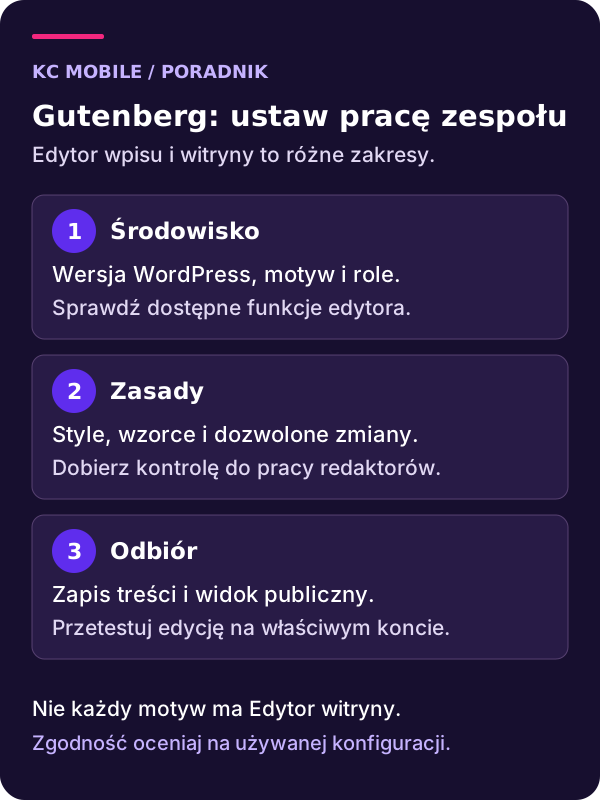
Zgodność motywu z edytorem bloków w treści nie oznacza, że jest on motywem blokowym. Nie traktuj nazw Kadence czy Blocksy jako bezwarunkowego potwierdzenia pełnej edycji witryny. Weryfikuj konkretny motyw i jego dokumentację. Podręcznik motywów WordPress rozdziela możliwości poszczególnych rozwiązań.
theme.json definiuje ustawienia i style, ale może występować również w motywie klasycznym. Sam plik nie zamienia go w motyw blokowy. Zmiana stylów użytkownika może nadpisywać odpowiadające im wartości domyślne, dlatego trzeba sprawdzić zarówno konfigurację motywu, jak i zapisane ustawienia.
Przed zmianą koloru, kroju pisma lub szablonu ustal zasięg. Styl globalny może zmienić wiele podstron, a edycja współdzielonego nagłówka wpłynie na wszystkie miejsca, które z niego korzystają. To inny zakres niż ustawienie koloru jednego bloku.
Kontrola ustawień przed przekazaniem redaktorowi
Sprawdź na koncie redaktora dostępne bloki, możliwość zapisu i widoczność potrzebnych paneli. Jeżeli opcji brakuje, najpierw ustal ograniczenie motywu, bloku lub roli. Nie instaluj biblioteki dodatków wyłącznie dlatego, że poradnik dla innej wersji pokazał więcej przełączników.
Sprawdź także blokadę przemieszczania i usuwania bloków. Chroni układ przed przypadkową zmianą, ale nie oznacza automatycznie zakazu edycji treści. Możliwość odblokowania zależy od ustawień projektu. Przetestuj na właściwym koncie, czy redaktor może zmienić tekst, przesunąć element lub zdjąć blokadę; sam symbol kłódki nie potwierdza zakresu jego uprawnień.
Na stagingu przetestuj lokalną zmianę bloku i osobno zmianę współdzielonego stylu. Porównaj podgląd z publicznym wyglądem strony. Osadzanie zewnętrznej treści przez sam URL działa dla obsługiwanych dostawców i konfiguracji; nie każda mapa czy publikacja społecznościowa zostanie automatycznie zamieniona w podgląd.
Nie ma uniwersalnego limitu liczby bloków zapewniającego szybkość. Wydajność zależy od układu, mediów i dodatkowego kodu. Jeżeli dopiero oceniasz inne narzędzie, sprawdź poradnik o Elementorze. Tutaj celem jest działające środowisko edycji, a nie zmiana technologii.
Przy przygotowaniu strony internetowej warto przekazać krótką instrukcję zasięgu stylów i wzorców. Jeśli potrzebujesz takiej konfiguracji, opisz zakres pracy redaktora. Pakiet godzinowy na dalsze wsparcie i ewentualne SLA ustalamy indywidualnie.
Wspomniane narzędzia
Najczęściej zadawane pytania
Gdzie są ustawienia Gutenberga?
Dlaczego nie widzę koloru lub typografii w bloku?
Czy potrzebuję osobnej wtyczki Gutenberg?
Czy style globalne zmieniają tylko otwartą stronę?
Czy zmiana wzorca aktualizuje wszystkie kopie?
Przypisy i źródła
Źródła zawierają linki do zewnętrznych raportów branżowych, badań i oficjalnych publikacji. Klikając w numerację [X] w treści artykułu, automatycznie zostaniesz przeniesiony do odpowiedniego przypisu.

Krzysztof Czapnik
Founder & Technical Lead, KC Mobile
Projektuję i rozwijam strony WordPress, sklepy WooCommerce oraz aplikacje internetowe. Łączę projektowanie z programowaniem, integracjami i technicznym SEO. Projekty KC Mobile prowadzę osobiście.
Potrzebujesz pomocy z tym tematem? Napisz – odpowiem osobiście w 24h.
Potrzebujesz konkretnej funkcji na stronie?
Opisz, co użytkownik ma móc zrobić, i podaj adres obecnej strony, jeśli już działa. Możesz dołączyć przykład. Dobierzemy zakres prac do istniejącej witryny lub dedykowanego projektu.