Chcesz zmienić opis usługi, dodać zdjęcie i poprawić przycisk kontaktu. Edytor bloków WordPress pozwala zrobić to na wybranej podstronie, ale łatwo przejść z treści do wspólnego wzorca lub szablonu. Ten poradnik prowadzi przez przygotowanie jednej sekcji i kontrolę tego, gdzie pojawią się zmiany.
Krótka odpowiedź
Edytor bloków WordPress pozwala zmieniać treść strony za pomocą akapitów, nagłówków, obrazów i przycisków. Otwórz wybraną podstronę, wybierz blok w widoku listy, wprowadź zmianę i sprawdź podgląd przed zapisem.
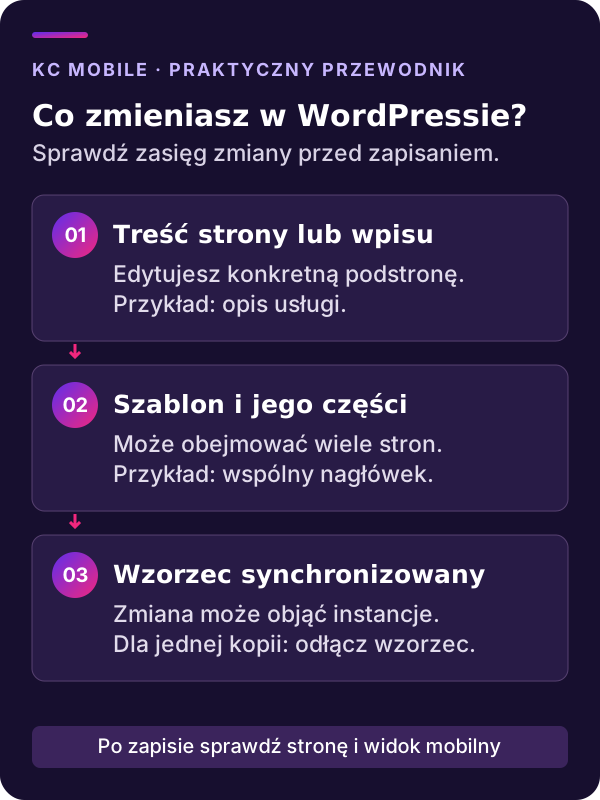
Nagłówek, stopka lub wzorzec synchronizowany mogą wpływać na wiele podstron, dlatego przed edycją sprawdź zasięg zmiany. Edytor witryny wymaga motywu blokowego.
Usługi KC Mobile
Potrzebujesz konkretnej funkcji na stronie?
Opisz, co użytkownik ma móc zrobić, i podaj adres obecnej strony, jeśli już działa. Możesz dołączyć przykład. Dobierzemy zakres prac do istniejącej witryny, a nową stronę z dedykowanym projektem przygotujemy od 3 500 zł netto.
Edytor treści, Edytor witryny i Gutenberg - co otworzyć?
Do zmiany tekstu podstrony zacznij od menu Strony, a następnie wybierz konkretną stronę do edycji. Edytor bloków jest częścią WordPressa. Oddzielna wtyczka Gutenberg udostępnia rozwijane funkcje edytora, lecz do zwykłej aktualizacji opisu usługi nie trzeba jej instalować.
Edytor witryny służy także do pracy nad szablonami, częściami szablonów i wspólnym wyglądem. Wymaga motywu blokowego. Brak pozycji Wygląd → Edytor nie oznacza więc, że WordPress jest uszkodzony. Szczegóły tego podziału opisuje dokumentacja Edytora witryny.
Najpierw sprawdź, w czym wykonano istniejącą podstronę. Jeżeli panel proponuje edycję w innym kreatorze, nie konwertuj zawartości na bloki tylko po to, aby poprawić jedno zdanie. Otwórz dotychczasowe narzędzie albo ustal z wykonawcą sposób edycji. Przebudowa układu to osobne zadanie, które wymaga kopii, testów i kontroli całej podstrony. Ten poradnik dotyczy stron, których treść rzeczywiście zbudowano z bloków.
Opisz, co użytkownik ma móc zrobić, i podaj adres obecnej strony, jeśli już działa. Możesz dołączyć przykład. Dobierzemy zakres prac do istniejącej witryny, a nową stronę z dedykowanym projektem przygotujemy od 3 500 zł netto. Omów zmianę w WordPressie
Jak zmienić treść istniejącej podstrony?
Otwórz publiczną wersję strony w osobnej karcie i zanotuj dokładnie, co ma się zmienić. Przykład: opis zakresu usługi i adres przycisku, bez zmiany zdjęcia oraz odstępów. Takie ograniczenie zadania ułatwia późniejsze sprawdzenie wyniku.
1. W panelu wybierz Strony → wybrana podstrona → Edytuj.
2. Włącz widok listy i odszukaj nagłówek sekcji. Rozwiń nadrzędną grupę, jeśli tekst znajduje się wewnątrz układu.
3. Wybierz właściwy akapit i wprowadź zmianę. Panel ustawień bloku dotyczy zaznaczonego elementu; nie myl go z ustawieniami całej strony.
4. Przy poprawianiu przycisku sprawdź zarówno etykietę, jak i docelowy adres.
5. Otwórz podgląd, porównaj go z wersją publiczną i dopiero wtedy zapisz zmianę.
Dodawanie i wybieranie elementów pokazuje instrukcja pracy z blokami. Układ ikon może różnić się między instalacjami. Szukaj nazw funkcji i etykiet przycisków, zamiast kierować się wyłącznie ich położeniem.
Nie zmieniaj adresu URL przy okazji korekty akapitu. Jeśli podstrona jest już podlinkowana z innych miejsc, zmiana adresu wymaga osobnego przygotowania przekierowania i kontroli linków.
Jak zbudować sekcję usługi z nagłówkiem i przyciskiem?
Przygotuj roboczą wersję sekcji, zanim zaczniesz dobierać jej wygląd. W przykładowej sekcji firmy usługowej potrzebne są: nazwa usługi, odpowiedź na pytanie klienta, zakres wykonania i następny krok. To przykład układu, a nie opis konkretnej realizacji KC Mobile.
Dodaj Grupę, a w niej nagłówek H2, akapit, obraz oraz blok przycisków z jednym przyciskiem. Grupa porządkuje elementy sekcji i pozwala przesuwać je razem. W widoku listy upewnij się, że obraz i przycisk faktycznie należą do tej grupy, a nie stoją obok niej.
Nagłówek powinien mówić, czego dotyczy sekcja. Zamiast samego słowa Oferta użyj nazwy konkretnej usługi. W akapicie opisz, dla kogo jest przeznaczona i co obejmuje. Na przycisku można umieścić Zapytaj o wdrożenie, jeśli prowadzi do formularza związanego z tym zadaniem. Sam napis Więcej nie wyjaśnia, co wydarzy się po kliknięciu.
Nie dodawaj kolejnego H1 tylko dlatego, że chcesz większego tekstu. Tytuł strony lub szablon może już zawierać nagłówek główny. Wielkość pisma ustawiaj stylem, a poziom nagłówka dobieraj do struktury treści. Przed dodaniem ilustracji sprawdź też, czy pomaga zrozumieć usługę; ozdobny obraz nie zastąpi konkretnego opisu zakresu.
Kolumny i widok mobilny - jak sprawdzić układ?
Gdy chcesz umieścić zdjęcie obok opisu, użyj bloku Kolumny wewnątrz grupy. Zaznacz cały blok kolumn, aby zmienić układ, albo pojedynczą kolumnę, aby poprawić jej zawartość. Dostępne ustawienia zależą od motywu i wersji edytora. Dokumentacja bloku Kolumny opisuje również ustawienie układania elementów na urządzeniach mobilnych.
Sam podgląd na szerokim monitorze nie wystarczy do odbioru sekcji. Sprawdź ją na wąskim ekranie: czy najpierw pojawia się opis, czy obraz, czy przycisk nie wypada poza ekran i czy tekst nie przykleja się do krawędzi. Przeczytaj sekcję w kolejności, w jakiej zobaczy ją klient na telefonie. Układ może wyglądać dobrze, a mimo to wymagać przewijania obok treści.
Sprawdź kontrast napisów oraz widoczność przycisku po przejściu klawiszem Tab. Jeżeli dodany obraz wyraźnie opóźnia wyświetlenie strony, skorzystaj z poradnika przyspieszania WordPressa. Zmiana edytora sama w sobie nie rozwiązuje problemów z dużymi plikami, hostingiem ani dodatkowymi skryptami.
Wzorzec synchronizowany czy niezależna kopia?
Wzorzec pomaga ponownie wykorzystać przygotowany układ. Wzorzec synchronizowany ma wspólne źródło, dlatego edycja jego współdzielonych elementów może zmienić inne miejsca, które go używają. Niezależna kopia służy do dalszej pracy na konkretnej podstronie. Nazewnictwo oraz odłączanie instancji opisuje dokumentacja wzorców synchronizowanych.
Przed poprawieniem sekcji sprawdź, czy zaznaczyłeś zwykłą grupę, czy instancję wzorca. Jeśli nowa treść ma dotyczyć wyłącznie tej podstrony, rozważ odłączenie instancji i skontroluj rezultat w podglądzie. Nie odłączaj wzorca automatycznie, gdy firma celowo utrzymuje wspólny numer telefonu lub komunikat kontaktowy.
Nie każda dostępna edycja oznacza zmianę globalną: nowsze mechanizmy wzorców mogą dopuszczać lokalne nadpisania określonych pól. Zasięg zależy od konstrukcji wzorca i wersji WordPressa. Dlatego przy pierwszej zmianie wybierz jeszcze jedną stronę używającą tego samego elementu i porównaj oba widoki. Taki konkretny test daje więcej pewności niż założenie, że wszystkie wzorce zachowują się identycznie.
Kiedy zmieniasz szablon, nagłówek lub stopkę?
Szablon określa układ stron, które z niego korzystają. Nagłówek i stopka mogą być częściami szablonu używanymi w wielu miejscach. Jeśli chcesz poprawić opis jednej usługi, nie trzeba z tego powodu zmieniać wspólnego szablonu strony.
Przy zapisie w Edytorze witryny sprawdź listę zmodyfikowanych obiektów. WordPress opisuje tę kontrolę słowami: "You can choose to save all or just some of them." Oznacza to możliwość wyboru zapisywanych zmian, a nie konieczność zatwierdzania całej listy. Źródłem jest instrukcja Edytora witryny.
Jeżeli lista obejmuje szablon lub wspólne style, a planowałeś tylko korektę tekstu, zatrzymaj zapis i sprawdź, skąd wzięły się dodatkowe zmiany. Przed zaplanowaną ingerencją w szablony przygotuj kopię oraz sposób odtworzenia poprzedniego stanu. Zasady pracy na kopii opisujemy także przy bezpiecznej aktualizacji WordPressa. Po zapisaniu zmiany wspólnego elementu obejrzyj reprezentatywne podstrony, również te z dłuższymi tytułami.
Nie mogę edytować strony - co sprawdzić?
Gdy edytor zachowuje się inaczej niż poradnik, zacznij od rozpoznania konkretnego objawu. Instalowanie kolejnego pakietu bloków bez diagnozy może dołożyć następne ustawienia, ale nie wyjaśni źródła problemu.
| Objaw | Co sprawdzić | Następne działanie |
|---|---|---|
| Brak Wygląd → Edytor | Typ motywu i uprawnienia konta | Otwórz edycję treści strony lub poproś administratora o wskazanie narzędzia |
| Nie można przesunąć bloku | Blokadę elementu i zasady wzorca | Ustal, czy blokada celowo chroni układ, zanim ją usuniesz |
| Zmieniło się kilka podstron | Wzorzec, szablon lub wspólne style | Porównaj zakres zapisu i przywróć wyłącznie niezamierzoną zmianę |
| Brakuje bloku użytego na stronie | Aktywne rozszerzenie dostarczające blok | Sprawdź zależność, nie usuwaj zawartości w ciemno |
| Podgląd różni się od strony publicznej | Zapis, pamięć podręczną i właściwy adres | Najpierw potwierdź zapis, potem odśwież odpowiednią pamięć podręczną |
Przy zgłoszeniu do wykonawcy podaj adres podstrony, nazwę elementu, oczekiwany efekt i kroki prowadzące do błędu. Zrzut ekranu bez danych dostępowych może pomóc wskazać blok. Nie przesyłaj hasła w opisie problemu.
Kontrola publikacji i pomoc przy dalszych zmianach
Przed publikacją przeczytaj tekst bez otwartego panelu administracyjnego. Czy klient rozumie zakres usługi? Czy obraz pasuje do opisu? Czy przycisk prowadzi do właściwego miejsca? Sprawdź linki, nagłówki, widok telefonu oraz przejście klawiaturą. Przy zmianie formularza wykonaj test w środowisku testowym, z kontrolowaną wysyłką i bez dopisywania sztucznych konwersji do pomiaru produkcyjnego.
Po zapisie obejrzyj stronę jako wylogowany użytkownik. Przy wspólnym wzorcu lub szablonie skontroluj też inne jego użycia. Zapisz krótko, co zmieniono i co sprawdzono. Przy następnej korekcie taka notatka pomaga odróżnić nowy problem od wcześniejszego zachowania strony.
Jeżeli potrzebujesz przygotowania układów, które zespół będzie samodzielnie uzupełniał, sprawdź wdrożenia WordPress i tworzenie stron internetowych. W wiadomości do KC Mobile podaj adres strony, używany edytor i przykład sekcji do poprawy. Możemy ustalić również dalsze wsparcie oraz drobne zmiany w małym pakiecie godzinowym. Zakres opieki i zasady obsługi uzgadniamy dla konkretnej strony.
Więcej poradników w tym temacie
Wspomniane narzędzia
Najczęściej zadawane pytania
Czy do edycji strony muszę instalować wtyczkę Gutenberg?
Dlaczego nie widzę pozycji Wygląd → Edytor?
Jak zmienić wzorzec tylko na jednej podstronie?
Czy edytor bloków gwarantuje szybszą stronę?
Co sprawdzić przed opublikowaniem poprawionej strony?

Krzysztof Czapnik
Founder & Technical Lead, KC Mobile
Projektuję i rozwijam strony WordPress, sklepy WooCommerce oraz aplikacje internetowe. Łączę projektowanie z programowaniem, integracjami i technicznym SEO. Projekty KC Mobile prowadzę osobiście.
Potrzebujesz pomocy z tym tematem? Napisz - odpowiem osobiście w 24h.
Potrzebujesz konkretnej funkcji na stronie?
Opisz, co użytkownik ma móc zrobić, i podaj adres obecnej strony, jeśli już działa. Możesz dołączyć przykład. Dobierzemy zakres prac do istniejącej witryny, a nową stronę z dedykowanym projektem przygotujemy od 3 500 zł netto.