Przejdź do treści

Menu WordPress – jak stworzyc profesjonalna nawigacje na stronie

Opublikowano: 17 stycznia 2026 | Zaktualizowano: 17 marca 2026

Menu nawigacyjne to jeden z tych elementow strony, ktory wydaje sie prosty – dopoki nie zaczniesz go robic porzadnie. W WordPressie masz do dyspozycji dwie sciezki: klasyczny system menu (Wyglad > Menu) i blokowy edytor nawigacji dostepny w WordPress 6.x. Do tego cala gama wtyczek mega menu dla bardziej rozbudowanych witryn. W tym poradniku przechodzimy przez kazda z tych metod – od podstaw po responsywnosc, dostepnosc ARIA i wplyw nawigacji na SEO.

Krótka odpowiedź

Menu w WordPress tworzysz na dwa sposoby: klasyczny (Wyglad > Menu – dodaj strony, ustal kolejnosc, przypisz lokalizacje) lub blokowy (WordPress 6.x Navigation Block w Full Site Editing). Mega menu i rozbudowana nawigacje zapewniaja wtyczki jak Max Mega Menu.

Optymalne menu glowne ma 5–7 elementow.

Usługi KC Mobile

Sprawdź naszą ofertę

Potrzebujesz pomocy specjalisty? Skorzystaj z naszych usług i rozwiń swój biznes online.

Klasyczne menu WordPress – Wyglad > Menu

Klasyczny edytor menu jest dostepny w kazdym motywie WordPress. Dziala sprawdznie od lat i nie wymaga zadnej wiedzy technicznej. Oto co musisz zrobic:

Krok 1 – Utworz nowe menu. Przejdz do Wyglad > Menu, wpisz nazwe (np. "Menu glowne") i kliknij "Utworz menu".

Krok 2 – Dodaj elementy. Po lewej stronie widzisz dostepne zrodla: Strony, Wpisy, Wlasne odnosniki, Kategorie. Zaznacz co Cie interesuje i kliknij "Dodaj do menu".

Krok 3 – Ustal kolejnosc. Przeciagasz elementy gora-dol. Przesuniecie w prawo tworzy podmenu – i tak wlasnie powstaje menu rozwijane w WordPress.

Krok 4 – Przypisz lokalizacje. Na dole strony w sekcji "Pozycje menu" zaznacz, gdzie menu ma sie wyswietlac. Nazwy lokalizacji zaleza od motywu – typowe to Primary Menu, Footer Menu, Mobile Menu.

Krok 5 – Opcje zaawansowane. Kliknij "Opcje ekranu" w prawym gornym rogu i wlacz: Cel odnosnika (otwieranie w nowej karcie), Klasy CSS (wlasne style), Opis (dodatkowy tekst pod linkiem).

Ta metoda wciaz swietnnie sprawdza sie w motywach klasycznych – Astra, GeneratePress, OceanWP czy motywy premium. Jest uniwersalna i intuicyjna.

Nie chcesz ryzykować problemów? Powierz to naszym realizację strony internetowej.

Blok Nawigacja w edytorze blokowym (WordPress 6.x)

WordPress 6.x wprowadzil zupelnie nowy sposob zarzadzania nawigacja – blok Nawigacja (Navigation Block) w ramach Full Site Editing. Jesli uzywasz motywu blokowego (Twenty Twenty-Four, Flavor, Flavor Light), to jest Twoja glowna metoda.

Gdzie znajdziesz edytor: Wyglad > Edytor (uwaga – nie "Menu"!). Klikasz na menu w naglowku i edytujesz je bezposrednio w wizualnym edytorze.

Jak dodac elementy: Kliknij "+" w bloku nawigacji, dodaj odniesnik do strony, wpisu, kategorii lub wlasnego URL. Mozesz zagniezdac bloki, tworzac podmenu.

Roznica miedzy blokiem Nawigacja a klasycznym edytorem jest fundamentalna. Blokowy edytor pozwala na edycje WYSIWYG – widzisz efekt od razu. Mozesz dodawac ikony, przyciski i linki do social media bezposrednio w nawigacji. Z drugiej strony – interfejs bywa nieintuicyjny, szczegolnie przy tworzeniu podmenu. Kluczowa zasada: motyw blokowy = Blok Nawigacja, motyw klasyczny = Wyglad > Menu.

Wiecej o edytorze blokowym znajdziesz w naszym poradniku Gutenberga.

Wolisz, żeby zrobił to specjalista?

Oszczędź czas i uniknij błędów. Wdrożymy to rozwiązanie za Ciebie – profesjonalnie i szybko.

Mega menu – kiedy i jak je wdrozyc

Proste menu rozwijane (dropdown) tworzysz bez wtyczek – wystarczy przeciagnac element w prawo. Ale co, jesli potrzebujesz nawigacji z kolumnami, obrazkami i widgetami?

Max Mega Menu to najpopularniejsza wtyczka do mega menu z ponad 400 000 instalacji. Konfiguracja jest prosta:

1. Zainstaluj i aktywuj Max Mega Menu
2. Wyglad > Max Mega Menu > Wlacz dla wybranej lokalizacji
3. Wejdz w Wyglad > Menu i przy elemencie kliknij "Mega Menu"
4. Wybierz uklad: siatka kolumn, widgety, ikony

Max Mega Menu pozwala budowac menu wielokolumnowe (np. 3 kolumny uslug z ikonkami), wstawiac widgety w dropdown, ustawiac animacje otwarcia (fade, slide) i flyout submenu.

Alternatywy: UberMenu (premium, 29 USD) i wbudowany mega menu w Elementor Pro – jesli juz uzywasz Elementora, masz mega menu w zestawie.

Kiedy mega menu ma sens? Sklep z wieloma kategoriami, portal z rozbudowana struktura, strona korporacyjna. Dla prostej strony firmowej z 5–10 podstronami – mega menu to przerost formy. Lepsze jest czytelne menu z jednym poziomem podmenu.

Potrzebujesz profesjonalnej strony WordPress z dopracowana nawigacja? Sprawdz nasza oferte lub napisz do nas.

SEO i dostepnosc nawigacji

Menu nawigacyjne to nie tylko element UX – ma tez bezposredni wplyw na pozycjonowanie Twojej strony WordPress.

Jak Google interpretuje menu

Robot Google traktuje linki w nawigacji jako silne sygnaly waznosci. Strona, ktora jest w menu glownym, dostaje wiecej link equity niz strona ukryta gleboko w strukturze. Dlatego w menu powinny znalezc sie najwazniejsze podstrony.

Praktyczne wskazowki SEO:
- Uzywaj opisowych anchor textow ("Uslugi SEO" zamiast "Oferta")
- Nie umieszczaj wiecej niz 7 elementow glownych – zbyt wiele linkow rozprasza link equity
- Najwazniejsze strony daj na pierwszym poziomie, reszta w podmenu
- Unikaj menu opartego wylacznie na JavaScript – Google moze go nie wyrenderowac

Dostepnosc ARIA i nawigacja klawiatura

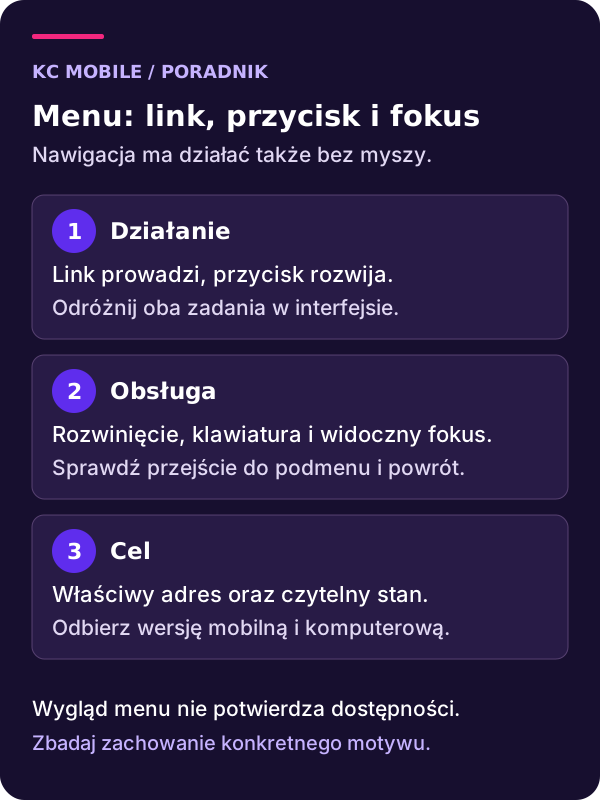
Od 2025 roku w UE obowiazuje European Accessibility Act. WordPress 6.x dodaje role="navigation" do kontenera menu i podstawowe atrybuty ARIA. Ale warto sprawdzic recznie:

1. Czy mozesz przejsc przez cale menu klawiszem Tab?
2. Czy podmenu otwiera sie Enterem/Spacja?
3. Czy Escape zamyka otwarte podmenu?
4. Czy fokus jest widoczny (obramowanie lub podswietlenie)?
5. Czy kontrast tekstu do tla wynosi minimum 4.5:1?

Narzedzia do testowania: WAVE (wave.webaim.org), aXe DevTools i – po prostu – klawiatura. Sprobuj uzyc strony bez myszy. To najlepszy test dostepnosci, jaki mozesz zrobic.

Wiecej o wydajnosci WordPress i Core Web Vitals znajdziesz w osobnym poradniku.

Typowe problemy z menu i ich rozwiazania

Menu nie wyswietla sie po zmianie motywu. Nowy motyw ma inne lokalizacje menu – przejdz do Wyglad > Menu i przypisz istniejace menu do nowej lokalizacji.

Kolejnosc elementow sie zmienia. Najczesciej problem z cache przegladarki lub wtyczka cache (WP Rocket, LiteSpeed Cache). Wyczysc cache i sprawdz ponownie.

Podmenu nie otwiera sie na mobile. Konflikt JavaScript – najczesciej miedzy motywem a wtyczka (np. Elementor lub slider). Wylacz wtyczki po kolei, zeby znalezc zrodlo problemu.

Menu jest zbyt wolne (mega menu). Mega menu z wieloma elementami moze wplywac na Core Web Vitals, szczegolnie CLS (Cumulative Layout Shift). Rozwazan lazy loading podmenu lub ograniczenie liczby elementow.

Wspomniane narzędzia

Max Mega Menu Responsive Menu Elementor Pro myStickymenu WAVE aXe DevTools

Potrzebujesz pomocy z WordPress?

Tworzymy i naprawiamy strony na WordPress. Optymalizacja prędkości, bezpieczeństwo, aktualizacje. 500+ zrealizowanych projektów.

Najczęściej zadawane pytania

Jak dodac menu nawigacyjne w WordPressie?
Przejdz do Wyglad > Menu, utworz nowe menu, dodaj elementy (strony, wpisy, linki, kategorie), ustal kolejnosc przeciaganiem i przypisz lokalizacje wyswietlania. Caly proces zajmuje 5–10 minut nawet poczatkujacemu. Jesli uzywasz motywu blokowego (np. Twenty Twenty-Four), edytuj menu bezposrednio w Wyglad > Edytor – kliknij na naglowek i modyfikuj blok Nawigacja.
Czym sie rozni blok Nawigacja od klasycznego menu?
Blok Nawigacja to czesc Full Site Editing w WordPress 6.x – edytujesz menu wizualnie bezposrednio w szablonie strony, widzisz efekt od razu w kontekscie calego layoutu. Klasyczne menu wymaga osobnego panelu (Wyglad > Menu). Blok Nawigacja dziala wylacznie z motywami blokowymi, klasyczne menu – z kazdym motywem. W praktyce wybor jest prosty i zalezy od Twojego motywu.
Ile pozycji powinno miec menu glowne?
Optymalnie 5–7 elementow na pierwszym poziomie menu. Wiekszar liczba pozycji utrudnia skanowanie wzrokiem i spowalnia podejmowanie decyzji przez uzytkownika – potwierdzaja to liczne badania UX. Dodatkowe podstrony umieszczaj w podmenu albo mega menu. Najwazniejsze elementy daj na samym poczatku i na koncu listy, zgodnie z dobrze udokumentowanym efektem pierwszenstwa i swiezosci.
Jak zrobic sticky menu w WordPress?
Wiele motywow (Astra, GeneratePress Premium) ma wbudowana opcje sticky header dostepna w Customizerze. Jesli Twoj motyw jej nie oferuje, zainstaluj wtyczke myStickymenu – wystarczy podac selektor CSS headera i gotowe. W czystym CSS: position: sticky; top: 0; z-index: 999. Pamietaj o dodaniu padding-top do kontenera, zeby tresc nie chowala sie pod przypiete menu.
Czy menu WordPress jest dostepne dla czytnikow ekranu?
Domyslnie WordPress 6.x dodaje podstawowe atrybuty ARIA (role="navigation") i czesc obslugi klawiatury do nawigacji. Ale mega menu, niestandardowe elementy rozwijane i animowane podmenu wymagaja recznej dodatkowej konfiguracji – aria-expanded, aria-haspopup i obsluga klawisza Escape. Przetestuj nawigacje narzedziem WAVE lub aXe DevTools i koniecznie sprawdz, czy cale menu mozna obsluzyc bez myszy.
#wordpress#menu#nawigacja#mega-menu#ux#dostepnosc#seo#mobile
Zdjęcie autora: Krzysztof Czapnik
O autorze

Krzysztof Czapnik

CEO KC Mobile

20+ lat doświadczenia w digital marketingu i tworzeniu stron internetowych. Specjalizuję się w SEO, kampaniach Google Ads oraz budowaniu skutecznych strategii online dla firm z całej Polski.

Potrzebujesz pomocy?

Wolisz, żeby zrobił to specjalista?

Oszczędź czas i uniknij błędów. Wdrożymy to rozwiązanie za Ciebie – profesjonalnie i szybko.

Bezpłatna wycena