Sidebar w WordPressie ma sens wtedy, gdy pomaga czytelnikowi wykonać konkretne zadanie. Sposób jego edycji zależy od motywu i szablonu, a układ mobilny wymaga osobnej decyzji. Ten poradnik prowadzi przez wybór treści pomocniczej, konfigurację oraz odbiór panelu bez dokładania niepotrzebnych widgetów.
Krótka odpowiedź
Sidebar w WordPressie konfiguruj zgodnie z typem motywu: w klasycznym przez zarejestrowany obszar widgetów, a w blokowym przez układ odpowiedniego szablonu. Dobierz treść do zadania strony i sprawdź, gdzie panel się wyświetla.
Odbierz linki, kolejność obsługi i wersję mobilną. Brak menu Widgety nie musi oznaczać usterki, a sidebar nie jest obowiązkowy.
Usługi KC Mobile
Potrzebujesz konkretnej funkcji na stronie?
Opisz, co użytkownik ma móc zrobić, i podaj adres obecnej strony, jeśli już działa. Możesz dołączyć przykład. Dobierzemy zakres prac do istniejącej witryny, a nową stronę z dedykowanym projektem przygotujemy od 3 500 zł netto.
Określ zadanie panelu bocznego
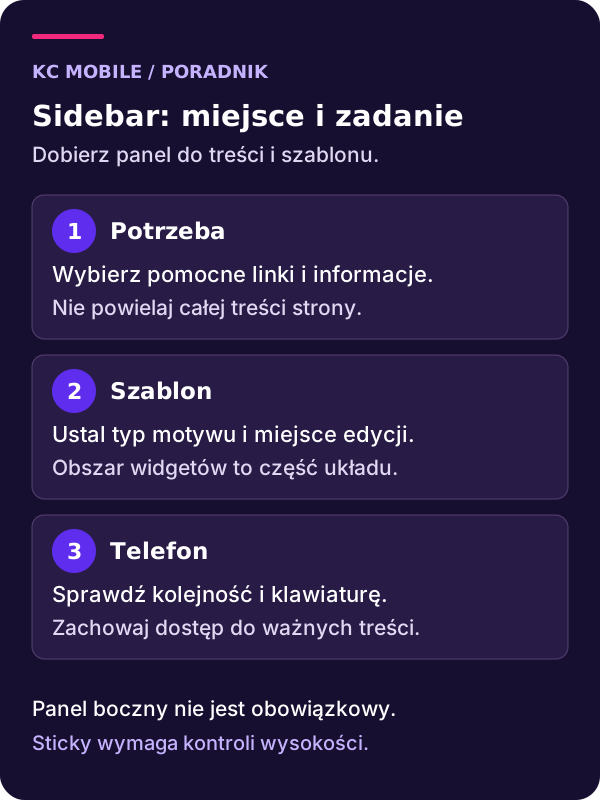
Sidebar jest obszarem pomocniczym, który może prowadzić do powiązanych treści, ułatwiać nawigację lub pokazywać dodatkowy kontekst. Nie musi występować na każdej stronie. Przy krótkiej ofercie osobna kolumna może zabierać miejsce głównej informacji, podczas gdy przy rozbudowanym poradniku przydatny będzie spis treści albo wybór kolejnego tematu.
Zacznij od jednego pytania: co czytelnik ma zrobić dzięki temu panelowi? Otworzyć pokrewny artykuł, przejść do kategorii czy znaleźć informacje o autorze? Jeżeli odpowiedź sprowadza się do wypełnienia pustej przestrzeni, lepiej pozostawić prostszy układ.
Rozróżnij także wygląd i nazwę techniczną. Obszar widgetów w WordPressie może leżeć w stopce lub nad treścią, mimo że w kodzie motywu jest określany jako sidebar. Sama rejestracja takiego obszaru nie wymusza pionowej kolumny po prawej stronie.
Przed wdrożeniem wybierz reprezentatywny szablon i przykładowe podstrony. Zapisz, gdzie panel powinien występować, a gdzie pozostać niewidoczny. Jeśli porównujesz różne sposoby prezentacji informacji, zobacz sidebar i alternatywne rozwiązania. Tutaj skupiamy się na przygotowaniu oraz utrzymaniu wybranego panelu.
Opisz, co użytkownik ma móc zrobić, i podaj adres obecnej strony, jeśli już działa. Możesz dołączyć przykład. Dobierzemy zakres prac do istniejącej witryny, a nową stronę z dedykowanym projektem przygotujemy od 3 500 zł netto. Omów zmianę w WordPressie
Rozpoznaj motyw klasyczny, blokowy albo builder
Miejsce edycji sidebaru zależy od sposobu zbudowania witryny. W klasycznym motywie obszary widgetów przygotowuje autor motywu, a redaktor uzupełnia je w panelu. Motyw blokowy pozwala pracować nad układem szablonu w Edytorze witryny. Builder może mieć własny mechanizm szablonów i warunków wyświetlania.
Nie utożsamiaj bloków w menu Widgety z motywem blokowym. Opis Widgets Block Editor wyjaśnia, że bloki i widgety mogą być dodawane do obszarów zdefiniowanych przez aktywny motyw. To odrębny sposób pracy od układania całego szablonu w Site Editor.
Sprawdź aktywny motyw, dostępne menu i miejsce edycji widoku, który chcesz zmienić. Brak pozycji Widgety nie oznacza automatycznie awarii. Witryna może korzystać z rozwiązania, które nie opiera panelu pomocniczego na klasycznym obszarze widgetów.
Zanotuj właściciela układu, zanim zainstalujesz dodatkową wtyczkę. Dwa niezależne mechanizmy sterujące tą samą kolumną utrudniają późniejsze poprawki. Najpierw odszukaj obecny szablon, a dopiero potem oceniaj, czy potrzebne jest nowe narzędzie.
Połącz obszar widgetów z właściwym szablonem
W klasycznym motywie otwórz obszary widgetów i sprawdź ich nazwy. Panel artykułu, stopka i obszar strony głównej mogą być oddzielnymi miejscami. Dodanie treści do jednego z nich nie oznacza, że pojawi się ona na każdej podstronie.
Dokumentacja sidebarów w motywach klasycznych rozdziela rejestrowanie obszaru i jego wyświetlenie przez szablon. Jeśli potrzebujesz nowego miejsca, sama konfiguracja rejestracji nie wystarcza. Motyw musi jeszcze używać tego obszaru w odpowiednim widoku.
Na kopii dodaj prosty blok tekstowy z rozpoznawalną treścią demonstracyjną. Otwórz przykładowy artykuł oraz zwykłą stronę i porównaj wynik. Gdy tekst pojawia się w innym miejscu, najpierw popraw wybór obszaru lub szablonu. Nie próbuj przesuwać niewłaściwego elementu serią przypadkowych zmian CSS.
Przed zmianą nazwy lub identyfikatora obszaru sprawdź, gdzie wykorzystuje go motyw. Ustal również, co stanie się z istniejącymi widgetami. Przy pracy nad kodem zachowaj możliwość powrotu i unikaj edycji plików, które następna aktualizacja motywu może nadpisać.
Zbuduj panel w motywie blokowym
W motywie blokowym wybierz szablon odpowiadający docelowemu widokowi, na przykład pojedynczemu artykułowi. Przygotuj układ głównej treści i obszaru pomocniczego. Sidebar może być grupą bloków albo częścią szablonu, jeśli ma być współdzielony przez kilka widoków.
Nadaj części jednoznaczną nazwę i sprawdź, gdzie jest używana. Edycja wspólnego elementu może zmienić kilka podstron jednocześnie. Jeśli panel ma się różnić pomiędzy kategoriami, zaplanuj zakres wariantów zamiast kopiować przypadkowo całą strukturę przy każdej poprawce.
Przy migracji z motywu klasycznego pomocna jest instrukcja importowania obszarów widgetów do motywu blokowego. Przeniesienie treści nie gwarantuje identycznego wyglądu. Nowy motyw ma własne style, szerokości i sposób organizacji szablonów, więc układ trzeba ponownie odebrać.
Najpierw zachowaj istniejącą konfigurację i pracuj na kopii. Sprawdź, czy po przeniesieniu panel nie pojawił się również na stronach, które miały pozostać jednokolumnowe. W podglądzie porównaj krótką i długą treść, ponieważ proporcje kolumn mogą wyglądać inaczej w obu przypadkach.
Dobierz bloki i linki do kontekstu treści
Nie ma jednego zestawu widgetów dobrego dla każdej witryny. Dobieraj elementy do zadania strony i potrzeb czytelnika. Lista najnowszych wpisów może być mniej przydatna niż kilka materiałów dotyczących tego samego problemu. Archiwum miesięczne ma sens tylko wtedy, gdy data rzeczywiście pomaga znaleźć treść.
| Typ widoku | Przydatna treść pomocnicza | Czego nie dublować bez potrzeby |
|---|---|---|
| Poradnik | Powiązane instrukcje, spis treści | Całego menu głównego |
| Kategoria artykułów | Podkategorie, opis zakresu | Wszystkich linków stopki |
| Oferta usługi | Następny krok, odpowiedni materiał | Kilku konkurujących przycisków |
| Katalog | Filtry zgodne z widocznymi wynikami | Niezwiązanych promocji |
Linki nazywaj według zawartości strony docelowej. Panel nie powinien być miejscem na upychanie fraz ani przypadkowych odnośników. Ogólną strukturę warto uzgodnić z nawigacją WordPressa, aby czytelnik nie otrzymywał dwóch sprzecznych zestawów kategorii.
Jeśli dodajesz newsletter lub formularz, ustal jego cel i zakres danych. Makietę oraz walidację sprawdź na danych syntetycznych z odłączoną wysyłką. Nie zapisuj rzeczywistych adresów do listy w ramach testu wyglądu panelu.
Zaplanuj układ mobilny i kolejność obsługi
Na małym ekranie panel często trafia pod główną treść, ale nie powinno to być przypadkowym skutkiem zwężenia okna. Ustal kolejność informacji i sprawdź, czy użytkownik nadal ma dostęp do ważnych działań. Jeśli jedyny przycisk kontaktu znajduje się w sidebarze, jego ukrycie na telefonie usuwa potrzebną funkcję.
Przejdź stronę klawiaturą i porównaj kolejność fokusu z układem wizualnym. Przestawienie kolumn wyłącznie stylami może pozostawić inną kolejność elementów w strukturze dokumentu. Użytkownik nie powinien skakać między odległymi częściami strony bez zrozumiałego powodu.
Przy panelu sticky sprawdź wysokość ekranu i długość zawartości. Przyklejony obszar nie może zasłaniać treści ani zatrzymywać dostępu do elementów znajdujących się poza widokiem. Odbierz również powiększenie tekstu, długie etykiety oraz sytuację, w której otwarty jest komunikat zgody lub menu mobilne.
Obrazy w panelu powinny zachowywać proporcje i nie wypychać tekstu poza ekran. Linki oraz pola potrzebują czytelnych opisów. Sam fakt, że kolumny mieszczą się w podglądzie edytora, nie potwierdza wygodnej obsługi na rzeczywistym urządzeniu.
Odbierz widoki i diagnozuj brak sidebaru
Przy odbiorze wybierz stronę, na której panel powinien być widoczny, oraz taką, na której nie powinien występować. Sprawdź obie jako niezalogowany odwiedzający. Następnie porównaj telefon i komputer, krótką i długą treść oraz stan po zapisaniu nowych ustawień.
Gdy panel zniknął, najpierw sprawdź aktywny szablon, przypisany obszar i warunki wyświetlania. Potem oceń, czy treść jest pusta lub ukryta dla konkretnego rozmiaru ekranu. Dopiero po potwierdzeniu tych ustawień przejdź do cache, stylów i możliwego konfliktu dodatków.
Jeśli zmiana dotknęła także nagłówka, porównaj właściciela wspólnych szablonów. Przydatny może być poradnik diagnozowania problemów z headerem. Nie przebudowuj całej witryny tylko dlatego, że jeden widok korzysta z innego szablonu niż zakładano.
Zapisz rezultat: panel widoczny w odpowiednich miejscach, prawidłowe linki, brak nakładania się elementów i poprawna kolejność obsługi. Jeżeli formularz jest częścią panelu, odbierz go oddzielnie z atrapą połączenia. Działający układ nie potwierdza jeszcze poprawności przetwarzania zgłoszenia.
Utrzymuj aktualną treść i oceniaj rzeczywiste użycie
Sidebar wymaga właściciela tak samo jak główna treść. Ustal, kto aktualizuje linki, usuwa wygasłe oferty i sprawdza elementy po zmianie motywu. Wspólny panel może powielać nieaktualną informację na wielu podstronach, dlatego drobna poprawka zasługuje na kontrolę reprezentatywnych widoków.
Pomiar zacznij od pytania, na które chcesz odpowiedzieć. Kliknięcie linku w panelu nie jest równoznaczne z wysłaniem formularza ani pozyskaniem klienta. Jeśli analizujesz użycie, rozdziel te zdarzenia i porównuj odpowiednie typy stron oraz okresy. Nie dopisuj sztucznych konwersji podczas testów technicznych.
Zmiana ruchu organicznego po przebudowie sidebaru nie dowodzi sama w sobie wpływu tej jednej zmiany. Równolegle mogły zmienić się treści, sezonowość albo inne elementy witryny. Linkowanie oceniaj według użyteczności i poprawnych celów, bez obietnicy wzrostu pozycji po dodaniu określonych fraz do tytułów widgetów.
Jeśli planujesz uporządkowanie szablonów w ramach strony WordPress, przygotuj przykładowe adresy i zadanie panelu. Przez kontakt przekaż opis potrzeb oraz informację o motywie lub builderze. Pozwoli to ustalić zakres zmian i odbioru bez dobierania zbędnych dodatków.
Więcej poradników w tym temacie
Wspomniane narzędzia
Najczęściej zadawane pytania
Dlaczego nie widzę menu Widgety w WordPressie?
Jak zrobić sidebar w motywie blokowym?
Jakie bloki wybrać do panelu bocznego?
Co zrobić z sidebarem na telefonie?
Czy przyklejony sidebar jest dobrym rozwiązaniem?
Czy sidebar poprawia SEO strony WordPress?

Krzysztof Czapnik
Founder & Technical Lead, KC Mobile
Projektuję i rozwijam strony WordPress, sklepy WooCommerce oraz aplikacje internetowe. Łączę projektowanie z programowaniem, integracjami i technicznym SEO. Projekty KC Mobile prowadzę osobiście.
Potrzebujesz pomocy z tym tematem? Napisz - odpowiem osobiście w 24h.
Potrzebujesz konkretnej funkcji na stronie?
Opisz, co użytkownik ma móc zrobić, i podaj adres obecnej strony, jeśli już działa. Możesz dołączyć przykład. Dobierzemy zakres prac do istniejącej witryny, a nową stronę z dedykowanym projektem przygotujemy od 3 500 zł netto.