
Galeria może dokumentować realizację, pokazywać detale produktu albo prowadzić do portfolio. Od tego zależy układ i zachowanie po kliknięciu. Zacznij od potrzeb odbiorcy, a następnie sprawdź natywny blok Galeria i funkcję powiększania. Dodatkowe narzędzie dobierz dopiero do brakujących możliwości.
Krótka odpowiedź
Galerię WordPress możesz zbudować natywnym blokiem Galeria, ustawiając obrazy, kolejność, kolumny i podpisy. Blok Obraz oferuje też powiększanie po kliknięciu, więc prosty lightbox nie wymaga automatycznie osobnej wtyczki ani linkowania do pliku.
Sprawdź dostępne opcje używanej wersji, widok telefonu i klawiaturę. Rozszerzenie wybierz, gdy potrzebujesz konkretnych dodatkowych funkcji, takich jak filtrowanie lub albumy.
Usługi KC Mobile
Potrzebujesz konkretnej funkcji na stronie?
Opisz, co użytkownik ma móc zrobić, i podaj adres obecnej strony, jeśli już działa. Możesz dołączyć przykład. Dobierzemy zakres prac do istniejącej witryny, a nową stronę z dedykowanym projektem przygotujemy od 3 500 zł netto.
Jak dobrać galerię do celu strony?
Najpierw ustal, co odwiedzający ma zrobić ze zdjęciami. W artykule może chcieć obejrzeć detal. W portfolio potrzebuje kontekstu realizacji i przejścia do opisu. W sklepie powinien rozpoznać cechy produktu. Ta sama siatka nie rozwiązuje automatycznie wszystkich tych zadań.
Dla zwykłego zestawu obrazów zacznij od natywnego bloku. Dokumentacja Galerii WordPressa opisuje jego strukturę i ustawienia. Brak dodatkowej wtyczki zmniejsza liczbę zależności, lecz nie oznacza zerowego kosztu kodu i pobierania zdjęć. O wydajności decyduje również liczba, rozmiar i sposób dostarczenia plików.
Jeśli potrzebujesz filtrowania, nietypowego układu, albumów lub sprzedaży odbitek, sprawdź konkretne wymagania przed wyborem rozszerzenia. Portfolio może też korzystać z osobnych stron realizacji, a galeria pełnić rolę wejścia do nich. Przy projektowaniu strony internetowej zaplanuj zarówno prezentację zdjęcia, jak i następny krok odbiorcy. Sam efekt animowanego powiększenia nie zastępuje czytelnej informacji o ofercie.
Opisz, co użytkownik ma móc zrobić, i podaj adres obecnej strony, jeśli już działa. Możesz dołączyć przykład. Dobierzemy zakres prac do istniejącej witryny, a nową stronę z dedykowanym projektem przygotujemy od 3 500 zł netto. Omów zmianę w WordPressie
Jak wstawić i uporządkować zdjęcia w bloku Galeria?
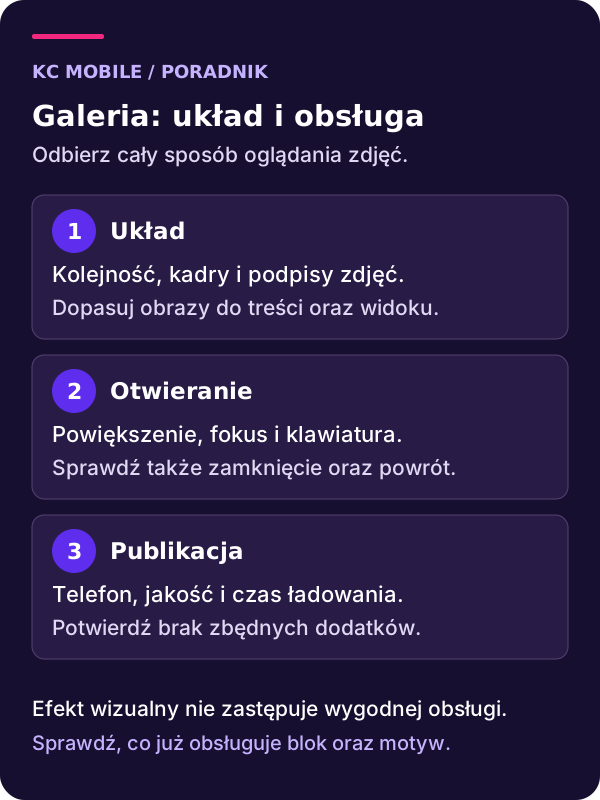
W edytorze dodaj blok Galeria, a następnie wybierz obrazy z biblioteki lub prześlij przygotowane pliki. Ustal kolejność przed ustawianiem efektów. Pierwsze zdjęcie powinno pomóc zrozumieć temat, a kolejne pokazywać inne informacje, zamiast powtarzać niemal identyczne ujęcie.
Sprawdź liczbę kolumn i kadrowanie. Równe kafelki porządkują siatkę, ale mogą ukryć istotny fragment fotografii. Gdy proporcje są częścią przekazu, pozostaw je albo dobierz inny układ. Każdy obraz wewnątrz galerii wymaga osobnej kontroli podpisu, tekstu alternatywnego i działania odnośnika.
Po zapisaniu obejrzyj publiczną stronę. Ustawienia motywu mogą wpływać na szerokość i odstępy, więc widok edytora nie zawsze wystarcza do odbioru. Jeżeli galeria jest częścią powtarzalnej sekcji, ustal zakres synchronizacji wzorców. Zmiana wspólnego układu nie powinna przypadkowo wymienić lokalnych zdjęć innych realizacji. Przy dłuższym zestawie sprawdź również, czy odbiorca łatwo rozpoznaje kolejność i koniec galerii.
Jak działa natywne powiększanie po kliknięciu?
Powiększanie po kliknięciu pozwala obejrzeć większy obraz bez opuszczania strony. Aktualna dokumentacja bloku Obraz opisuje opcję Enlarge on click w ustawieniach linku. Nazwa i położenie zależą od wersji oraz dostępnych ustawień instalacji, dlatego najpierw wybierz konkretny obraz i sprawdź jego opcje.
Link do pliku multimedialnego i natywne powiększenie to różne zachowania. Bezpośredni odnośnik może otworzyć plik lub zostać przejęty przez dodatkowe narzędzie. Natywna funkcja nie wymaga automatycznie ustawienia Media File jako warunku. Przy wtyczce lightbox sprawdź jej własną dokumentację, ponieważ sposób podłączania do obrazów może być inny.
Nie każdy mechanizm powiększania zapewnia przeglądanie całej galerii strzałkami, identyczne powiększenie czy pobieranie oryginału. Zapisz potrzebne funkcje i oceń je na gotowym układzie. Jeśli jedno kliknięcie otwiera dwa okna, sprawdź nakładanie się funkcji rdzenia, motywu i rozszerzenia. Ograniczenie do jednego rozpoznanego mechanizmu testuj na kopii, zamiast wyłączać przypadkowo wszystkie dodatki na publicznej stronie.
Co sprawdzić klawiaturą i na telefonie?
Odbiór lightboxa zacznij od otwarcia bez myszy. Element wywołujący powiększenie powinien mieć rozpoznawalną nazwę i widoczny fokus. Po otwarciu sprawdź, gdzie trafia fokus, czy dostępne są kontrolki oraz czy można zamknąć widok bez dotykania ekranu. Użytkownik nie powinien pozostać w niewidocznej części strony za oknem.
Po zamknięciu sprawdź powrót do elementu, z którego rozpoczęto oglądanie. Przetestuj Escape, przycisk zamknięcia i nawigację przewidzianą przez użyty mechanizm. Jeżeli interfejs oferuje strzałki między zdjęciami, powinny działać zgodnie z opisem i nie gubić kontekstu. Automatyczny skaner nie oceni sam wszystkich tych przejść.
Na telefonie obejrzyj zdjęcie pionowe i poziome, podpis, przycisk zamknięcia oraz zmianę orientacji. Sprawdź powiększony tekst i długi podpis. Kontrolki nie mogą znikać pod paskami przeglądarki lub zasłaniać istotnego fragmentu obrazu. Przy zmianie motywu, na przykład podczas wdrożenia GeneratePress, powtórz odbiór, bo style i skrypty mogą zmienić zachowanie istniejącej galerii.
Jak przygotować portfolio i filtry kategorii?
Dla portfolio ustal, czy kliknięcie ma powiększać fotografię, czy otwierać opis realizacji. Jeżeli odbiorca potrzebuje obu działań, przedstaw je czytelnie. Podpis może wskazywać nazwę projektu i zakres, a osobny odnośnik prowadzić do szczegółów. Zdjęcie bez kontekstu nie wyjaśnia, co firma rzeczywiście wykonała.
Kategorie filtrów powinny wynikać z katalogu prac i sposobu szukania. Zamiast sztywnego limitu liczby kategorii sprawdź, czy ich nazwy są zrozumiałe i czy zawierają sensowne zestawy. Dwie niemal identyczne kategorie mogą utrudniać wybór bardziej niż jedna dłuższa lista.
Przetestuj aktywny filtr, pusty wynik, powrót do pełnej listy oraz obsługę klawiaturą. Nie każdy system filtruje wyłącznie przez ukrywanie elementów w JavaScript; część korzysta z osobnych adresów lub pobiera wyniki z serwera. Odbiór powinien odpowiadać użytemu rozwiązaniu. Przed publikacją sprawdź także prawa do zdjęć oraz możliwość pokazania realizacji. Opis portfolio musi przedstawiać rzeczywisty zakres prac, bez przypisywania firmie cudzego projektu tylko na podstawie atrakcyjnego obrazu.
Jak ograniczyć ciężar zdjęć bez utraty potrzebnych detali?
Rozmiar obrazu dobierz do miejsca wyświetlania i funkcji powiększenia. Mały kafelek nie musi od razu pobierać największego oryginału. Z drugiej strony zbyt mała wersja nie pokaże detalu po otwarciu. Sprawdź plik rzeczywiście pobrany przez przeglądarkę, a nie tylko ustawienie widoczne w bibliotece mediów.
Responsive images pozwalają przeglądarce wybierać wariant z dostępnych rozmiarów. Efekt zależy od poprawnych źródeł, informacji o układzie i urządzenia. Gęstszy ekran nie uzasadnia wysyłania każdemu użytkownikowi pełnego pliku z aparatu. Porównaj ostrość z transferem na reprezentatywnych zdjęciach.
WebP i AVIF mogą pomóc, ale wynik należy ocenić dla konkretnej fotografii, ustawień jakości oraz obsługi przez środowisko. Lazy loading stosuj odpowiednio do położenia: obraz będący główną widoczną treścią nie powinien czekać tak jak zdjęcia daleko poniżej ekranu. Przy dużej galerii rozważ podział i sposób doładowania. Test powinien obejmować zarówno pierwszy widok, jak i dalsze przewijanie, aby optymalizacja nie przeniosła problemu na kolejną interakcję.
Jak pisać alt i podpisy oraz zachować kontekst zdjęć?
Tekst alternatywny opisuje funkcję obrazu w danym miejscu. Dla zdjęcia informacyjnego wskaż istotną treść, a dla elementu dekoracyjnego może być właściwy pusty alt. Nie wstawiaj nazwy pliku ani listy fraz kluczowych jako zamiennika opisu. Jeżeli obraz jest jedyną treścią odnośnika, jego dostępna nazwa powinna pozwalać zrozumieć cel.
Podpis jest widoczny dla odbiorcy i może dodać kontekst, którego nie da się odczytać z fotografii: miejsce, etap prac lub znaczenie detalu. Nie musi powtarzać alt słowo w słowo. Nazwy plików uporządkuj przed przesłaniem, a po publikacji nie zmieniaj masowo adresów bez potrzeby i planu.
O widoczności zdjęć decydują także dostępność pliku, otaczająca treść i sposób prezentacji. Samo dodanie ImageObject nie gwarantuje wyniku rozszerzonego i nie jest uniwersalnym obowiązkiem każdej galerii. Ważniejsze jest, żeby obraz rzeczywiście przedstawiał opisany temat oraz dawał się odczytać w docelowym układzie. Nie traktuj blokady prawego przycisku myszy jako ochrony praw: widoczny w przeglądarce materiał można utrwalić.
Jak diagnozować brak zdjęcia i odebrać gotową galerię?
Po migracji sprawdź konkretny adres brakującego obrazu, status HTTP i obecność pliku. Porównaj również wymagany rozmiar miniatury oraz protokół. Błąd pojedynczego pliku nie uzasadnia globalnej zamiany wszystkich adresów w bazie. Taka operacja wymaga rozpoznania, kopii i kontroli zakresu.
Jeżeli zdjęcia są widoczne, ale interakcja nie działa, sprawdź pierwszy błąd Console i odpowiedzi zasobów w Network. Przy problemie po optymalizacji pomocny jest poradnik o błędach minifikacji JavaScript. Hipotezę konfliktu sprawdzaj na kopii, porównując ten sam element i jedną zmianę.
Gotową galerię odbierz jako gość, na telefonie i klawiaturą. Sprawdź kolejność, kadrowanie, podpisy, powiększenie oraz przejścia do realizacji. Obsługa WordPressa może obejmować późniejsze aktualizacje i dodawanie materiałów w małych pakietach godzinowych. Napisz do KC Mobile, wskazując cel galerii i potrzebne funkcje. Zakres prac oraz warunki SLA ustalamy indywidualnie.
Wspomniane narzędzia
Najczęściej zadawane pytania
Czy do galerii WordPress potrzebna jest wtyczka?
Czy lightbox wymaga linku do pliku multimedialnego?
Od czego zacząć przy wolnej galerii?
Czym różni się alt od podpisu zdjęcia?
Co sprawdzić, gdy zdjęcie nie działa po migracji?

Krzysztof Czapnik
Founder & Technical Lead, KC Mobile
Projektuję i rozwijam strony WordPress, sklepy WooCommerce oraz aplikacje internetowe. Łączę projektowanie z programowaniem, integracjami i technicznym SEO. Projekty KC Mobile prowadzę osobiście.
Potrzebujesz pomocy z tym tematem? Napisz - odpowiem osobiście w 24h.
Potrzebujesz konkretnej funkcji na stronie?
Opisz, co użytkownik ma móc zrobić, i podaj adres obecnej strony, jeśli już działa. Możesz dołączyć przykład. Dobierzemy zakres prac do istniejącej witryny, a nową stronę z dedykowanym projektem przygotujemy od 3 500 zł netto.