
GeneratePress pozwala budować układ strony z pomocą ustawień motywu i dobranych dodatków. Najwięcej nieporozumień pojawia się przy nazwach produktów: motyw, GP Premium i GenerateBlocks odpowiadają za różne części wdrożenia. Poniżej znajdziesz kolejność konfiguracji, od wyboru potrzebnych funkcji po odbiór gotowej strony.
Krótka odpowiedź
GeneratePress jest motywem WordPressa, GP Premium jego płatnym rozszerzeniem, a GenerateBlocks osobną wtyczką bloków. Zacznij od wymagań projektu i funkcji dostępnych w używanej edycji.
Następnie skonfiguruj style, układ oraz warunki wyświetlania Elements i sprawdź rzeczywistą stronę. Sam wybór motywu nie zapewnia dobrych Core Web Vitals ani pełnego Site Editora motywu blokowego.
Usługi KC Mobile
Potrzebujesz konkretnej funkcji na stronie?
Opisz, co użytkownik ma móc zrobić, i podaj adres obecnej strony, jeśli już działa. Możesz dołączyć przykład. Dobierzemy zakres prac do istniejącej witryny, a nową stronę z dedykowanym projektem przygotujemy od 3 500 zł netto.
Czym jest GeneratePress i dla kogo ma sens?
GeneratePress to motyw odpowiedzialny za podstawową prezentację witryny: nagłówek, układ treści, nawigację i stopkę. Można wykorzystać go w blogu, serwisie usługowym albo sklepie, ale o przydatności decyduje wymagany projekt. Sama nazwa motywu nie określa wyglądu gotowej strony ani liczby dodatkowych rozszerzeń.
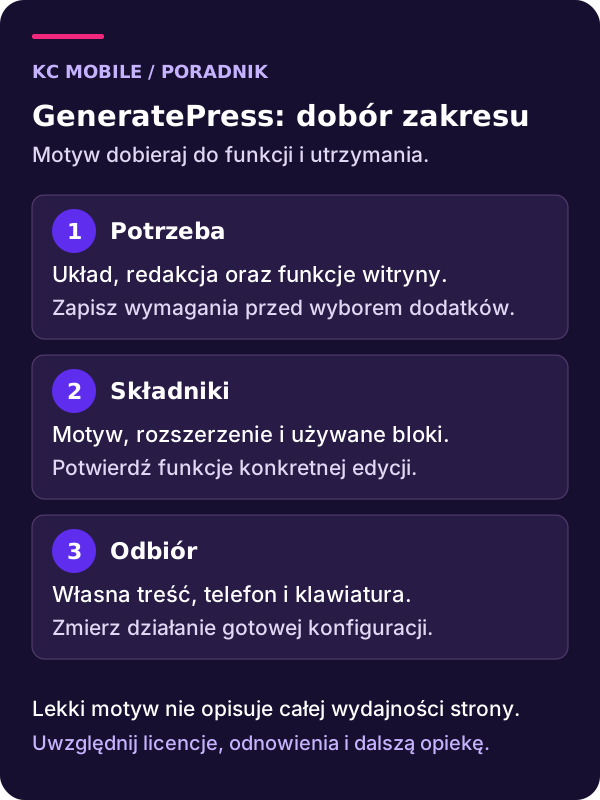
Przed wyborem zapisz rodzaje podstron: wpis, usługę, stronę kontaktową, archiwum i ewentualną kartę produktu. Do każdego przypisz potrzebne elementy. Jeżeli redakcja ma samodzielnie układać nowe sekcje, oceń także wygodę edycji, a nie tylko zrzut gotowej demonstracji. Osobno potraktuj szablon wspólny i treść pojedynczej strony.
GeneratePress może być przydatny, gdy chcesz kontrolować konfigurację i utrzymywać spójny zestaw rozwiązań. Wymaga jednak decyzji projektowych: szerokości, odstępów, typografii i sposobu prezentacji oferty. Przed wdrożeniem WordPressa warto przygotować przykładową podstronę z prawdziwym tekstem i zdjęciami. Dopiero ona pokaże, czy wybrany zestaw funkcji odpowiada potrzebom firmy oraz osób później aktualizujących treść.
Opisz, co użytkownik ma móc zrobić, i podaj adres obecnej strony, jeśli już działa. Możesz dołączyć przykład. Dobierzemy zakres prac do istniejącej witryny, a nową stronę z dedykowanym projektem przygotujemy od 3 500 zł netto. Omów zmianę w WordPressie
Jak zaplanować potrzebne funkcje i dodatki?
Zamiast włączać wszystkie moduły, przygotuj listę konkretnych zadań. Czy potrzebujesz osobnego nagłówka mobilnego? Czy CTA ma pojawiać się pod wybranymi wpisami? Czy oferta wymaga listy treści z pól niestandardowych? Odpowiedź wskaże potrzebną funkcję i zależności.
| Potrzeba projektu | Miejsce do sprawdzenia | Co odebrać |
|---|---|---|
| Globalne kolory i typografia | Ustawienia motywu i użytych bloków | Spójność stron oraz kontrast |
| Sekcja w wybranym miejscu szablonu | Elements i reguły wyświetlania | Właściwe podstrony i wyjątki |
| Niestandardowy układ treści | Bloki rdzenia lub GenerateBlocks | Edycję i widok mobilny |
| Projekt startowy | Dostęp do biblioteki i zależności demo | Zakres importu oraz wycofanie |
Nazwy i dostępność opcji zależą od używanej edycji. W projekcie zapisz funkcję i sposób jej realizacji, a nie samą nazwę marketingową pakietu. Dzięki temu można ocenić, co stanie się po wyłączeniu dodatku lub zmianie licencji. Ta lista pomoże też uniknąć dublowania tych samych zadań przez motyw, osobną wtyczkę i kreator.
Jak zainstalować motyw i aktywować rozszerzenie?
Na działającej stronie najpierw przygotuj kopię i próbę zmiany motywu poza produkcją. Nowy motyw może inaczej rozmieścić menu, widgety i treść zależną od poprzedniego szablonu. Zapisz obecny wygląd reprezentatywnych podstron i dostęp do poprzedniej konfiguracji.
Instalacja motywu:
1. W panelu przejdź do Wygląd → Motywy → Dodaj nowy.
2. Wyszukaj GeneratePress i potwierdź właściwy produkt.
3. Zainstaluj motyw, a następnie aktywuj go w przygotowanym środowisku.
4. Otwórz stronę główną, wpis i podstronę, żeby zobaczyć punkt wyjścia.
Dodanie GP Premium:
1. Pobierz właściwą paczkę z konta producenta.
2. Wgraj ją przez panel dodawania wtyczek, a nie jako nowy motyw.
3. Aktywuj rozszerzenie i skonfiguruj licencję zgodnie z instrukcją używanej wersji.
4. Włącz potrzebne funkcje oraz zanotuj zależności wdrożenia.
GenerateBlocks instaluj osobno, jeśli wymaga go projekt. Po aktywacji porównaj dostępne bloki z planem strony. Zapisz wersje produktów użyte do odbioru. Klucza licencyjnego nie umieszczaj w instrukcji publicznej ani zrzutach przekazywanych osobom bez potrzeby dostępu.
Jak ustawić kolory, typografię i szerokości?
W ustawieniach motywu, zwykle w Wygląd → Dostosuj, zacznij od globalnych decyzji. Ustal kolor tekstu, tła, linków i przycisków. Sprawdź stan po najechaniu oraz widoczny fokus klawiatury. Sam zestaw kolorów zgodny z identyfikacją firmy może wymagać dopracowania kontrastu.
Następnie ustaw typografię treści i nagłówków. Obejrzyj prawdziwy długi tytuł, polskie znaki, listę i podpis zdjęcia. Font, który wygląda dobrze w krótkiej demonstracji, może utrudniać czytanie całego poradnika. Zapisz źródło plików i potrzebne odmiany; każda dodatkowa odmiana to kolejny zasób do obsłużenia.
Dobierz szerokość kontenera oraz odstępy boczne na mniejszych ekranach. Sidebar powinien wynikać z funkcji podstrony, nie pozostać przypadkiem po imporcie. W blokach sprawdź, czy lokalne wartości nie nadpisują zamierzonej reguły globalnej. Przy stronie firmowej spójny układ powinien obejmować także długą ofertę i kontakt. Zanim skopiujesz sekcję na kolejne adresy, sprawdź powiększenie tekstu i zachowanie treści o różnej długości.
Jak używać Elements i kontrolować warunki wyświetlania?
Elements pozwalają powiązać określone elementy z miejscem lub zakresem szablonu. Block Elements korzystają z edytora blokowego. Dokumentacja Block Element Overview opisuje ich typy i wskazuje zależności funkcji dynamicznych od GenerateBlocks. Dostępność funkcji sprawdź dla wersji faktycznie używanej we wdrożeniu.
Przy każdym elemencie zapisz nazwę, cel, miejsce i reguły wyświetlania. Przykładowe CTA pod artykułem powinno pojawić się na zamierzonych wpisach, lecz nie powielać przycisku osadzonego już w treści. Test obejmuje zarówno stronę spełniającą warunek, jak i wyjątek, na którym element ma być niewidoczny.
Zwróć uwagę na elementy globalne. Zmiana ich treści może mieć szerszy zasięg niż edycja pojedynczego wpisu. Dla powtarzalnych układów uporządkuj również wzorce bloków, wskazując redakcji zakres synchronizacji. Jeżeli używasz własnego PHP, przechowuj go w utrzymywanym miejscu i przygotuj wycofanie według zasad dodawania kodu. Ustawienia wizualne same w sobie nie wymagają tworzenia motywu potomnego; child theme przydaje się przy określonych zmianach kodu motywu.
Jak pracować z GenerateBlocks i biblioteką startową?
GenerateBlocks rozszerza możliwości układania treści w edytorze. Aktualna dokumentacja GenerateBlocks 2.x jest oddzielona od dokumentacji starszej generacji. Przed kopiowaniem instrukcji porównaj wersję i edycję. Nazwa kontenera czy przycisku nie wystarcza do stwierdzenia, że wszystkie ustawienia z dawnego poradnika zachowały miejsce i działanie.
Zbuduj najpierw jedną reprezentatywną sekcję z docelową treścią. Sprawdź strukturę nagłówków, odstępy i zmianę kolejności na telefonie. Dla zdjęć ustal rozmiar oraz funkcję, zamiast zostawiać pliki demonstracyjne. Jeżeli projekt potrzebuje portfolio, dobierz osobno sposób działania galerii WordPress.
Import projektu startowego wykonuj na kopii lub przygotowanej nowej instalacji. Przed potwierdzeniem sprawdź, czy obejmuje ustawienia, treści, media i dodatkowe wtyczki. Import nie jest zwykłym podglądem, a cofnięcie nie zawsze sprowadza się do usunięcia jednej strony. Zachowaj punkt przywrócenia i listę zmian. Po imporcie usuń zbędne elementy demonstracyjne w kontrolowanym zakresie oraz sprawdź odnośniki, formularze i dane kontaktowe przed publikacją.
Jak połączyć motyw z WooCommerce lub kreatorem?
Jeżeli istniejąca strona korzysta z kreatora, sprawdź granicę jego odpowiedzialności i ustawień motywu. Dwie warstwy mogą definiować szerokość, nagłówek lub odstępy tej samej strony. Przed migracją zanotuj szablony i elementy pochodzące ze starego rozwiązania. Sama aktywacja GeneratePress nie przenosi ich automatycznie do bloków.
W sklepie porównaj katalog, kartę produktu, koszyk, zamówienie i konto klienta. Dostępne ustawienia zależą od dodatków, wersji WooCommerce i użytych szablonów lub bloków. Podgląd katalogu nie wystarcza do odbioru ścieżki zakupowej. Sprawdź warianty, komunikaty i stany błędów bez tworzenia rzeczywistych transakcji w ramach próby.
Przy sklepie internetowym plan testów powinien obejmować również zależne integracje. Motyw wpływa na prezentację, ale nie zastępuje konfiguracji płatności, dostaw i obsługi zamówienia. Jeśli część funkcji zapewnia dodatkowe rozszerzenie, uwzględnij jego licencję, aktualizacje oraz dostęp osoby odpowiedzialnej za utrzymanie. Dzięki temu projekt nie pozostanie zależny od nieudokumentowanego ustawienia wykonawcy.
Jak ocenić wydajność i porównać alternatywny motyw?
Rozmiar zasobów samego motywu nie jest rozmiarem gotowej witryny. Zdjęcia, fonty, formularze, narzędzia pomiarowe i rozszerzenia mogą wprowadzić własne obciążenie. Brak określonej biblioteki w podstawowym motywie nie oznacza, że żaden dodatek jej nie dołączy. Wynik trzeba sprawdzić na rzeczywistym zestawie stron.
W porównaniu motywów zachowaj te same treści, obrazy i funkcje. Oceń widok telefonu, czas pokazania głównej treści, reakcje na interakcje i przesunięcia układu. Zanotuj warunki cache oraz sposób pomiaru. Pojedynczy wynik laboratoryjny nie jest dowodem, że wszyscy użytkownicy mają takie samo doświadczenie.
O wyborze między GeneratePress a innym rozwiązaniem powinny decydować też obsługa redakcji, zależności i koszt dalszych zmian. Core Web Vitals nie wynikają wyłącznie z marki motywu, a dobry wynik nie zapewnia pozycji ani zapytań. W odbiorze zachowaj oba kryteria: strona ma działać sprawnie i pozwalać znaleźć ofertę. Przydatna konfiguracja to taka, którą da się zrozumieć oraz rozwijać po zakończeniu wdrożenia.
Jak przekazać gotową stronę i zaplanować wsparcie?
Przed publikacją przejdź reprezentatywne szablony, menu, formularze i treść na telefonie. Testy wysyłek powinny być przechwycone w odizolowanym środowisku. Sprawdź uprawnienia redaktora: czy może zmienić potrzebny tekst bez przypadkowego naruszenia globalnego układu? Odbiór obejmuje również dostęp do kont licencyjnych i kopii.
Zapisz, gdzie znajdują się style globalne, Elements, własny kod i wzorce. Dołącz listę warunków wyświetlania oraz procedurę aktualizacji. Przy migracji zachowaj kontrolę adresów i treści; nowy wygląd nie powinien przypadkowo usuwać podstron, które nadal są potrzebne.
Skontaktuj się z KC Mobile, jeśli chcesz zaplanować wdrożenie GeneratePress albo uporządkować istniejącą konfigurację. Po uruchomieniu możemy uzgodnić małe pakiety godzinowe na aktualizacje, poprawki i rozwój. Zakres prac oraz warunki SLA ustalamy indywidualnie. Przy pierwszej rozmowie przyda się lista potrzebnych funkcji i informacja, kto będzie później edytować stronę.
Wspomniane narzędzia
Najczęściej zadawane pytania
Czy GP Premium jest obowiązkowe?
Czym GenerateBlocks różni się od GeneratePress?
Do czego służą Elements?
Czy import projektu startowego może zmienić istniejącą stronę?
Czy GeneratePress zapewni dobre Core Web Vitals?

Krzysztof Czapnik
Founder & Technical Lead, KC Mobile
Projektuję i rozwijam strony WordPress, sklepy WooCommerce oraz aplikacje internetowe. Łączę projektowanie z programowaniem, integracjami i technicznym SEO. Projekty KC Mobile prowadzę osobiście.
Potrzebujesz pomocy z tym tematem? Napisz - odpowiem osobiście w 24h.
Potrzebujesz konkretnej funkcji na stronie?
Opisz, co użytkownik ma móc zrobić, i podaj adres obecnej strony, jeśli już działa. Możesz dołączyć przykład. Dobierzemy zakres prac do istniejącej witryny, a nową stronę z dedykowanym projektem przygotujemy od 3 500 zł netto.