
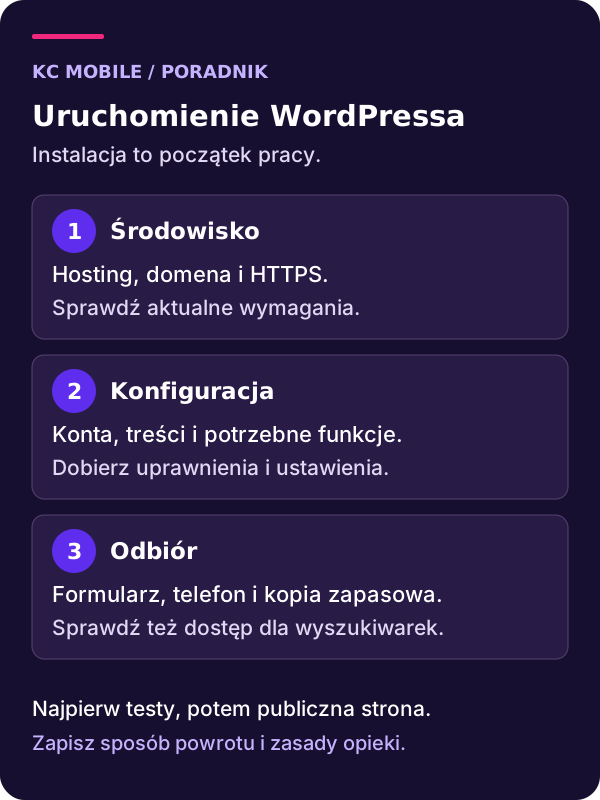
Instalacja WordPressa daje panel i podstawę do budowy witryny. Zanim uruchomisz instalator, sprawdź jednak, gdzie zapisze pliki i czy domena nie obsługuje już działającej strony. Poniższa instrukcja prowadzi przez przygotowanie środowiska, instalację i pierwsze kontrole. Planowanie oferty oraz projektu graficznego jest kolejnym zakresem prac, a nie automatycznym wynikiem zakończenia instalacji.
Krótka odpowiedź
WordPress pod nową stronę firmową zainstalujesz przez autoinstalator hostingu albo ręcznie z pakietu WordPress.org. Najpierw sprawdź domenę, docelowy katalog, bazę danych i HTTPS, aby nie nadpisać istniejącej witryny.
Po instalacji ustaw stronę główną, odnośniki i konta, przygotuj treści oraz przetestuj formularz i kopię zapasową. Gotowy panel nie oznacza jeszcze gotowości do publikacji ani obecności w Google.
Usługi KC Mobile
Potrzebujesz konkretnej funkcji na stronie?
Opisz, co użytkownik ma móc zrobić, i podaj adres obecnej strony, jeśli już działa. Możesz dołączyć przykład. Dobierzemy zakres prac do istniejącej witryny, a nową stronę z dedykowanym projektem przygotujemy od 3 500 zł netto.
Co przygotować przed instalacją WordPressa?
Potrzebujesz domeny, konta hostingowego i dostępu do zarządzania witryną. Domena powinna pozostawać pod kontrolą firmy, również gdy konfigurację wykonuje zewnętrzny specjalista. Sprawdź możliwość odzyskania konta oraz adres, na który operator wysyła powiadomienia o odnowieniu. Ustal, czy domena wskazuje już na wybrany hosting i czy działa dla niej certyfikat HTTPS.
Na dzień weryfikacji, 14 września 2026, WordPress zaleca PHP 8.3 lub nowsze, MariaDB 10.11 lub nowsze albo MySQL 8.0 lub nowsze oraz HTTPS. To zalecenia producenta, a nie lista jedynych wersji, na których system da się uruchomić. Zgodność wybranego motywu i dodatków trzeba sprawdzić osobno.
Przed zakupem hostingu zapytaj o obsługę tych wymagań, możliwość ustawienia wersji PHP oraz zasady kopii i odtworzenia. Sprawdź cenę odnowienia usługi, a nie tylko pierwszego okresu. Jeżeli witryna ma powstawać obok istniejącej strony, przygotuj oddzielne środowisko testowe i ustal, kto później przełączy domenę. Nie zmieniaj przy okazji rekordów poczty, jeśli nie jest to częścią zaplanowanej migracji.
Opisz, co użytkownik ma móc zrobić, i podaj adres obecnej strony, jeśli już działa. Możesz dołączyć przykład. Dobierzemy zakres prac do istniejącej witryny, a nową stronę z dedykowanym projektem przygotujemy od 3 500 zł netto. Omów zmianę w WordPressie
Jak uniknąć nadpisania działającej strony?
Najpierw obejrzyj zawartość katalogu przypisanego do domeny i sprawdź, jaką aplikację już obsługuje. Nie usuwaj plików z katalogu publicznego tylko dlatego, że instrukcja instalatora oczekuje pustego miejsca. Istniejące pliki mogą należeć do strony, formularza lub innej usługi. W razie wątpliwości ustal z administratorem, co dokładnie tam działa.
Nowy WordPress powinien trafić do świadomie wybranego katalogu i osobnej bazy danych. Przed zmianami w działającej witrynie wykonaj kopię oraz sprawdź możliwość odtworzenia. Kopia nie zastępuje odseparowania nowej instalacji, lecz daje dodatkową drogę powrotu, gdy prace dotyczą istniejącego środowiska.
Wersję roboczą zabezpiecz kontrolą dostępu, na przykład uwierzytelnieniem na poziomie hostingu. Opcja zniechęcania wyszukiwarek w WordPressie nie ogranicza dostępu odwiedzającym. Wyjaśnia to dokumentacja ustawień czytania. Samo noindex nie jest ochroną poufnych materiałów.
Zapisz roboczy adres, docelowy adres i katalog instalacji. Taka krótka notatka pomaga uniknąć pomylenia środowisk podczas aktualizacji i późniejszej publikacji. Jeśli pod domeną działa sklep, nie wykonuj próbnej instalacji w jego katalogu ani na jego bazie danych.
Jak zainstalować WordPress przez panel hostingu?
Autoinstalator upraszcza przygotowanie plików i bazy, ale nadal wymaga sprawdzenia celu operacji. Nazwy menu zależą od dostawcy i używanego panelu. Instrukcja operatora CyberFolks pokazuje różne warianty paneli; dobierz procedurę do własnego środowiska, zamiast kopiować ustawienia innego wariantu.
1. Wybierz właściwą domenę lub subdomenę.
2. Sprawdź adres HTTPS oraz działający certyfikat.
3. Ustal katalog docelowy. Puste pole podkatalogu oznacza instalację w katalogu przypisanym do domeny tylko w panelach, które tak opisują to ustawienie.
4. Podaj nazwę witryny, adres administracyjny i dane nowego konta.
5. Sprawdź podsumowanie, szczególnie adres oraz lokalizację instalacji.
6. Uruchom instalację i zapisz wynikowy adres panelu.
Użyj unikalnego, silnego hasła i zachowaj je w bezpiecznym miejscu. Nie wysyłaj hasła zwykłym formularzem kontaktowym. Po zakończeniu otwórz stronę oraz panel w przeglądarce. Jeśli WordPress pojawił się pod niechcianym podkatalogiem, zatrzymaj konfigurację i ustal poprawny sposób przeniesienia lub ponownej instalacji w pustym miejscu.
Nie wyłączaj HTTPS na działającej stronie tylko dlatego, że starsza instrukcja instalatora opisuje taki wariant. Przy problemie z certyfikatem sprawdź konfigurację domeny i zalecenia operatora dla konkretnego panelu.
Potrzebujesz konkretnej funkcji na stronie?
Kiedy wybrać instalację ręczną?
Instalacja ręczna przydaje się, gdy panel nie udostępnia autoinstalatora albo potrzebujesz kontrolować lokalizację i konfigurację. Pobierz pakiet z oficjalnej strony WordPress.org. Proces przygotowania katalogu, bazy i instalatora opisuje instrukcja instalacji WordPressa. Nie pobieraj zmodyfikowanych paczek z przypadkowych poradników.
Utwórz osobną bazę i użytkownika z uprawnieniami do tej bazy. Zapisz nazwę bazy, użytkownika oraz host bazy wskazany przez operatora. Nie zakładaj, że host zawsze ma tę samą wartość. Dane dostępowe przechowuj bezpiecznie i nie umieszczaj ich w publicznym zgłoszeniu czy zrzucie ekranu.
Prześlij rozpakowane pliki do sprawdzonego katalogu, korzystając z metody oferowanej przez hosting. Następnie otwórz właściwy adres w przeglądarce i przejdź przez instalator. Podaj dane połączenia, nazwę witryny oraz konto administratora. Jeśli pojawi się błąd bazy, zweryfikuj dane i uprawnienia, zamiast losowo zmieniać zawartość istniejącej bazy.
Ręczna instalacja nie jest obowiązkowym sprawdzianem dla właściciela firmy. Jeśli nie potrafisz pewnie wskazać katalogu, bazy i sposobu powrotu po błędzie, zleć ten etap administratorowi. Przygotowanie poprawnego środowiska jest ważniejsze niż samodzielne przejście wszystkich ekranów.
Pierwsza konfiguracja: strona główna, linki i konta
Po zalogowaniu sprawdź tytuł witryny, język, strefę czasową i administracyjny adres e-mail. Usuń lub zastąp treści demonstracyjne przed publikacją. Utwórz potrzebne strony, a potem w ustawieniach czytania wybierz statyczną stronę główną. Jeżeli chcesz również publikować wpisy, wskaż osobną stronę dla ich listy.
Na nowej witrynie ustal strukturę bezpośrednich odnośników przed rozbudową treści. Na istniejącej stronie zmiana adresów wymaga planu przekierowań i kontroli linków. Nie traktuj przełączenia formatu jako nieszkodliwej poprawki kosmetycznej. Zapisany wcześniej adres może być już używany przez klientów i wyszukiwarkę.
Załóż indywidualne konta osobom obsługującym stronę. Uprawnienia dopasuj do czynności: redaktor zmieniający opisy nie zawsze potrzebuje pełnej administracji. Sprawdź odzyskiwanie dostępu i unikaj wspólnego konta dla wszystkich wykonawców.
Ustawienie widoczności dobierz do etapu prac. Robocza witryna może wymagać blokady indeksowania oraz osobnej ochrony dostępu. Przed publikacją publicznych podstron sprawdź, czy nie została przypadkowa blokada. Nie usuwaj jednak automatycznie noindex z każdej strony technicznej: jej cel może uzasadniać pozostawienie ograniczenia.
Motyw blokowy i funkcje potrzebne stronie firmowej
Wybierz motyw odpowiadający projektowi i sposobowi edycji. WordPress ma edytor blokowy, więc Elementor nie jest niezbędnym elementem instalacji. Edytor witryny jest dostępny przy motywie blokowym. Brak tego menu przy innym motywie nie oznacza, że edycja wpisów została uszkodzona.
Zanim pracownik zacznie zmieniać szablony, pokaż różnicę między treścią podstrony a elementami wspólnymi. Nagłówek, stopka i szablon mogą wpływać na wiele widoków jednocześnie. Przykłady obsługi znajdziesz w poradniku Gutenberg. Najpierw sprawdź prostą zmianę tekstu oraz jej cofnięcie.
Dodawaj funkcje według potrzeb: formularz, kopie, wybrane integracje czy obsługę metadanych. Nie instaluj zestawu wtyczek tylko dlatego, że występuje w cudzej instrukcji. Oceń wiarygodność źródła, zgodność wersji, aktualizacje i nakładanie się funkcji. Sama liczba dodatków nie opisuje ich wpływu na działanie konkretnej witryny.
Formularz wymaga konfiguracji odbiorcy i kontroli doręczenia. Instrukcja formularzy WordPress pomaga rozdzielić zapis, wysyłkę i odbiór wiadomości. Zaplanuj także informacje o przetwarzaniu danych zgodne z faktycznie używanymi narzędziami, zamiast zostawiać demonstracyjny tekst polityki.
Jak sprawdzić stronę przed publikacją?
Otwórz najważniejsze widoki na telefonie i komputerze. Skontroluj menu, linki, czytelność tekstu, obrazy oraz nawigację klawiaturą. Sprawdź HTTPS bez ostrzeżeń przeglądarki. Test formularza wykonaj w uzgodnieniu z właścicielem, do kontrolowanej skrzynki, i potwierdź faktyczne doręczenie. Sam ekran sukcesu nie dowodzi, że wiadomość dotarła.
Przygotuj pełną kopię i sprawdź jej odtworzenie w osobnym środowisku. Dokumentacja backupu WordPressa rozróżnia pliki i bazę danych: obie części są potrzebne do odtworzenia witryny. Sam eksport wpisów pozostawia poza kopią istotne elementy.
| Objaw | Pierwsza kontrola |
|---|---|
| Błąd połączenia z bazą | Nazwa, użytkownik, host i uprawnienia |
| Witryna w złym podkatalogu | Adres i lokalizacja wybrane przy instalacji |
| Stara strona główna | Ustawienia czytania, domena i pamięć podręczna |
| Brak widoczności publicznej strony | Ochrona dostępu, noindex i dostępność adresu |
| Brak zgłoszenia w skrzynce | Konfiguracja formularza i droga doręczenia |
Sprawdź mapę XML pod adresem używanego generatora. Nie każdy mechanizm korzysta z pliku sitemap.xml. Dodanie witryny do Search Console i zgłoszenie mapy pomaga w kontroli, ale nie gwarantuje indeksacji. Poradnik Google opisuje zasady dostępności i treści; nie obiecuje pojawienia się strony w określonym terminie.
Co przekazać do utrzymania strony?
Zapisz właścicieli kont, terminy odnowień oraz sposób odzyskania dostępu. Ustal odpowiedzialność za aktualizacje WordPressa, motywu i dodatków, a także kopie oraz reakcję na awarię. Po zmianach sprawdzaj funkcje ważne dla firmy, szczególnie kontakt. Aktualizacja zakończona komunikatem sukcesu nie jest pełnym testem witryny.
Wsparcie można objąć uzgodnionym pakietem godzinowym. W takim zakresie warto rozdzielić drobne edycje, utrzymanie techniczne i rozwój. Zapisz sposób zgłoszeń, raportowania czasu oraz akceptacji prac dodatkowych. Ewentualny czas reakcji w SLA i termin naprawy to różne ustalenia, zależne od umowy.
Jeśli potrzebujesz całej witryny, a nie tylko uruchomienia CMS, przejdź do planu strony firmowej WordPress. W KC Mobile prosta strona z dedykowanym projektem graficznym zaczyna się od 3500 zł netto. Zakres obejmujący treści, funkcje i utrzymanie ustalamy dla konkretnej potrzeby.
Przy problemie instalacyjnym prześlij opis objawu i adres witryny. Dodaj nazwę panelu oraz etap, na którym pojawia się błąd. Dane dostępowe przekaż dopiero uzgodnionym, bezpiecznym sposobem; nie wklejaj haseł ani całej konfiguracji bazy do zwykłego formularza.
Więcej poradników w tym temacie
Najczęściej zadawane pytania
Czy instalacja WordPressa wystarczy do uruchomienia strony firmy?
Czy przy instalacji trzeba dodać Elementor?
Co zrobić, jeśli pod domeną działa już strona?
Dlaczego WordPress nie pokazuje wybranej strony głównej?
Czy odznaczenie blokady wyszukiwarek zapewni widoczność w Google?
Jakie informacje przekazać do pomocy przy instalacji?

Krzysztof Czapnik
Founder & Technical Lead, KC Mobile
Projektuję i rozwijam strony WordPress, sklepy WooCommerce oraz aplikacje internetowe. Łączę projektowanie z programowaniem, integracjami i technicznym SEO. Projekty KC Mobile prowadzę osobiście.
Potrzebujesz pomocy z tym tematem? Napisz - odpowiem osobiście w 24h.
Potrzebujesz konkretnej funkcji na stronie?
Opisz, co użytkownik ma móc zrobić, i podaj adres obecnej strony, jeśli już działa. Możesz dołączyć przykład. Dobierzemy zakres prac do istniejącej witryny, a nową stronę z dedykowanym projektem przygotujemy od 3 500 zł netto.