Komunikat o aktywnej wtyczce potwierdza tylko jeden etap wdrożenia. Nie mówi jeszcze, czy formularz poprawnie zapisuje dane, cache omija konto klienta albo nowe ustawienia nie zmieniły indeksacji. Konfigurację warto prowadzić małymi krokami, z określonym wynikiem i możliwością powrotu do sprawdzonego stanu.
Krótka odpowiedź
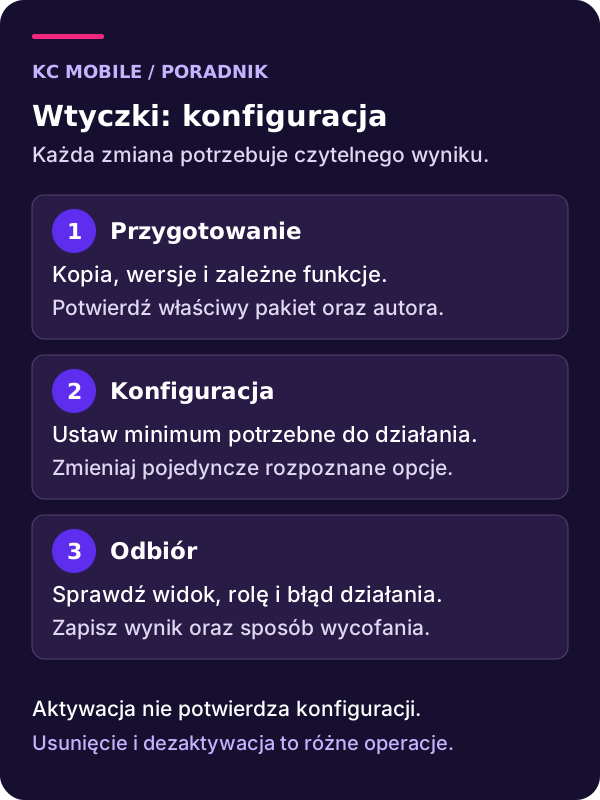
Konfigurację wtyczki WordPress zacznij od kopii danych, spisania zależności i izolowanego środowiska prób. Zainstaluj właściwy produkt z oficjalnego źródła, aktywuj go i ustaw potrzebne funkcje według dokumentacji używanej wersji.
Po pojedynczej zmianie odbierz widok publiczny oraz kluczowe procesy. Formularze i płatności testuj tylko przez mock lub sandbox; aktywacja nie jest równoznaczna z zakończonym wdrożeniem.
Usługi KC Mobile
Potrzebujesz konkretnej funkcji na stronie?
Opisz, co użytkownik ma móc zrobić, i podaj adres obecnej strony, jeśli już działa. Możesz dołączyć przykład. Dobierzemy zakres prac do istniejącej witryny, a nową stronę z dedykowanym projektem przygotujemy od 3 500 zł netto.
Przygotuj stan wyjściowy i kopię danych
Zapisz nazwę i wersję dodatku, WordPressa, PHP oraz zależnych rozszerzeń. Określ funkcję, którą wdrażasz, i oczekiwany wynik. Jeżeli nadal wybierasz rozwiązanie, zacznij od kryteriów używania wtyczek WordPress. Tutaj punktem wyjścia jest wybrany produkt i procedura jego uruchomienia, a nie lista obowiązkowych marek.
Przygotuj kopię potrzebnych plików i bazy oraz sposób odzyskania właściwego zakresu. Sprawdź, czy nowy dodatek zapisuje ustawienia, tworzy tabele lub przekształca dane. Cofnięcie samej wersji plików może nie odwrócić migracji bazy. Dla działającego sklepu plan powrotu musi uwzględnić nowe zamówienia, które pojawią się po wykonaniu kopii. Poradnik kopii WordPress rozwija te zależności.
Skopiowana witryna powinna mieć odłączoną rzeczywistą pocztę, płatności, publikowanie do zewnętrznych systemów i produkcyjny pomiar. Używaj syntetycznych danych oraz mocków lub wydzielonych środowisk testowych. Sam inny adres strony nie gwarantuje izolacji. Sprawdź identyfikatory kont i zadania w tle, zanim uruchomisz kreator lub naciśniesz przycisk testujący integrację.
Opisz, co użytkownik ma móc zrobić, i podaj adres obecnej strony, jeśli już działa. Możesz dołączyć przykład. Dobierzemy zakres prac do istniejącej witryny, a nową stronę z dedykowanym projektem przygotujemy od 3 500 zł netto. Omów zmianę w WordPressie
Instalacja i aktywacja to odrębne etapy
Oficjalna instrukcja zarządzania wtyczkami opisuje instalację z katalogu przez panel Wtyczki oraz przesłanie paczki ZIP. Przed pobraniem potwierdź autora i właściwy produkt. Jeśli używasz ZIP, korzystaj z kanału wskazanego przez producenta. Podobna nazwa pliku nie jest wystarczającym dowodem jego pochodzenia.
Po instalacji następuje aktywacja. Dodatek może wtedy utworzyć domyślne ustawienia lub rozpocząć zadania inicjalizujące, dlatego przygotowanie izolacji powinno poprzedzać ten krok. Sprawdź komunikaty i instrukcję wymaganych zależności. Nie aktywuj kilku nieznanych dodatków jednocześnie, bo później trudniej ustalić źródło zmiany. Zapisz wersję, którą faktycznie uruchomiono.
Brak przycisku instalacji może wynikać z uprawnień, konfiguracji środowiska lub ograniczeń zarządzanej witryny. Nie obchodź tego przez przypadkowe kopiowanie plików. Jeśli procedura wymaga SFTP, osoba wykonująca pracę powinna znać katalog instalacji i uzgodniony zakres. Nie nadpisuj innego produktu ani nie łącz plików różnych wydań w jednym folderze. Weryfikacja poprawnej paczki jest wcześniejszym krokiem niż próba naprawienia jej zawartości ręcznie.
Ustaw potrzebny zakres i wskaż właściciela konfiguracji
Znajdź ustawienia według dokumentacji używanej wersji. Mogą znajdować się na osobnej stronie, przy danym typie treści lub w ustawieniach innej wtyczki. Brak nowej pozycji menu nie oznacza automatycznie nieudanej instalacji. Sprawdź rolę użytkownika, aktywację wymaganych modułów i sposób dostępu opisany przez autora.
Zacznij od minimalnego zakresu pozwalającego wykonać zadanie. Dodatkowe integracje włączaj wtedy, gdy mają określony cel i przygotowany odbiór. W kreatorze czytaj, co zmieni zapis: publiczną treść, sposób indeksacji, konto zewnętrzne czy cykliczną wysyłkę. Nie zaznaczaj wszystkich proponowanych funkcji tylko dlatego, że kreator nazywa je zalecanymi.
Przy połączeniu z usługą zewnętrzną potwierdź właściwe środowisko i zakres uprawnień. Klucze przechowuj zgodnie z mechanizmem narzędzia, bez publikowania ich w zrzutach ekranu czy notatkach. Wskaż właściciela konta oraz osobę odpowiedzialną za odnowienie licencji. Dokumentacja wdrożenia powinna pozwalać kolejnej osobie zrozumieć, dlaczego funkcja jest włączona i gdzie sprawdzić jej wynik.
SEO, cache i ochrona wymagają różnych kontroli
Przy dodatku SEO odbierz tytuł, opis, adres kanoniczny i rzeczywiste ustawienia indeksacji na reprezentatywnych stronach. Sprawdź, czy inna warstwa nie emituje sprzecznych danych. Nie ustawiaj wszystkich archiwów jako noindex bez analizy ich funkcji. Zielony wskaźnik redakcyjny nie jest dowodem właściwej indeksacji ani celem samym w sobie.
W konfiguracji cache rozdziel publiczną stronę od treści zależnej od użytkownika. Konto, koszyk i formularz zamówienia wymagają odpowiedniego zachowania sesji. Zmiany przetwarzania CSS i JavaScript włączaj pojedynczo, z testem elementów interaktywnych. Nie dodawaj CDN tylko na podstawie marki hostingu. Znaczenie ma konkretny zakres i współpraca z istniejącą infrastrukturą.
| Rodzaj funkcji | Dowód odbioru |
|---|---|
| SEO | Zgodne metadane i dyrektywy na właściwych adresach |
| Cache | Poprawny publiczny widok i brak mieszania sesji |
| Optymalizacja skryptów | Działające menu, formularze i interakcje |
| Ochrona logowania | Dostęp właściwej osoby i kontrolowana reakcja na błąd |
| Integracja zewnętrzna | Poprawne dane w mocku lub środowisku testowym |
Przy ochronie logowania przygotuj również odzyskanie dostępu bez realnej wysyłki. Nie stosuj jednej arbitralnej liczby błędnych prób jako normy dla każdej strony. Ustawienie ma ograniczać nadużycia i jednocześnie pozwalać uprawnionym użytkownikom wykonywać pracę.
Odbierz stronę jako użytkownik, nie tylko administrator
Sprawdź widok wylogowany, ponieważ administrator może omijać cache lub widzieć inne elementy. Przejdź główne strony, wyszukiwanie i proces związany z nową funkcją. Obejrzyj telefon i sprawdź obsługę klawiaturą. Po zapisaniu ustawień ponownie otwórz panel, aby potwierdzić, że wartości zostały utrwalone.
Przy formularzu testuj poprawne dane, brak wymaganego pola i powtórzoną próbę. Wiadomości kieruj do lokalnego przechwytywacza; nie wysyłaj prawdziwego zgłoszenia ani potwierdzenia do klienta. Płatności odbieraj w sandboxie z testowymi danymi, z odłączonym wystawianiem dokumentów i realizacją zamówień. Kliknięcie przycisku nie potwierdza przyjęcia danych przez kolejną warstwę.
Zapisz oczekiwany rezultat i rzeczywisty wynik, a następnie sprawdź logi z czasu próby. Nie uznawaj każdego starego ostrzeżenia za nową awarię. Jeśli oceniasz wydajność, porównaj ten sam adres i stan cache. Odbiór powinien obejmować również wyłączenie zewnętrznej usługi lub odpowiedź błędną, aby użytkownik nie pozostawał bez informacji, gdy połączenie się nie powiedzie.
Konflikt diagnozuj od ostatniej zmiany
Gdy pojawi się błąd, zapisz jego zakres: panel czy strona publiczna, pojedynczy widok czy cała witryna, określona rola czy każdy użytkownik. Porównaj czas problemu z ostatnią zmianą konfiguracji lub wersji. Zabezpiecz potrzebne logi i ustawienia. Nie usuwaj losowo plików ani nie wykonuj całej serii zmian, po której nie da się ustalić przyczyny.
Na izolowanej kopii cofnij konkretną opcję albo wyłącz podejrzany dodatek przez panel, jeżeli masz do niego dostęp. Potwierdź wpływ na zależne funkcje. Gdy panel jest niedostępny, wyłączenie przez zmianę nazwy folderu z użyciem SFTP wymaga wskazania właściwego komponentu i planu powrotu. Nie zmieniaj w ciemno katalogu wszystkich wtyczek. Po przywróceniu nazwy sprawdź rzeczywisty stan aktywacji i działanie strony.
Przy pustym ekranie skorzystaj z diagnostyki WSoD WordPress. Powrót do wcześniejszych plików powinien uwzględniać zgodność danych po migracji i bezpieczeństwo tej wersji. Jeśli problem wymaga wykonawcy, przekaż wersje, opis reprodukcji i zanonimizowany fragment logu, bez haseł ani prywatnych danych formularzy.
Aktualizacje planuj według ryzyka i zależności
Przeczytaj opis wydania: poprawka bezpieczeństwa, zmiana funkcji i migracja danych wymagają różnej oceny. Dostępnej poprawki istotnej podatności nie odkładaj bez planu ograniczenia ryzyka. Jednocześnie nie wymyślaj jednakowego terminu wdrożenia dla wszystkich produktów. Potrzebne są odpowiedzialność, możliwość wykonania próby i ustalony sposób odbioru.
Sprawdź, czy aktualizowana wtyczka zależy od wersji innego dodatku lub PHP. Przygotuj kopię i zweryfikowaną ścieżkę cofnięcia. Dla aktualizacji automatycznych określ monitoring oraz sposób reakcji na awarię. Samo ich włączenie nie kończy utrzymania witryny. Z kolei ręczna kontrola nie powinna oznaczać pozostawienia znanych problemów bez decyzji.
Po zmianie wykonaj testy odpowiednie do aktualizowanej funkcji i zależnych ścieżek. Nie trzeba powtarzać każdego możliwego scenariusza, jeśli zakres jest ograniczony i nie pojawiły się nowe wątpliwości. Zapisz wersję, datę i wynik odbioru. Jeżeli nowe wydanie zmieniło strukturę danych, dokumentacja powinna wskazywać tę zależność osobie odpowiedzialnej za ewentualny powrót.
Wyłączenie, usunięcie danych i przekazanie opieki
Dezaktywacja zatrzymuje działanie dodatku w określonym zakresie, ale nie jest synonimem usunięcia wszystkich ustawień i danych. Odinstalowanie może uruchamiać inną procedurę. Przed usunięciem przeczytaj dokumentację produktu oraz sprawdź eksport, treści korzystające z jego bloków lub shortcode i integracje zewnętrzne. Nie kasuj tabel wyłącznie dlatego, że ich nazwa przypomina nazwę wtyczki.
Sprawdź także licencję i konto usługodawcy. Usunięcie plików z WordPressa nie musi anulować abonamentu, odłączyć dostępu lub usunąć kopii danych u dostawcy. Wskaż wymagane dalsze kroki i osobę odpowiedzialną. Przy zastąpieniu funkcji odbierz nową ścieżkę oraz linki do starych treści. Nie zostawiaj pustych elementów strony, które wcześniej renderował usunięty moduł.
Dokumentacja przekazania powinna zawierać cel dodatku, wersję, kluczowe ustawienia bez sekretów, zależności i ostatni wynik testu. Jeśli potrzebujesz wsparcia w utrzymaniu WordPressa, przez kontakt przekaż taki opis oraz problem do rozwiązania. Pozwala to zaplanować konkretną zmianę i jej odbiór bez przyjmowania, że każda witryna wymaga tego samego zestawu narzędzi.
Więcej poradników w tym temacie
Najczęściej zadawane pytania
Czy instalacja wtyczki oznacza jej uruchomienie?
Dlaczego nie widzę ustawień nowej wtyczki?
Co zrobić po konflikcie nowej wtyczki?
Jak ustalić termin aktualizacji wtyczki?
Czy dezaktywacja usuwa dane i anuluje licencję?
Jak testować cache po konfiguracji wtyczki?

Krzysztof Czapnik
Founder & Technical Lead, KC Mobile
Projektuję i rozwijam strony WordPress, sklepy WooCommerce oraz aplikacje internetowe. Łączę projektowanie z programowaniem, integracjami i technicznym SEO. Projekty KC Mobile prowadzę osobiście.
Potrzebujesz pomocy z tym tematem? Napisz - odpowiem osobiście w 24h.
Potrzebujesz konkretnej funkcji na stronie?
Opisz, co użytkownik ma móc zrobić, i podaj adres obecnej strony, jeśli już działa. Możesz dołączyć przykład. Dobierzemy zakres prac do istniejącej witryny, a nową stronę z dedykowanym projektem przygotujemy od 3 500 zł netto.