
Krótka odpowiedź
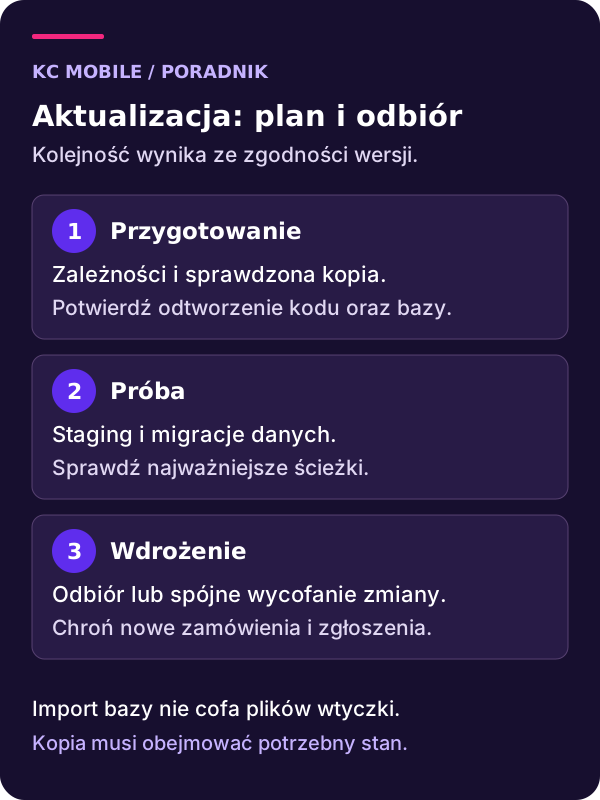
Bezpieczna aktualizacja WordPressa wymaga sprawdzonej kopii plików i bazy, testu zgodności oraz planu odtworzenia. Kolejność zmian zależy od wymagań konkretnych wersji, nie od jednej uniwersalnej reguły.
Po aktualizacji sprawdź funkcje biznesowe; przy rollbacku chroń nowe zamówienia i zachowaj zgodność kodu z danymi.
Aktualizacja WordPressa obejmuje przygotowanie, zmianę wersji i sprawdzenie funkcji po wdrożeniu. Ważny jest również powrót do spójnego stanu, gdy nowy kod nie działa. Poniższa procedura porządkuje zależności, testy i ochronę danych, szczególnie zamówień przyjętych już po wykonaniu kopii.
W tym poradniku
Spisz wersje, zależności i powód aktualizacji
Aktualizacja może zawierać poprawkę bezpieczeństwa, zmianę funkcji lub migrację danych. Przed rozpoczęciem ustal, które komponenty zmieniasz i dlaczego. Spisz wersje WordPressa, PHP, motywu i dodatków uczestniczących w ważnych procesach. W sklepie uwzględnij płatności, dostawy, faktury oraz połączenia z innymi systemami.
Przeczytaj changelog i wymagania producentów. Szukaj minimalnej wersji środowiska, zmian niezgodnych wstecz oraz zależności między dodatkami. Informacja o przetestowaniu wtyczki z określoną wersją WordPressa jest przydatna, ale nie zastępuje testu jej współpracy z Twoim kodem i konfiguracją.
Oddziel pilną poprawkę podatności od większej zmiany funkcjonalnej. Harmonogram powinien wynikać z ryzyka oraz możliwości sprawdzenia, a nie zawsze z tej samej liczby dni od premiery. Ustal też osobę, która odbierze działanie witryny i podejmie decyzję przy problemie. W opiece nad WordPressem warto zapisać zarówno regularny przegląd, jak i sposób reagowania na pilne ostrzeżenia. Samo kliknięcie przycisku aktualizacji nie zamyka tych obowiązków.
Podaj adres strony i napisz, czy potrzebujesz regularnych aktualizacji, kopii zapasowych czy pomocy przy bieżących zmianach. Ustalimy zakres opieki i sposób rozliczenia. Dobierz opiekę WordPress
Pełna kopia obejmuje kod, dane i sprawdzenie odtworzenia
Instrukcja aktualizacji WordPressa wskazuje przygotowanie kopii i właściwego dostępu przed zmianą. Zachowaj bazę, potrzebne pliki i konfigurację. Eksport samej bazy nie zawiera kodu wtyczek, motywu ani wszystkich zasobów potrzebnych do odtworzenia witryny.
Sprawdź kopię przez próbę przywrócenia w odizolowanym środowisku. Rozmiar archiwum i komunikat o zakończeniu zadania nie dowodzą kompletności. Po odtworzeniu skontroluj logowanie, treści, media i ważne dane biznesowe. Zapisz miejsce przechowywania, czas wykonania oraz osobę mającą dostęp. Kopia niedostępna podczas awarii nie pomaga w szybkim powrocie do pracy.
Dla sklepu określ, jakie zamówienia mogą pojawić się między backupem a ewentualnym odtworzeniem. Ustal sposób zachowania nowych danych i uzgodnienia ich z płatnościami oraz magazynem. Nie odkładaj tej decyzji do momentu awarii. Potrzebny jest plan przywrócenia spójnego stanu, a nie tylko archiwum starej instalacji. Przed ryzykowną operacją sprawdź również, czy dane wykonane po poprzedniej kopii zostały zabezpieczone.
Staging ma odwzorować proces, ale nie wysyłać prawdziwych zdarzeń
Przygotuj kopię z konfiguracją możliwie podobną do produkcji. Uwzględnij wersję PHP, rozszerzenia, cache i dodatki istotne dla testu. Jeżeli środowisko znacząco się różni, zapisz ograniczenia. Poprawny wynik lokalnie nie potwierdza automatycznie działania na innym serwerze.
Odłącz prawdziwe płatności, wysyłkę poczty, CRM i produkcyjny pomiar konwersji. Staging wymaga kontroli dostępu oraz właściwej ochrony danych. Sam fakt pracy na własnym komputerze nie odcina zewnętrznych API. Przechwytywanie lokalnej poczty również nie musi obejmować modułu używającego osobnego dostawcy. Dobór narzędzi omawia porównanie środowisk localhost WordPress.
Przed aktualizacją przejdź scenariusze, które potem powtórzysz. Zapisz oczekiwane zachowanie formularza, koszyka, logowania i panelu. Dzięki temu odróżnisz nową regresję od wcześniejszego problemu kopii. Jeśli staging nie potrafi odtworzyć kluczowej integracji, potrzebujesz dodatkowego planu odbioru. Nie przenoś całej bazy testowej na działający sklep tylko dlatego, że aktualizacja na niej zakończyła się poprawnie.
Kolejność aktualizacji wynika z kompatybilności
Nie ma jednej kolejności rdzeń, wtyczki i motyw, która będzie poprawna dla każdego zestawu zmian. Nowa wersja dodatku może wymagać nowszego rdzenia, a inny komponent potrzebować wcześniejszego przygotowania. Ułóż kolejność według wymagań konkretnych wydań i sprawdź ją na kopii. Nie stosuj sprzecznych reguł w instrukcji i planie awaryjnym.
Aktualizuj kontrolowane komponenty lub uzasadnione grupy zależności. Po etapie sprawdź objaw i logi przed dalszymi zmianami. Mniejsza grupa ułatwia diagnozę, ale nie zawsze pozwala aktualizować każdy element całkowicie niezależnie. Zapisuj wersję przed i po oraz ewentualne dodatkowe kroki producenta.
Zmianę PHP traktuj jako zmianę środowiska, a nie przełącznik gwarantujący przyspieszenie. Zweryfikuj zgodność kodu i wymagane rozszerzenia. Przy motywie sprawdź własne modyfikacje. Motyw potomny pomaga oddzielić kod od aktualizowanego rodzica, lecz nie zapewnia automatycznej zgodności nadpisanych szablonów z nowym wydaniem. Po aktualizacji porównaj funkcje, nie tylko obecność plików z własnymi zmianami.
Wykonanie, WP-CLI i migracje bazy
Metodę wybierz według dostępu i procedury: kokpit, narzędzia hostingu lub WP-CLI. Nie kopiuj listy poleceń aktualizujących wszystko bez odniesienia do planu. Dla kontroli możesz użyć `wp core check-update`, a konkretną operację wykonać dopiero po ustaleniu zakresu. Narzędzie przyspiesza wykonanie, ale nie ocenia zgodności za administratora.
Polecenie `wp core update-db` dotyczy aktualizacji bazy rdzenia; nie jest uniwersalnym odbiorem wszystkich migracji dodatków. Po zmianie wersji sprawdź komunikaty producenta i zadania wykonywane w tle. Aktualizacja może zmieniać strukturę lub zawartość danych, dlatego cofnięcie samych plików nie zawsze przywraca zgodny stan.
Przy pracy ręcznej korzystaj z instrukcji odpowiadającej komponentowi, zachowując własne dane i konfigurację. Nie usuwaj katalogu motywu z założeniem, że WordPress zawsze uruchomi zamiennik. W trakcie operacji kontroluj komunikaty i zakończenie zadań. Jeśli strona pozostaje w konserwacji, najpierw ustal, czy aktualizacja faktycznie się zakończyła; samo usunięcie znacznika nie naprawi częściowo wymienionego kodu.
Odbiór: przetestuj ścieżki, które mają działać po zmianie
Po aktualizacji porównaj te same scenariusze z punktem odniesienia. Strona główna może działać, gdy formularz nie przekazuje danych albo kasa nie rozpoznaje płatności. Testy formularzy i zakupów wykonuj z przechwytywaniem wysyłek i sandboxem, bez prawdziwych zgłoszeń, zamówień i konwersji.
| Obszar | Kryterium odbioru |
|---|---|
| Treści i wygląd | Ważne szablony działają na telefonie i komputerze |
| Formularz | Walidacja, przyjęcie i kontrolowane powiadomienie |
| Sklep | Koszyk, dostawa i wynik płatności testowej |
| Panel | Logowanie oraz zadania właściwych ról |
| Integracje | Oczekiwane statusy i brak nowych błędów |
| Migracje | Potwierdzone zakończenie wymaganych zadań |
Weryfikacja sum kontrolnych może pomóc wykryć rozbieżności plików, ale nie zastępuje testów funkcjonalnych. Nie każda paczka ma publiczne sumy do porównania, a różnica wymaga wyjaśnienia zamiast automatycznego rozpoznania malware. Dla sklepu internetowego zachowaj protokół najważniejszych prób wraz z wersjami. Po publikacji sprawdź również właściwą wersję zasobów i dostępność stron, nie tylko komunikat w kokpicie.
Awaria i rollback: przywróć spójny kod oraz dane
Przy błędzie zatrzymaj dalsze aktualizacje i zabezpiecz logi. Ustal zakres zmiany, która mogła wywołać problem. Jeśli potrzebujesz diagnostyki, przejdź do poradnika debugowania WordPressa. Nie wyświetlaj komunikatów odwiedzającym i nie traktuj pierwszej nazwy w stosie jako pewnego winnego.
Rollback wtyczki oznacza przywrócenie odpowiedniej wersji kodu, z uwzględnieniem zgodności danych. Import bazy przez `wp db import` nie przywraca plików dodatku. Może natomiast nadpisać nowe zamówienia, treści i ustawienia, dlatego nie jest skrótem do cofnięcia dowolnej aktualizacji. Gdy wykonano migrację bazy, sprawdź dokumentację producenta i możliwość odtworzenia zgodnego zestawu.
Przed odtworzeniem starszego stanu zachowaj aktualne dane i uzgodnij obsługę zdarzeń, które przyszły po kopii. Dotyczy to także potwierdzeń płatności i zmian stanów magazynowych. Po przywróceniu ponów odbiór, zamiast uznać powrót strony głównej za koniec awarii. Jeżeli cofnięcie przywraca znaną podatność, potrzebny jest plan jej usunięcia i ograniczenia ryzyka do czasu właściwej poprawki.
Automatyzacja, harmonogram i późniejsza opieka
Automatyczne aktualizacje dobieraj do znaczenia komponentu, możliwości testowania i monitoringu. Nie zakładaj, że każde małe wydanie jest bez ryzyka albo że każda witryna firmowa powinna aktualizować wszystko bez kontroli. Sprawdź rzeczywiste ustawienia instalacji i hostingu; mogą różnić się od domyślnego zachowania opisanego w poradniku.
Regularny przegląd uzupełnij obsługą pilnych informacji bezpieczeństwa. Wyznacz osobę reagującą na błąd po automatyzacji i zapewnij jej dostęp do kopii oraz dokumentacji. Ustal też, kiedy większa zmiana wymaga osobnego okna prac. Raport powinien rozdzielać wykonane aktualizacje, sprawdzone funkcje i pozostające ograniczenia.
Opieka po wdrożeniu może obejmować mały pakiet godzinowy na aktualizacje, kontrole kopii i drobne poprawki. Zakres SLA, dostępność i czasy reakcji uzgodnij indywidualnie; reakcja nie jest równoznaczna z gwarantowaną naprawą każdego problemu w tym samym czasie. Skontaktuj się z KC Mobile z listą komponentów i sposobem utrzymania, aby dopasować zakres wsparcia do funkcji witryny i sposobu pracy zespołu.
Aktualizacje, kopie i opiekę ustalamy od pierwszego dnia, gdy wykonujemy strony internetowe dla firm.
Wspomniane narzędzia
Najczęściej zadawane pytania
W jakiej kolejności aktualizować WordPressa i dodatki?
Czy import bazy cofa aktualizację wtyczki?
Czy warto włączać automatyczne aktualizacje?
Co zrobić, gdy strona pozostaje w trybie konserwacji?
Jak ochronić nowe zamówienia przy przywracaniu kopii?
Przypisy i źródła
Źródła zawierają linki do zewnętrznych raportów branżowych, badań i oficjalnych publikacji. Klikając w numerację [X] w treści artykułu, automatycznie zostaniesz przeniesiony do odpowiedniego przypisu.

Krzysztof Czapnik
Founder & Technical Lead, KC Mobile
Projektuję i rozwijam strony WordPress, sklepy WooCommerce oraz aplikacje internetowe. Łączę projektowanie z programowaniem, integracjami i technicznym SEO. Projekty KC Mobile prowadzę osobiście.
Potrzebujesz pomocy z tym tematem? Napisz - odpowiem osobiście w 24h.
Chcesz powierzyć nam utrzymanie strony?
Podaj adres strony i napisz, czy potrzebujesz regularnych aktualizacji, kopii zapasowych czy pomocy przy bieżących zmianach. Ustalimy zakres opieki i sposób rozliczenia.