
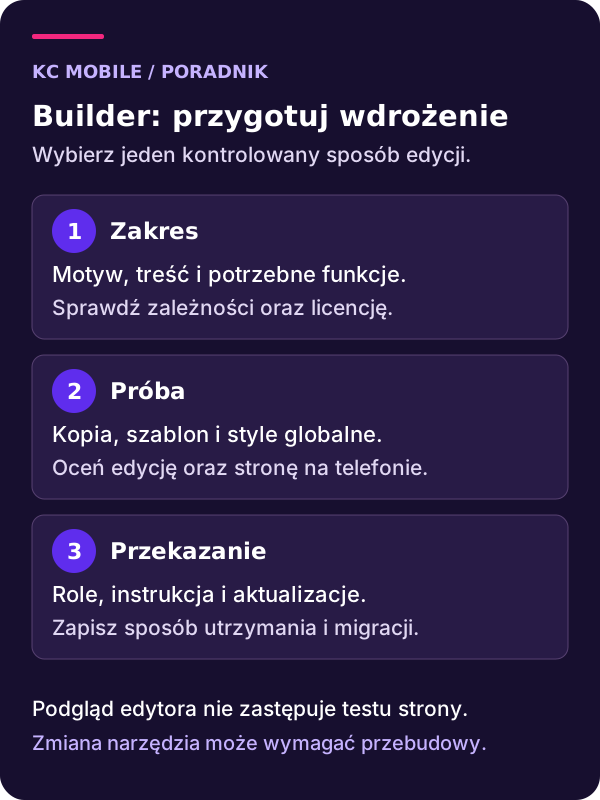
Wybrany page builder trzeba dopasować do istniejącego motywu, treści i sposobu pracy redaktora. Samo uruchomienie edytora nie potwierdza poprawnej konfiguracji. Sprawdź, kto odpowiada za nagłówek i stopkę, skąd pochodzą kolory oraz które szablony są współdzielone. Potem zbuduj stronę próbną i przetestuj gotowy wynik, zanim obejmiesz zmianą całą witrynę.
Krótka odpowiedź
Konfigurację page buildera WordPress zacznij od inwentaryzacji motywu, rozszerzeń i istniejących treści. Narzędzie może działać jako wtyczka, motyw lub funkcja rdzenia, więc sposób uruchomienia zależy od produktu.
Ustal globalne style, szablony i zakres edycji, a następnie sprawdź stronę próbną na telefonie i komputerze. Stary builder wyłącz dopiero po przebudowie zależnych elementów i kontroli migracji.
Usługi KC Mobile
Potrzebujesz konkretnej funkcji na stronie?
Opisz, co użytkownik ma móc zrobić, i podaj adres obecnej strony, jeśli już działa. Możesz dołączyć przykład. Dobierzemy zakres prac do istniejącej witryny lub dedykowanego projektu.
Sprawdź, co już buduje stronę
Zapisz aktywny motyw, builder, dodatki i wersje. Otwórz stronę główną, ofertę, wpis i kartę produktu, jeśli sklep jest częścią projektu. Poszczególne rodziny adresów mogą korzystać z różnych szablonów. Nie zakładaj, że cała witryna działa w tym samym edytorze tylko dlatego, że strona główna ma przycisk uruchamiający builder.
Ustal właściciela każdego elementu: nagłówek, stopka, treść, formularz i nawigacja mogą pochodzić z różnych komponentów. Odnotuj również własny CSS, skrypty oraz pola dynamiczne. To zależności, które trzeba zachować podczas aktualizacji lub zmiany narzędzia.
Jeżeli decyzja o wyborze produktu jeszcze nie zapadła, pomocny będzie poradnik o Elementorze. Ten tekst dotyczy konfiguracji już wybranego rozwiązania. Kryterium odbioru ma być konkretne: redaktor potrafi zmienić treść, a gotowa strona zachowuje uzgodniony wygląd i działanie.
Przy istniejącej witrynie przygotuj kopię i staging przed zmianą konfiguracji. Nie zaczynaj od usuwania dotychczasowego buildera. Zależne od niego szablony mogą obsługiwać również strony, których nie zauważyłeś przy pierwszym przeglądzie.
Opisz, co użytkownik ma móc zrobić, i podaj adres obecnej strony, jeśli już działa. Możesz dołączyć przykład. Dobierzemy zakres prac do istniejącej witryny lub dedykowanego projektu. Omów zmianę w WordPressie
Instalacja, licencja i zakres dostępnej edycji
Sposób instalacji wynika z produktu. Wtyczkę dodaje się przez ekran wtyczek, motyw przez ekran motywów, a edytor blokowy jest częścią WordPress. Sprawdź dokumentację używanego wydania oraz wymagania serwera. Nie istnieje jedno minimum pamięci, które gwarantuje poprawną pracę każdego buildera i projektu.
Licencja powinna należeć do uzgodnionego właściciela. Zapisz, kto opłaca odnowienie, skąd są aktualizacje oraz które funkcje zależą od aktywnego planu. Utrata dostępu do biblioteki szablonów i zatrzymanie publicznej strony to różne skutki; sprawdź warunki konkretnego produktu zamiast zgadywać.
W Elementorze wybierz typy treści, które zespół rzeczywiście ma edytować tym narzędziem. Ograniczenie zakresu porządkuje pracę, lecz samo w sobie nie dowodzi, jakie skrypty zostaną pobrane na każdej podstronie. To wymaga pomiaru gotowego wyniku.
Nie szukaj starych przełączników z przypadkowego zrzutu ekranu. Dokumentacja Optimized DOM Output wskazuje, że od Elementor 3.19 funkcja jest częścią rdzenia. Brak dawnego eksperymentu w panelu nie oznacza błędu instalacji. Własny CSS zależny od struktury elementów trzeba mimo to sprawdzić po aktualizacji.
Globalne kolory, typografia i szablony
Ustal źródło podstawowych stylów. Jeżeli motyw i builder równocześnie definiują typografię, wynik może zależeć od szczegółowości reguł i kolejności ich ładowania. Nie naprawiaj każdej podstrony osobnymi nadpisaniami, zanim nie poznasz tej zależności.
Zdefiniuj paletę marki, podstawowy krój pisma, skalę nagłówków i odstępy. W nowych elementach korzystaj z nazwanych ustawień globalnych. Ręcznie wpisany kolor w konkretnym przycisku nie musi podążyć za późniejszą zmianą palety. Taki lokalny wyjątek powinien mieć powód.
| Ustawienie | Pytanie przy odbiorze |
|---|---|
| Kolory i fonty | Czy element korzysta z globalnej wartości? |
| Szerokość treści | Czy długi tekst pozostaje czytelny? |
| Szablon strony | Czy zawiera właściwy nagłówek i stopkę? |
| Szablon współdzielony | Jakie adresy obejmuje zmiana? |
| Pola dynamiczne | Co widać, gdy wartość jest pusta? |
Sprawdź również źródło fontów i prawo do ich użycia. Lokalne pliki dają kontrolę nad jednym z połączeń zewnętrznych, ale nie są automatycznym potwierdzeniem zgodności całej strony z wymaganiami prywatności. Odbiór strony internetowej powinien obejmować rzeczywistą konfigurację, a nie sam wybór nazwy czcionki w panelu.
Przygotuj jedną reprezentatywną stronę próbną
Zamiast importować cały zestaw demonstracyjny, przygotuj stronę zawierającą elementy rzeczywiście potrzebne w projekcie: nagłówek, tekst, obraz, przycisk i formularz w trybie testowym. Jeżeli używasz danych dynamicznych, dodaj ich reprezentatywny przykład. Nie importuj fikcyjnych opinii i liczników jako gotowej treści firmy.
Sprawdź pracę redaktora od otwarcia edytora do zapisu. Czy może wybrać właściwy element bez zmiany szablonu? Czy nazwy sekcji są zrozumiałe? Czy blokada układu chroni projekt, pozostawiając dostęp do tekstu? To część konfiguracji równie ważna jak wygląd.
Opublikowany wynik próbny porównaj z podglądem. Zalogowany administrator może widzieć inne style lub wersję bez cache, a odwiedzający gotową kopię strony. Testuj oba konteksty. Formularz sprawdzaj z odłączoną rzeczywistą wysyłką i pomiarem konwersji.
Jeśli wybrano natywne bloki, ustawienia środowiska redaktora opisuje konfiguracja Gutenberga. Nie trzeba przenosić go do osobnego buildera, żeby ujednolicić paletę i sposób pracy zespołu.
Responsywność, obrazy i dostępność
Podgląd urządzeń w builderze pomaga sprawdzić punkty przełamania układu, lecz nie zastępuje gotowej strony w przeglądarce. Obejrzyj szerokości pomiędzy predefiniowanym telefonem a tabletem. To tam często ujawniają się zbyt szerokie tabele, nagłówki i przyciski.
Przejdź nawigację klawiaturą. Sprawdź widoczność fokusu, logiczną kolejność przejścia i możliwość zamknięcia menu. Tekst przycisku powinien mówić, co się wydarzy. W formularzu zweryfikuj etykiety oraz zrozumiały komunikat błędu, nie tylko kolor obramowania.
Obraz informacyjny potrzebuje opisu odpowiadającego jego znaczeniu w danym miejscu. Dekoracja może mieć pusty tekst alternatywny; wpisywanie frazy SEO do każdej grafiki nie pomaga odbiorcy korzystającemu z czytnika ekranu. Zachowaj logiczną hierarchię nagłówków i odróżniaj ich wygląd od poziomu semantycznego.
Nie włączaj opóźnionego ładowania wszystkich obrazów bez wyjątku. Grafika widoczna od razu, szczególnie potencjalny element LCP, może wymagać innej strategii niż zdjęcie na końcu strony. Sprawdź faktyczne atrybuty i kolejność pobierania w gotowym HTML, ponieważ builder, WordPress oraz wtyczka optymalizacyjna mogą wpływać na ten sam element.
Pomiar zasobów i kontrola cache
Nie każdy builder ładuje wszystkie style oraz skrypty na każdej stronie. Dokumentacja ładowania zasobów Elementora opisuje mechanizmy selektywne i ograniczenia dotyczące dodatków. Oceniaj zatem konkretny zestaw widgetów, wersję i rozszerzenia, zamiast przypisywać wynik samej nazwie narzędzia.
Zmierz tę samą stronę przed zmianą i po niej, przy porównywalnych warunkach. Sprawdź element LCP, przesunięcia układu i reakcję na interakcje. Wynik laboratoryjny jest sygnałem diagnostycznym; dane użytkowników opisują inne okno i mogą jeszcze nie obejmować wdrożenia.
Przy problemie z wyglądem ustal, czy generator CSS odświeżył pliki, a cache udostępnia ich aktualną wersję. Nie włączaj równocześnie minifikacji, łączenia i opóźniania skryptów w kilku narzędziach. Jedna zmiana naraz pozwala przypisać rezultat do przyczyny.
Dobra konfiguracja cache zależy od serwera oraz rodzaju strony. Publiczna oferta i koszyk zalogowanego klienta nie powinny być traktowane identycznie. Po optymalizacji ponownie sprawdź menu, formularz i dynamiczne elementy. Sam wyższy wynik punktowy nie potwierdza poprawności funkcji ani wzrostu pozycji.
Aktualizacja i migracja bez odcinania starej treści
Zależność od buildera dotyczy modelu danych, szablonów i sposobu renderowania. Elementor zapisuje strukturę jako dane JSON, więc nie należy opisywać wszystkich produktów jako systemów opartych wyłącznie na shortcode. Sposób zachowania treści po wyłączeniu trzeba ocenić dla konkretnej wersji i konfiguracji.
Podczas kontrolowanej migracji dwa narzędzia mogą czasowo współistnieć. Ustal jednak, które adresy obsługuje każde z nich, i sprawdź konflikty. Najpierw przebuduj zależne strony oraz wspólne szablony na kopii, następnie porównaj treść, linki, formularze i wygląd, a dopiero potem usuń zbędny komponent.
Kopia bazy bez plików nie daje pełnego planu powrotu po aktualizacji. Zachowaj zgodne wersje kodu, konfigurację i potrzebne dane. Nie cofaj całej bazy produkcyjnej bez uwzględnienia nowych zamówień lub zgłoszeń.
Na końcu przekaż redaktorowi instrukcję edycji i listę zależności. Jeśli potrzebujesz odbioru konfiguracji WordPress, opisz narzędzie i zakres strony. Dalsze poprawki mogą być objęte małym pakietem godzinowym; zakres opieki i ewentualne SLA ustalamy indywidualnie.
Wspomniane narzędzia
Najczęściej zadawane pytania
Czy każdy page builder instaluje się jako wtyczkę?
Dlaczego globalny kolor nie zmienia wszystkich przycisków?
Czy podczas migracji mogą działać dwa buildery?
Gdzie włączyć Optimized DOM Output w Elementorze?
Czy włączenie cache kończy konfigurację buildera?
Przypisy i źródła
Źródła zawierają linki do zewnętrznych raportów branżowych, badań i oficjalnych publikacji. Klikając w numerację [X] w treści artykułu, automatycznie zostaniesz przeniesiony do odpowiedniego przypisu.

Krzysztof Czapnik
Founder & Technical Lead, KC Mobile
Projektuję i rozwijam strony WordPress, sklepy WooCommerce oraz aplikacje internetowe. Łączę projektowanie z programowaniem, integracjami i technicznym SEO. Projekty KC Mobile prowadzę osobiście.
Potrzebujesz pomocy z tym tematem? Napisz – odpowiem osobiście w 24h.
Potrzebujesz konkretnej funkcji na stronie?
Opisz, co użytkownik ma móc zrobić, i podaj adres obecnej strony, jeśli już działa. Możesz dołączyć przykład. Dobierzemy zakres prac do istniejącej witryny lub dedykowanego projektu.