
Przed instalacją page buildera w WordPressie ustal rodzaj pakietu i wpływ zmiany na istniejącą stronę. Elementor, jego rozszerzenie Pro i motyw Bricks mają różne ścieżki uruchomienia. Ten poradnik prowadzi od sprawdzenia obecnej konfiguracji do pierwszej strony roboczej i odbioru działania edytora.
Krótka odpowiedź
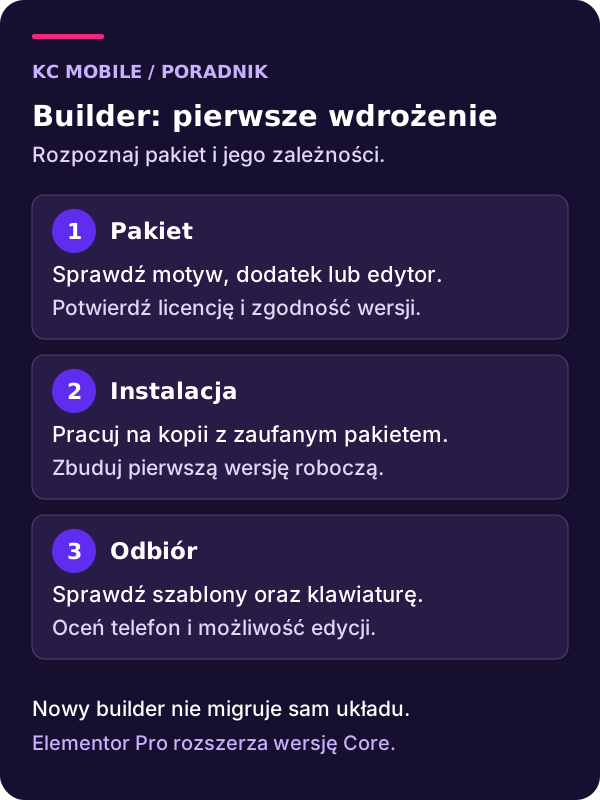
Aby zainstalować page builder w WordPressie, sprawdź jego wymagania i rodzaj pakietu, a następnie wykonaj instalację na kopii testowej. Elementor dodaje się jako wtyczkę, Pro wymaga aktywnego Core, a Bricks instaluje się jako motyw.
Utwórz szkic, sprawdź zapis, podgląd i działanie mobilne. Nowy builder nie migruje automatycznie istniejących stron.
Usługi KC Mobile
Potrzebujesz konkretnej funkcji na stronie?
Opisz, co użytkownik ma móc zrobić, i podaj adres obecnej strony, jeśli już działa. Możesz dołączyć przykład. Dobierzemy zakres prac do istniejącej witryny, a nową stronę z dedykowanym projektem przygotujemy od 3 500 zł netto.
Sprawdź, czym obecnie zbudowano stronę
Przed instalacją page buildera otwórz kilka istniejących podstron do edycji i sprawdź listę aktywnych wtyczek oraz motyw. Ustal, które narzędzie odpowiada za treść, a które za nagłówek, stopkę i szablony. Nowy edytor nie przejmie automatycznie wszystkich tych elementów.
Zapisz cel zmiany. Czy potrzebujesz nowej strony ofertowej, wygodniejszego układania sekcji, czy przebudowy całej witryny? Jeśli chodzi o pojedynczy układ, sprawdź najpierw możliwości obecnego edytora. Instalacja kolejnego narzędzia może być uzasadniona, ale wymaga określenia, kto będzie potem utrzymywał zależne od niego strony.
Zrób listę reprezentatywnych widoków: strona główna, oferta, artykuł, formularz i ewentualny produkt. Zachowaj ich wygląd oraz adresy jako punkt odniesienia. Przy migracji to właśnie ta lista pozwoli ocenić, czy nowy builder odtwarza potrzebne funkcje, a nie tylko podobny obraz pierwszego ekranu.
Jeżeli decyzja o wyborze narzędzia nie jest jeszcze podjęta, przeczytaj poradnik czy warto używać Elementora. W dalszej części skupiamy się na poprawnym dodaniu wybranego pakietu i pierwszej stronie testowej. Rozbudowana konfiguracja całej witryny będzie następnym etapem.
Opisz, co użytkownik ma móc zrobić, i podaj adres obecnej strony, jeśli już działa. Możesz dołączyć przykład. Dobierzemy zakres prac do istniejącej witryny, a nową stronę z dedykowanym projektem przygotujemy od 3 500 zł netto. Omów zmianę w WordPressie
Rozróżnij wtyczkę, rozszerzenie i motyw
Nie każdy page builder instaluje się przez menu Wtyczki. Rodzaj pakietu wpływa na miejsce instalacji i zakres zmian w witrynie. Najpierw sprawdź dokumentację producenta oraz nazwę pobranego archiwum, szczególnie gdy otrzymujesz kilka plików w jednym zakupionym zestawie.
Instrukcja Elementor Pro wyjaśnia, że Pro rozszerza bezpłatny Elementor Core. Wymaga zainstalowanego i aktywnego Core; nie jest jego zamiennikiem. Z kolei Bricks instaluje się jako motyw, przez sekcję Wygląd i Motywy. Aktywowanie go oznacza zmianę aktywnego motywu, dlatego wymaga szerszego odbioru niż dodanie samej wtyczki.
| Narzędzie | Miejsce instalacji | Zależność lub warunek | Pierwsza próba |
|---|---|---|---|
| Elementor Core | Wtyczki | Zgodne środowisko WordPressa | Otwarcie i zapis strony roboczej |
| Elementor Pro | Wtyczki lub metoda producenta | Aktywny Elementor Core i właściwy plan | Element dostępny w zakupionym planie |
| Bricks | Wygląd, Motywy | Świadoma zmiana motywu | Strona oraz nagłówek i stopka |
| Edytor blokowy WordPressa | Część WordPressa | Dostępny w konfiguracji witryny | Zwykła strona z blokami |
Do standardowego korzystania z edytora blokowego nie musisz instalować osobnej wtyczki Gutenberg. Jeżeli go nie widzisz, najpierw sprawdź konfigurację i aktywne rozszerzenia. Nie dodawaj dodatkowego pakietu bez ustalenia przyczyny.
Zweryfikuj wymagania, licencję i odpowiedzialność
Sprawdź wymagania wybranej wersji buildera dla WordPressa, PHP i pamięci, a także zgodność ważnych dodatków. Kieruj się dokumentacją konkretnego produktu. Ogólna informacja, że hosting obsługuje WordPressa, nie potwierdza jeszcze gotowości wszystkich funkcji edytora na danej witrynie.
Licencję dobierz do potrzebnych funkcji i liczby stron. Zapisz cenę aktualnej oferty, warunki odnowienia oraz zasady używania na domenie testowej. Nie zakładaj, że każdy builder ma bezpłatny wariant albo identyczny zakres w każdej płatnej wersji. Osobno uwzględnij dodatki zewnętrznych autorów, jeśli są niezbędne do projektu.
Ustal właściciela konta producenta i osobę odpowiedzialną za aktualizacje. Jeśli wykonawca korzysta ze swojej licencji, opisz sposób obsługi po zakończeniu współpracy. Kluczy nie umieszczaj w treści strony ani w publicznym zgłoszeniu. Redaktor potrzebuje instrukcji edycji, a nie dostępu do wszystkich ustawień zakupu.
Przygotuj również punkt odtworzenia i dostęp administracyjny na wypadek błędu. Kopia powinna obejmować dane oraz pliki potrzebne do powrotu. Jeżeli zmieniasz jednocześnie builder i motyw, rozdziel testy tych zmian, aby później ustalić źródło problemu.
Zainstaluj pakiet z zaufanego źródła na kopii
Pierwszą instalację wykonaj w chronionym środowisku testowym. Odłącz produkcyjne wysyłki, pomiar konwersji i inne integracje, które mogłyby zareagować na próbę formularza. Sama nazwa domeny zawierająca staging nie zapewnia takiego odłączenia.
Dla wtyczki skorzystaj z procedury instalacji WordPressa: otwórz dodawanie nowej wtyczki, znajdź dokładny produkt albo prześlij ZIP od producenta, zainstaluj go i aktywuj. Przed kliknięciem porównaj autora oraz nazwę. Pakiet motywu przesyłaj natomiast w sekcji motywów, zgodnie z instrukcją konkretnego narzędzia.
W przypadku Elementora zacznij od oficjalnego przewodnika pierwszego uruchomienia. Jeśli potrzebujesz Pro, użyj opisanej przez producenta metody połączenia konta lub pobranego pakietu, zachowując aktywny Core. Sprawdź, czy aktywacja dotyczy właściwej witryny i właściwego konta.
Nie importuj pełnej strony demonstracyjnej do istniejącej witryny bez sprawdzenia skutków. Import może obejmować więcej niż wygląd jednej podstrony. Przy błędzie rozmiaru pliku najpierw zweryfikuj właściwe archiwum i limit przesyłania. Nie rozwiązuj problemu przez przypadkowe podnoszenie wielu parametrów hostingu naraz.
Utwórz pierwszą stronę roboczą i odbierz zapis
Utwórz nowy szkic o jednoznacznej nazwie testowej. Na początku dodaj krótki nagłówek, akapit, obraz i link. Nie potrzebujesz rozbudowanego szablonu, aby sprawdzić, czy edytor się otwiera, zapisuje zmiany i prawidłowo prezentuje podstawowe elementy.
Zapisz szkic, zamknij edytor i otwórz go ponownie. Sprawdź, czy treść oraz ustawienia przetrwały ponowne otwarcie. Następnie zobacz podgląd poza obszarem roboczym buildera. Widok edytora może różnić się od strony wyświetlanej użytkownikowi ze względu na motyw, style lub sposób ładowania zasobów.
Odbierz również pracę na koncie przewidzianym dla redaktora. Administrator może mieć dostęp do funkcji niedostępnych dla osoby, która będzie później aktualizowała ofertę. Ustal, czy redaktor może zmieniać tylko treść, czy także globalne szablony. Nadanie zbyt szerokich uprawnień nie jest dobrym rozwiązaniem każdego brakującego przycisku.
Jeśli podstawowy zapis działa, dodaj jeden element charakterystyczny dla planowanego projektu, na przykład układ kart. Sprawdź dłuższy tekst i brak opcjonalnego zdjęcia. Dopiero po takim odbiorze rozbudowuj stronę. W przeciwnym razie problem instalacji łatwo pomylić z błędem dużego importowanego szablonu.
Uzgodnij motyw, style globalne i zakres szablonów
Po instalacji ustal, skąd pochodzą szerokość treści, fonty, kolory i odstępy. Część ustawień może być dziedziczona z motywu, część pochodzić z buildera, a część z pojedynczego elementu. Bez tego rozróżnienia poprawka jednego przycisku zamienia się w serię lokalnych wyjątków.
Na stronie roboczej sprawdź tytuł i nagłówek. Jeśli oba narzędzia wyświetlają podobny element, wybierz jednego właściciela jego prezentacji. Nie ukrywaj przypadkowo potrzebnej treści tylko dlatego, że pojawiła się podwójnie. Przy szablonie globalnym upewnij się, które adresy obejmują warunki jego wyświetlania.
Uzgodnij podstawowe style przed kopiowaniem sekcji na kolejne strony. Zmiana wspólnego fontu powinna być przewidywalna, a nie wymagać ręcznej edycji każdego akapitu. Szczegółowe decyzje opisuje poradnik konfiguracji page builderów.
Zainstalowanie nowego edytora nie przenosi automatycznie treści starego buildera do nowego formatu. W migracji przygotuj mapę podstron i zależności. Dwa narzędzia mogą przejściowo obsługiwać różne widoki, ale taki stan wymaga planu. Stary dodatek wyłączaj dopiero po sprawdzeniu treści, szablonów i elementów, które nadal z niego korzystają.
Sprawdź telefon, klawiaturę, formularz i treść strony
Przejdź stronę na wąskim i szerokim ekranie. Sprawdź kolejność sekcji, zawijanie nagłówków, szerokość obrazów i dostęp do przycisków. Podgląd mobilny w edytorze jest pomocny, ale odbiór powinien obejmować także rzeczywisty widok przeglądarki. Element ukryty w jednym układzie nie może pozostawiać użytkownika bez ważnej informacji.
Użyj klawiatury do przejścia przez linki i kontrolki. Sprawdź widoczny fokus, sensowne opisy przycisków oraz etykiety formularza. Jeśli formularz zgłasza błąd, użytkownik powinien zrozumieć, które pole wymaga poprawy. Próby wysyłania prowadź z atrapą połączenia i lokalnym przechwyceniem wiadomości, bez prawdziwych zgłoszeń.
W treści sprawdź hierarchię nagłówków, działanie linków i opisy istotnych obrazów. Nie wybieraj poziomu nagłówka tylko po wielkości fontu. Dodanie buildera nie wymaga automatycznej instalacji kolejnej wtyczki SEO, a wynik punktowy takiego narzędzia nie zastępuje sprawdzenia strony.
Porównaj ładowanie przed instalacją i po niej na podobnym widoku. Nie przypisuj builderowi obiecanego wzrostu ruchu lub konwersji. Jeśli edytor nie działa albo strona różni się od podglądu, skorzystaj z poradnika rozwiązywania problemów z page builderami, zachowując testy na kopii.
Zapisz wynik instalacji i plan dalszej pracy
Instalację uznaj za odebraną, kiedy potrafisz otworzyć, zapisać i ponownie edytować stronę roboczą, a podstawowy widok działa poza builderem. Zanotuj wersje, aktywne zależności, użyty motyw i wynik prób. Lista powinna zawierać również ograniczenia, na przykład element wymagający innego planu lub konflikt czekający na rozwiązanie.
Przed wdrożeniem na stronie publicznej ustal zakres przenoszenia. Nie nadpisuj całej bazy starą kopią tylko po to, aby opublikować jedną podstronę. W międzyczasie mogły pojawić się nowe wpisy, konta lub zamówienia. Przenieś uzgodniony zakres i odbierz wskazane wcześniej reprezentatywne adresy.
Przygotuj instrukcję dla redaktora: gdzie zmienia treść, których ustawień globalnych nie powinien ruszać i jak wrócić do poprzedniej wersji podstrony. Aktualizacje buildera i zależnych dodatków powinny mieć właściciela oraz krótką listę testów. Usuwanie nieużywanego narzędzia poprzedź sprawdzeniem zależności.
Jeżeli potrzebujesz wsparcia przy stronie WordPress, opisz obecny motyw, edytor i cel planowanej zmiany. Przez kontakt przekaż adresy przykładowych widoków oraz wymagane funkcje, bez haseł i kluczy licencji. To wystarczy, aby rozpocząć ustalanie zakresu instalacji lub migracji.
Więcej poradników w tym temacie
- Jak stworzyć landing page w WordPressie krok po kroku?
- Darmowy dodatek do Elementora PowerPack: funkcje, ograniczenia i wybór
- Elementor AI w WordPressie: co potrafi, ile kosztuje i kiedy warto go użyć
- Szablony Elementora: jak wybrać, zaimportować i dopasować szablon
- Elementor MCP w WordPressie: jak połączyć AI z edytorem i bezpiecznie testować zmiany
- Elementor - 10 błędów, które spowalniają stronę i jak je naprawić
- Pozycjonowanie Wix: jak poprawić widoczność strony w Google
Wspomniane narzędzia
Najczęściej zadawane pytania
Czy Elementor Pro zastępuje bezpłatny Elementor Core?
Gdzie instaluje się Bricks w WordPressie?
Czy trzeba instalować Gutenberg do edycji blokowej?
Czy można mieć dwa page buildery na jednej witrynie?
Czy instalacja nowego buildera przenosi stare strony?
Jak sprawdzić koszt page buildera przed instalacją?

Krzysztof Czapnik
Founder & Technical Lead, KC Mobile
Projektuję i rozwijam strony WordPress, sklepy WooCommerce oraz aplikacje internetowe. Łączę projektowanie z programowaniem, integracjami i technicznym SEO. Projekty KC Mobile prowadzę osobiście.
Potrzebujesz pomocy z tym tematem? Napisz - odpowiem osobiście w 24h.
Potrzebujesz konkretnej funkcji na stronie?
Opisz, co użytkownik ma móc zrobić, i podaj adres obecnej strony, jeśli już działa. Możesz dołączyć przykład. Dobierzemy zakres prac do istniejącej witryny, a nową stronę z dedykowanym projektem przygotujemy od 3 500 zł netto.