
Gotowe widżety przyspieszają budowę strony, ale każda dodatkowa wtyczka wymaga aktualizacji i testów. PowerPack warto oceniać przez konkretne funkcje, których potrzebuje projekt, oraz wynik próby na kopii witryny.
Krótka odpowiedź
PowerPack Lite to bezpłatny dodatek z widżetami do Elementora, a nie samodzielny page builder. Producent deklaruje ponad 25 bezpłatnych widżetów, między innymi tabele cen, siatki logo i prezentacje zespołu.
Przed wdrożeniem sprawdź potrzebne elementy na stagingu, porównaj wydajność i ustal, czy strona nie będzie zależeć od widżetów, których nie planujesz używać.
Usługi KC Mobile
Potrzebujesz pomocy w tym temacie?
Czytasz poradnik „Darmowy dodatek do Elementora PowerPack: funkcje, ograniczenia i wybór”. Napisz, co chcesz zrobić i na jakim etapie jesteś. Ustalimy, czy możemy pomóc i jaki zakres prac będzie potrzebny.
Czym jest PowerPack i jak współpracuje z Elementorem?
PowerPack rozszerza edytor Elementor o własne widżety, dlatego do działania wymaga aktywnego Elementora. Nie jest samodzielnym page builderem, czyli narzędziem do budowania stron, i nie zastępuje edytora Elementora.
PowerPack Lite udostępnia bezpłatną część katalogu, a PowerPack Pro dodaje funkcje płatne. Producent wymienia ponad 25 bezpłatnych widżetów w Lite; przed rozpoczęciem projektu sprawdź w katalogu, czy potrzebny element należy do bezpłatnego zakresu.
Dodatek ma sens, gdy potrzebujesz konkretnego elementu, na przykład tabeli cen lub siatki logo, a ręczna budowa w Elementorze wymagałaby wielu ustawień. Jeśli dopiero wybierasz system do budowy witryny, przeczytaj poradnik wyboru CMS.
Czytasz poradnik „Darmowy dodatek do Elementora PowerPack: funkcje, ograniczenia i wybór”. Napisz, co chcesz zrobić i na jakim etapie jesteś. Ustalimy, czy możemy pomóc i jaki zakres prac będzie potrzebny. Omów temat tego poradnika
Jakie funkcje PowerPack dostajesz bezpłatnie?
PowerPack Lite obejmuje między innymi widżety do tabel cen, prezentacji zespołu, siatki logo, list ikon i pól informacyjnych. Producent deklaruje ponad 25 bezpłatnych widżetów; ich nazwy i zakres znajdziesz na stronie PowerPack Lite.
Tabela rozdziela przykładowe bezpłatne widżety od funkcji oznaczonych jako Pro oraz wskazuje pojedynczy sposób budowy natywnej w Elementorze. Dostępność natywnego odpowiednika zależy od wersji Elementora i wymaganego efektu.
| Widżet lub grupa | Dostępność PowerPack | Natywny sposób budowy | Typowe zastosowanie |
|---|---|---|---|
| Pricing Table | Lite | Układ sekcji z elementów Elementora | Porównanie wariantów oferty |
| Team Member | Lite | Układ sekcji z elementów Elementora | Prezentacja zespołu |
| Logo Grid | Lite | Układ galerii w Elementorze | Logotypy partnerów |
| Info Box i Icon List | Lite | Układ sekcji z elementów Elementora | Cechy usługi |
| Widżet oznaczony Pro | Pro | Zależnie od efektu | Funkcja z płatnego zakresu |
Wniosek: sprawdź oznaczenie konkretnego widżetu przed dodaniem go do projektu, ponieważ katalog PowerPack obejmuje elementy Lite i Pro.
Gotowy widżet daje zestaw kontrolek do edycji, a natywna budowa ogranicza zależność od dodatku. Jeśli porównujesz też same page buildery, zobacz poradnik o page builderach WordPress.
Jak sprawdzić, czy PowerPack pasuje do projektu?
PowerPack pasuje do projektu, jeśli wymagane widżety działają z wersjami WordPressa, Elementora, motywu i PHP używanymi na stronie. Sama obecność wtyczki w katalogu nie potwierdza zgodności z każdym zestawem rozszerzeń.
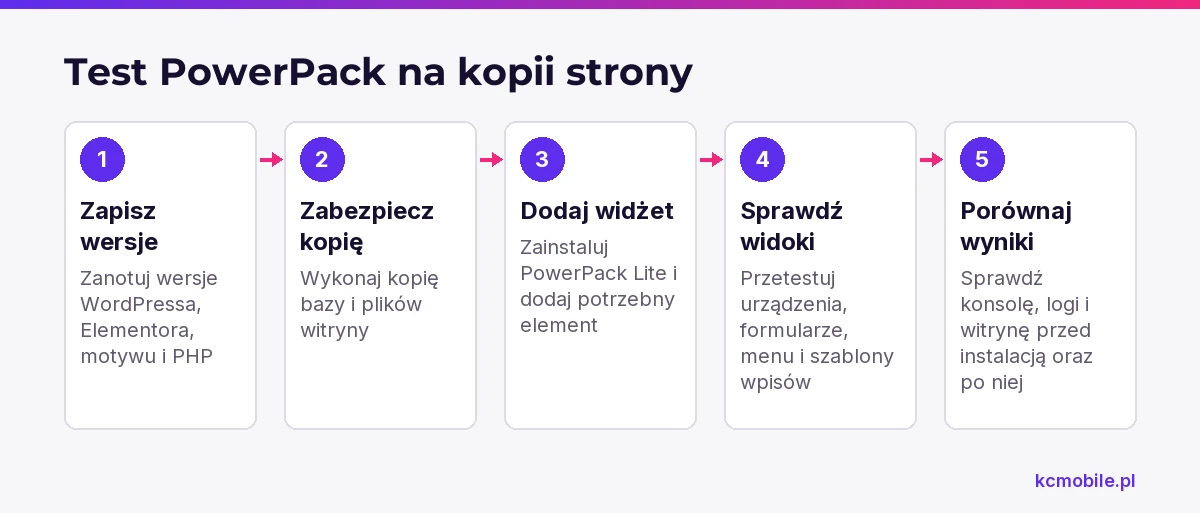
Test wykonaj na stagingu, czyli odseparowanej kopii witryny:
1. Zapisz wersje WordPressa, Elementora, motywu i PHP oraz wykonaj kopię bazy i plików.
2. Zainstaluj PowerPack Lite na stagingu i dodaj widżet, który ma trafić do projektu.
3. Sprawdź widok desktopowy, tabletowy i mobilny, a także formularze, menu i szablony wpisów.
4. Otwórz konsolę przeglądarki i logi PHP; przy błędzie wyłączaj inne dodatki pojedynczo na stagingu.
5. Porównaj witrynę przed instalacją i po niej przy tych samych ustawieniach hostingu i cache.
Wymagania Elementora sprawdzone w październiku 2026 obejmują WordPress 6.5 lub nowszy, PHP 7.4 lub nowszy, MySQL 5.6 lub nowszy albo MariaDB 10.5 lub nowszą oraz limit pamięci WordPressa 256 MB dla Elementora i Elementor Pro. Inne komponenty witryny mogą wymagać wyższych parametrów.
Jeśli potrzebujesz całej witryny z dobranymi rozszerzeniami i sprawdzeniem ich działania, strona na WordPressie przygotowana dla firmy może objąć dobór motywu i elementów potrzebnych w projekcie.
Czy PowerPack jest lepszy od Essential Addons lub natywnych widżetów?
PowerPack Lite sprawdzi się, gdy potrzebny widżet znajduje się w jego bezpłatnym katalogu; Essential Addons warto rozważyć, gdy projekt wymaga większego katalogu bezpłatnych elementów; widżety natywne ograniczają liczbę dodatkowych wtyczek. Deklarowana liczba funkcji nie przesądza o szybkości konkretnej strony.
Tabela porównuje zakres bezpłatny, dodatkową zależność i typ projektu. Producent PowerPack deklaruje ponad 25 bezpłatnych widżetów, a Essential Addons deklaruje ponad 60; informacje sprawdziliśmy w październiku 2026.
| Rozwiązanie | Zakres bezpłatny | Dodatkowa wtyczka | Wygoda edycji | Pasuje, gdy |
|---|---|---|---|---|
| PowerPack Lite | Ponad 25 widżetów według producenta | Tak | Gotowe kontrolki widżetów | Potrzebujesz funkcji z katalogu PowerPack |
| Essential Addons | Ponad 60 widżetów według producenta | Tak | Rozbudowany zestaw elementów | Kilka potrzeb pokrywa katalog dodatku |
| Elementor natywny | Zakres zależny od wersji | Nie | Elementy edytora Elementora | Układ można zbudować bez dodatku |
Wniosek: wybierz rozwiązanie, które pokrywa wymagane funkcje i przechodzi test na kopii strony.
PowerPack i Essential Addons rozszerzają Elementora, natomiast widżety natywne pochodzą z samego edytora. Zobacz także poradnik instalowania page buildera w WordPressie.
Czy dodatkowe widżety spowolnią stronę?
Dodatkowy widżet może zwiększyć ilość kodu ładowanego na stronie, ale sama instalacja PowerPack nie przesądza o wyniku wydajności. Wpływ zależy od użytych elementów, skryptów i stylów, konfiguracji witryny, hostingu oraz pozostałych wtyczek.
Porównaj tę samą stronę przed instalacją i po niej, zapisując:
- LCP, czyli czas wyświetlenia największego widocznego elementu strony;
- rozmiar pobranych zasobów i liczbę żądań sieciowych;
- rozmiar DOM, czyli liczbę elementów HTML w dokumencie;
- błędy JavaScript i różnice w widoku mobilnym.
Powtórz pomiary w Lighthouse lub PageSpeed Insights i porównaj medianę wyników z kilku prób. Nie przypisuj zmiany PowerPack, jeśli równocześnie zmieniły się cache, hosting, obrazy albo inne dodatki.
Elementor opisuje własne mechanizmy ładowania potrzebnych zasobów, ale zewnętrzne dodatki mogą działać poza tym mechanizmem. Wynik konkretnej instalacji trzeba więc zmierzyć na stronie, która faktycznie używa widżetów.
Jak bezpiecznie zainstalować i skonfigurować PowerPack?
Bezpieczna instalacja PowerPack zaczyna się od kopii zapasowej i testu na stagingu, a po aktywacji obejmuje wyłączenie nieużywanych widżetów. PowerPack wymaga aktywnego Elementora.
Po instalacji otwórz w panelu WordPressa Elementor > PowerPack > Elements i wyłącz widżety, których projekt nie używa. Dokumentacja PowerPack opisuje wyłączanie modułów oraz niewykorzystanych widżetów; nazwy i układ ustawień mogą różnić się między wersjami.
Po aktualizacji sprawdź strony z widżetami, formularze i widoki mobilne. Jeśli edytor zgłasza konflikt lub nie ładuje strony, wyłączaj inne dodatki pojedynczo na stagingu i porównuj rezultat. Wdrożenie aktualizacji na produkcji wykonaj dopiero po potwierdzeniu zgodności motywu, Elementora i dodatków.
Jak usunąć PowerPack bez uszkodzenia układu?
PowerPack można bezpiecznie usunąć dopiero po znalezieniu i zastąpieniu wszystkich użytych widżetów. Po dezaktywacji wtyczki widżet może przestać się wyświetlać, nawet jeśli jego dane pozostaną w bazie.
Element Manager w Elementorze pozwala zeskanować użycie elementów i wskazać, które widżety są używane oraz ile razy. W panelu przejdź do Elementor > Editor > Home > System > Element Manager, a następnie wybierz Scan Element Usage. Skan wskazuje użycie elementów, ale nie zastępuje sprawdzenia konkretnych adresów stron i szablonów.
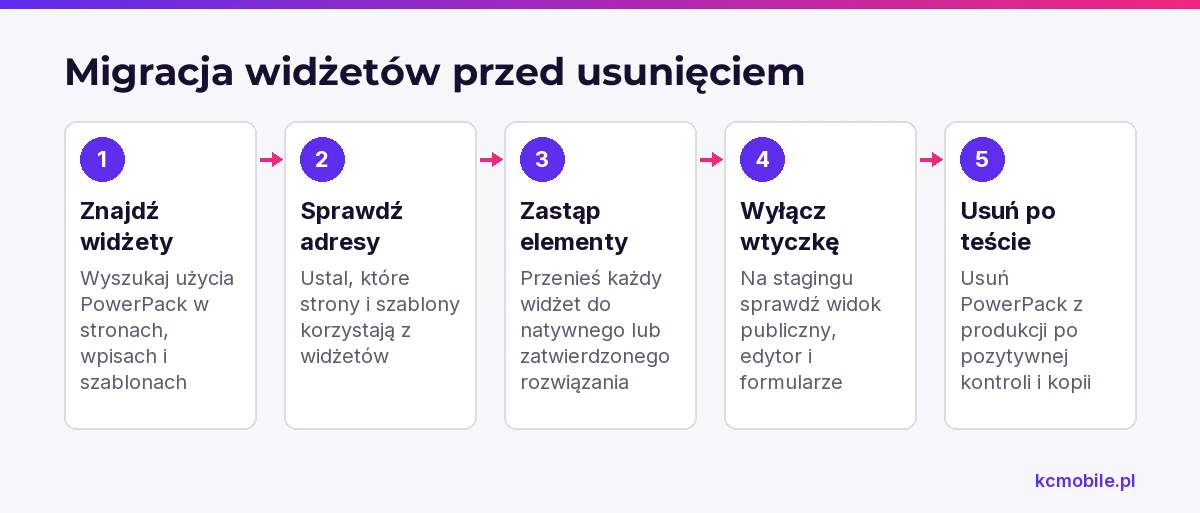
Wykonaj migrację na stagingu:
1. Wyszukaj widżety PowerPack w stronach, wpisach i szablonach.
2. Sprawdź adresy, na których występują, i zastąp każdy widżet elementem natywnym albo innym zatwierdzonym rozwiązaniem.
3. Wyłącz PowerPack i sprawdź widok publiczny, edytor, telefon, formularze i szablony.
4. Usuń wtyczkę z produkcji dopiero po pozytywnym teście i wykonaniu kopii.
Element Manager służy do sprawdzania użycia elementów. System Info to osobny widok z informacjami diagnostycznymi o instalacji, a nie narzędzie do lokalizowania adresów stron korzystających z widżetów.
Dla serwisów wymagających regularnych aktualizacji i kontroli zmian zakres prac może obejmować opiekę nad WordPressem.
Kiedy wybrać inne rozwiązanie niż PowerPack?
Wybierz inne rozwiązanie, gdy potrzebny widżet nie jest dostępny w Lite, dodatek nie przechodzi testu zgodności albo natywny układ zapewnia tę samą funkcję przy mniejszej liczbie zależności. Uwzględnij też aktualizacje, wsparcie producenta i sposób edycji przez zespół.
Perspektywa KC Mobile. W projektach WordPress oceniamy dodatek przez konkretną funkcję i późniejszą edycję strony. Gotowy widżet jest użyteczny, gdy osoba zarządzająca serwisem potrafi zmienić jego treść, a zespół ma procedurę sprawdzania aktualizacji i konfliktów.
Przed wyborem odpowiedz na pytania:
- Czy wymagany widżet jest dostępny w używanej edycji?
- Czy ktoś będzie regularnie zmieniać treść tej sekcji?
- Czy można zbudować element natywnie bez pogorszenia dostępności i obsługi?
- Czy właściciel strony ma plan aktualizacji oraz testów po zmianach?
Jeśli projekt wymaga szerszej przebudowy niż dodanie pojedynczej sekcji, realizacja strony firmowej w WordPressie może uwzględnić dobór widżetów, motywu i sposobu późniejszej edycji.
Więcej poradników w tym temacie
Wspomniane narzędzia
Najczęściej zadawane pytania
Czy PowerPack do Elementora jest darmowy?
Jakie widżety PowerPack są dostępne bezpłatnie?
Czy PowerPack działa bez Elementora?
Czy PowerPack spowalnia stronę WordPress?
Jak odinstalować PowerPack bez utraty układu?
Czym różni się PowerPack od innych dodatków do Elementora?

Krzysztof Czapnik
Founder & Technical Lead, KC Mobile
Projektuję i rozwijam strony WordPress, sklepy WooCommerce oraz aplikacje internetowe. Łączę projektowanie z programowaniem, integracjami i technicznym SEO. Projekty KC Mobile prowadzę osobiście.
Potrzebujesz pomocy z tym tematem? Napisz - odpowiem osobiście w 24h.
Potrzebujesz pomocy w tym temacie?
Czytasz poradnik „Darmowy dodatek do Elementora PowerPack: funkcje, ograniczenia i wybór”. Napisz, co chcesz zrobić i na jakim etapie jesteś. Ustalimy, czy możemy pomóc i jaki zakres prac będzie potrzebny.