
Wybór motywu wpływa na to, gdzie ustawisz nagłówek, stopkę, typografię i układy, które projektujesz w Elementorze. Gdy obie warstwy odpowiadają za te same elementy, trudniej utrzymać stronę i przewidzieć efekt aktualizacji.
Krótka odpowiedź
Elementor działa z większością poprawnie zbudowanych motywów WordPress, ale zakres ustawień i zgodność trzeba sprawdzić na własnej konfiguracji. Hello Elementor to minimalistyczna baza do projektu budowanego głównie w Elementorze, a Astra, Kadence i GeneratePress udostępniają więcej ustawień motywu.
Wybierz rozwiązanie według potrzebnych funkcji, a przed wdrożeniem przetestuj stronę na kopii z tym samym zestawem wtyczek.
Usługi KC Mobile
Potrzebujesz pomocy w tym temacie?
Czytasz poradnik „Motywy WordPress do Elementora: jak wybrać zgodny motyw”. Napisz, co chcesz zrobić i na jakim etapie jesteś. Ustalimy, czy możemy pomóc i jaki zakres prac będzie potrzebny.
Czym różni się motyw od szablonu Elementora?
Motyw dostarcza strukturę i część globalnego wyglądu witryny, a Elementor służy do projektowania treści i wybranych części strony. Szablon może oznaczać gotowy układ konkretnej strony, wzorzec wpisu lub szablon witryny tworzony w Theme Builderze. Rozróżnienie tych warstw pomaga uniknąć płacenia za funkcje, które już masz.
| Element | Co zwykle kontroluje | Gdzie go edytujesz |
|---|---|---|
| Motyw WordPress | Globalne style, szerokość treści, część nagłówka i stopki, podstawowe szablony | `Wygląd` > `Dostosuj` albo ustawienia motywu |
| Szablon strony Elementora | Układ i treść konkretnej strony | Edytor Elementor na wybranej stronie |
| Theme Builder | Szablony nagłówka, stopki, wpisów, archiwów i wybranych widoków produktów | `Elementor` > `Kreator motywów` |
| WooCommerce | Dane produktów, koszyk, zamówienie i logikę sklepu | Ustawienia WooCommerce i produkty |
Motyw pozostaje wymagany przez WordPress, nawet gdy większość projektu powstaje w Elementorze. Elementor może przejąć wybrane szablony, ale motyw nadal wpływa na style, strukturę HTML i zachowanie witryny. Ustal, czy nagłówek i stopkę edytujesz w motywie, czy w Theme Builderze Elementora, aby nie utrzymywać dwóch źródeł tych samych elementów.
Jeśli dopiero wybierasz system strony, przeczytaj porównanie CMS-ów i kryteria wyboru. Przy ocenie kreatora pomocny będzie również tekst o page builderach WordPress.
Czytasz poradnik „Motywy WordPress do Elementora: jak wybrać zgodny motyw”. Napisz, co chcesz zrobić i na jakim etapie jesteś. Ustalimy, czy możemy pomóc i jaki zakres prac będzie potrzebny. Omów temat tego poradnika
Jakie kryteria sprawdzić przed wyborem motywu?
Dobry motyw pasuje do sposobu, w jaki chcesz budować stronę, i ma jasną ścieżkę aktualizacji. Nie oceniaj go wyłącznie po podglądzie demo, ponieważ demonstracyjna witryna może korzystać z płatnych szablonów, dodatków oraz ustawień niedostępnych w samym motywie.
| Kryterium | Co sprawdzić | Sygnał ostrzegawczy |
|---|---|---|
| Aktualizacje | Datę ostatniej aktualizacji i zgodność z aktualnym WordPressem | Brak informacji o wsparciu lub aktualizacjach |
| Elementor | Działanie edytora i Theme Buildera w używanej wersji | Pusty podgląd, konflikt lub błędy układu |
| Responsywność | Menu, nagłówki, formularze i kolumny na wąskim ekranie | Poziomy przewijany obszar lub elementy poza ekranem |
| Dostępność | Obsługę klawiaturą, fokus, kontrast i semantykę nagłówków | Niewidoczny fokus lub nieczytelne kontrolki |
| Dokumentacja | Instrukcje ustawień, historię zmian i kanał wsparcia | Brak pomocy dla funkcji używanych na stronie |
| Licencja | Zakres użycia, aktualizacje i warunki odnowienia | Niejasne ograniczenia witryn lub wsparcia |
| Dodatki | Wymagane wtyczki i ich role | Wiele wtyczek potrzebnych do podstawowych funkcji demo |
W katalogu WordPress motyw znajdziesz przez `Wygląd` > `Motywy` > `Dodaj nowy`. Przed aktywacją obejrzyj go na kopii strony; dokumentacja WordPress o ekranie motywów opisuje instalację, podgląd i aktualizacje. Sprawdź też wersje PHP, WordPressa, Elementora i WooCommerce na serwerze, zamiast polegać na samej nazwie motywu.
Perspektywa KC Mobile: w projektach firmowych częstym źródłem problemów jest dublowanie odpowiedzialności. Jeśli motyw i Elementor jednocześnie sterują nagłówkiem, szerokością treści lub typografią, korekta wymaga szukania właściwego ustawienia, a aktualizacja może zmienić efekt. Przed wdrożeniem ustalamy, która warstwa odpowiada za każdy powtarzalny element.
Które motywy współpracują z Elementorem?
Hello Elementor, Astra, Kadence i GeneratePress mogą współpracować z Elementorem, ale oferują różny zakres ustawień po stronie motywu. Hello zapewnia minimalistyczną bazę przygotowaną przez twórców Elementora. Pozostałe trzy mają więcej ustawień w WordPressie, co ułatwia zarządzanie częścią wyglądu bez budowania każdego elementu w Theme Builderze.
| Motyw | Ustawienia bez kodu | Dodatki i zależności | WooCommerce | Typowe zastosowanie |
|---|---|---|---|---|
| Hello Elementor | Niewiele ustawień motywu; projekt przejmują Elementor i jego Theme Builder | Zaawansowane szablony zależą od posiadanej wersji Elementora | Sprawdź szablony produktu, koszyka i archiwum w swojej konfiguracji | Strona budowana głównie w Elementorze, landing page |
| Astra | Ustawienia układu i sklepu w motywie; część opcji wymaga wersji Pro | Starter Templates i dodatki mogą rozszerzać funkcje | Własne ustawienia WooCommerce, dodatkowe opcje zależne od planu | Strona firmowa lub sklep zarządzany częściowo w motywie |
| Kadence | Ustawienia układu, typografii, nagłówka i elementów sklepu | Zakres zależy od aktywnych funkcji i rozszerzeń | Układ produktu i katalogu w ustawieniach WooCommerce | Strona lub sklep wymagający większej kontroli w Customizerze |
| GeneratePress | Lekka baza i ustawienia WordPressa | Dodatkowe możliwości zależą od wersji i rozszerzeń | Producent deklaruje zgodność; sprawdź krytyczne widoki sklepu | Prosta strona, którą planujesz rozbudowywać |
Elementor deklaruje zgodność z większością motywów zbudowanych zgodnie z wytycznymi WordPressa. Zaleca Hello lub podobnie czystą bazę, gdy chcesz w pełni korzystać z Theme Buildera; niektóre motywy z preloaderem mogą powodować pusty podgląd edytora. Dokumentacja Hello opisuje jego minimalistyczny charakter, a pomoc dotycząca kompatybilności przedstawia typowe ograniczenia.
Astra opisuje ustawienia sklepu w swoim przeglądzie integracji WooCommerce, a Kadence dokumentuje je w ustawieniach WooCommerce Customizera. Karta GeneratePress w katalogu WordPress podaje informacje o motywie i jego zgodności. Te opisy pomagają porównać funkcje, ale nie stanowią testu wydajności na identycznej stronie.
Nie przypisujemy motywom wyników szybkości bez testu w tej samej konfiguracji. WooCommerce może działać z różnymi motywami, ale niektóre układy wymagają dodatkowego stylowania. Wybieraj według potrzebnych funkcji i przetestuj konkretne wtyczki na kopii witryny.
Czy darmowy motyw wystarczy firmie lub sklepowi?
Darmowy motyw może wystarczyć, jeśli zapewnia wymagany układ, aktualizacje i obsługę funkcji wykorzystywanych na stronie. Sama cena licencji nie pokazuje pełnego kosztu utrzymania, na który wpływają dodatki, czas konfiguracji i poprawki konfliktów.
| Obszar | Wariant bezpłatny | Wariant płatny |
|---|---|---|
| Koszt licencji | Brak opłaty za motyw pobrany z katalogu WordPress | Aktualną cenę i warunki odnowienia sprawdź u producenta |
| Funkcje | Podstawowy zakres konkretnego motywu | Dodatkowe szablony, ustawienia lub moduły zależnie od produktu |
| Aktualizacje | Zależne od aktywności autora i projektu | Sprawdź, przez jaki okres plan obejmuje aktualizacje |
| Wsparcie | Dokumentacja lub forum, jeśli producent je prowadzi | Sprawdź kanał, zakres i okres wsparcia |
| Utrzymanie | Może wymagać więcej dodatków albo ręcznych poprawek | Wyższy koszt zakupu może ograniczyć liczbę osobnych rozszerzeń |
Płatny motyw sam w sobie nie gwarantuje szybszej strony ani nie zastępuje wtyczek. Porównaj potrzebne funkcje z zawartością planu, a licencje sprawdź w aktualnym cenniku producenta. Niektóre możliwości należą do motywu, inne do jego płatnego dodatku lub Elementora.
Hello może wystarczyć do prostej strony, jeśli przygotujesz własne układy oraz powtarzalne elementy witryny. Astra, Kadence lub GeneratePress mogą być wygodniejsze, gdy chcesz korzystać z większej liczby ustawień menu, typografii i sklepu bez przenoszenia całej kontroli do Elementora. Poradnik o tym, czy warto używać Elementora omawia zależności między funkcjami edytora, licencją i utrzymaniem.
Jak przetestować motyw przed wdrożeniem?
Testuj motyw na stagingu z wersjami WordPressa, Elementora, WooCommerce i wtyczek zbliżonymi do produkcji. Aktywacja zmienia wygląd witryny, więc nie używaj działającej strony sprzedażowej jako miejsca do sprawdzania demo.
1. Utwórz kopię testową i sprawdź, czy możesz odtworzyć pliki oraz bazę danych.
2. Zapisz wersje motywu, WordPressa, Elementora, Elementora Pro i aktywnych wtyczek.
3. Zainstaluj motyw przez `Wygląd` > `Motywy` > `Dodaj nowy` albo wgraj plik ZIP.
4. Sprawdź stronę główną, wpis, archiwum, formularz, nagłówek i stopkę.
5. W sklepie przetestuj produkt prosty i wariantowy, katalog, koszyk oraz zamówienie testowe.
6. Skontroluj widok desktopowy, tabletowy i mobilny, w tym menu, przyciski i formularze.
7. Zajrzyj do konsoli przeglądarki i logu błędów WordPressa.
W Elementorze przełączaj widok urządzenia w górnym pasku edytora, a potem sprawdzaj stronę przy rzeczywistych szerokościach viewportu. Responsywne ustawienia różnią się między edytorami V3 i V4: V3 udostępnia je w panelu opcji dla wybranych ustawień, a V4 w trybie responsywnym. Szczegóły opisuje dokumentacja responsywnej edycji Elementora.
Przy formularzu sprawdź wysłanie, komunikat błędu i dostarczenie wiadomości. Przy WooCommerce przejdź testową ścieżkę zakupu oraz sprawdź warianty, stany magazynowe i filtry. Instrukcja instalacji page buildera w WordPressie pomaga uporządkować konfigurację edytora.
Jak sprawdzić wpływ motywu na szybkość strony?
Porównanie szybkości ma sens tylko wtedy, gdy testujesz te same podstrony i zachowujesz pozostałe ustawienia. PageSpeed Insights uruchom przed zmianą i po niej dla strony głównej, wpisu, strony usługi oraz produktu, o ile są częścią serwisu. Zapisz wynik mobilny i desktopowy, datę pomiaru oraz stan pamięci podręcznej.
| Obszar pomiaru | Co kontrolować | Co pokazuje |
|---|---|---|
| LCP | Czas wyświetlenia największego elementu treści | Kiedy główna treść staje się widoczna |
| INP | Reakcję strony na interakcje | Opóźnienia po kliknięciu lub innym działaniu |
| CLS | Nieoczekiwane przesunięcia układu | Czy treść zmienia położenie podczas ładowania |
| Zasoby | Rozmiar strony i liczbę żądań | Ciężkie grafiki i nadmiar plików |
| Wtyczki | Aktywne rozszerzenia i ich funkcje | Czy wynik może wynikać z dodatków, a nie motywu |
Jeśli równocześnie zmienisz obrazy, cache, CDN, wtyczki lub treść, nie przypisuj różnicy samemu motywowi. Powtórz pomiary i zestaw je z testem w przeglądarce. Dane terenowe, jeśli są dostępne, pokazują zachowanie użytkowników szerzej niż pojedynczy test laboratoryjny.
Motyw wpływa na strukturę strony i ładowane style, ale Elementor, dodatki, hosting i sposób użycia zdjęć również zmieniają wynik. Hello ma minimalistyczną konstrukcję, jednak rozbudowany projekt może dodać zasoby przez użyte elementy i rozszerzenia. Oceniaj całą stronę po wdrożeniu, a nie obietnicę szybkości przypisaną samemu motywowi.
Jak wybrać motyw do WooCommerce i Elementora?
Sprawdź wszystkie etapy zakupu, a nie tylko wygląd pojedynczej karty produktu. WooCommerce obsługuje logikę sklepu, motyw odpowiada za część prezentacji, a Elementor może przejąć wybrane szablony, jeśli używana licencja obejmuje potrzebne funkcje.
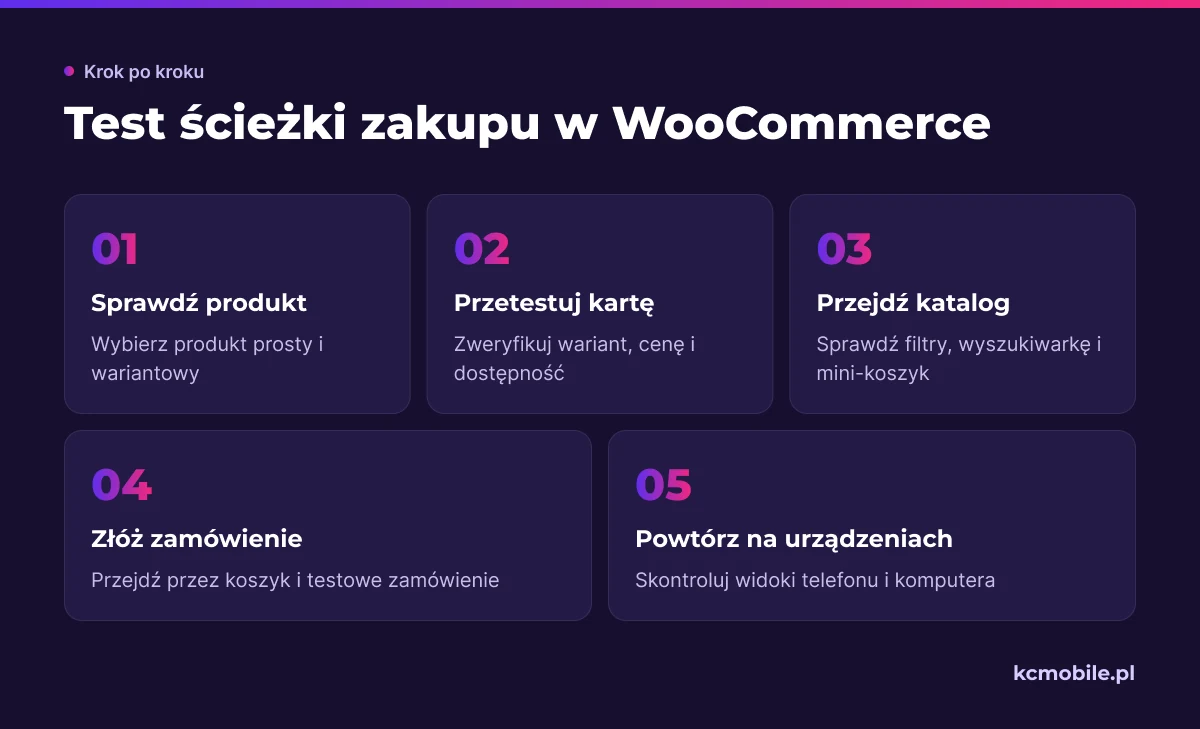
Na karcie produktu sprawdź produkt prosty i wariantowy, wybór wariantu, zmianę ceny, dostępność, galerię, komunikat o braku towaru i przycisk zakupu. Następnie przetestuj katalog, filtry, wyszukiwarkę, mini-koszyk, koszyk i zamówienie na telefonie oraz komputerze. Zwróć uwagę na przyciski, formularze i komunikaty, które mogą schować się pod elementami motywu.
W Elementor Pro szablon produktu utworzysz w `Elementor` > `Kreator motywów` > `Pojedynczy produkt` > `Dodaj nowy`, a po publikacji ustawisz warunki wyświetlania. Elementy dynamiczne, takie jak cena, galeria i przycisk zakupu, wymagają WooCommerce. Aktualne wymagania opisuje oficjalna instrukcja kreatora pojedynczego produktu.
Po aktualizacji motywu, WooCommerce lub dodatków ponów test ścieżki zakupu. Jeśli projekt obejmuje sklep i potrzebuje prac nad jego szybkością lub działaniem, optymalizacja WooCommerce jest usługą dopasowaną do tej części wdrożenia.
Jak uniknąć problemów po zmianie motywu?
Zmiana motywu nie usuwa stron z Elementora, ale może zmienić szerokość, typografię, tło, nagłówek, stopkę i widoki WooCommerce. Ustawienia zapisane w poprzednim motywie mogą nie przejść do nowego, dlatego przed aktywacją zapisz konfigurację, od której zależy witryna.
| Objaw po zmianie | Gdzie sprawdzić | Pierwsza korekta |
|---|---|---|
| Podwójny nagłówek lub stopka | Motyw oraz `Elementor` > `Kreator motywów` | Pozostaw jedno źródło danego elementu |
| Inna szerokość sekcji | Ustawienia układu motywu i kontenerów Elementora | Ujednolić szerokość na typowych szablonach |
| Brak stylu formularza lub przycisku | Style motywu, Elementor i wtyczka formularza | Sprawdź dziedziczenie CSS i konflikt dodatków |
| Błędny widok produktu | WooCommerce, motyw i szablon Elementora | Sprawdź warunki szablonu oraz widgety dynamiczne |
| Zniknięcie własnego kodu po aktualizacji | Pliki motywu i dodatki z fragmentami kodu | Przenieś zmiany do motywu potomnego lub właściwego dodatku |
Nie kopiuj bez analizy zmian ze starych plików motywu do nowego. WordPress ostrzega, że bezpośrednia edycja plików może zniknąć po aktualizacji; trwałe zmiany kodu umieść w motywie potomnym albo dedykowanym rozszerzeniu. Przed aktywacją ustal też sposób powrotu do kopii produkcyjnej.
W planie wdrożenia zapisz odpowiedzialność za aktualizacje, harmonogram kopii i widoki do kontroli po zmianach. Po aktualizacji przejdź te same ścieżki, które prowadzą do ważnych działań użytkownika, i sprawdź wygląd, nawigację, formularze oraz zakup.
Więcej poradników w tym temacie
Wspomniane narzędzia
Najczęściej zadawane pytania
Jakie są najlepsze motywy WordPress do Elementora?
Czy Hello Elementor wystarczy do strony firmowej?
Czy Elementor działa z każdym motywem WordPress?
Jaki motyw WordPress wybrać do Elementora i WooCommerce?
Czy zmiana motywu WordPress usuwa strony z Elementora?

Krzysztof Czapnik
Founder & Technical Lead, KC Mobile
Projektuję i rozwijam strony WordPress, sklepy WooCommerce oraz aplikacje internetowe. Łączę projektowanie z programowaniem, integracjami i technicznym SEO. Projekty KC Mobile prowadzę osobiście.
Potrzebujesz pomocy z tym tematem? Napisz - odpowiem osobiście w 24h.
Potrzebujesz pomocy w tym temacie?
Czytasz poradnik „Motywy WordPress do Elementora: jak wybrać zgodny motyw”. Napisz, co chcesz zrobić i na jakim etapie jesteś. Ustalimy, czy możemy pomóc i jaki zakres prac będzie potrzebny.