
Ciężkie zdjęcia potrafią spowalniać sklep, a nieprzetestowana kompresja może pogorszyć wygląd produktów albo nie zmienić tego, co pobiera przeglądarka. Pokażemy, jak rozdzielić optymalizację plików od ich dostarczania, dobrać ustawienia do rodzaju obrazu i sprawdzić efekt na stronie.
Krótka odpowiedź
Zainstaluj EWWW Image Optimizer, ustal, czy obrazy będą optymalizowane lokalnie, przez API czy Easy IO, a następnie skonfiguruj osobno kompresję i dostarczanie WebP. Przy lokalnej konwersji nowe pliki mogą być przetwarzane przy uploadzie, a istniejące obrazy optymalizujesz narzędziem zbiorczym.
Easy IO działa inną ścieżką: po aktywacji i weryfikacji CDN producent nie wymaga uruchamiania Bulk Optimizer ani dodatkowych opcji WebP. Instrukcję i nazwy funkcji sprawdziliśmy w dokumentacji producenta 16 października 2026 r.
Usługi KC Mobile
Potrzebujesz pomocy w tym temacie?
Czytasz poradnik „EWWW Image Optimizer w WordPressie: jak skonfigurować i sprawdzić optymalizację obrazów”. Napisz, co chcesz zrobić i na jakim etapie jesteś. Ustalimy, czy możemy pomóc i jaki zakres prac będzie potrzebny.
Co robi EWWW Image Optimizer i kiedy warto go użyć?
EWWW Image Optimizer może zmniejszać obrazy, tworzyć ich warianty WebP i automatycznie przetwarzać nowe pliki dodawane do biblioteki mediów. Wybór trybu ma znaczenie: optymalizacja lokalna zmienia pliki na serwerze, Compress API przekazuje wybrane zadania do usługi producenta, a Easy IO dostarcza zoptymalizowane warianty przez CDN. To różne ścieżki, więc przed włączeniem kilku narzędzi ustal, które z nich odpowiada za kompresję, konwersję i dostarczanie.
Kompresja bezstratna zmienia sposób zapisu bez celowego usuwania informacji obrazu. Kompresja stratna może zmniejszyć plik bardziej, ale może też wprowadzić artefakty, dlatego przed zastosowaniem jej w całym sklepie obejrzyj szczegóły zdjęcia w powiększeniu. Zwróć uwagę na fakturę, krawędzie, gradienty, przezroczystość oraz drobny tekst widoczny na produkcie.
| Tryb lub funkcja | Co robi | Kiedy rozważyć | Co sprawdzić |
|---|---|---|---|
| Optymalizacja lokalna | Przetwarza obrazy na serwerze WordPress | Gdy hosting ma wymagane narzędzia i zapas zasobów | Uprawnienia, dostępne biblioteki oraz czas działania zadania |
| Compress API | Wysyła obrazy do usługi optymalizacyjnej EWWW | Gdy lokalne narzędzia są niedostępne albo potrzebujesz funkcji usługi | Zakres aktualnego planu i sposób rozliczania użycia w oficjalnej pomocy |
| WebP lokalnie | Tworzy lokalną kopię WebP i wymaga metody jej dostarczenia | Gdy chcesz samodzielnie kontrolować lokalne pliki | Czy kopia istnieje i czy przeglądarka faktycznie ją pobiera |
| Easy IO | Przetwarza i dostarcza obrazy z CDN usługi | Gdy chcesz ograniczyć lokalne operacje i transfer z własnego serwera | Status aktywacji, domenę CDN, odpowiedź HTTP i jakość wariantów |
Mała strona może potrzebować jedynie automatycznej optymalizacji nowych uploadów i kontroli rozmiarów plików. Sklep WooCommerce powinien dodatkowo sprawdzić galerie, warianty produktów, miniatury kategorii, banery i pliki generowane przez motyw. Wtyczka nie zmniejszy każdego obrazu do właściwego wymiaru wyświetlania, jeśli źródłowy plik jest znacznie większy niż miejsce, w którym pokazuje go strona.
Czytasz poradnik „EWWW Image Optimizer w WordPressie: jak skonfigurować i sprawdzić optymalizację obrazów”. Napisz, co chcesz zrobić i na jakim etapie jesteś. Ustalimy, czy możemy pomóc i jaki zakres prac będzie potrzebny. Omów temat tego poradnika
Jak przygotować WordPress do instalacji wtyczki?
Zacznij od kopii plików i bazy danych oraz zapisu stanu, do którego będzie można porównać wynik. Przywracanie z kopii EWWW może pomóc przy wybranych obrazach, ale nie zastępuje niezależnej kopii witryny.
Lista kontrolna przed zmianą
- Zrób kopię bazy i katalogu `wp-content/uploads`, a następnie sprawdź, czy da się ją odtworzyć na stagingu.
- Zapisz przybliżoną liczbę obrazów, wolne miejsce na dysku i największe katalogi zawierające grafiki.
- Zanotuj aktywne wtyczki do optymalizacji, konwersji WebP, cache i obsługi CDN.
- Wybierz reprezentatywne pliki: zdjęcie produktu, miniaturę, baner, PNG z przezroczystością oraz obraz z drobnymi detalami.
- Zapisz wymiary, format i wagę tych plików oraz adresy stron, na których je przetestujesz.
- Wykonaj pomiar bazowy na tych samych podstronach i urządzeniach, których użyjesz po zmianach.
Dublowanie optymalizacji powoduje trudniejsze do diagnozy wyniki. Jeśli WP Rocket, LiteSpeed Cache, Optimole, ShortPixel albo CDN już zmienia adresy lub format obrazów, ustal, która usługa wykonuje każde zadanie. Przykładowo EWWW może tworzyć lokalne WebP, a reguły serwera lub wtyczka cache dostarczać je przeglądarce; dwa niezależne mechanizmy przepisywania `src` i `srcset` mogą jednak kierować do nieistniejących plików.
Sprawdź, czy serwer ma miejsce na kopie obrazów i pliki tymczasowe. EWWW opisuje lokalne kopie zapasowe w katalogu `wp-content/ewww/`, a gdy ten katalog nie jest zapisywalny, w `uploads/ewww/`. Kopie obrazów optymalizowanych poza `wp-content/` mogą trafiać do `../ewww/root/`. Lokalizacja i wielkość kopii zależą od konfiguracji oraz zakresu przetwarzania.
Dla większego katalogu przeprowadź próbę na stagingu albo na ograniczonej grupie plików. Nie zmieniaj w tym samym czasie motywu, cache i CDN, bo utrudni to ustalenie, która zmiana wpłynęła na wynik.
Jak skonfigurować EWWW Image Optimizer krok po kroku?
Najpierw wybierz sposób optymalizacji, później ustaw konwersję i na końcu metodę dostarczania. Sama kopia WebP na serwerze nie oznacza, że użytkownik ją pobiera.
1. W WordPressie przejdź do `Wtyczki > Dodaj nową`, wyszukaj `EWWW Image Optimizer`, zainstaluj i aktywuj wtyczkę.
2. Otwórz ustawienia EWWW z menu administracyjnego. Producent aktualizuje układ i nazwy opcji, dlatego porównuj je z bieżącą dokumentacją `Basic Configuration` i `Getting Started`, a nie z instrukcjami dla starej wersji.
3. Wybierz tryb. Lokalna optymalizacja zależy od środowiska serwera. Jeśli wymagane narzędzia nie działają, sprawdź z administratorem hostingu wymagania techniczne albo dostępność Compress API. Easy IO wymaga osobnej aktywacji usługi i potwierdzenia, że CDN obsługuje domenę.
4. Ustaw kompresję i wymiary. Limit szerokości i wysokości dobieraj do największego rzeczywistego wyświetlenia pliku. Nie zmniejszaj źródła tak mocno, że baner lub zdjęcie produktu będzie rozmyte na ekranie o wysokiej gęstości pikseli.
5. Jeśli używasz lokalnego WebP, włącz konwersję, a następnie skonfiguruj metodę dostarczania. Nie włączaj JS WebP Rewriting ani Picture WebP Rewriting, dopóki odpowiednie kopie nie istnieją. Jeśli obrazy są pod CDN-em z inną domeną lub ścieżką, sprawdź ustawienie `WebP URLs` według dokumentacji producenta.
6. Jeśli używasz Easy IO, aktywuj usługę i zweryfikuj jej działanie. Dokumentacja EWWW podaje, że po włączeniu i zweryfikowaniu Easy IO nie trzeba uruchamiać Bulk Optimizer ani konfigurować innych opcji WebP dla dostarczania przez tę usługę.
7. Wgraj pojedynczy plik testowy i sprawdź go w bibliotece mediów oraz na froncie. Dopiero po poprawnym teście rozszerz zakres na pozostałe obrazy.
Wtyczka rozdziela standardowy tryb ustawień i bardziej zaawansowane opcje dostępne w `Ludicrous Mode`. Producent zmieniał nazwy i położenie części ustawień w kolejnych wersjach. Zanim użyjesz ścieżek takich jak `Folders to Optimize`, trybu `Optimize Local Images` albo ustawienia `WebP URLs`, sprawdź ich aktualny opis w dokumentacji EWWW. Dokumentację sprawdziliśmy 16 października 2026 r.; numer wersji 7.4 dotyczy opisanego przez producenta nowego procesu zbiorczego, nie jest zaleceniem instalowania tej wersji zamiast aktualnego wydania.
| Obszar | Ustawienie początkowe | Zależność lub ograniczenie |
|---|---|---|
| Nowe uploady | Pozostaw automatyczną optymalizację nowych obrazów, jeśli nie koliduje z innym narzędziem | Wtyczki przesyłające obrazy poza standardową biblioteką mogą wymagać osobnej kontroli |
| WebP lokalnie | Włącz konwersję dopiero po wybraniu metody dostarczania | Istniejące obrazy lokalne wymagają przetworzenia, jeżeli chcesz utworzyć ich kopie |
| Easy IO | Aktywuj usługę i sprawdź domenę CDN | Po weryfikacji Easy IO dokumentacja nie wymaga Bulk Optimizer do dostarczania WebP |
| Dodatkowe katalogi | Dodaj wyłącznie potrzebne ścieżki systemu plików | Adres URL strony nie jest ścieżką katalogu na serwerze |
| Metadane | Ustal, czy zachować EXIF, lokalizację i informacje o prawach | Usunięcie metadanych może usunąć profil barwny lub informacje o autorze |
Dostępność funkcji zależy od trybu, ustawień, środowiska serwera i aktualnego planu usług. Nie zakładaj, że Compress API, określony poziom kompresji albo usługa CDN są częścią każdej instalacji. Zakres i limity sprawdź na oficjalnej stronie planów i w pomocy EWWW przed wdrożeniem.
Które ustawienia wybrać dla sklepu WooCommerce?
Zdjęcie główne produktu wymaga ostrożniejszej kontroli detali niż mała miniatura katalogowa. Zanim zastosujesz jedną metodę do całej biblioteki, sprawdź, jakie rozmiary faktycznie pobiera motyw na komputerze i telefonie.
| Typ obrazu | Kierunek konfiguracji | Kontrola jakości |
|---|---|---|
| Główne zdjęcie produktu | Dopasuj wymiary do największego widoku galerii; zacznij od kompresji zachowującej detale | Powiększ fakturę, krawędzie i oznaczenia produktu |
| Miniatura kategorii | Optymalizuj warianty używane przez motyw, bez powiększania pliku źródłowego | Sprawdź ostrość na telefonie i komputerze |
| Zdjęcia wariantów | Utrzymaj spójny kadr i kolor między wariantami | Porównaj odcienie oraz fakturę obok siebie |
| Baner lub obraz hero | Nie ograniczaj wymiarów poniżej największego punktu wyświetlenia | Sprawdź szeroki ekran i ekran Retina |
| PNG z przezroczystością | Porównaj WebP z oryginałem na jasnym i ciemnym tle | Obejrzyj półprzezroczyste cienie i krawędzie |
| Grafika promocyjna z tekstem | Nie ustawiaj mocnej kompresji bez kontroli małych liter | Sprawdź czytelność przy rzeczywistym rozmiarze reklamy |
EWWW może przetwarzać rozmiary generowane przez WordPress, ale ustawienia WooCommerce, motywu i dodatków mogą decydować o tym, które warianty powstają. Jeśli zmieniasz rozmiary miniaturek, WooCommerce może je regenerować; dokumentacja EWWW wskazuje, że takie nowe miniatury można następnie przetworzyć narzędziem zbiorczym. Nie uruchamiaj wymuszonej ponownej optymalizacji bez konkretnego powodu.
Dla ekranów Retina sprawdź, czy źródło ma wystarczającą rozdzielczość do największego wariantu. Większy obraz może być ostrzejszy, ale zwiększy transfer, jeśli strona pobiera go tam, gdzie wystarczyłby mniejszy wariant z `srcset`. W DevTools sprawdź żądanie obrazu przy kilku szerokościach okna, zamiast oceniać tylko widok w edytorze.
Obrazy z galerii lub dodatków mogą znajdować się poza standardową biblioteką mediów. Jeśli dodajesz ich katalog przez `Folders to Optimize`, wpisz ścieżkę serwera, ogranicz ją do potrzebnego obszaru i sprawdź dokumentację aktualnej wersji. Po jednorazowym skanowaniu usuń tymczasową ścieżkę, jeżeli nowe pliki w tym miejscu nie wymagają stałego monitorowania.
Jeśli chcesz przejść od diagnostyki obrazów do kontroli całej ścieżki zakupowej, optymalizacja WooCommerce obejmuje analizę wydajności sklepu. Przy konflikcie wtyczek, cache lub galerii pomocna może być pomoc techniczna WooCommerce. Informacje o platformie i jej zastosowaniu zebraliśmy na stronie WooCommerce.
Jak zoptymalizować obrazy już zapisane w bibliotece?
Lokalna optymalizacja istniejących obrazów odbywa się osobno od automatycznego przetwarzania nowych uploadów. Najpierw sprawdź zakres skanowania, liczbę plików oraz dostępne miejsce, a potem uruchom wybraną kolejkę.
1. Wykonaj kopię plików i bazy oraz zapisz próbne obrazy, które posłużą do porównania.
2. Otwórz ekran EWWW i wybierz `Optimize Local Images` lub narzędzie zbiorcze dostępne w zainstalowanej wersji.
3. Przeczytaj podsumowanie skanowania. Sprawdź, czy obejmuje bibliotekę mediów, miniatury oraz wymagane katalogi dodatkowe.
4. Przetwórz reprezentatywną partię i porównaj pliki oraz widok galerii, kategorii i baneru.
5. Po akceptacji wyniku uruchom resztę kolejki. Obserwuj liczbę plików ukończonych, pominiętych i oczekujących.
6. Jeśli proces się zatrzyma, wróć do ekranu kolejki i sprawdź, które pozycje pozostały. Nie zaznaczaj wymuszonej ponownej optymalizacji, jeśli celem jest tylko dokończenie przerwanego zadania.
Od wersji 7.4 producent opisuje nowy proces Bulk Optimization dostępny przyciskiem `Optimize Local Images`. Proces działa w tle; ekran `View Optimized Images` pozwala sprawdzić wyniki i kolejkę. Starszy Bulk Optimizer z menu `Media` działa w trybie AJAX, więc wymaga pozostawienia otwartej karty, ale dokumentacja opisuje możliwość wznowienia pracy po przerwaniu. Przed instrukcją dla administratora sprawdź numer zainstalowanej wersji i odpowiadający mu opis producenta.
Nowa kolejka przeszukuje bibliotekę mediów, a następnie wybrane katalogi motywu i obsługiwanych wtyczek. Dodatkowe katalogi dodaje się w ustawieniach zaawansowanych, zwykle przez `Ludicrous Mode > Advanced > Folders to Optimize`. Wpisz systemową ścieżkę na serwerze, nie adres publiczny obrazu. Jeżeli serwer ma ograniczenia czasu lub zasobów, producent opisuje także użycie WP-CLI; jego składnię i dostępność sprawdź w dokumentacji przed uruchomieniem polecenia.
Easy IO to osobna ścieżka. Jeżeli celem jest dostarczanie WebP przez zweryfikowany Easy IO, dokumentacja producenta mówi, że nie trzeba uruchamiać Bulk Optimizer w celu przygotowania tych wariantów. Możesz nadal zdecydować o osobnej lokalnej kompresji plików, ale to inne zadanie i powinno wynikać z potrzeby, a nie z założenia, że CDN wymaga lokalnej konwersji.
Jak sprawdzić, czy WebP i kompresja działają?
Obecność pliku `.webp` na serwerze nie potwierdza, że strona go dostarcza. Sprawdź odpowiedź sieciową, wariant responsywny, cache oraz wygląd obrazu.
| Test | Gdzie sprawdzić | Oczekiwany wynik |
|---|---|---|
| Format odpowiedzi | Chrome DevTools > Network > Img, wybierz żądanie i odczytaj `Content-Type` | `image/webp`, gdy skonfigurowano WebP i przeglądarka go obsługuje, albo prawidłowy format zapasowy |
| Adres i dostawca | Network > Headers, porównaj domenę witryny z domeną CDN | Odpowiedź pochodzi z oczekiwanego źródła, bez przekierowania do brakującego pliku |
| Wariant responsywny | DevTools > Elements, sprawdź `srcset` i `sizes`; zmień szerokość okna | Strona pobiera pasujący rozmiar, a nie pełny oryginał w każdym widoku |
| Waga transferu | Network > Size i rozmiar pobranego zasobu | Przesyłany wariant jest lżejszy od porównywalnego źródła, bez utraty akceptowalnej jakości |
| Cache | Sprawdź odpowiedź po wyłączeniu cache przeglądarki, a następnie po jego ponownym włączeniu | Wynik nie zależy od starej kopii w pamięci ani nieaktualnego cache CDN |
| Jakość | Obejrzyj obraz w galerii oraz w powiększeniu | Brak widocznych artefaktów na produkcie, napisach, krawędziach i przezroczystości |
| Wpływ na stronę | Lighthouse lub PageSpeed Insights na identycznym URL i urządzeniu | Można porównać transfer i LCP z pomiarem bazowym |
Wykonaj test na stronie produktu, kategorii i podstronie z dużym banerem. W DevTools zaznacz `Disable cache` na czas testu, a następnie powtórz próbę po wyczyszczeniu cache wtyczki, serwera i CDN. Gdy CDN stosuje inną domenę lub katalog, sprawdź ustawienie `WebP URLs`; producent opisuje je jako mapowanie publicznego adresu CDN na kopię WebP.
Przy lokalnym WebP skonfiguruj jedną metodę dostarczania. Dokumentacja EWWW opisuje metody takie jak reguły serwera, JS WebP Rewriting i Picture WebP Rewriting, ale ich dostępność zależy od serwera i ustawień. Producent ostrzega, by nie włączać przepisywania przed utworzeniem wariantów, do których ma kierować przeglądarka. Easy IO obsługuje dostarczanie po aktywacji i weryfikacji usługi, bez dodatkowych lokalnych opcji WebP.
Powtórz pomiar przed i po zmianie na tych samych adresach, urządzeniach i ustawieniach cache. Sama kompresja pliku nie gwarantuje poprawy LCP: główny obraz może nadal mieć nieodpowiedni wymiar, zbyt niski priorytet lub opóźnione ładowanie. Kolejność pomiarów i zmian opisujemy w poradniku jak przyspieszyć WordPress.
Co zrobić, gdy obrazy się nie konwertują albo wyglądają gorzej?
Ustal, czy problem dotyczy utworzenia kopii, jej dostarczenia, cache czy jakości. Ponowne uruchomienie optymalizacji bez diagnozy może zużyć czas i zasoby, nie rozwiązując pierwotnej przyczyny.
| Objaw | Możliwa przyczyna | Co sprawdzić |
|---|---|---|
| Brak lokalnego WebP | Plik pominięto, WebP był większy albo katalogu nie objęto skanowaniem | Status w EWWW, wynik optymalizacji i listę ścieżek |
| Obraz nie ładuje się po włączeniu przepisywania | Brakuje kopii lub adres CDN nie pasuje do mapowania | Wyłącz przepisywanie i sprawdź, czy źródłowy obraz nadal działa |
| Nadal pobiera się JPEG lub PNG | CDN, serwer albo cache zwraca starą wersję | Nagłówki odpowiedzi, adres żądania i cache każdej warstwy |
| Produkt ma artefakty | Zbyt mocna kompresja lub ustawienie konwersji nie pasuje do obrazu | Porównaj oryginał z wynikiem i złagodź kompresję |
| Część galerii nie jest przetworzona | Pliki leżą poza Media Library albo poza skanowaną ścieżką | `Show Optimized Images`, katalogi i sposób obsługi galerii |
| Lokalny tryb nie działa | Brak narzędzi, uprawnień lub funkcji wymaganych przez serwer | Logi hostingu i wymagania bieżącej dokumentacji EWWW |
Dla CDN z odmiennym adresem sprawdź `WebP URLs` oraz dokładny publiczny katalog obrazów. Nie włączaj `Force WebP` jako ogólnej naprawy. Producent opisuje tę opcję dla szczególnych przypadków i ostrzega przed tworzeniem WebP większych niż źródło.
Jak wrócić do oryginalnego obrazu
1. Wyłącz metodę przepisywania WebP albo przywróć poprzednią konfigurację CDN.
2. Wyczyść cache wtyczki, serwera, CDN i przeglądarki, a następnie sprawdź stronę produktu.
3. Jeśli problem dotyczy jakości zmienionego pliku, wykonaj świeżą kopię witryny przed przywracaniem.
4. W Media Library przełącz widok na listę i wybierz `Restore` przy obrazie z dostępną kopią. Ekran `Show Optimized Images` pozwala producentowi wskazywać oryginał lub konkretne miniatury do przywrócenia.
5. Dla większej grupy plików sprawdź narzędzie `Tools > EWWW Image Optimizer` i instrukcję `Restoring Original Images`. Producent zaleca przed masowym przywracaniem potwierdzić przyczynę problemu oraz wykonać pełną kopię witryny.
Lokalne kopie EWWW przechowywane są na serwerze w katalogach wskazanych w dokumentacji. Producent opisuje także historię kopii chmurowych na koncie EWWW, ale jej dostępność i zakres zależą od usługi oraz konta. Nie opieraj planu awaryjnego na tym, że każda instalacja ma ten sam okres odzyskiwania; sprawdź aktualną dokumentację planu i trzymaj niezależną kopię witryny.
Jak ocenić wpływ wtyczki na szybkość strony?
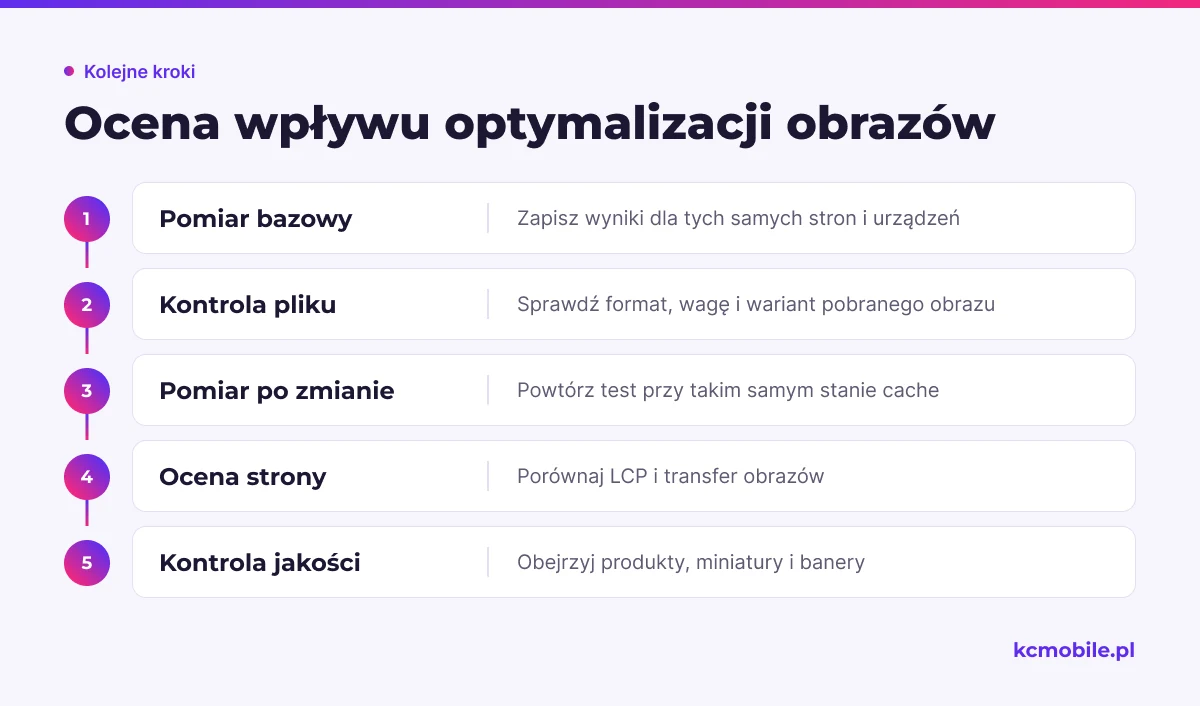
Porównaj identyczne strony przed zmianą i po niej, na tych samych urządzeniach oraz przy takim samym stanie cache. Zmniejszenie transferu obrazów jest tylko jednym z elementów wyniku strony.
Zapisz pomiar dla produktu, kategorii i strony głównej. W Lighthouse lub PageSpeed Insights sprawdź LCP, transfer obrazów i liczbę żądań, a w DevTools ustal, jaki konkretnie plik został pobrany dla głównego obrazu. Jeżeli to element LCP, zweryfikuj jego wymiar, priorytet i sposób ładowania.
Po wdrożeniu ponów pomiar na tych samych adresach. Zapisz, czy zmienił się format, waga i wariant obrazu, a także LCP całej strony. Jeśli równolegle zmieniałeś cache, motyw lub CDN, nie przypisuj całej zmiany EWWW. Obejrzyj również zdjęcia produktów, miniatury, banery i warianty.
Jeżeli transfer spadł, ale LCP pozostał bez zmian, sprawdź, czy pobierany jest właściwy wariant i czy główny obraz nie czeka na zasoby blokujące renderowanie. Więcej o alternatywnych metodach dostarczania opisuje materiał o wtyczkach WebP do WordPress. Plan prac SEO nad serwisem przedstawia poradnik SEO WordPress.
Perspektywa KC Mobile. W sklepach oceniamy cały obraz w kontekście produktu: kadr, ostrość miniatury, wariant mobilny i odpowiedź z CDN. Mniejszy plik jest użyteczny tylko wtedy, gdy klient nadal widzi właściwy produkt, a strona faktycznie pobiera zoptymalizowany wariant.
Więcej poradników w tym temacie
Wspomniane narzędzia
Najczęściej zadawane pytania
Jak skonfigurować EWWW Image Optimizer w WordPressie?
Czy EWWW Image Optimizer automatycznie konwertuje obrazy do WebP?
Jak zoptymalizować obrazy, które są już w bibliotece WordPress?
Czy EWWW Image Optimizer działa z WooCommerce i CDN?
Dlaczego po włączeniu wtyczki obrazy nadal ładują się jako PNG lub JPEG?
Jak przywrócić oryginalne obrazy po kompresji?

Krzysztof Czapnik
Founder & Technical Lead, KC Mobile
Projektuję i rozwijam strony WordPress, sklepy WooCommerce oraz aplikacje internetowe. Łączę projektowanie z programowaniem, integracjami i technicznym SEO. Projekty KC Mobile prowadzę osobiście.
Potrzebujesz pomocy z tym tematem? Napisz - odpowiem osobiście w 24h.
Potrzebujesz pomocy w tym temacie?
Czytasz poradnik „EWWW Image Optimizer w WordPressie: jak skonfigurować i sprawdzić optymalizację obrazów”. Napisz, co chcesz zrobić i na jakim etapie jesteś. Ustalimy, czy możemy pomóc i jaki zakres prac będzie potrzebny.