
Po aktualizacji WordPressa panel może poprosić o dostosowanie bazy do nowej wersji silnika. Zanim rozpoczniemy tę operację, sprawdzamy kopię, stan środowiska i komunikat, ponieważ zwykła aktualizacja schematu wymaga innego działania niż utrata połączenia z bazą.
Krótka odpowiedź
Jeśli WordPress pokazuje komunikat o aktualizacji bazy, przygotuj sprawdzoną kopię plików i bazy, a potem uruchom procedurę przyciskiem w panelu. Przy dostępie SSH możesz użyć `wp core update-db`; polecenie kontrolne `wp core check-update-db` nie należy jeszcze do stabilnego wydania WP-CLI i wymaga wersji nightly albo osobnego pakietu.
Po zakończeniu sprawdź formularze i sklep najpierw na stagingu. Wstrzymaj zmianę, jeśli brakuje kopii, występują błędy PHP lub nie działa połączenie z bazą.
Usługi KC Mobile
Potrzebujesz pomocy w tym temacie?
Czytasz poradnik „WordPress: jak bezpiecznie zaktualizować bazę danych po aktualizacji”. Napisz, co chcesz zrobić i na jakim etapie jesteś. Ustalimy, czy możemy pomóc i jaki zakres prac będzie potrzebny.
Co oznacza komunikat o aktualizacji bazy danych?
Komunikat oznacza, że kod WordPressa wykrył potrzebę uruchomienia procedury dostosowującej bazę do aktualnej wersji silnika. Po aktualizacji plików panel może przekierować administratora do `/wp-admin/upgrade.php`, gdzie można uruchomić ten proces. Sam komunikat nie oznacza, że wpisy, strony lub zamówienia zostały skasowane.
Aktualizacja silnika podmienia pliki WordPressa, aktualizacja wtyczki zmienia jej kod, a aktualizacja bazy wykonuje operacje wymagane przez nową wersję oprogramowania. To osobne etapy, choć mogą wystąpić po sobie. Zanim rozpoczniemy etap bazodanowy, stosujemy procedurę przygotowania i zatrzymania opisaną w następnej sekcji.
| Objaw | Co zwykle oznacza | Pierwsza reakcja |
|---|---|---|
| Panel pokazuje przycisk aktualizacji bazy | WordPress wykrył, że trzeba uruchomić procedurę aktualizacyjną | Przygotuj kopię i uruchom aktualizację, jeśli kontrole wstępne są poprawne |
| `Error establishing a database connection` | WordPress nie może nawiązać połączenia z serwerem bazy lub uzyskać dostępu do bazy | Diagnozuj połączenie, nie uruchamiaj aktualizacji schematu |
| Błąd krytyczny lub HTTP 500 | Możliwy błąd PHP, konflikt kodu albo limit hostingu | Zapisz komunikat i sprawdź logi przed dalszą zmianą |
| Aktualizacja się zakończyła, ale sklep nie działa | Problem może dotyczyć konkretnej funkcji, wtyczki lub integracji | Sprawdź krytyczne ścieżki sklepu i logi |
Jeżeli komunikat wskazuje błąd połączenia, przejdź do diagnozy połączenia i problemów z bazą danych WordPress. Pozostałe częste problemy, w tym błędy krytyczne i biały ekran, opisujemy w poradniku jak naprawić najczęstsze błędy WordPress.
Czytasz poradnik „WordPress: jak bezpiecznie zaktualizować bazę danych po aktualizacji”. Napisz, co chcesz zrobić i na jakim etapie jesteś. Ustalimy, czy możemy pomóc i jaki zakres prac będzie potrzebny. Omów temat tego poradnika
Co sprawdzić przed uruchomieniem aktualizacji?
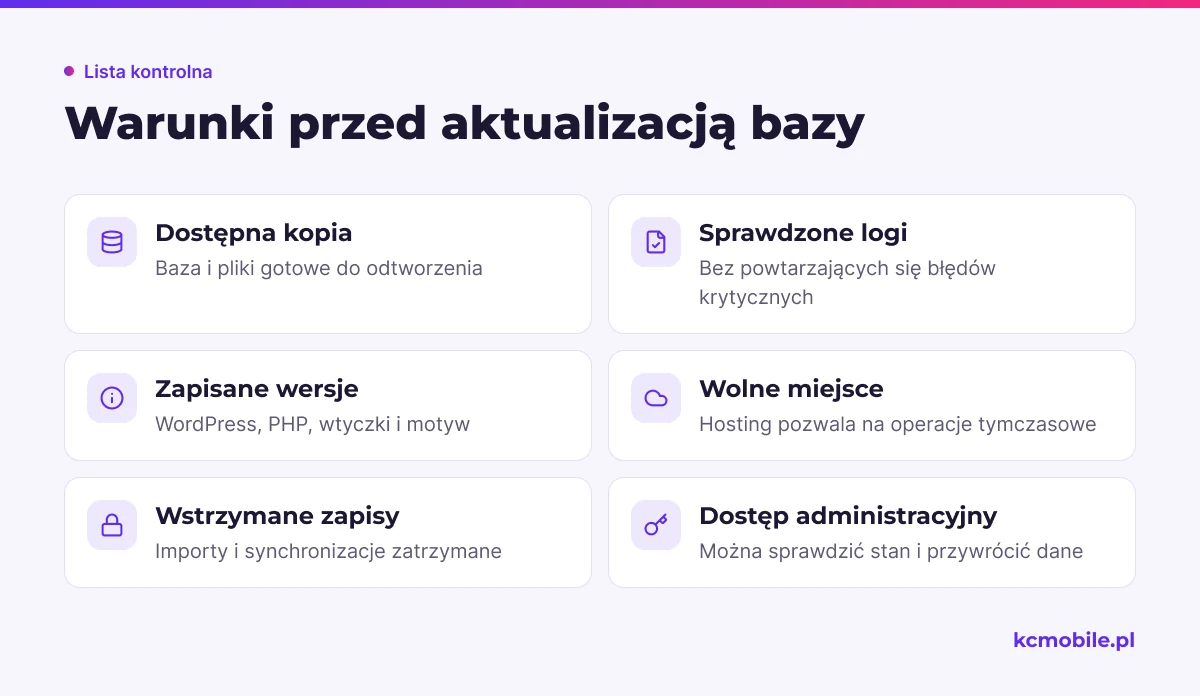
Przed zmianą bazy potwierdź, że możesz odtworzyć stronę w spójnym stanie sprzed operacji. Wstrzymaj aktualizację, jeśli nie masz kopii bazy i plików, nie potrafisz potwierdzić jej wykonania albo nie wiesz, jak ją przywrócić. W przypadku sklepu uwzględnij również zamówienia zapisane już po utworzeniu kopii.
Zastosuj jedną procedurę przygotowania: wykonaj kopię bazy i plików, sprawdź w panelu hostingu lub systemie backupu jej status, zapisz wersje WordPressa i PHP, zanotuj aktywne wtyczki oraz motyw, a na końcu sprawdź logi PHP i wolne miejsce. W WordPressie informacje o serwerze i zalecenia znajdziesz w Narzędzia > Stan witryny. Nie rozpoczynaj operacji, gdy log zawiera powtarzające się błędy krytyczne albo hosting zgłasza brak miejsca.
| Kontrola | Warunek rozpoczęcia | Warunek zatrzymania |
|---|---|---|
| Kopia plików i bazy | Kopia jest ukończona i dostępna do odtworzenia | Backup nie powstał, zgłasza błąd albo nie ma procedury przywrócenia |
| Logi PHP | Nie ma nowych błędów krytycznych powiązanych ze stroną | Fatal error, brak pamięci lub limity czasu powtarzają się |
| Wtyczki i motyw | Zapisano ich wersje i sprawdzono zgodność z wersją WordPressa | Nieobsługiwany komponent obsługuje checkout, płatności lub formularze |
| Miejsce na hostingu | Dostępna jest przestrzeń na kopię i operacje tymczasowe | Hosting zgłasza brak miejsca lub błędy zapisu |
| Procesy zapisujące dane | Importy i integracje można wstrzymać na czas zmiany | Trwa import, synchronizacja zamówień albo inny zapis do bazy |
| Dostęp administracyjny | Działa panel hostingu, logi i narzędzie kopii | Nie można sprawdzić stanu ani przywrócić danych |
Najpierw odtwórz procedurę na stagingu, jeśli aktualizujesz sklep lub stronę z formularzami, które zapisują dane. Nie łącz aktualizacji bazy z migracją hostingu, zmianą PHP i przebudową checkoutu. Jeśli którykolwiek warunek zatrzymania wystąpi, diagnozuj przyczynę przed powrotem do aktualizacji.
Jak zaktualizować bazę danych z panelu WordPress?
Panel WordPressa jest prostą metodą, gdy po aktualizacji plików wyświetla komunikat o wymaganej zmianie bazy i strona nie zgłasza błędów połączenia. Zaloguj się jako administrator i otwórz komunikat albo ścieżkę `/wp-admin/upgrade.php` dla swojej instalacji. Zanim klikniesz przycisk, upewnij się, że procedura przygotowania z poprzedniej sekcji zakończyła się powodzeniem.
Uruchom aktualizację raz i poczekaj na wynik. W czasie wykonywania procesu nie odświeżaj strony, nie zamykaj karty i nie klikaj ponownie przycisku w drugim oknie. Po komunikacie sukcesu wróć do panelu i sprawdź, czy prośba o aktualizację zniknęła.
Jeśli karta długo się ładuje, nie ponawiaj procesu na podstawie samego czasu oczekiwania. Sprawdź, czy panel odpowiada, zapisz widoczny komunikat i ustal stan operacji przez logi hostingu lub administratora. Dopiero po potwierdzeniu, że proces się zakończył albo został bezpiecznie przerwany, podejmij decyzję o dalszym kroku.
Jak wykonać aktualizację przez WP-CLI?
WP-CLI przydaje się administratorowi z dostępem SSH, gdy trzeba działać bez panelu albo precyzyjnie wskazać instalację. Polecenie aktualizujące `wp core update-db` uruchamia procedurę WordPressa; można też użyć `--dry-run`, aby porównać wersje bazy bez wykonywania zmiany.
Uwaga: `wp core check-update-db` nie należy jeszcze do stabilnego wydania WP-CLI. Dokumentacja WP-CLI wskazuje, że polecenie wymaga wersji nightly, którą można uzyskać przez `wp cli update --nightly`, albo instalacji osobnego pakietu. Nie traktuj tej kontroli jako komendy dostępnej w każdej standardowej instalacji.
Przed uruchomieniem ustal katalog WordPressa i środowisko, w którym działa polecenie. Przykładowy zestaw dla instalacji z dostępem SSH:
wp --path=/sciezka/do/wordpress core version
wp --path=/sciezka/do/wordpress core update-db --dry-run
wp --path=/sciezka/do/wordpress core update-db
Zamień ścieżkę przykładową na katalog swojej instalacji. Najpierw sprawdź wynik `core version` i `--dry-run`, a właściwą komendę uruchom dopiero po wykonaniu procedury kopii, kontroli logów i zatrzymania. Parametry i dostępność poleceń zależą od wersji WP-CLI oraz konfiguracji hostingu.
W instalacji multisite zachowaj szczególną ostrożność: opcja `--network` aktualizuje bazy wszystkich witryn w sieci. Nie używaj jej w instalacji pojedynczej ani bez potwierdzenia zakresu. Parametr `--url` pozwala wskazać konkretną witrynę w sieci; sprawdź adres przed wykonaniem polecenia. Po operacji odczytaj pełny wynik i sprawdź funkcje strony. Sukces WP-CLI potwierdza wykonanie procedury, ale sam nie potwierdza działania formularzy czy checkoutu.
Jak potwierdzić, że strona działa po aktualizacji?
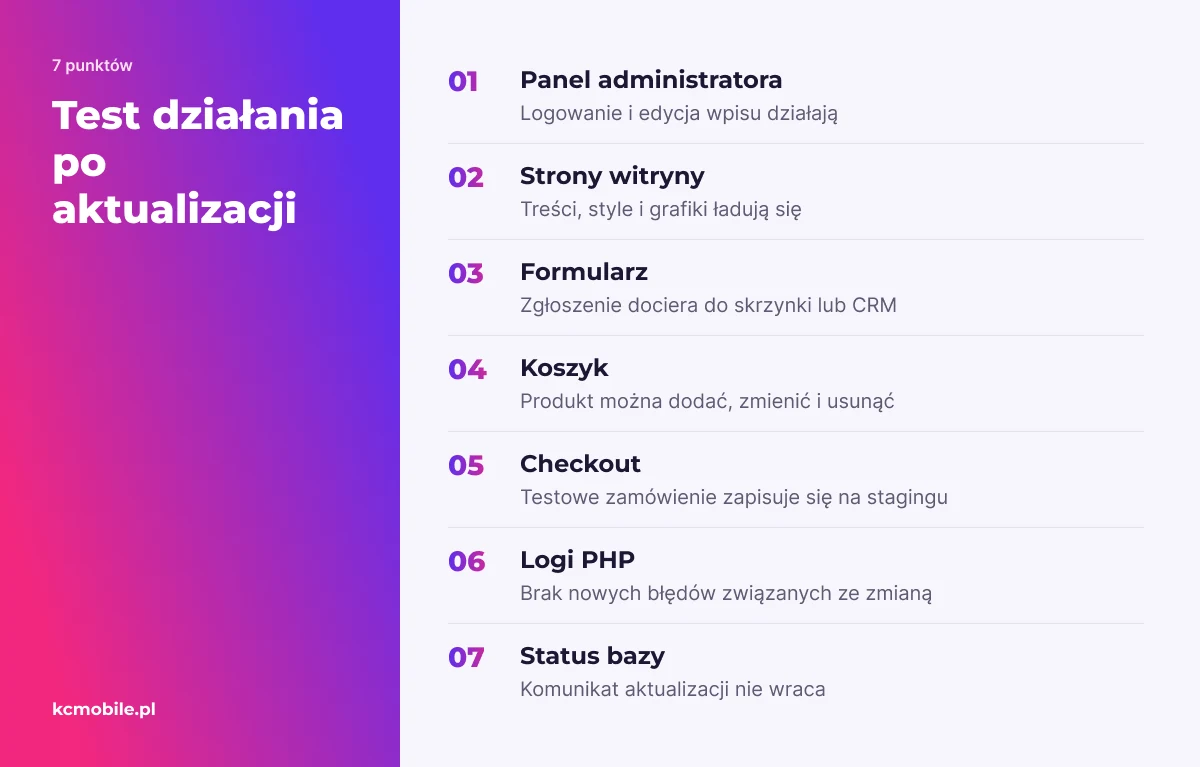
Po aktualizacji sprawdź funkcje, które zapisują lub przetwarzają dane. Domyślnym miejscem testów jest staging, przygotowany na kopii możliwie zbliżonej do produkcji. Na produkcji wykonuj wyłącznie uzgodniony test kontrolny, z zaakceptowaną metodą płatności i wcześniej ustaloną obsługą zamówienia testowego, aby nie pomylić go z prawdziwym zamówieniem.
| Obszar | Oczekiwany wynik | Sygnał błędu |
|---|---|---|
| Panel `/wp-admin` | Logowanie i edycja wpisu działają, komunikat aktualizacji nie wraca | Biały ekran, pętla logowania albo ponowna prośba o aktualizację |
| Strona główna i podstrony | Treści, style i grafiki ładują się poprawnie | Błąd 500, brak zasobów lub uszkodzony układ |
| Formularz | Walidacja działa, a zgłoszenie dociera do skrzynki lub CRM | Formularz pokazuje sukces, lecz nie ma rekordu lub wiadomości |
| Koszyk na stagingu | Można dodać produkt, zmienić jego liczbę i go usunąć | Koszyk nie zapisuje zmian lub pozostaje pusty |
| Checkout na stagingu | Zamówienie testowe zapisuje się, a wybrana metoda płatności odpowiada poprawnie | Checkout się zapętla, płatność nie startuje albo zamówienie nie powstaje |
| Logi PHP | Brak nowych błędów związanych z aktualizacją | Powtarzające się wyjątki lub błędy krytyczne |
| Status bazy | WordPress nie wyświetla prośby o aktualizację | Komunikat nadal występuje albo kontrola kończy się błędem |
Sprawdź też widok mobilny i stronę w innej przeglądarce. Cache czyść dopiero po zakończeniu zmiany, a następnie powtórz test formularza i koszyka na stagingu. Więcej o kolejności aktualizacji i środowisku testowym przeczytasz w instrukcji jak aktualizować WordPress krok po kroku oraz w przewodniku aktualizacji WordPress, backupu i stagingu.
Co zrobić, gdy aktualizacja się zatrzyma lub nie pomaga?
Gdy aktualizacja nie kończy się albo strona przestaje działać, ustal najpierw, czy problem dotyczy połączenia z bazą, kodu PHP czy konkretnej funkcji witryny. Zapisz dokładny komunikat, godzinę i adres, na którym wystąpił błąd. Potem zastosuj procedurę przygotowania i diagnostyki: nie ponawiaj operacji, zabezpiecz stan kopii, sprawdź logi hostingu i dostępność bazy.
| Objaw | Miejsce kontroli | Reakcja |
|---|---|---|
| `Error establishing a database connection` | Status serwera bazy oraz ustawienia połączenia w `wp-config.php` | Przywróć połączenie, nie uruchamiaj `update-db` |
| Błąd krytyczny po wejściu do panelu | Log PHP, ostatnio aktualizowane wtyczki i motyw | Sprawdź konflikt najpierw na stagingu |
| Długi proces bez komunikatu | Log PHP, limity hostingu i status strony | Nie klikaj ponownie, potwierdź stan operacji z administratorem |
| Komunikat aktualizacji wraca po zakończeniu | Wersje plików, wynik procedury i cache | Potwierdź stan bazy, potem wyczyść cache; nie zmieniaj ręcznie wersji w tabeli opcji |
| Sklep nie zapisuje zamówień | Logi checkoutu, wtyczki płatności i integracje | Wstrzymaj kolejne zmiany i sprawdź ścieżkę zamówienia na stagingu |
Wyłączanie wtyczek wykonuj na kopii lub stagingu, pojedynczo, aby ustalić, która powoduje błąd. Nie edytuj ręcznie numeru wersji bazy w tabeli opcji: ukrycie komunikatu nie wykonuje operacji oczekiwanych przez kod. Przywracając kopię sklepu, uwzględnij zamówienia i inne dane zapisane od momentu wykonania backupu.
Perspektywa KC Mobile: sam komunikat o zakończeniu aktualizacji nie mówi, czy sklep poprawnie zapisuje dane. Dlatego sprawdzamy formularze, koszyk i zamówienie na środowisku testowym, a potem porównujemy wynik z logami. Na produkcji nie tworzymy nieuzgodnionego zamówienia próbnego.
Jeśli po aktualizacji WordPress zwraca błąd 500, biały ekran albo sklep przestał przyjmować zamówienia, naprawa WordPressa po aktualizacji obejmuje diagnozę i przywrócenie działania. Przy regularnym utrzymaniu strony, kopiach i aktualizacjach pomocna jest opieka WordPress.
Jak ograniczyć ryzyko przy kolejnych aktualizacjach?
Stała kolejność prac ułatwia wykrycie przyczyny błędu i skraca przestój. Przed każdą aktualizacją wykonaj kopię plików i bazy, zapisz wersje WordPressa, PHP i wtyczek, a następnie przeprowadź zmianę na stagingu. Dopiero po pozytywnych testach przenieś ją na produkcję w uzgodnionym oknie.
Na stagingu sprawdź panel, formularz, koszyk, checkout, integrację płatności i zapis zamówienia. W przypadku produkcji zaplanuj test kontrolny z właścicielem sklepu: ustal metodę płatności, sposób oznaczenia zamówienia testowego i osobę odpowiedzialną za jego obsługę. Nie zostawiaj testu do samodzielnej interpretacji przez obsługę sklepu.
| Etap | Działanie | Potwierdzenie |
|---|---|---|
| Przygotowanie | Kopia bazy i plików, zapis wersji, wstrzymanie importów | Kopia dostępna, stan początkowy zapisany |
| Próba | Aktualizacja na stagingu i kontrola logów | Brak nowych błędów, testy funkcji zakończone poprawnie |
| Wdrożenie | Zmiana na produkcji w uzgodnionym czasie | WordPress nie prosi ponownie o aktualizację |
| Odbiór | Kontrola funkcji i ewentualny uzgodniony test zamówienia | Formularze i zamówienia zapisują się zgodnie z procedurą |
| Monitoring | Obserwacja logów i zgłoszeń po zmianie | Brak nowych błędów, dostępna ścieżka odtworzenia |
Zapisz datę, zakres zmian i wynik testów. Jeśli aktualizacja bazy jest częścią większego wdrożenia, rozdziel ją od migracji serwera lub przebudowy checkoutu, by w razie problemu łatwiej wskazać źródło.
Więcej poradników w tym temacie
Wspomniane narzędzia
Najczęściej zadawane pytania
Jak zaktualizować bazę danych w WordPressie?
Dlaczego WordPress prosi o aktualizację bazy danych?
Czy aktualizacja bazy danych WordPress usuwa treści?
Co zrobić, gdy aktualizacja bazy WordPress się nie kończy?
Czy przed aktualizacją bazy danych trzeba zrobić kopię?

Krzysztof Czapnik
Founder & Technical Lead, KC Mobile
Projektuję i rozwijam strony WordPress, sklepy WooCommerce oraz aplikacje internetowe. Łączę projektowanie z programowaniem, integracjami i technicznym SEO. Projekty KC Mobile prowadzę osobiście.
Potrzebujesz pomocy z tym tematem? Napisz - odpowiem osobiście w 24h.
Potrzebujesz pomocy w tym temacie?
Czytasz poradnik „WordPress: jak bezpiecznie zaktualizować bazę danych po aktualizacji”. Napisz, co chcesz zrobić i na jakim etapie jesteś. Ustalimy, czy możemy pomóc i jaki zakres prac będzie potrzebny.