
Blog firmowy zaczyna działać wtedy, gdy czytelnik potrafi znaleźć potrzebny wpis, a zespół może go bezpiecznie opublikować i później zaktualizować. Przed instalacją ustalmy cel, odbiorców i sposób utrzymania treści, bo te decyzje wpływają na strukturę, hosting oraz podział uprawnień.
Krótka odpowiedź
Aby stworzyć bloga na WordPress, wybierz domenę i hosting, zainstaluj WordPress, włącz HTTPS oraz ustaw język, strefę czasową i czytelne adresy. Następnie utwórz stronę bloga, zaplanuj kilka kategorii, wybierz responsywny motyw i opublikuj wpis po sprawdzeniu podglądu, metadanych, linków oraz indeksowania.
W menu administracyjnym najważniejsze ustawienia znajdziesz w Ustawienia > Ogólne, Czytanie i Bezpośrednie odnośniki.
Usługi KC Mobile
Potrzebujesz pomocy w tym temacie?
Czytasz poradnik „Jak stworzyć bloga na WordPress: konfiguracja, publikacja i rozwój”. Napisz, co chcesz zrobić i na jakim etapie jesteś. Ustalimy, czy możemy pomóc i jaki zakres prac będzie potrzebny.
Czego potrzebujesz przed stworzeniem bloga na WordPress?
Najpierw określ, komu i w jakiej sprawie blog ma pomagać. Blog firmowy może odpowiadać na pytania klientów, wyjaśniać sposób użycia produktu albo wspierać sprzedaż usług. Wybierz jeden główny cel i odbiorcę, na przykład właściciela sklepu, który szuka sposobu na usprawnienie wysyłki. To ułatwi później ocenę, czy temat wpisu pasuje do potrzeb czytelnika.
Domena powinna być łatwa do zapisania i spójna z nazwą firmy. Hosting dobierz do technologii, przewidywanego ruchu i zasobów potrzebnych stronie, a nie do najniższej ceny reklamowanej w ofercie. Przed zakupem sprawdź, czy dostawca zapewnia aktualne wersje PHP i bazy danych wymagane przez WordPress, certyfikat TLS, kopie zapasowe, możliwość przywrócenia plików i bazy oraz wsparcie w razie awarii. Aktualne wymagania techniczne publikuje WordPress.org.
| Decyzja | Co ustalić przed instalacją | Po co |
|---|---|---|
| Cel i odbiorca | Jakie pytania ma rozwiązywać blog i dla kogo | Ułatwia wybór tematów i kategorii |
| Domena | Nazwa, wariant z www lub bez www, docelowy adres HTTPS | Ogranicza późniejsze zmiany adresów |
| Hosting | Wersje PHP i bazy danych, kopie, odtwarzanie, pomoc techniczna | Ułatwia utrzymanie stabilnej witryny |
| Redakcja | Autorzy, osoba akceptująca, częstotliwość publikacji | Zapobiega niejasnym rolom i przestojom |
| Plan treści | Tematy startowe, źródła, aktualizacje | Pomaga uniknąć pustego archiwum |
Ustal nazwę bloga i listę autorów jeszcze przed tworzeniem kont. Jeżeli treści przygotowuje kilka osób, zdecyduj, kto pisze, kto redaguje, a kto publikuje. Zaplanuj też, kto będzie odpowiadał za aktualizacje WordPressa, motywu i wtyczek. Przy większej zmianie hostingu skorzystaj z instrukcji migracji WordPressa na nowy hosting, aby zachować pliki, bazę danych i adresy.
Czytasz poradnik „Jak stworzyć bloga na WordPress: konfiguracja, publikacja i rozwój”. Napisz, co chcesz zrobić i na jakim etapie jesteś. Ustalimy, czy możemy pomóc i jaki zakres prac będzie potrzebny. Omów temat tego poradnika
Jak przygotować WordPress i podstawowe ustawienia?
Po instalacji sprawdź ustawienia, które wpływają na adres witryny, daty publikacji i dostęp dla robotów wyszukiwarek. W panelu przejdź do Ustawienia > Ogólne. Uzupełnij nazwę witryny, wybierz język polski i strefę czasową Warszawa, a następnie sprawdź, czy adres WordPressa i adres witryny zaczynają się od https. Oficjalna dokumentacja opisuje te opcje w ustawieniach ogólnych WordPressa.
W Ustawienia > Czytanie sprawdź pole "Proś wyszukiwarki o nieindeksowanie tej witryny". Podczas budowy serwisu może być zaznaczone, ale przed uruchomieniem publicznym usuń zaznaczenie i zapisz zmiany. To ustawienie prosi roboty o nieindeksowanie; nie blokuje dostępu do strony i samo nie gwarantuje usunięcia adresów, które wyszukiwarka już zna. Dokumentacja opisuje także wybór strony głównej i strony wpisów w ustawieniach czytania.
Konta redakcyjne twórz przez Użytkownicy > Dodaj nowego. Nadaj każdej osobie najniższą rolę, która wystarcza do jej pracy. Autor może publikować własne wpisy, Redaktor zarządza wpisami innych użytkowników, a Administrator ma uprawnienia do ustawień i instalacji rozszerzeń. Nie używaj wspólnego konta administratora dla całego zespołu. Włącz HTTPS w hostingu i sprawdź, czy po wejściu na adres HTTP następuje przekierowanie do wersji HTTPS; po zmianie adresów witryny przejrzyj odnośniki i zasoby, aby uniknąć mieszanej zawartości.
Jednorazowo przed startem: ustaw adres HTTPS, język, strefę, uprawnienia oraz widoczność dla wyszukiwarek. Cyklicznie: aktualizuj oprogramowanie, kontroluj kopie zapasowe i sprawdzaj działanie formularzy oraz linków. Te zadania mają różnych właścicieli w wielu firmach, dlatego zapisz je w procedurze utrzymania albo powierz zespołowi świadczącemu opiekę nad WordPressem.
Jak wybrać motyw i edytować wygląd bloga?
Motyw powinien ułatwiać czytanie artykułów i pozwalać utrzymać spójny wygląd wpisów, archiwum oraz menu. Sprawdź go na telefonie i komputerze, zwracając uwagę na szerokość kolumny tekstu, wielkość nagłówków, kontrast, widoczność daty i autora oraz zachowanie obrazów. Wybieraj motyw, który jest aktualizowany i którego funkcje rozumiesz; rozbudowany zestaw efektów może utrudnić późniejszą zmianę projektu.
Przed wdrożeniem motywu przygotuj przykładowy wpis zawierający długi tytuł, nagłówki, listę, tabelę, obraz i link. Obejrzyj zarówno sam wpis, jak i archiwum kategorii. Sprawdź też menu po rozwinięciu na małym ekranie, dostępność fokusów klawiatury oraz to, czy tekst można powiększyć bez zasłaniania treści. W motywie blokowym przejdź do Wygląd > Edytor i sprawdź szablony wpisu oraz archiwum. W motywie klasycznym dostępne ustawienia znajdziesz zwykle w Wygląd > Dostosuj, ale ich zakres zależy od konkretnego motywu.
Nie edytuj plików motywu nadrzędnego bez planu przeniesienia zmian. Aktualizacja może nadpisać ręczne modyfikacje. Jeżeli potrzebujesz własnych szablonów lub niestandardowej struktury, przygotuj motyw potomny albo powierz zmianę wykonawcy. Dla zwykłego bloga zacznij od ustawień typografii, logo, kolorów, szerokości treści i układu nagłówka. Nie instaluj kilku kreatorów wizualnych, które rozwiązują ten sam problem.
Jak napisać i opublikować pierwszy wpis?
Pierwszy wpis dodasz przez Wpisy > Dodaj nowy. W edytorze blokowym wpisz tytuł, a treść buduj z bloków Akapit, Nagłówek, Lista, Obraz i innych dostępnych elementów. Używaj nagłówków według hierarchii: H2 dla głównych części, H3 dla podsekcji. Nie wybieraj nagłówka wyłącznie dlatego, że jego rozmiar pasuje wizualnie; do wyglądu służą ustawienia stylu bloku.
W panelu ustawień wpisu otwieranym ikoną koła zębatego wybierz kategorię, ustaw obrazek wyróżniający i sprawdź odnośnik bezpośredni. Obraz dodasz blokiem Obraz, a tekst alternatywny uzupełnisz w ustawieniach bloku, opisując sens obrazu dla osoby, która go nie widzi. Obraz dekoracyjny oznacz jako dekoracyjny, jeżeli edytor oferuje tę opcję. WordPress wyjaśnia ustawienia kategorii, zajawki i obrazka w dokumentacji panelu ustawień strony i wpisu.
Zanim klikniesz "Opublikuj", wybierz "Podgląd w nowej karcie" i sprawdź stronę jako czytelnik. Zwróć uwagę na łamanie nagłówków, wyświetlanie tabel, działanie linków, obrazki i skróty w zajawce. W panelu publikacji ustaw status i czas publikacji; jeżeli wpis ma przejść akceptację, zapisz go jako szkic lub oczekujący na przegląd. W instrukcji jak zrobić stronę internetową krok po kroku pokazujemy, jak treści wpisują się w szerszy proces uruchomienia serwisu.
| Kontrola przed publikacją | Pytanie kontrolne |
|---|---|
| Tytuł i struktura | Czy tytuł zapowiada odpowiedź, a nagłówki tworzą logiczny plan? |
| Treść | Czy akapity są czytelne, a każdy link prowadzi do właściwej strony? |
| Obrazy | Czy obrazy mają właściwy rozmiar, tekst alternatywny i prawa do użycia? |
| Ustawienia wpisu | Czy wpis ma kategorię, autora, zajawkę i obraz wyróżniający? |
| Podgląd | Czy strona działa na telefonie i komputerze? |
| Publikacja | Czy status i godzina odpowiadają planowi redakcyjnemu? |
Jak zadbać o adresy, indeksowanie i podstawowe SEO?
Czytelny adres powinien krótko opisywać temat wpisu i pozostać stabilny po publikacji. Ustaw strukturę w Ustawienia > Bezpośrednie odnośniki; typ "Nazwa wpisu" tworzy adres oparty na tytule. WordPress opisuje dostępne warianty i ich wymagania serwerowe w dokumentacji ustawień bezpośrednich odnośników. Nie zmieniaj struktury po rozpoczęciu publikacji bez przygotowania przekierowań, ponieważ zmieni to wiele istniejących adresów.
Przed publikacją sprawdź, czy wpis ma unikalny tytuł SEO i opis, które odpowiadają jego treści. Zależnie od konfiguracji witryny edycję tych pól zapewnia wtyczka SEO. Nie instaluj dwóch narzędzi, które jednocześnie generują metadane. Linkuj do powiązanych artykułów, aby czytelnik mógł przejść do kolejnego kroku, a linki zewnętrzne prowadź do aktualnych i wiarygodnych źródeł.
| Objaw | Co sprawdzić | Kolejny krok |
|---|---|---|
| Wpis nie pojawia się w Google | Ustawienia > Czytanie, status wpisu, tag noindex | Usuń blokadę, jeśli witryna ma być publiczna, i sprawdź adres w Google Search Console |
| Strona zwraca 404 | Adres wpisu, ustawienia odnośników, konfigurację serwera | Zapisz ponownie ustawienia odnośników i sprawdź reguły serwera z hostingiem |
| W Google pokazuje się zły adres | Kanoniczny adres, przekierowania, duplikat treści | Ujednolić adresy i poprawić linki wewnętrzne |
| Wpis jest szkicem | Status publikacji i datę zaplanowaną | Opublikuj ręcznie lub skoryguj harmonogram |
| Strona jest osiągalna tylko z linku | Menu, kategorie i linkowanie wewnętrzne | Dodaj wpis do właściwego archiwum lub linkuj z powiązanych treści |
Mapa witryny jest zwykle generowana przez WordPress lub wtyczkę SEO. Otwórz jej adres w przeglądarce i sprawdź, czy zawiera właściwe strony. W Google Search Console dodaj mapę witryny w sekcji "Indeksowanie" > "Mapy witryn" i skontroluj raport stron. Samo zgłoszenie mapy nie gwarantuje indeksacji. Gdy strona nie pojawia się w wynikach, zacznij od dostępności publicznej, statusu odpowiedzi serwera, tagu noindex i linków wewnętrznych, zamiast od razu zmieniać treść.
Jakie wtyczki i zabezpieczenia są potrzebne na start?
Wtyczka powinna rozwiązywać konkretną potrzebę, mieć aktywne aktualizacje i być zgodna z używaną wersją WordPressa. Zacznij od sprawdzenia, czy funkcja nie jest już dostępna w motywie, hostingu lub WordPressie. Każde dodatkowe rozszerzenie zwiększa liczbę elementów wymagających aktualizacji i może wpływać na czas ładowania albo współpracę z innymi wtyczkami.
| Potrzeba | Co ma zapewnić narzędzie | Jak sprawdzić po instalacji |
|---|---|---|
| Kopie zapasowe | Kopię plików i bazy oraz możliwość odtworzenia | Wykonaj próbne przywrócenie na środowisku testowym |
| Bezpieczeństwo | Ochronę logowania i powiadomienia o istotnych zmianach | Sprawdź logi i dostęp do panelu po konfiguracji |
| Wydajność | Optymalizację zgodną z konfiguracją serwera | Porównaj działanie strony i sprawdź konflikt z cache hostingu |
| SEO | Edycję metadanych i obsługę mapy witryny | Sprawdź źródło strony i poprawność mapy |
| Formularz | Wysyłkę zgłoszeń i komunikat po wysłaniu | Wyślij test z zewnętrznego adresu i sprawdź odbiór wiadomości |
Administrator powinien używać unikalnego hasła i uwierzytelniania wieloskładnikowego, jeśli hosting lub używane narzędzie je udostępnia. Usuń nieużywane konta i rozszerzenia, a do codziennego pisania nie używaj konta administratora. Kopia przechowywana tylko na tym samym serwerze może nie pomóc w razie awarii całego hostingu; sprawdź lokalizację kopii oraz czas jej przechowywania.
Po instalacji aktualizacji sprawdź stronę główną, wpis i formularz. Jeżeli pojawia się komunikat "Wystąpił błąd krytyczny na tej stronie", sprawdź wiadomość administracyjną WordPressa i dzienniki błędów hostingu. Nie aktualizuj wielu krytycznych elementów jednocześnie bez kopii i sposobu przywrócenia serwisu. Dodatkowe kroki opisujemy w poradniku jak zabezpieczyć WordPress.
Jak sprawdzić blog przed uruchomieniem?
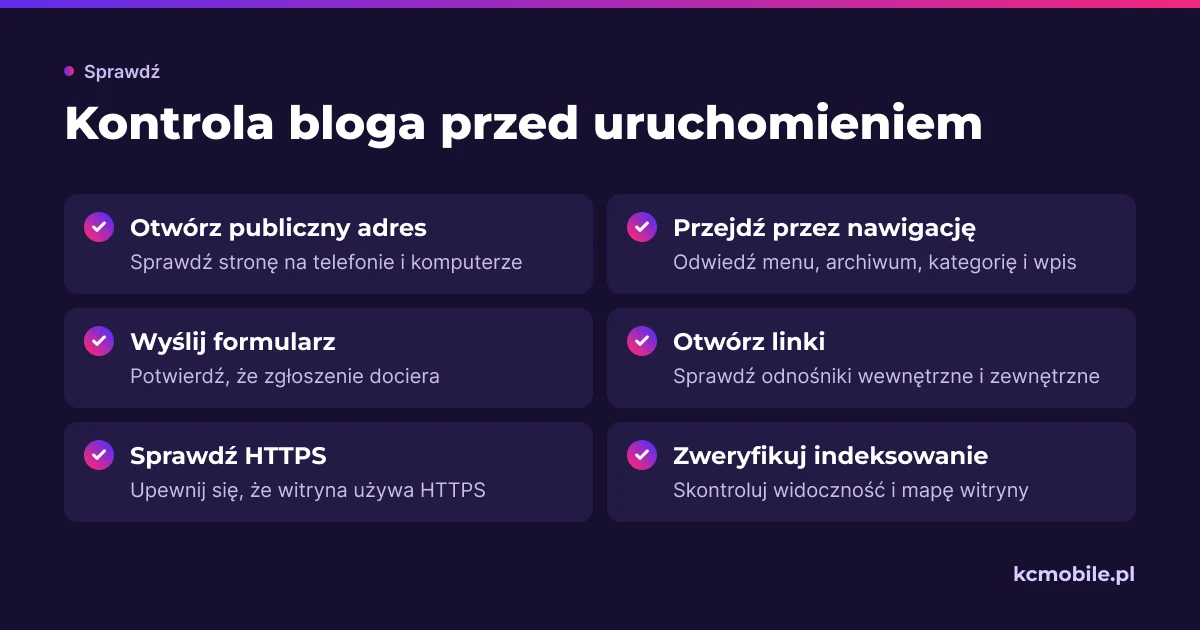
Ostatni przegląd wykonaj na publicznym adresie, a nie tylko w panelu administracyjnym. Otwórz witrynę na telefonie i komputerze, przejdź przez menu, archiwum bloga, kategorię oraz przykładowy wpis. Wyślij formularz testowy, otwórz linki wewnętrzne i zewnętrzne, sprawdź wyświetlanie obrazów i upewnij się, że strona używa HTTPS.
Skontroluj Ustawienia > Czytanie, statusy treści i działanie mapy witryny. W Google Search Console użyj inspekcji adresu URL, aby zobaczyć, czy Google może pobrać stronę i czy wykrywa blokadę indeksowania. Zapisz wynik testu i osobę odpowiedzialną za ewentualną poprawkę. W Ustawienia > Ogólne sprawdź ponownie strefę czasową, jeśli publikujesz wpisy z harmonogramu.
Perspektywa KC Mobile: w projektach firmowych problemem często nie jest sam edytor, lecz brak właściciela procesu po publikacji. Wpis zostaje opublikowany, ale nikt nie sprawdza, czy formularz działa, czy treść wymaga aktualizacji i czy zmiana motywu nie rozbiła archiwum. Dlatego obok kalendarza publikacji przypisujemy osobę do przeglądu działania strony i aktualizacji starszych artykułów.
Po uruchomieniu prowadź krótki rejestr zmian: data aktualizacji WordPressa, motywu i wtyczek, wynik kopii zapasowej, test formularza oraz zmiany w adresach. Jeśli aktualizacja zmienia adres wpisu, przygotuj przekierowanie i popraw linki w innych artykułach. Raz na jakiś czas sprawdź też, czy kategorie nadal odpowiadają tematom publikowanych treści.
Więcej poradników w tym temacie
Wspomniane narzędzia
Najczęściej zadawane pytania
Czy WordPress nadaje się do prowadzenia bloga firmowego?
Ile kosztuje stworzenie bloga na WordPress?
Jak dodać pierwszy wpis na blogu WordPress?
Jak ustawić stronę główną i stronę wpisów?
Dlaczego wpis na WordPress nie pojawia się w Google?

Krzysztof Czapnik
Founder & Technical Lead, KC Mobile
Projektuję i rozwijam strony WordPress, sklepy WooCommerce oraz aplikacje internetowe. Łączę projektowanie z programowaniem, integracjami i technicznym SEO. Projekty KC Mobile prowadzę osobiście.
Potrzebujesz pomocy z tym tematem? Napisz - odpowiem osobiście w 24h.
Potrzebujesz pomocy w tym temacie?
Czytasz poradnik „Jak stworzyć bloga na WordPress: konfiguracja, publikacja i rozwój”. Napisz, co chcesz zrobić i na jakim etapie jesteś. Ustalimy, czy możemy pomóc i jaki zakres prac będzie potrzebny.