
Samo hasło administratora nie daje firmie kontroli nad stroną, jeśli domena, hosting, kopie lub licencje pozostają na koncie poprzedniego wykonawcy. Przejęcie warto prowadzić etapami: ustalić właścicieli usług, zabezpieczyć dostęp do danych i sprawdzić odtworzenie kopii przed zmianami.
Krótka odpowiedź
Przy przejęciu WordPressa uzyskaj firmowy dostęp do domeny, DNS, hostingu, panelu, plików, bazy, poczty, analityki i licencji. Potwierdź kopię przez odtworzenie jej na środowisku testowym, sprawdź użytkowników i przetestuj najważniejsze ścieżki strony.
Na końcu uporządkuj konta, włącz MFA tam, gdzie dostawca je udostępnia, i przypisz właściciela każdej usługi.
Usługi KC Mobile
Potrzebujesz pomocy w tym temacie?
Czytasz poradnik „Przejęcie strony WordPress: jak sprawdzić dostęp, kopię i działanie serwisu”. Napisz, co chcesz zrobić i na jakim etapie jesteś. Ustalimy, czy możemy pomóc i jaki zakres prac będzie potrzebny.
Co dokładnie oznacza przejęcie strony WordPress?
Przejęcie oznacza przekazanie firmie kontroli nad usługami, danymi i informacjami potrzebnymi do zarządzania serwisem. Własność domeny, hosting, kod, licencje oraz bieżąca opieka mogą należeć do różnych osób lub firm.
| Element | Co przekazać | Kto powinien kontrolować konto |
|---|---|---|
| Domena i DNS | Konto rejestratora, rekordy DNS i dane odnowienia | Firma lub wskazany administrator firmy |
| Hosting i serwer | Panel, dostęp do plików i bazy, informacje o PHP | Firma albo upoważniony opiekun |
| WordPress | Indywidualne konto z potrzebną rolą | Właściciel serwisu |
| Pliki i baza danych | Kopia oraz instrukcja odtworzenia | Firma lub nowy wykonawca |
| Motyw i wtyczki | Nazwy produktów, licencje i zasady odnowienia | Firma, jeśli licencja pozwala przenieść konto |
| Analityka i poczta | GA4, Search Console, GTM i skrzynki formularzy | Firma jako właściciel usług |
| Repozytorium i integracje | Kod, konfiguracja i lista połączeń | Firma lub upoważniony administrator |
Rozdziel zmianę właściciela usług od przyznania uprawnień, przekazania kodu i danych oraz ustalenia opieki technicznej. Zmiana opiekuna może odbyć się na tym samym serwerze, jeśli firma kontroluje hosting, a strona działa poprawnie. Zmiana hostingu wymaga osobnego planu migracji, testów na środowisku testowym i zaplanowanego przełączenia DNS.
Przed odbiorem ustal, kto zatwierdza aktualizacje, zmiany DNS i usuwanie kont. Firma powinna być właścicielem usług, nawet jeśli wykonawca zachowuje indywidualne konto techniczne do realizacji prac.
Czytasz poradnik „Przejęcie strony WordPress: jak sprawdzić dostęp, kopię i działanie serwisu”. Napisz, co chcesz zrobić i na jakim etapie jesteś. Ustalimy, czy możemy pomóc i jaki zakres prac będzie potrzebny. Omów temat tego poradnika
Jakie dostępy trzeba uzyskać od poprzedniego wykonawcy?
Zbierz dostępy do każdej usługi, która może zmienić działanie strony, jej adres lub obsługę zamówień. Konto administratora WordPressa nie daje praw do domeny, hostingu, poczty ani systemów płatniczych.
| Usługa | Co sprawdzić przy przekazaniu |
|---|---|
| WordPress | Lista użytkowników, role, adresy e-mail i cel kont technicznych |
| Hosting | Właściciel konta, kopie, baza oraz dostęp SFTP lub SSH, jeśli jest dostępny |
| Domena i DNS | Rejestrator, termin odnowienia, rekordy A, AAAA, CNAME, MX i TXT |
| Poczta | Skrzynki formularzy, konfiguracja SMTP i ewentualna usługa wysyłkowa |
| Repozytorium | GitHub, GitLab lub inny używany system kontroli kodu |
| Analityka | Google Analytics 4, Google Search Console, Google Tag Manager i piksele reklamowe |
| Integracje | Płatności, wysyłki, CRM, formularze oraz licencje motywu i wtyczek |
Poproś o zaproszenie firmowego konta zamiast wspólnego loginu i hasła. Zweryfikuj nazwę właściciela, adres odzyskiwania dostępu, osobę rozliczającą usługę i możliwość samodzielnego resetu hasła. Jeśli konta nie można przenieść, ustal z dostawcą procedurę zmiany właściciela albo przepięcia usługi.
W zwykłej instalacji WordPressa otwórz Użytkownicy > Wszyscy użytkownicy i sprawdź każde konto z rolą Administrator. Administrator zarządza funkcjami jednej witryny, a redaktor głównie treścią. W WordPress Multisite Super Admin ma uprawnienia sieciowe, których nie ma Administrator pojedynczej witryny. Różnice opisuje dokumentacja ról i uprawnień WordPressa. W sieci sprawdź konta z poziomu Moja witryna > Zarządzaj siecią > Użytkownicy > Wszyscy użytkownicy, a potem zweryfikuj użytkowników witryn objętych przekazaniem.
Jak potwierdzić, że kopia zapasowa pozwoli odtworzyć serwis?
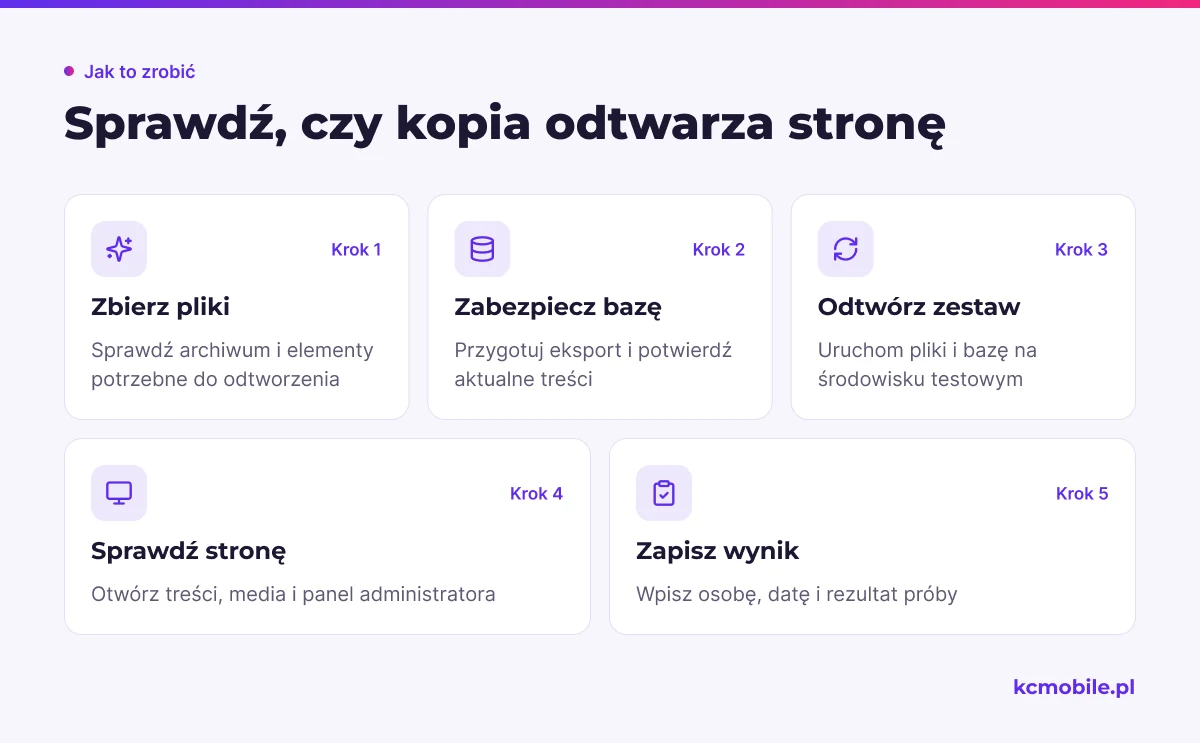
Kopia jest potwierdzona dopiero wtedy, gdy da się z niej odtworzyć działającą stronę. Zweryfikuj osobno pliki i bazę danych, a próbę przeprowadź na stagingu lub środowisku lokalnym, które nie zmienia produkcyjnej witryny.
| Kontrola | Dowód w protokole | Kryterium poprawności |
|---|---|---|
| Pliki | Nazwa archiwum, data i lokalizacja | Archiwum otwiera się i zawiera m.in. `wp-content` oraz konfigurację potrzebną do odtworzenia |
| Baza danych | Eksport SQL lub kopia z panelu hostingu | Import kończy się bez błędów, a baza zawiera aktualne treści |
| Zgodność zestawu | Daty utworzenia plików i bazy | Obie części pochodzą z kompatybilnego punktu w czasie |
| Próba odtworzenia | Data, osoba i rezultat testu | Strona testowa ładuje się, a administrator może wejść do panelu |
| Dostęp firmy | Konto lub lokalizacja kopii | Firma może pobrać kopię bez udziału poprzedniego wykonawcy |
Po odtworzeniu otwórz stronę główną, podstronę i media. Sprawdź logowanie do panelu oraz dane ważne dla działalności. W sklepie przetestuj zamówienie w środowisku testowym, bez uruchamiania prawdziwej płatności na produkcji.
Kopia przechowywana tylko na koncie hostingu nie chroni firmy, jeśli utraci ona dostęp do tego konta. Ustal drugie miejsce przechowywania oraz osobę, która może odzyskać pliki. WordPress rozdziela kopię plików od kopii bazy, dlatego do odtworzenia typowej witryny potrzebujesz obu części. Szczegóły opisuje dokumentacja kopii zapasowych WordPressa.
Co sprawdzić w panelu, wtyczkach i motywie?
Przed aktualizacją lub usunięciem elementów zinwentaryzuj środowisko, bo nieznana wtyczka może obsługiwać płatności, formularz lub integrację z magazynem. W panelu otwórz Kokpit > Aktualizacje oraz Wtyczki > Zainstalowane wtyczki i zanotuj wersje, status oraz właściciela licencji.
W Narzędzia > Stan witryny sprawdzisz kondycję konfiguracji, a w zakładce Informacje znajdziesz szczegóły wersji WordPressa, serwera, motywu i wtyczek. Karta Stan pokazuje problemy krytyczne, zalecane usprawnienia i zaliczone kontrole. Komunikat `Could not reach WordPress.org` oznacza, że witryna nie może połączyć się z `api.wordpress.org`, co może blokować sprawdzanie lub pobieranie aktualizacji. Site Health diagnozuje problemy, ale nie naprawia automatycznie konfiguracji serwera. Opis narzędzia znajduje się w dokumentacji Site Health.
| Oznaczenie | Kryterium | Dalsze działanie |
|---|---|---|
| Znany | Cel, właściciel i licencja są potwierdzone | Zachowaj i wpisz do ewidencji |
| Nieznany | Brak opisu albo wykonawca nie potwierdził zastosowania | Ustal zależności przed zmianą |
| Wymaga działania | Wygasła licencja, oczekująca aktualizacja lub problem Site Health | Oceń wpływ i zaplanuj naprawę na kopii testowej |
| Kandydat do usunięcia | Element nieaktywny, a jego zbędność potwierdzono | Usuń po sprawdzeniu zależności i zabezpieczeniu kopii |
Sprawdź aktywny motyw, motywy potomne, własny kod, zadania cron i integracje dodane poza katalogiem wtyczek. Zapisz dosłowny komunikat błędu, godzinę i adres podstrony. Nie uruchamiaj masowych aktualizacji przed uzyskaniem kopii, którą można odtworzyć.
Jak przetestować działanie strony po przejęciu?
Odbiór ma potwierdzić działanie ścieżek używanych przez klientów, a nie tylko wyświetlenie strony głównej. Testy, które mogą spowodować wysyłkę wiadomości lub transakcję, wykonaj na stagingu albo zaplanuj tak, aby nie naruszały prawdziwego zamówienia.
| Obszar | Próba | Co zapisać przy błędzie |
|---|---|---|
| Strona i SSL | Otwórz stronę główną oraz ważne podstrony przez HTTPS | Adres, data i treść błędu przeglądarki |
| Formularze | Wyślij kontrolowe zgłoszenie | Skrzynka docelowa, wpis w panelu i log poczty |
| Sklep | Przejdź od produktu do testowego zamówienia | Numer zamówienia, status i środowisko testowe |
| Poczta | Sprawdź potwierdzenie oraz powiadomienie administratora | Skrzynkę odbiorczą, spam i log wysyłki |
| Przekierowania | Otwórz warianty http, www i ważne stare adresy | Adres wejściowy i końcowy |
| Widok mobilny | Sprawdź menu, formularz, koszyk i nawigację | Urządzenie lub szerokość widoku i wynik |
Testuj w prywatnym oknie przeglądarki, żeby wynik nie zależał od sesji administratora. Jeśli wiadomość z formularza nie dochodzi, porównaj log wysyłki z konfiguracją SMTP i adresem odbiorcy. W WooCommerce sprawdź status zamówienia oraz powiadomienia wygenerowane przez próbę.
Dla każdego testu zapisz osobę wykonującą, oczekiwany rezultat i wynik. Przy błędzie dodaj numer zgłoszenia, a po naprawie powtórz całą ścieżkę, której dotyczył problem.
Jakie ryzyka wymagają natychmiastowej reakcji?
Brak kontroli nad domeną, nieznany administrator lub brak odtwarzalnej kopii może utrudnić odzyskanie strony. Najpierw zabezpiecz dostęp do usług nadrzędnych i danych, a następnie zaplanuj porządki w panelu.
| Ryzyko | Priorytet | Pierwsze działanie |
|---|---|---|
| Firma nie ma dostępu do rejestratora domeny | Pilne | Ustal właściciela konta i zabezpiecz możliwość odnowienia |
| Brak aktualnej kopii, którą można odtworzyć | Pilne | Wykonaj kopię plików i bazy przed zmianami |
| Nieznane konto Administratora lub Super Admina | Wysoki | Ustal właściciela, aktywność i powiązane integracje |
| Nie działa poczta formularza | Wysoki | Zapisz próbę, sprawdź skrzynkę, log i usługę wysyłkową |
| Wygasła licencja elementu krytycznego | Średni lub wysoki | Sprawdź wpływ na działanie i aktualizacje |
| SSL zgłasza błąd | Wysoki | Sprawdź certyfikat, DNS i konfigurację hostingu |
Nie usuwaj kont i nie zmieniaj rekordów DNS na podstawie domysłów. Zachowaj aktualną konfigurację, przypisz osobę odpowiedzialną za wyjaśnienie i ustal termin działania. Przy podejrzeniu nieautoryzowanego dostępu zabezpiecz konta i skontaktuj się z hostingiem.
Jak uporządkować dostęp i odpowiedzialność po przejęciu?
Każda usługa powinna mieć właściciela po stronie firmy, administratora technicznego i sprawdzony sposób odzyskania dostępu. Indywidualne konta ograniczają niejasność, kto wykonał zmianę, a MFA utrudnia przejęcie konta, jeśli dostawca udostępnia tę funkcję.
Najpierw dodaj firmowe konto właściciela i sprawdź logowanie. Następnie zmień hasła współdzielone, unieważnij zbędne sesje i usuń lub obniż uprawnienia kont, które nie są już potrzebne. Hasła przechowuj w menedżerze haseł, nie w protokole; przy usłudze zapisz właściciela i metodę odzyskiwania.
Wzór protokołu przejęcia:
| Pole | Wpis |
|---|---|
| Data i zakres przekazania | |
| Domena i właściciel konta | |
| Hosting i osoba z dostępem | |
| WordPress, role i konta do wyjaśnienia | |
| Kopia plików i bazy, lokalizacja | |
| Data i wynik próbnego odtworzenia | |
| Licencje i terminy odnowienia | |
| Formularze, poczta i integracje przetestowane | |
| Usterki, priorytet i osoba odpowiedzialna | |
| Termin kolejnej czynności |
Jeśli potrzebujesz stałego wykonawcy do aktualizacji i diagnozowania błędów, opieka nad WordPressem obejmuje utrzymanie serwisu. Gdy obecny hosting wymaga zmiany, migracja WordPressa na nowy hosting pozwala przenieść stronę i przetestować ją przed przełączeniem.
Kiedy wystarczy przejęcie opieki, a kiedy potrzebna jest migracja?
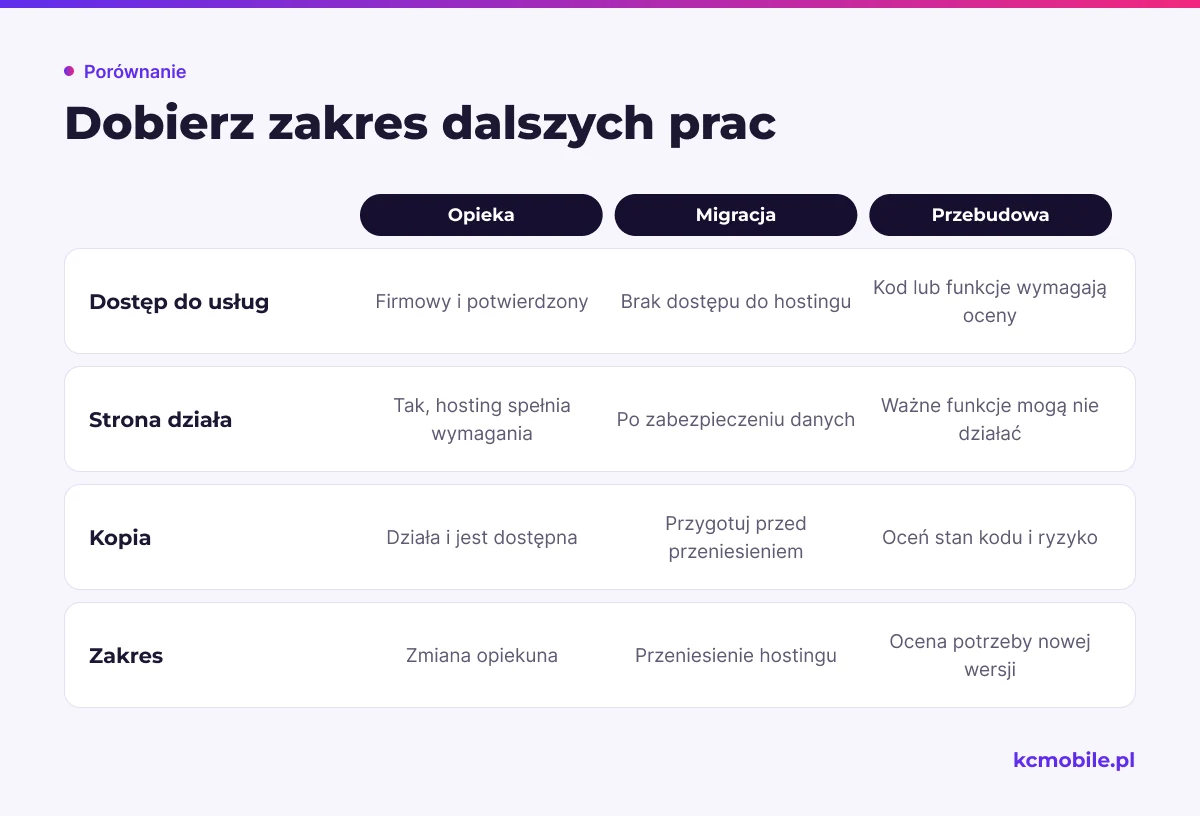
Zmiana opiekuna nie wymaga migracji serwera, jeśli firma kontroluje konta, kopia działa, a hosting obsługuje wymagania strony. Migrację rozważ, gdy nie można przenieść własności hostingu, środowisko ogranicza serwis albo ryzyko dalszego utrzymania przewyższa ryzyko planowanego przeniesienia.
| Sytuacja | Zmiana opiekuna | Migracja hostingu | Przebudowa |
|---|---|---|---|
| Usługi mają firmowych właścicieli, a strona działa | Zwykle wystarczy | Zwykle zbędna | Nie wynika z samego przejęcia |
| Firma nie uzyska dostępu do hostingu | Nie rozwiązuje problemu | Wskazana po zabezpieczeniu danych | Zależy od stanu kodu |
| Brak kopii, ale dostęp do plików i bazy istnieje | Najpierw przygotuj kopię | Możliwa po przygotowaniu | Nie przesądza o potrzebie przebudowy |
| Kod jest niekompletny lub ważne funkcje nie działają | Potrzebny plan naprawy | Może być częścią prac | Rozważ po ocenie zakresu i ryzyka |
Przed migracją wykonaj kopię źródłową, przygotuj staging i sprawdź formularze, pocztę, zamówienia oraz przekierowania. Przełączenie DNS zaplanuj z możliwością powrotu do poprzedniego środowiska. Szczegóły opisujemy w poradniku o migracji WordPressa, a proces krok po kroku pokazuje materiał jak przenieść stronę WordPress na inny serwer.
Przy nowej stronie firmowej od początku przypisz domenę, hosting i konta do firmy. Zobacz poradnik o instalacji WordPressa dla strony firmowej oraz pozostałe materiały w dziale WordPress i strony WWW. Gdy porządkujesz wyszukiwarkę na stronie, przydadzą się instrukcje konfiguracji Ajax Search Lite i wtyczki Better Search Replace.
Więcej poradników w tym temacie
Wspomniane narzędzia
Najczęściej zadawane pytania
Jak bezpiecznie przejąć stronę WordPress od poprzedniego wykonawcy?
Jakie dostępy są potrzebne przy przejęciu strony WordPress?
Czy przy przejęciu strony trzeba zmienić hasła i konta administratora?
Jak sprawdzić, czy kopia zapasowa WordPressa działa?
Co zrobić, jeśli poprzedni wykonawca nie przekazał dostępu do domeny lub hostingu?
Czy przejęcie strony WordPress oznacza jej migrację na nowy serwer?

Krzysztof Czapnik
Founder & Technical Lead, KC Mobile
Projektuję i rozwijam strony WordPress, sklepy WooCommerce oraz aplikacje internetowe. Łączę projektowanie z programowaniem, integracjami i technicznym SEO. Projekty KC Mobile prowadzę osobiście.
Potrzebujesz pomocy z tym tematem? Napisz - odpowiem osobiście w 24h.
Potrzebujesz pomocy w tym temacie?
Czytasz poradnik „Przejęcie strony WordPress: jak sprawdzić dostęp, kopię i działanie serwisu”. Napisz, co chcesz zrobić i na jakim etapie jesteś. Ustalimy, czy możemy pomóc i jaki zakres prac będzie potrzebny.