
Nazwa pakietu hostingowego nie pokazuje, ile żądań PHP obsłuży WordPress ani co stanie się, gdy zabraknie pamięci lub miejsca na kopie. Dobór serwera zacznij od funkcji witryny, aktualnych wymagań WordPressa i pomiarów obciążenia, a nie od deklarowanej liczby rdzeni.
Krótka odpowiedź
Dla bloga lub małej strony firmowej rozważ hosting współdzielony albo zarządzany, który spełnia aktualne wymagania WordPressa. Sklep WooCommerce lub serwis z dużym obciążeniem może potrzebować mocniejszego hostingu zarządzanego albo VPS, ale decyzję podejmij po sprawdzeniu logów, limitów procesów i czasu odpowiedzi.
WordPress.org rekomenduje PHP 8.3 lub nowszy, MariaDB 10.11 lub MySQL 8.0 oraz HTTPS.
Usługi KC Mobile
Potrzebujesz pomocy w tym temacie?
Czytasz poradnik „Serwer pod WordPress: jak dobrać parametry i przygotować środowisko”. Napisz, co chcesz zrobić i na jakim etapie jesteś. Ustalimy, czy możemy pomóc i jaki zakres prac będzie potrzebny.
Czym różni się serwer od hostingu WordPress?
Serwer to środowisko, na którym działają pliki WordPressa, PHP i baza danych, a hosting to usługa udostępniająca zasoby oraz określający zakres administracji. Przed zakupem porównaj więc zarówno parametry, jak i odpowiedzialność dostawcy za kopie, aktualizacje i reakcję na awarię.
| Rozwiązanie | Administracja | Elastyczność | Dla kogo | Główne ograniczenie |
|---|---|---|---|---|
| Hosting współdzielony | Dostawca zarządza serwerem, klient stroną | Niska lub średnia | Blog i niewielka strona firmowa | Wspólne zasoby i limity planu |
| Hosting zarządzany WordPress | Dostawca administruje uzgodnionymi elementami | Średnia, zależna od oferty | Firma bez własnego administratora | Ograniczenia stosu i wtyczek mogą zależeć od usługi |
| VPS | Klient lub administrator zarządza systemem | Wysoka | Sklep lub witryna wymagająca własnej konfiguracji | Potrzebna administracja systemem, usługami i kopiami |
| Serwer dedykowany | Klient lub administrator zarządza fizyczną maszyną | Bardzo wysoka | Specyficzne lub duże obciążenia | Wysoka odpowiedzialność operacyjna |
Hosting współdzielony może działać poprawnie, dopóki witryna mieści się w limitach CPU, procesów PHP, pamięci i bazy. VPS daje większą kontrolę, ale wymaga aktualizacji systemu, monitoringu usług i planu odtwarzania. Hosting zarządzany ogranicza część tych obowiązków, jeśli dostawca wyraźnie obejmuje je umową.
Czytasz poradnik „Serwer pod WordPress: jak dobrać parametry i przygotować środowisko”. Napisz, co chcesz zrobić i na jakim etapie jesteś. Ustalimy, czy możemy pomóc i jaki zakres prac będzie potrzebny. Omów temat tego poradnika
Jakie parametry serwera WordPress sprawdzić przed zakupem?
Oficjalne wymagania WordPress.org zalecają PHP 8.3 lub nowszy, MariaDB 10.11 lub nowszą albo MySQL 8.0 lub nowszy oraz obsługę HTTPS. Apache lub Nginx są rekomendowanymi serwerami WWW; potwierdź również, że usługa obsłuży wymagane przez motyw i wtyczki rozszerzenia PHP.
| Parametr | Co potwierdzić u dostawcy | Co wpływa na zapotrzebowanie |
|---|---|---|
| PHP | Wspierane wersje, możliwość zmiany, `memory_limit`, `max_execution_time` | Wtyczki, edytor, sklep i importy |
| Upload | `upload_max_filesize`, `post_max_size`, `max_file_uploads` | Wielkość mediów i liczba plików przesyłanych jednocześnie |
| Baza danych | Wersję MySQL lub MariaDB, limity połączeń i zasobów | Liczba produktów, zapytań i aktywnych użytkowników |
| Procesy i CPU | Limit procesów PHP, CPU, I/O oraz zasady ograniczania | Ruch równoczesny, checkout i zadania cykliczne |
| Pamięć i dysk | RAM VPS lub limit PHP, przestrzeń, inode i dysk na kopie | Wtyczki, media, logi, staging i kopie |
| Ochrona i łączność | SSL, kopie poza kontem, dostęp SFTP lub SSH i HTTP/2 lub HTTP/3, jeśli są dostępne | Bezpieczeństwo, odtwarzanie i czas dostarczania zasobów |
`post_max_size` musi być większe niż `upload_max_filesize`, ponieważ obejmuje całe dane wysyłane w żądaniu, a nie tylko jeden plik. Przy zbyt małym `post_max_size` PHP może udostępnić puste tablice `$_POST` i `$_FILES`, przez co formularz uploadu wygląda, jakby nie przekazał danych. `memory_limit` powinien uwzględniać przetwarzanie całego żądania; nie podnoś go bez sprawdzenia, czy wtyczka nie wykonuje kosztownej operacji.
Rozróżniaj pamięć PHP dla procesu od RAM całego VPS. Zmiana `WP_MEMORY_LIMIT` w `wp-config.php` nie przekroczy ograniczeń narzuconych przez konfigurację PHP lub hosting. W panelu WordPressa część informacji znajdziesz w Narzędzia > Stan witryny > Informacje, ale wartości serwerowe potwierdź w panelu hostingu lub u administratora.
Jaki serwer wybrać dla bloga, strony firmowej i sklepu?
Rodzaj witryny wskazuje typ obciążenia, ale nie wyznacza uniwersalnej liczby rdzeni ani gigabajtów RAM. Dobieraj środowisko na podstawie funkcji, jednoczesnych żądań, limitów usługi i wyników testów.
| Witryna | Profil obciążenia | Środowisko do rozważenia | Ryzyko zbyt małej konfiguracji |
|---|---|---|---|
| Blog | Odczyty treści i skoki ruchu po publikacji | Hosting współdzielony z cache lub zarządzany | Przeciążenie procesów przy nagłym ruchu |
| Strona firmowa | Formularze, strony usług i panel redakcyjny | Hosting współdzielony albo zarządzany | Problemy z formularzami, kopią lub panelem |
| WooCommerce | Koszyk, checkout, płatności, synchronizacja i kolejki | Hosting zarządzany dla WooCommerce albo administrowany VPS | Błędy zamówień i limity podczas promocji |
| Serwis o zmiennym ruchu | Równoczesne żądania i integracje | Skalowalna usługa zarządzana albo VPS z monitoringiem | Błędy 5xx, kolejki i throttling CPU |
W WooCommerce sprawdź dynamiczne widoki, których nie można bezpiecznie obsłużyć wspólnym cache: koszyk, konto klienta i checkout. Testuj też webhooki płatnicze i zadania w tle. Kopia zapasowa powinna obejmować pliki i bazę, a plan usługi powinien wyjaśniać czas odtworzenia.
Kiedy wystarczy hosting współdzielony, a kiedy wybrać VPS?
Hosting współdzielony wystarczy, jeśli witryna działa w jego limitach, a dostawca zapewnia wspierane wersje PHP, HTTPS, kopie i sprawne wsparcie. VPS rozważ, gdy potrzebujesz kontroli nad konfiguracją, izolacji albo logi potwierdzają regularne przekraczanie limitów.
VPS nie przyspieszy automatycznie strony, której problemem jest ciężki motyw, kosztowna wtyczka, nieoptymalne obrazy albo wolne zapytanie do bazy. Zanim zmienisz plan, ustal, czy opóźnienie występuje na wszystkich stronach, czy tylko na konkretnym widoku. Sprawdź również DNS, cache i odpowiedzi zewnętrznych integracji.
Hosting zarządzany wybierz, gdy nie masz osoby odpowiedzialnej za aktualizacje systemu, firewall, monitoring i odtwarzanie. Zapytaj, czy opieka obejmuje system operacyjny, PHP, bazę, WordPressa, reakcję na awarię i prace poza standardowym wsparciem.
Jak przygotować serwer do instalacji WordPress?
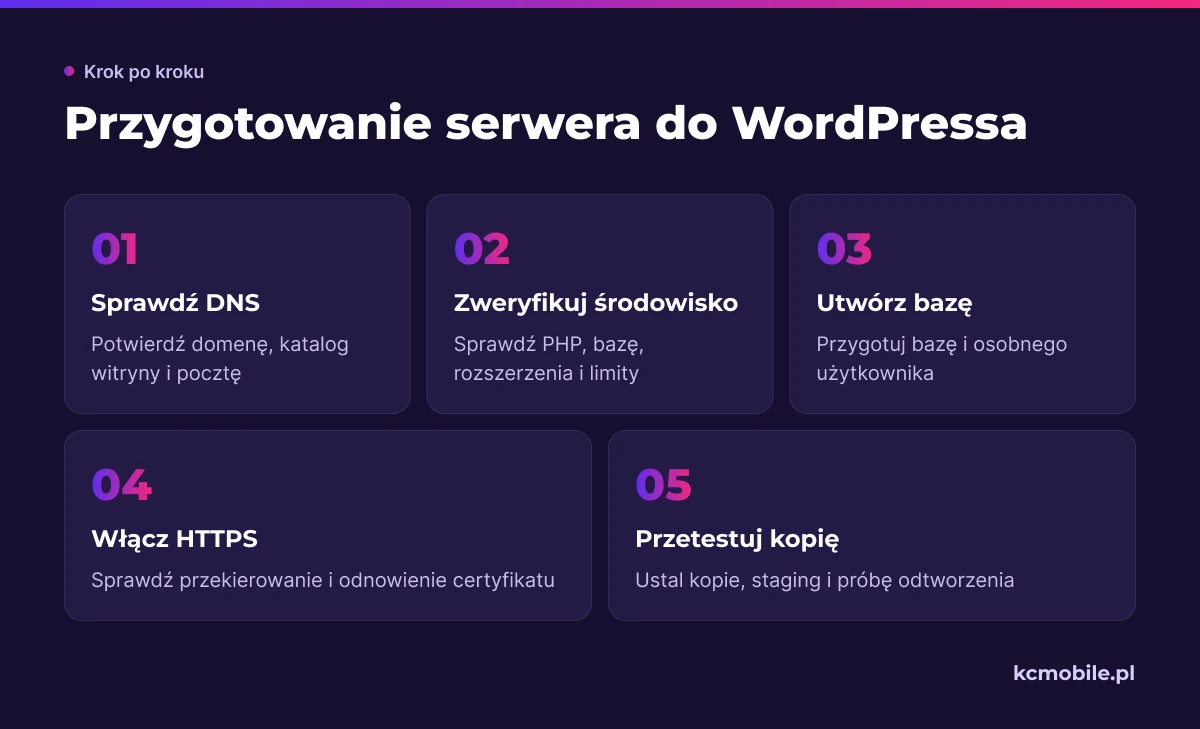
Przygotowanie serwera zaczyna się od DNS, dostępów i kopii, które można odtworzyć. WordPress zaleca wykonanie kopii przed zmianami ustawień serwera i testowanie na środowisku stagingowym, gdy jest dostępne.
1. Potwierdź domenę, katalog witryny, rekordy DNS i obsługę poczty. Zmiana rekordu strony nie powinna bez planu przenieść poczty na inny serwer.
2. Sprawdź PHP, bazę, rozszerzenia wymagane przez wtyczki, limity pamięci i czasu wykonania. Wartości serwerowe potwierdź w panelu hostingowym.
3. Utwórz bazę i osobnego użytkownika z wymaganymi uprawnieniami. Dane dostępowe przechowuj poza publicznym katalogiem witryny.
4. Włącz SSL, sprawdź przekierowanie HTTP na HTTPS i automatyczne odnowienie certyfikatu.
5. Ustal kopie plików i bazy, retencję oraz próbę odtworzenia. Kopia na tym samym koncie nie chroni przed awarią całego konta.
6. Przygotuj staging z osobną bazą, ochroną dostępu i wyłączonym indeksowaniem. Testuj tam aktualizacje oraz integracje.
7. Zapisz oryginalne ustawienia PHP i serwera, zanim je zmienisz. Nie ustawiaj praw zapisu dla wszystkich plików i katalogów bez uzasadnienia.
Dokumentacja WordPressa opisuje ustawienia plików, serwera WWW, domen i paneli administracyjnych. Przy hostingu zarządzanym sprawdź najpierw instrukcje dostawcy, bo część konfiguracji może być pod jego kontrolą.
Jak sprawdzić, czy serwer nie ogranicza wydajności strony?
Sam wysoki TTFB nie dowodzi, że winny jest serwer. Pomiar przeglądarkowy obejmuje też DNS, sieć, TLS i cache pośrednie, dlatego zestaw go z logami PHP, bazą i wykorzystaniem zasobów.
1. Porównaj ten sam adres w podobnych warunkach, osobno stronę statyczną i dynamiczną, na przykład kategorię oraz koszyk. Wykonaj pomiar z cache i bez niego.
2. Sprawdź logi PHP i serwera w chwili problemu. Szukaj komunikatów `Allowed memory size exhausted`, `508 Resource Limit Is Reached`, `502 Bad Gateway` i `504 Gateway Timeout`.
3. Zestaw znacznik czasu błędu z użyciem CPU, RAM, I/O, liczbą procesów PHP i limitami planu. Jeśli dostawca udostępnia APM, sprawdź czas PHP i zapytania do bazy.
4. Na stagingu wyłączaj pojedynczo podejrzane wtyczki i porównuj wynik. Nie dezaktywuj hurtowo wtyczek na działającym sklepie.
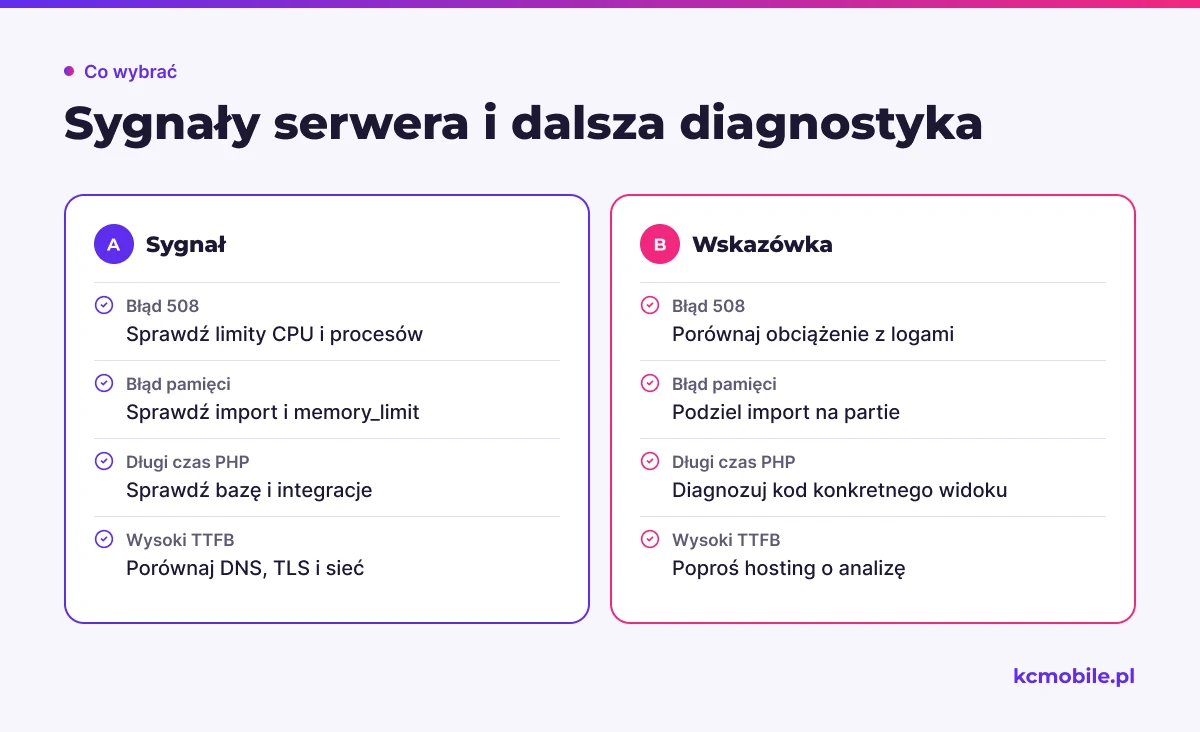
| Przykładowy sygnał | Co porównać | Następny krok |
|---|---|---|
| `508 Resource Limit Is Reached` podczas szczytu, a CPU lub procesy dochodzą do limitu | Logi z godziną błędu oraz wykorzystanie zasobów w panelu hostingu | Jeżeli obciążenie wynika z prawidłowego ruchu, porównaj wyższy plan z VPS; jeśli wywołuje je pojedynczy proces, najpierw zoptymalizuj kod |
| `Allowed memory size exhausted` tylko przy imporcie produktów | Ślad błędu, wielkość importu i `memory_limit` | Sprawdź, czy import można dzielić na partie; zwiększ limit dopiero po potwierdzeniu zapotrzebowania i możliwości planu |
| Długi czas PHP na stronie produktu, ale niskie wykorzystanie CPU i brak limitów | Zapytania bazy, wtyczki produktu i odpowiedzi z API | Diagnozuj kod, bazę lub integrację, zamiast kupować większy serwer |
| Wysoki TTFB również dla prostej strony statycznej | DNS, TLS, sieć, CDN i odpowiedzi serwera WWW | Poproś hosting o analizę konkretnego adresu i czasu pomiaru |
Perspektywa KC Mobile: prosimy o logi z czasu wystąpienia problemu i porównujemy stronę dynamiczną z prostym adresem statycznym. Jeśli błąd pokrywa się z limitem CPU lub procesów, a ruch jest prawidłowy, rozmawiamy o zmianie planu; jeśli obciążenie generuje jedna wtyczka lub zapytanie, diagnozujemy kod. Taki podział pozwala uzasadnić decyzję pomiarem, zamiast zgadywać na podstawie nazwy pakietu.
Jakie koszty utrzymania serwera uwzględnić?
Abonament nie pokazuje całkowitego kosztu utrzymania WordPressa. Porównaj również administrację, kopie, dodatkowe zasoby, monitoring i odtworzenie po awarii.
| Pozycja | Pytanie do dostawcy | Co może zmienić koszt lub ryzyko |
|---|---|---|
| Abonament | Jakie limity i zasoby zawiera plan? | Odnowienie, ruch, przestrzeń dyskowa |
| Administracja | Czy obejmuje system, PHP, bazę i monitoring? | Czas reakcji i płatne prace dodatkowe |
| Kopie | Jak często powstają i gdzie są przechowywane? | Retencja i koszt odtworzenia |
| Zasoby dodatkowe | Jak naliczane są przekroczenia limitów? | CPU, I/O, procesy PHP, inode i transfer |
| Licencje | Kto opłaca panel, backup, ochronę lub cache? | Odnowienia i ograniczenie liczby witryn |
| Awaria | Kto diagnozuje, odtwarza i sprawdza działanie sklepu? | Praca poza godzinami i przestój witryny |
Przed zakupem poproś o limity procesów PHP, CPU, I/O, przestrzeni na kopie i maksymalny czas reakcji supportu. Ustal też, czy kopię można pobrać samodzielnie i czy znajduje się poza kontem produkcyjnym.
Jak bezpiecznie przenieść WordPress na inny serwer?
Migrację wykonaj najpierw na kopii testowej, a ruch przełącz dopiero po sprawdzeniu strony i integracji. Pełny proces opisujemy w poradniku migracja WordPress: jak przenieść stronę na nowy hosting.
1. Ustal okno zmian, czas wstrzymania edycji i moment wykonania końcowej kopii plików oraz bazy. W sklepie określ, jak obsłużysz zamówienia złożone podczas przełączenia.
2. Skopiuj pliki i bazę, skonfiguruj nowego użytkownika bazy i sprawdź ustawienia `wp-config.php`. Zabezpiecz kopię testową hasłem i wyłącz jej indeksowanie.
3. Zweryfikuj adresy witryny, przekierowania, SSL, pocztę, formularze, logowanie i zadania cykliczne. Przy zmianie domeny użyj narzędzia obsługującego dane serializowane.
4. W WooCommerce sprawdź produkt prosty i wariantowy, kupon, płatność testową, dostawę, e-mail transakcyjny, webhook oraz kolejkę zadań.
5. Zmień DNS zgodnie z planem i monitoruj błędy 4xx oraz 5xx, formularze i zamówienia. Zachowaj poprzednie środowisko przez uzgodniony czas, aby można było wrócić do niego w razie problemu.
Jeśli nie chcesz samodzielnie przenosić witryny, migracja WordPress obejmuje przeniesienie i kontrolę działania po zmianie hostingu. Przy wyborze infrastruktury sprawdź również, czy hosting WordPress odpowiada funkcjom i obciążeniu witryny. Dla sklepu porównaj zakres usługi hostingu sklepu internetowego.
Jeśli chcesz sprawdzić, jak zainstalować lub zmienić wersję PHP, przejdź do poradnika PHP w WordPress: wersja, zmiana i testy. Przy pracy z wyszukiwarką produktów pomocny może być też opis konfiguracji Ajax Search Lite w WordPressie, a przy zmianie adresów w bazie poradnik Better Search Replace w WordPressie. Ranking najlepszego hostingu WordPress uzupełnia kryteria wyboru dostawcy.
Więcej poradników w tym temacie
Wspomniane narzędzia
Najczęściej zadawane pytania
Jaki serwer pod WordPress wybrać?
Czy WordPress potrzebuje osobnego serwera?
Czy VPS jest potrzebny do sklepu WooCommerce?
Ile pamięci RAM powinien mieć serwer WordPress?
Jak sprawdzić, czy serwer spowalnia WordPress?
Czy zmianę serwera WordPress trzeba poprzedzić migracją testową?

Krzysztof Czapnik
Founder & Technical Lead, KC Mobile
Projektuję i rozwijam strony WordPress, sklepy WooCommerce oraz aplikacje internetowe. Łączę projektowanie z programowaniem, integracjami i technicznym SEO. Projekty KC Mobile prowadzę osobiście.
Potrzebujesz pomocy z tym tematem? Napisz - odpowiem osobiście w 24h.
Potrzebujesz pomocy w tym temacie?
Czytasz poradnik „Serwer pod WordPress: jak dobrać parametry i przygotować środowisko”. Napisz, co chcesz zrobić i na jakim etapie jesteś. Ustalimy, czy możemy pomóc i jaki zakres prac będzie potrzebny.