
Płatność może zostać potwierdzona przez operatora, choć zamówienie w sklepie nadal czeka na zapłatę. Pokażemy, jak przejść przez integrację etapami i rozpoznać, w którym miejscu przepływu pojawił się problem. Od 1 lipca 2026 bramka imoje działa pod nazwą ING Pay.
Krótka odpowiedź
Zainstaluj oficjalną wtyczkę ING Pay (imoje), pobierz dane integracyjne dla właściwego sklepu i środowiska, a następnie wykonaj pełną macierz testów w sandboxie. W panelu operatora dane znajdziesz w ścieżce Sklepy > Szczegóły > Dane do integracji.
Wersja 4.16.1 wtyczki była widoczna w katalogu WordPress.org podczas weryfikacji 15 października 2026; przed instalacją sprawdź bieżące wydanie i wymagania.
Usługi KC Mobile
Potrzebujesz pomocy w tym temacie?
Czytasz poradnik „imoje w WooCommerce: jak skonfigurować i przetestować płatności”. Napisz, co chcesz zrobić i na jakim etapie jesteś. Ustalimy, czy możemy pomóc i jaki zakres prac będzie potrzebny.
Co przygotować przed integracją imoje z WooCommerce?
Przed zmianą konfiguracji przygotuj dostępy, kopię zapasową i informacje o wersjach sklepu. Potrzebujesz konta administratora WordPress, dostępu do panelu ING Pay, witryny działającej przez HTTPS oraz możliwości odtworzenia bazy i plików. Zanotuj wersje WordPressa, WooCommerce, PHP, motywu i wtyczek, które modyfikują koszyk lub checkout.
| Element | Kontrola przed instalacją | Po co ją wykonać |
|---|---|---|
| Usługa ING Pay | Sklep i wymagane metody płatności są aktywne | Wtyczka nie włączy metod nieudostępnionych dla danego sklepu |
| Dane dostępowe | Otwiera się panel ING Pay i zakładka z danymi integracji | Pozwala pobrać dane przypisane do właściwego sklepu |
| Wersje oprogramowania | Zapisano wersje WordPress, WooCommerce, PHP i modułu | Ułatwia sprawdzenie zgodności i późniejszą diagnozę |
| Kopia zapasowa | Backup plików i bazy da się odtworzyć | Umożliwia cofnięcie nieudanej zmiany |
| HTTPS i domena | Strona, checkout i powrót z płatności używają właściwej domeny i HTTPS | Ogranicza problemy z sesją oraz przekierowaniem |
Wykonuj zmiany na środowisku testowym lub w oknie serwisowym, jeśli sklep przyjmuje zamówienia. Klucze i tokeny przechowuj wyłącznie w konfiguracji wtyczki i panelu operatora. Nie umieszczaj ich w publicznym repozytorium, kodzie motywu, zrzutach ekranu ani zgłoszeniu do pomocy technicznej.
Czytasz poradnik „imoje w WooCommerce: jak skonfigurować i przetestować płatności”. Napisz, co chcesz zrobić i na jakim etapie jesteś. Ustalimy, czy możemy pomóc i jaki zakres prac będzie potrzebny. Omów temat tego poradnika
Jak zainstalować i włączyć właściwą wtyczkę?
Użyj modułu wskazanego przez ING, a nie wtyczki o podobnej nazwie od nieznanego autora. Oficjalna wtyczka ING Pay (imoje) w katalogu WordPress.org obsługuje płatności dla WooCommerce, a jej rejestr zmian pokazuje wydania i poprawki. Wersja 4.16.1 widniała w katalogu w dniu weryfikacji, 15 października 2026; wymagania WordPressa, WooCommerce i PHP sprawdź przy instalacji, bo mogą się zmienić.
W WordPress przejdź do Wtyczki > Dodaj nową, znajdź moduł imoje autorstwa imoje i sprawdź jego szczegóły przed instalacją. Po instalacji kliknij Włącz. Jeśli ING udostępnia nowszą paczkę lub odrębną instrukcję dla sklepu, porównaj jej numer wersji z rejestrem zmian i zachowaj informację o wdrożonym wydaniu.
Następnie otwórz WooCommerce > Ustawienia > Płatności i sprawdź, czy moduł udostępnia wymagane metody oraz czy ustawienia każdej z nich można otworzyć. Oficjalny moduł zawiera kilka kanałów płatności, ale dostępność dla kupujących zależy od konfiguracji sklepu i usługi. W przypadku checkoutu blokowego lub niestandardowego motywu wykonaj próbę na kopii sklepu przed publikacją.
Jak skonfigurować dane i metody płatności?
Wprowadź komplet danych pobranych z jednego środowiska i jednego sklepu. ING wskazuje ścieżkę Sklepy > Szczegóły > Dane do integracji; wtyczka wymienia identyfikator sprzedawcy, identyfikator serwisu, klucz serwisu i token autoryzacyjny. Oficjalny moduł przekazuje adres powiadomień automatycznie, dlatego nie wpisuj adresu callbacku ze starego poradnika bez potwierdzenia w instrukcji dla aktualnego wydania.
| Ustawienie | Skąd pobrać lub jak wybrać | Kontrola przed zapisem |
|---|---|---|
| Identyfikator sprzedawcy | Panel ING Pay, dane integracji sklepu | Zgodność z nazwą sklepu, który konfigurujesz |
| Identyfikator serwisu | Panel ING Pay, szczegóły sklepu | Nie łącz z kluczem przypisanym do innego sklepu |
| Klucz serwisu | Panel ING Pay, dane integracji | Wklej bez spacji i nie udostępniaj osobom postronnym |
| Token autoryzacyjny | Panel ING Pay, dane integracji | Dobierz do środowiska testowego albo produkcyjnego |
| Tryb środowiska | Ustawienia bramki we wtyczce | Przełącz go razem z całym zestawem danych |
| Waluta i metody | Ustawienia WooCommerce i aktywna konfiguracja ING Pay | Wybierz walutę obsługiwaną przez usługę |
Zapisz ustawienia, a następnie sprawdź metody w checkout dla kraju, waluty i koszyka używanych przez klientów. ING publikuje instrukcję integracji ING Pay z WooCommerce oraz materiały na stronie integracji bramki. Do prób bez prawdziwych środków zarejestruj dostęp do sandboxa ING Pay. Jeśli konfigurację lub naprawę ma wykonać zespół techniczny, integracja płatności w sklepie obejmuje wdrożenie po stronie WooCommerce.
Jak ustawić statusy zamówień i komunikaty?
Status zamówienia powinien wynikać z potwierdzenia transakcji, nie z samego powrotu klienta na stronę sklepu. W WooCommerce Pending payment oznacza oczekiwanie na płatność, Processing zwykle oznacza opłacone zamówienie oczekujące na realizację, a Failed wskazuje nieudaną próbę. Dokładna zmiana zależy od odpowiedzi operatora, ustawień i wersji integracji.
Dla każdej metody ustal, co sklep ma pokazać przy płatności zakończonej, odrzuconej, anulowanej i porzuconej. Po sukcesie klient powinien dostać właściwe potwierdzenie zamówienia; przy niepowodzeniu komunikat powinien wyjaśnić następny krok, na przykład ponowienie płatności, jeżeli jest dostępne. Wiadomości sprawdzisz w WooCommerce > Ustawienia > E-maile.
Nie komunikuj klientowi, że zamówienie jest opłacone, jeśli stan transakcji nie został potwierdzony. Po jednej próbie danego scenariusza zachowaj numer zamówienia i wynik, zamiast wielokrotnie testować tę samą transakcję na koncie produkcyjnym.
Jak przeprowadzić test płatności przed startem?
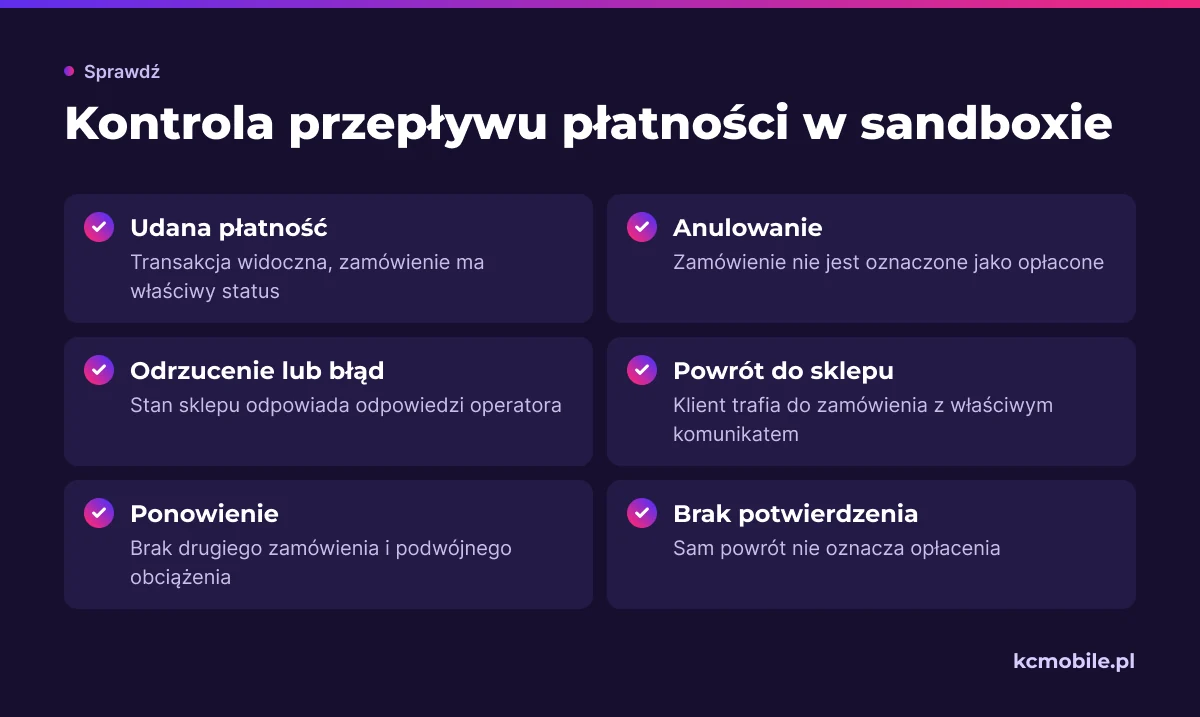
Testuj cały przebieg od złożenia zamówienia do informacji o transakcji w obu panelach. Sandbox ING Pay pozwala rejestrować transakcje i zwroty bez użycia prawdziwych środków; dane scenariuszy pobieraj z bieżącej dokumentacji operatora, bo mogą ulec zmianie. Zacznij od dostępu do środowiska sandbox, a instrukcję właściwą dla WooCommerce otwórz na stronie integracji ING.
| Scenariusz | Działanie | Kryterium zaliczenia |
|---|---|---|
| Udana płatność | Złóż zamówienie testowe i dokończ transakcję metodą wskazaną przez ING | Transakcja jest widoczna w sandboxie, a zamówienie ma właściwy status |
| Anulowanie | Przerwij płatność zgodnie z dostępnym scenariuszem testowym | Zamówienie nie jest oznaczone jako opłacone |
| Odrzucenie lub błąd | Uruchom scenariusz błędu przewidziany przez operatora | Sklep pokazuje stan nieudany lub oczekujący zgodny z odpowiedzią |
| Powrót do sklepu | Wróć ze strony płatności po zakończeniu próby | Klient trafia do właściwego zamówienia, a komunikat odpowiada jego stanowi |
| Ponowienie | Ponów płatność dla zamówienia nieopłaconego | Nie powstaje drugie zamówienie ani podwójne obciążenie |
| Brak potwierdzenia | Przerwij sesję po rozpoczęciu transakcji | Sam powrót do sklepu nie zmienia zamówienia na opłacone |
Zapisz numer zamówienia, metodę, czas i rezultat każdej próby. Wykonaj scenariusze na komputerze i telefonie, jeśli motyw, checkout lub optymalizacja skryptów różnią się między urządzeniami. Test w sandboxie potwierdza przepływ techniczny, ale nie zastępuje kontroli poprawności danych produkcyjnych.
Jak uruchomić płatności na produkcji bez pominięcia kontroli?
Na produkcję przejdź dopiero po poprawnym teście i zamień cały zestaw danych sandbox na dane produkcyjne. Wyłącz tryb testowy, potwierdź aktywność metod, walutę, domenę HTTPS i konfigurację powiadomień zgodną z instrukcją aktualnej wersji. Sprawdź też, czy checkout pokazuje klientowi tylko metody dostępne dla jego kraju i waluty.
Zamówienie kontrolne wykonaj jako kontrolowane zamówienie firmowe, według uzgodnionej procedury sklepu. Przed transakcją sprawdź z operatorem ewentualny koszt transakcji oraz zwrotu, a po niej potwierdź stan w panelu ING Pay i WooCommerce. Uzgodnij z księgowością sposób ujęcia zamówienia, a zwrot wykonaj zgodnie z procedurą firmy i zasadami operatora.
Jeżeli test produkcyjny nie przebiegnie zgodnie z planem, wstrzymaj kolejne próby i najpierw ustal stan transakcji w panelu operatora. Nie proś klienta o ponowną płatność, dopóki sklep i operator nie pokażą, czy pierwsza próba została rozliczona.
Co sprawdzić, gdy płatność nie zmienia statusu zamówienia?
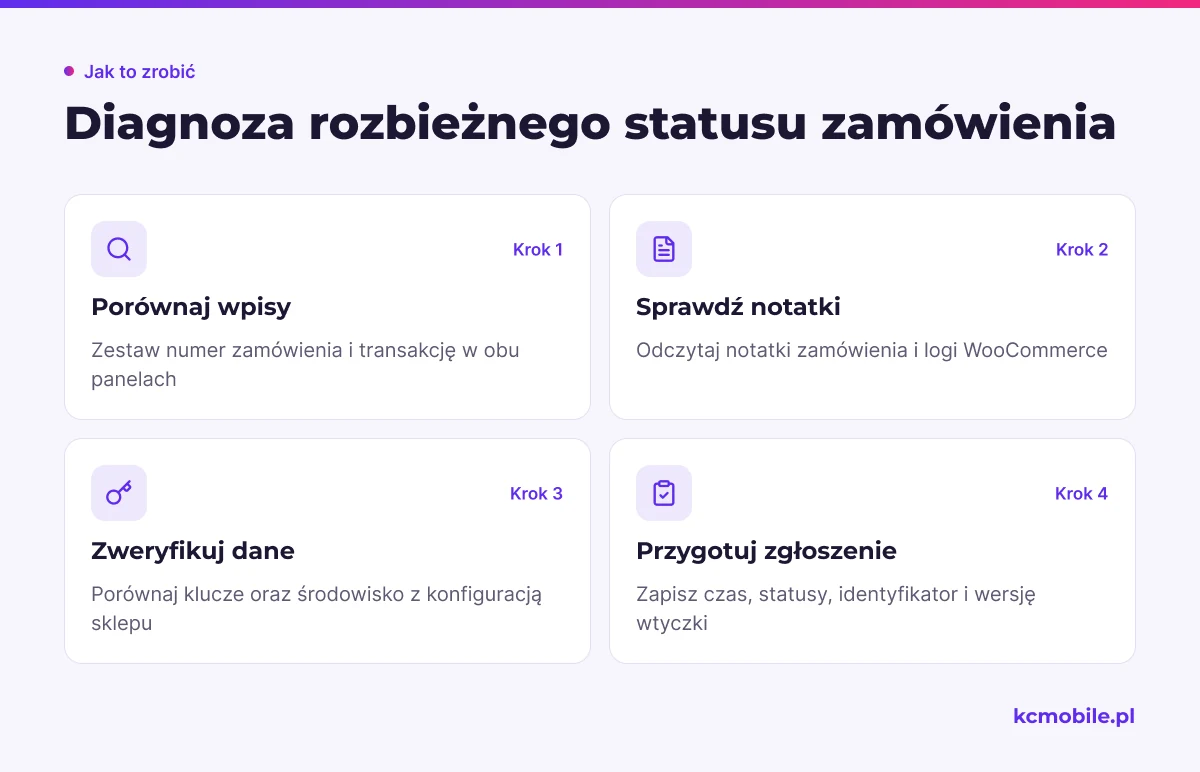
Gdy operator pokazuje zakończoną płatność, a zamówienie nadal ma status Pending payment, nie ponawiaj transakcji przed uzgodnieniem jej stanu. Porównaj numer zamówienia i identyfikator transakcji w WooCommerce z wpisem operatora, a potem sprawdź logi techniczne.
| Objaw | Możliwa przyczyna | Kontrola |
|---|---|---|
| Powrót do sklepu, status Pending payment | Płatność przerwana albo powiadomienie serwerowe nie dotarło | Porównaj status tej transakcji w panelu ING Pay |
| Operator potwierdza sukces, zamówienie ma stary status | Błąd powiadomienia lub obsługi odpowiedzi przez sklep | Sprawdź notatki zamówienia i logi WooCommerce |
| Błąd autoryzacji lub powrót na stronę główną | Nieprawidłowy token, klucz albo pomieszane środowiska | Porównaj komplet danych z danymi integracyjnymi sklepu |
| Metoda nie pokazuje się w checkout | Brak wybranej waluty, metoda nieaktywna lub niezgodny checkout | Otwórz konfigurację metody i sprawdź walutę oraz checkout |
| Awaria po aktualizacji | Zmiana zgodności modułu, WooCommerce, PHP lub rozszerzenia | Odtwórz problem na stagingu i izoluj zmianę |
W WooCommerce otwórz WooCommerce > Status > Logi i wybierz log wtyczki, jeśli jest dostępny. Włącz logowanie tylko na czas diagnozy i usuń sekrety z fragmentu przekazywanego dalej. Do ING przygotuj numer zamówienia, identyfikator transakcji, datę i godzinę, status widoczny w obu systemach oraz wersję wtyczki. Nie przekazuj tokenów, kluczy, danych karty ani zbędnych danych osobowych.
Jak dbać o integrację po aktualizacji WooCommerce?
Po aktualizacji WordPressa, WooCommerce, PHP, modułu płatności lub checkoutu sprawdź rejestr zmian i wymagania wtyczki, a następnie wykonaj test na stagingu. Wystarczy powtórzyć krytyczne scenariusze: sukces, anulowanie i ponowienie, a potem sprawdzić wynik w sklepie. Numer wydania modułu i data próby pozwolą szybciej powiązać awarię z konkretną zmianą.
Perspektywa KC Mobile: problemy po aktualizacji mogą powstawać poza samym formularzem płatności, na przykład przez cache, optymalizację JavaScript lub zmianę checkoutu przez motyw. Dlatego przy zgłoszeniu rozdzielamy obserwację klienta, stan transakcji w ING Pay i stan zamówienia w WooCommerce. Strona podziękowania sama nie potwierdza, że płatność została rozliczona.
Przy okazji zmian sklepu warto zachować historię konfiguracji i wyników testów. Praktyczne ustawienia platformy opisujemy w poradniku WooCommerce w WordPressie, a automatyzacje procesów w materiale o automatyzacjach WooCommerce.
Więcej poradników w tym temacie
Wspomniane narzędzia
Najczęściej zadawane pytania
Jak zainstalować imoje w WooCommerce?
Jak przetestować płatności imoje przed uruchomieniem sklepu?
Dlaczego zamówienie WooCommerce nie zmienia statusu po płatności imoje?
Czy integracja ING Pay działa z każdą wersją WooCommerce?
Jak przełączyć imoje ze środowiska testowego na produkcyjne?

Krzysztof Czapnik
Founder & Technical Lead, KC Mobile
Projektuję i rozwijam strony WordPress, sklepy WooCommerce oraz aplikacje internetowe. Łączę projektowanie z programowaniem, integracjami i technicznym SEO. Projekty KC Mobile prowadzę osobiście.
Potrzebujesz pomocy z tym tematem? Napisz - odpowiem osobiście w 24h.
Potrzebujesz pomocy w tym temacie?
Czytasz poradnik „imoje w WooCommerce: jak skonfigurować i przetestować płatności”. Napisz, co chcesz zrobić i na jakim etapie jesteś. Ustalimy, czy możemy pomóc i jaki zakres prac będzie potrzebny.